TechMoon 科技月球
WordPress、SEO 與 AI 工具實測指南
TechMoon 科技月球
WordPress、SEO 與 AI 工具實測指南

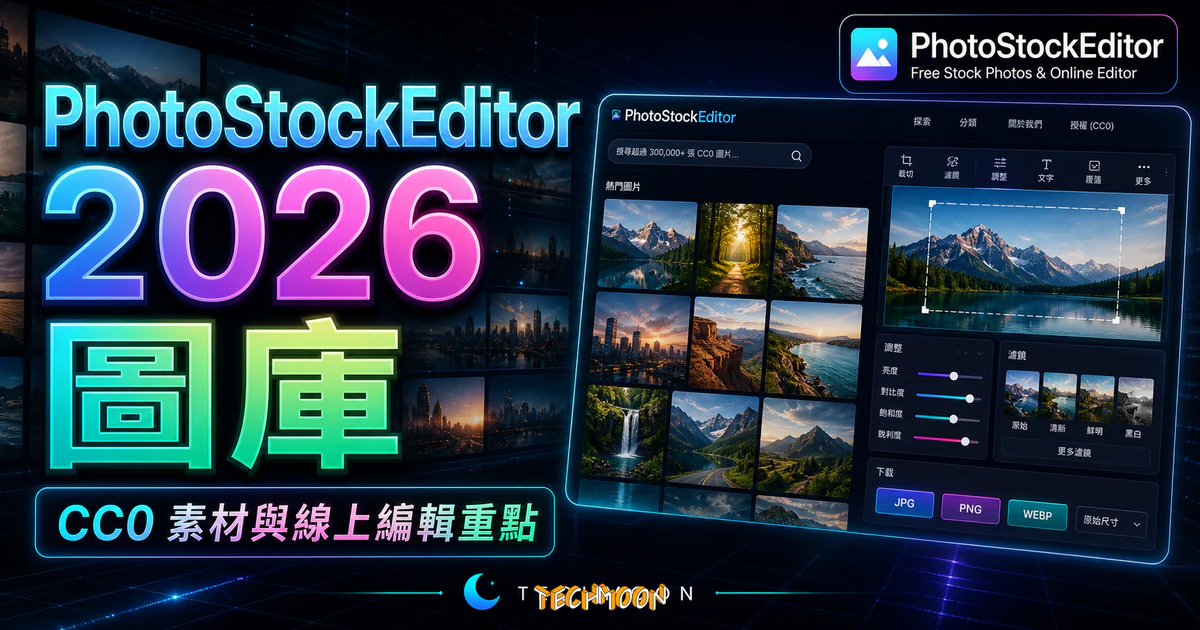
PhotoStockEditor 是免費 CC0 線上圖庫,收錄超過 20 萬張真人實拍照片,可商用、免署名,免註冊就能直接下載原始解析度 JPG,適合部落格、社群貼文與商業簡報配圖。
用 AI 摘要這篇文章:
PhotoStockEditor 是一個提供 20 萬張以上 CC0 授權免費圖片的線上圖庫,最大特色是把門檻壓到最低:不用註冊帳號、不用署名,進到圖片頁按一個鍵就能把原始解析度的 JPG 帶走。
近年平台更名為「PhotoStock」,定位也整個反轉:舊版內建的線上圖片編輯器和 AI 去背、AI 放大、AI 生成工具都已經下架,官方標語改成「The New Visual Origin」,首頁直接寫著「Escape the algorithmic noise」,主打真人拍攝、經人工檢核的素材,對照的是滿街 AI 生成圖的圖庫市場。現在它就是一個專心做 CC0 免費照片的圖庫。不過平台只支援英文關鍵字搜尋,對習慣中文找圖的人來說需要適應。如果你平常就常用英文搜尋素材,而且在意授權乾淨、隨手就能下載原圖,PhotoStockEditor 值得加入你的工具清單。
網站名稱:PhotoStock(原 PhotoStockEditor)
網站網址:https://photostockeditor.com/
PhotoStockEditor 是一個國外營運的免費線上圖庫,收錄超過 20 萬張高解析度圖片,全數採用 CC0 公眾領域授權。不管是部落格文章配圖、社群媒體貼文、商業簡報,還是電商產品頁面,都不用擔心版權問題,也不用附上來源連結。
截至 2026 年 9 月,平台官方首頁標題標示「200k+ Human Assets」,頁面主視覺則同時出現「200k+ Verified Assets」與「Escape the algorithmic noise」等字樣。從官方頁面來看,目前圖片數量約 20 萬張以上,與 Unsplash 的 300 萬張以上或 Pexels 的 400 萬張以上相比有明顯差距。但 PhotoStockEditor 的核心賣點不是數量,而是 CC0 授權加上真人實拍的定位,這在 AI 生成圖大量混入圖庫的現在反而變成稀缺品。
要特別說明的是編輯器的去向。舊版 PhotoStockEditor 曾把「找圖」和「修圖」合而為一:圖片頁上有「EDIT THIS PHOTO」按鈕,點下去直接開一套基於 Filerobot 的完整編輯器,裁切、調色、加浮水印都能在瀏覽器裡做完再下載。但 2026 年 9 月重新檢視,這條路已經封閉:/editor 網址變成一般的關鍵字搜尋頁,圖片頁游標移過去雖然還會浮出一個編輯圖示,點擊卻沒有任何反應,頁面原始碼裡也找不到對應的程式碼。現在的修圖需求要嘛用站方另外提供的 Tools 工具頁(下文詳述),要嘛回到 Pixabay、Freepik 或 Getty Images 這類圖庫既有的流程:先下載,再開編輯軟體處理。
另一個友善的設計是完全不需要註冊帳號。很多圖庫網站雖然標榜免費,但多少會要求你登入或提供 Email 才能下載高解析度的原圖。PhotoStockEditor 沒有這道門檻,2026 年 9 月檢視時整個網站甚至找不到任何註冊或登入入口,開網頁就能開始使用。對臨時需要一張圖片的人來說,這種零摩擦的體驗相當加分。
打開 PhotoStockEditor 首頁,你會看到一個簡潔的設計。畫面正中央是搜尋框,搜尋框下方是「Trending」標籤列,顯示當下最多人搜尋的關鍵字(實測當天是 Nurses photos、Horse Eye、Nature Background 這類詞,會隨時間輪換),頁尾另有 Backgrounds & Textures、Nature & Landscapes 等四個熱門分類。整體風格走的是實用導向,載入速度很快。
如果你剛好需要季節性或時事相關的素材,先逛一趟趨勢排行往往會有收穫。搜尋結果以瀑布流方式呈現,縮圖本身只負責預覽,授權與尺寸資訊要點進圖片頁才看得到:頁面上會標示「Free for Commercial Use」以及實際像素(例如 5824×3264),讓你在下載前就有基本判斷。
舊版平台曾附帶一個 icon 向量圖庫,涵蓋食物、商業、旅行、天氣、醫療等主題,支援 AI、EPS、SVG、PNG 格式下載,這條服務線也已經收掉:現在打開 /icons 網址,看到的只是「icons」這個關鍵字的照片搜尋結果(各種手機介面與圖示的實拍照片),不是向量素材。需要 icon 的話,改用 Flaticon 這類專門的圖示站會更實際。
在 PhotoStockEditor 上搜尋圖片,操作方式跟使用 Google 差不多。在首頁搜尋框輸入關鍵字,按下 Enter 就能看到結果。但有一個關鍵限制:目前這個平台只支援英文關鍵字搜尋。如果你輸入中文,像是「風景」或「美食」,是搜不到任何結果的。
這個限制對中文使用者來說確實有點麻煩,但並不是不能克服。我的做法是先想好自己要找的圖片主題,然後把中文關鍵字透過 Google 翻譯成英文再搜尋。比如想找辦公室相關的圖片,可以用 office、workspace、desk、laptop 這些詞分別搜搜看,通常都能找到不同的結果。
搜尋時還有一個實用功能:平台會自動顯示相關的建議關鍵字。當你搜尋一個詞之後,系統會列出同義或相關的詞彙,幫你擴展搜尋範圍。這對於英文詞彙量有限的人來說特別有幫助。每張圖片頁面也都有標籤(Tags),點擊標籤就能找到同類型的其他照片。
如果你需要跨站搜尋多個圖庫來源,可以搭配 CC Search 這類工具。PhotoStockEditor 目前沒有跨站搜尋功能,只搜尋自家收錄的圖片。好處是搜尋結果品質相對穩定,不會出現解析度太差或帶有浮水印的圖片。
找到喜歡的圖片後,下載流程非常簡單,改版後只剩兩個動作:
下載的圖片格式統一為 JPG。這跟 Shutterstock 可以選擇 JPG 或 PNG 不太一樣,但 JPG 的檔案體積相對較小,適合網頁使用。如果你需要 PNG 格式(例如需要透明背景),就必須透過其他轉檔工具來處理。對於部落格配圖或社群貼文這類用途,JPG 已經綽綽有餘。
PhotoStockEditor 上所有圖片都採用 CC0 授權。CC0 是 Creative Commons Zero 的簡稱,由 Creative Commons 組織設計。當創作者將作品標示為 CC0 時,等於宣告放棄這件作品的所有著作權,把它投入公眾領域(Public Domain)。任何人都可以自由使用,不用取得許可,不用付費,也不用標示來源。
實際上你可以用 CC0 的圖片做這些事:商業使用完全沒問題,不管是印在海報上販售、放在電商網站當產品圖、還是做成社群廣告素材,都是合法的。你也可以自由修改圖片,裁切、調色、合成、加濾鏡都隨你,甚至可以再散布出去,分享給別人使用。
CC0 跟其他 Creative Commons 授權的差異在於自由度。CC BY 要求標示作者姓名;CC BY-NC 禁止商業用途;CC BY-SA 要求以相同授權分享改作後的作品。每一種都有限制條件,CC0 則是對著作權完全不設限。不過要誠實補一句:PhotoStockEditor 官方授權頁如今用的是白話條款而非 CC0 法律條文,內容同樣是可商用、可修改、可散布、免署名,但多了兩條站方禁令:不得把照片原樣拿到其他圖庫平台販售,也不得彙整網站照片去重建一個類似的圖庫服務。對下載配圖、做簡報、產廣告素材的一般用途完全沒有影響,被限制的是想大量轉賣素材的人。
但要特別注意:CC0 只涵蓋著作權,不包含肖像權、商標權和隱私權。就算一張照片是 CC0 授權,如果裡面出現了可辨識的人臉,你在商業使用時還是需要留意肖像權的問題。同樣地,如果照片裡有知名品牌商標,拿去用在廣告中可能會踩到商標權的紅線。PhotoStockEditor 官方授權頁對此也寫得很白:部分含可辨識人物或私人財產的照片,並沒有附上對應的模特兒或財產授權書,確認責任在使用者自己身上。在使用 NegativeSpace、Hippopx 或 Free Stock Photos by Icons8 這類 CC0 圖庫的時候,也都要留意這個原則。
PhotoStockEditor 過去最大的賣點確實是那套基於開源工具 Filerobot 建構的線上編輯器,在圖片頁點「EDIT THIS PHOTO」就能開修,但這個功能已經在改版中移除。取而代之的是站方另開的 Tools 工具集中頁,收了 27 個獨立的單功能工具:色彩類有黑白、灰階、復古棕調、負片、飽和度、鮮豔度、色相旋轉、HSL、Gamma 校正、門檻化、單色化;光線類有亮度、對比、曝光、變亮、變暗、銳利化、模糊、雜訊、光暈;效果類有海報化、像素化、色彩裁切;另外還有 JPG 轉 WebP、長寬比計算器、調色盤擷取和文字填圖。
工具頁的賣點是隱私。官方在 Tools 頁明白標榜「No upload, no signup」,所有工具都在瀏覽器內以 JavaScript 與 HTML5 Canvas 執行,圖片不會上傳到任何伺服器,而且每個工具都支援一次丟多張圖的批次處理。以「圖片不離開裝置」這個標準來看,它比 Fotor 或 Adobe Photoshop Express 這類雲端編輯器更乾淨。
但舊編輯器的核心功能沒有全數搬過來。Tools 頁是 27 個單功能工具的集合,沒有裁切、沒有浮水印、也沒有自由文字版面;長寬比計算器只能幫你換算比例,真正的裁切動作還是要靠外部工具。需要這些功能,可以改用 editorAC 這類以模板為主的線上編輯器,或前面提到的 Fotor、Adobe Photoshop Express。
工作流程多了一步。舊版是「搜尋、編輯、下載」在同一頁完成;現在變成「搜尋、下載原圖,再自己開工具頁處理」。畫線條、圈重點這類標註需求在 Tools 頁也沒有對應工具,製作教學截圖時要另外想辦法。換個角度看,這也是把素材庫和工具庫脫鉤:圖庫回歸圖庫,修圖工具各自獨立,兩邊都不用登入。
| 功能 | PhotoStockEditor | Unsplash | Pexels | Pixabay |
|---|---|---|---|---|
| 圖片數量 | 20 萬+ | 300 萬+ | 400 萬+ | 400 萬+ |
| 授權方式 | CC0 | Unsplash License | Pexels License | 內容授權 |
| 搜尋語言 | 僅英文 | 多語言 | 支援中文 | 支援中文 |
| 線上編輯器 | 無(已下架,另有獨立工具頁) | 無 | 無 | 有(基礎) |
| 需註冊下載 | 否 | 否 | 否 | 部分需要 |
| 下載格式 | JPG | JPG/PNG | JPG/PNG | JPG/PNG/SVG |
| 影片素材 | 透過合作夥伴 | 無 | 有 | 有 |
| AI 工具 | 無(已下架) | 無 | 無 | 無 |
從表格可以清楚看出,PhotoStockEditor 在圖片數量上比不過 Unsplash、Pexels 和 Pixabay 這幾個巨頭;曾經勝出的「線上編輯器」和「AI 工具」兩欄,2026 年 9 月起也都翻成「無」。表格保留這兩列,是讓你一眼看到它現在「不提供」什麼。Pixabay 的基礎編輯功能因此成為這幾個圖庫裡僅存的內建選項,不過它的深度本來就不到專業編輯器的等級。
搜尋體驗方面,PhotoStockEditor 只支援英文是個明顯的弱勢。如果你經常需要用中文關鍵字找圖,Pexels 和 Pixabay 會是更順手的選擇。不過如果你平常找圖的習慣本來就是用英文搜尋,而且很在意授權乾淨、拿到的是真人實拍的照片,PhotoStockEditor 的價值就很明確了。
如果你需要更高品質、更具專業感的圖片素材,Shutterstock 的付費方案可以提供更高解析度和更多元的內容。對於大多數日常用途來說,免費圖庫的品質已經非常夠用,關鍵只在於找到最順手的那一個。
適合的使用情境:
部落客與內容創作者。寫文章時最頭痛的往往是找配圖。在 PhotoStockEditor 搜到圖、按一個鍵拿到原始解析度 JPG,CC0 授權讓你直接插入文章不用記來源;需要裁切調色時再開站內 Tools 或外部編輯器處理。對每週都需要產出好幾篇文章的人來說,找圖這一段幾乎零摩擦。
社群媒體小編。不同平台對圖片長寬比的要求不一樣。站內 Tools 的長寬比計算器可以先換算各平台需要的比例,同一張原圖要裁出多個版本時很好用;加品牌 Logo 或活動標語的浮水印則要靠外部編輯器,舊版內建的浮水印功能已經跟著編輯器一起下架。
學生與簡報製作者。CC0 授權讓你完全不用擔心版權問題,報告、海報、課堂作業都能直接用。需要把圖片調成適合投影片的色調時,Tools 頁的亮度、對比、飽和度工具都支援批次處理,不用學複雜的修圖軟體。
網頁設計師。在架設網站的過程中,經常需要 Placeholder 圖片或 Banner 素材。如果你正在用 Bluehost 或 Kinsta 架設 WordPress 網站,從素材取得到上線的流程可以更加順暢。
不適合的使用情境:
如果你習慣用中文搜尋圖片,而且不願意花時間把關鍵字翻譯成英文,PhotoStockEditor 可能不是你的首選。Stocksnap 或 PxHere 雖然同樣是 CC0 授權,但使用體驗會更直覺一些。如果你需要非常大量的素材選擇(數百萬張以上),直接用 Pixelmob 或 FreeImages 這類的大型圖庫會更有效率。
善用同義詞擴展搜尋結果。英文的表達方式很多樣,同一個概念可能有好幾種說法。想找「快樂」的圖片,別只搜 happy,試試 joy、cheerful、smile、laughing。想找「自然風景」,除了 nature,也可以試 landscape、scenery、outdoor、wilderness。每一組同義詞搜出來的結果都不一樣,多試幾個往往能找到更貼切的素材。
下載後再開 Tools 工具頁處理。編輯器下架後,流程變成先拿原圖、再處理。Tools 頁的黑白、銳利化、JPG 轉 WebP 這類單功能工具做的是同一件事,而且圖片全程不離開瀏覽器;需要裁切或浮水印再往外找工具,速度不見得比開 Photoshop 快,但隱私帳算得回來。
搭配圖片壓縮工具使用。下載後的檔案大小對於網頁使用來說可能偏大。建議搭配 Compressor.io 或 WebsitePlanet 圖片壓縮工具 這類免費壓縮服務,在不影響視覺品質的前提下把檔案縮小。網頁載入速度直接影響使用者體驗和 SEO 排名,這個步驟值得多做。
遇到解析度不足時用 AI 放大。雖然 PhotoStockEditor 標榜高品質圖片,但偶爾會遇到解析度不夠的照片。這時候 Bigjpg 這類 AI 放大工具就是最直接的替代方案,平台舊版曾內建的 AI 放大功能已經下架。
建立自己的關鍵字清單。由於只能用英文搜尋,建議把常用的關鍵字記錄下來。例如你是美食部落客,可以把 food、cuisine、recipe、cooking、kitchen、ingredients、plate、dish 這些詞整理成一個小清單,每次找圖就不用重新想。這個習慣在使用任何英文圖庫時都適用,包括 ResizePixel 或 ShortPixel 這類附帶圖片素材功能的工具網站。
1. 造訪官方網站,用一個英文關鍵字實際搜尋。建議用你最近工作內容相關的詞彙(例如 marketing、office、nature),看看搜尋結果的品質和數量是否符合你的需求。判斷標準:如果第一頁就有 3 張以上可用的素材,代表這個圖庫對你的工作類型有覆蓋。預期結果:大約 10 秒內就能看到結果。
2. 實際下載一張原圖,再試一個 Tools 工具。按「Free Download」拿原始解析度 JPG,然後開 Tools 頁挑一個工具(例如 JPG 轉 WebP)丟進去處理。判斷標準:如果下載不用等、工具頁處理一張圖不用第二次上傳,代表這個工作流程適合你的日常使用。預期結果:一張原始解析度照片加一份轉檔後的 WebP 成品。
3. 搭配圖片壓縮工具完成網頁用圖準備。如果你正在規劃建立網站或部落格,可以參考我們的 WordPress 主機推薦完整比較,從選擇主機、挑選主題、到取得圖片素材,PhotoStockEditor 可以很自然地融入整個工作流程當中。
完全不需要。PhotoStockEditor 上所有的圖片都是免費下載的,沒有付費方案,也沒有隱藏收費,站內 Tools 的 27 個工具也全部免費。你會在圖片頁和搜尋頁看到「Premium Stock Photos」區塊,那是 iStock 贊助的廣告版位(附 15% 優惠碼 StockEditor15),導去的是 iStock 自己的付費圖庫,不是 PhotoStockEditor 的收費內容。
可以。PhotoStockEditor 上的圖片全部採用 CC0 公眾領域授權,你可以自由地將圖片使用在商業用途中。不管是廣告素材、產品頁面、社群貼文還是販售的商品設計上,都完全合法。不過要注意肖像權和商標權的問題,如果圖片中有可辨識的人物或品牌標誌,商用前建議多加確認。
不用。PhotoStockEditor 不要求註冊或登入就能直接搜尋、下載圖片,這對臨時需要一張圖片的使用者來說非常方便。2026 年 9 月檢視時,整個網站也沒有提供任何帳號註冊、收藏或電子報功能,就是純粹開網頁、搜圖、下載。
已經下架。舊版圖片頁的「EDIT THIS PHOTO」按鈕和 Filerobot 編輯器都不在了,AI 去背、放大、生成工具也一併移除,/editor 網址現在只是關鍵字搜尋頁。需要線上修圖,可以改用站內的 Tools 工具頁(黑白、銳化、轉檔等 27 個本地工具),或 Fotor、Adobe Photoshop Express 這類線上編輯器。
目前不支援。PhotoStockEditor 僅接受英文關鍵字搜尋。如果你習慣用中文找圖,建議先透過翻譯工具將關鍵字轉成英文再搜尋。需要中文搜尋體驗的話,Pexels 和 Pixabay 是比較好的替代選擇,兩者都支援中文關鍵字。
可以。PhotoStockEditor 的網站是響應式設計,在手機瀏覽器上也能正常瀏覽和下載圖片,圖片頁在手機版也保留大顆的「Free Download」按鈕。Tools 工具頁的手機體驗就沒有特別優化,精細的參數調整用滑鼠操作會比觸控精準。如果你只需要搜尋和下載圖片,手機使用完全沒問題。