Physical Address
304 North Cardinal St.
Dorchester Center, MA 02124
Physical Address
304 North Cardinal St.
Dorchester Center, MA 02124

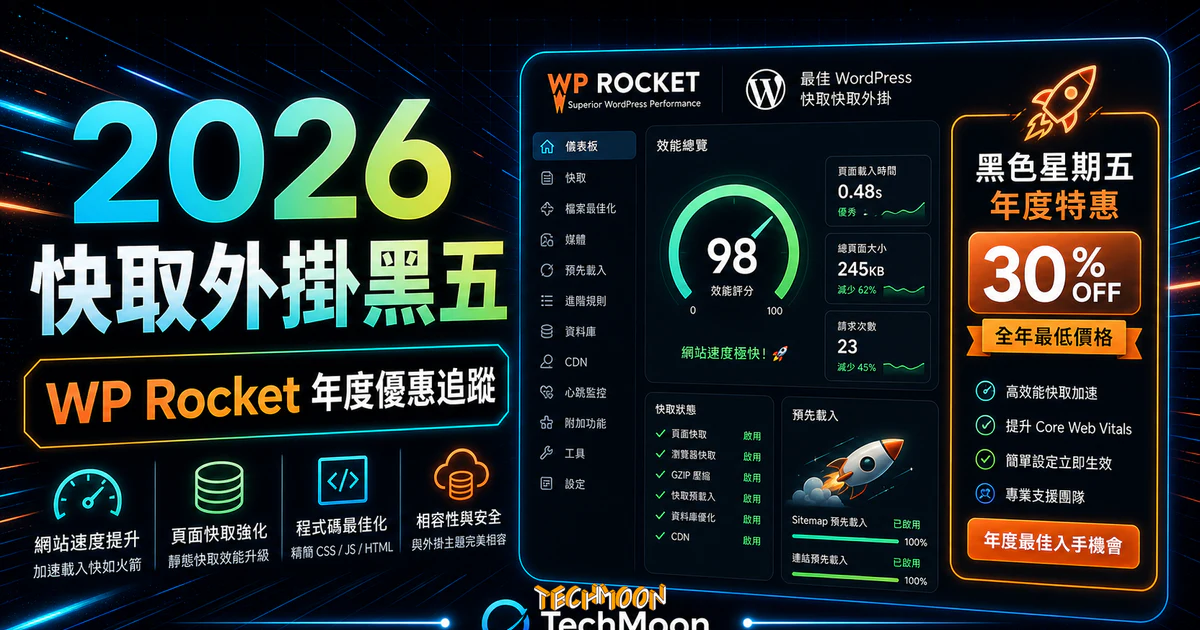
WP Rocket 是一個非常優秀的 WordPress 快取緩存外掛,大部分使用 WordPress 的使用者當中,這篇「WP Rocket 教學」主要會告訴你如何透過這款外掛來幫助你,提升自己的 WordPress 網站速度,讓你的使用者體驗與 SEO 排名都能更快的提升。
用 AI 摘要這篇文章:
WP Rocket 是目前 WordPress 快取外掛當中評價最高的一款付費工具,每年一次的 Black Friday 黑色星期五促銷正是入手的最佳時機。這篇不只是告訴你折扣資訊,還會完整解析 WP Rocket 的功能、設定方式,以及為什麼它值得你趁 Black Friday 期間入手。
我已經使用 WP Rocket 超過五年了,從最初只是想解決網站載入速度太慢的問題,到現在已經成為我每個 WordPress 網站的標準配備。這篇文章會從折扣方案、功能解析、安裝教學到常見問題,幫你全方位了解為什麼 WP Rocket 是 WordPress 生態中最值得投資的效能外掛之一。
目錄
WP Rocket 在 Black Friday 期間提供全系列方案 30% OFF 的折扣,這也是全年唯一一次官方大型降價活動。如果你一直在猶豫要不要購買,現在就是最划算的時候。特別是對於認真經營WordPress 網站最佳化的朋友來說,這是一年當中入手 WP Rocket 最實惠的機會。
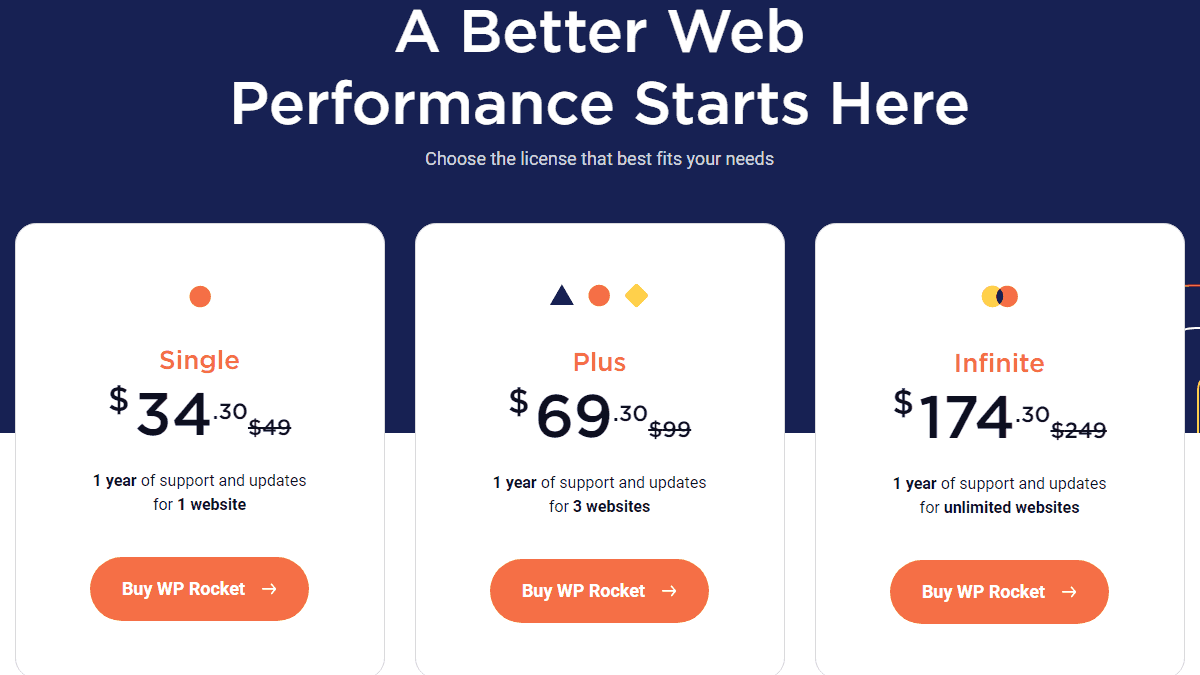
WP Rocket 目前提供三種授權方案,Black Friday 期間全部享有 30% OFF 折扣,以下是具體的價格比較:
| 方案名稱 | 網站數量 | 原價(美元/年) | Black Friday 折扣價 | 節省金額 |
|---|---|---|---|---|
| Single | 1 個網站 | $49 | $34.30 | $14.70 |
| Plus | 3 個網站 | $99 | $69.30 | $29.70 |
| Infinite | 無限網站 | $249 | $174.30 | $74.70 |
折扣會在結帳時自動套用,不需要額外輸入折扣碼。促銷期間通常從 11 月下旬持續到 12 月初,建議看到優惠就果斷下手,因為錯過就要再等一年。如果你只有一個網站,Single 方案 $34.30 就非常夠用了;管理多個網站的進階使用者則可以考慮 Plus 或 Infinite 方案。
想更深入了解 WP Rocket 的完整功能與設定,也可以參考我之前寫的WP Rocket 完整教學,裡面有更詳細的操作步驟與使用心得。
WP Rocket 是一款專為 WordPress 設計的付費快取外掛,由法國公司 WP Media 開發維護。它在 WordPress 生態中的地位非常特殊,不是因為價格最貴,而是因為它是唯一一款「安裝後不需要任何設定就能立即生效」的快取外掛。這對於不具備技術背景的網站管理者來說,幾乎是零門檻的解決方案。
截至目前,WP Rocket 在 WordPress.org 上的活躍安裝量超過 200 萬次,使用者平均評分維持在 4.9 星(滿分 5 星),這個成績在所有付費 WordPress 外掛當中數一數二。它之所以能獲得這麼高的評價,關鍵在於把複雜的網站快取技術包裝成任何人都能操作的圖形化介面。
很多剛接觸 WordPress 的朋友會問我:「明明有 W3 Total Cache、WP Super Cache 這些免費外掛,為什麼還要花錢買 WP Rocket?」這個問題很好,答案也很直接:免費外掛功能雖然強大,但設定過程非常繁瑣,一個不小心設定錯誤反而會讓網站出問題。
WP Rocket 的設計哲學完全不同。它把所有最佳化選項預設為最安全的狀態,安裝完成啟用後就自動開啟頁面快取、瀏覽器快取和 GZIP 壓縮。你不需要搞懂什麼是 Varnish、Memcached 或 Opcode Cache,WP Rocket 在背後幫你處理好一切。
我自己在使用 WP Rocket 之前,曾經花了不少時間研究 W3 Total Cache 的各項設定,結果弄了半天網站速度沒明顯提升,反而出現了一些頁面無法正確載入的問題。換上 WP Rocket 之後,前後對比 PageSpeed Insights 的分數直接從 60 多分跳到 90 分以上,那個當下的感覺就是「原來網站最佳化可以這麼簡單」。
如果你的網站是建立在 WordPress 平台上,而且在乎網站速度和使用者體驗,那 WP Rocket 絕對是值得投資的工具。特別是搭配 WordPress SEO 外掛一起使用,能讓你的網站在搜尋引擎排名上獲得更好的成績。
WP Rocket 能讓網站速度大幅提升的原因,在於它從多個層面同時處理WordPress 網站速度變慢的問題。它不像某些外掛只做單一層面的最佳化,而是從伺服器端、傳輸層、瀏覽器端三個方向全面優化。以下逐一解析它最核心的功能模組。
頁面快取是 WP Rocket 最基本也最重要的功能。它的原理是將 WordPress 動態生成的頁面儲存為靜態 HTML 檔案,當訪客再次造訪同一個頁面時,伺服器直接傳送靜態 HTML 而不需要重新執行 PHP 和查詢資料庫。這個機制可以將伺服器回應時間縮短 70% 以上,對於降低 TTFB(Time To First Byte)有非常顯著的效果。
WP Rocket 能夠自動壓縮(Minify)和合併(Combine)網站中的 CSS 與 JavaScript 檔案。壓縮會移除程式碼中的空白、換行和註解,減少檔案大小;合併則是將多個小檔案打包成一個大檔案,減少瀏覽器需要發出的 HTTP 請求數量。這兩項操作搭配起來,可以讓頁面載入速度明顯改善。
懶載入是目前前端效能最佳化的標準做法。WP Rocket 內建完整的 Lazy Load 功能,會延遲載入頁面上尚未進入使用者視野的圖片和 iframe(包含 YouTube、Vimeo 嵌入影片)。這表示使用者開啟網頁時只會先載入看得到的部分內容,大幅減少初始載入的資料量。
WordPress 使用久了之後,資料庫裡會累積大量無用的修訂版本、自動草稿、垃圾留言和過期的暫存資料。WP Rocket 提供一鍵清理資料庫的功能,你可以設定自動排程每週或每月清理一次,保持資料庫的輕量化,讓查詢效率維持在最佳狀態。
WP Rocket 支援一鍵整合多種 CDN 服務,其中最常見的就是 Cloudflare。啟用後,網站的靜態資源(圖片、CSS、JS)會自動從距離訪客最近的 CDN 節點提供,進一步縮短載入時間。它還支援 WebP 圖片格式的自動轉換、GZIP 壓縮、瀏覽器快取控制,以及延遲 JavaScript 執行等進階功能。
整理一下 WP Rocket 的核心功能清單:
WP Rocket 的定價結構很單純,差異只在於你能使用多少個網站。所有方案都包含完整功能,不會因為價格較低就閹割某些進階特性。Black Friday 期間三種方案統一享有 30% OFF,以下逐項分析哪種方案適合什麼樣的使用者。
Single 方案授權使用在 1 個 WordPress 網站上,原價 $49 美元/年,Black Friday 折扣後只要 $34.30 美元。如果你只有一個個人部落格或企業官網,這個方案完全足夠。換算下來,每個月大約只要 $2.86 美元,比一杯咖啡還便宜。
Plus 方案授權使用在 3 個 WordPress 網站上,原價 $99 美元/年,Black Friday 折扣後 $69.30 美元,平均每個網站一年只要約 $23.10 美元。如果你是自由工作者或小型工作室,幫客戶管理幾個 WordPress 網站,這個方案的性價比最高。
Infinite 方案沒有網站數量限制,原價 $249 美元/年,Black Friday 折扣後 $174.30 美元。這個方案主要針對管理大量 WordPress 網站的使用者,例如主機商、網頁設計公司或是擁有多個子網站的大型企業。如果你的網站超過 5 個以上,Infinite 方案反而是最划算的選擇。
選擇方案的邏輯很簡單:先盤點你目前和未來一年預計管理的 WordPress 網站數量。1 個網站選 Single,2-3 個選 Plus,4 個以上直接選 Infinite。需要注意的是,授權是以年為單位計費,一年後需要續約才能繼續獲得更新和技術支援。
如果你目前網站是架設在 Bluehost 或 Kinsta 這類優質主機上,搭配 WP Rocket 的效果會更加明顯。好的主機提供穩定的伺服器回應速度,WP Rocket 再負責前端的快取和資源最佳化,兩者搭配可以讓 WordPress 虛擬主機的效能發揮到極致。
市面上 WordPress 快取外掛選擇很多,從完全免費到付費方案都有。為了讓你更清楚 WP Rocket 的定位,我把它跟幾款最常見的替代方案做一個比較。這些外掛我都實際用過,以下是我個人主觀但真實的使用感受。
| 外掛名稱 | 價格 | 設定難度 | 效能表現 | 技術支援 | 適合對象 |
|---|---|---|---|---|---|
| WP Rocket | $49/年起 | 非常簡單 | 優秀 | 付費專屬支援 | 所有使用者 |
| W3 Total Cache | 免費 | 非常複雜 | 優秀(設定正確時) | 社群論壇 | 進階開發者 |
| WP Super Cache | 免費 | 中等 | 良好 | 社群論壇 | 有一定基礎的使用者 |
| LiteSpeed Cache | 免費 | 中等偏複雜 | 優秀(需 LiteSpeed 伺服器) | 社群論壇 | 使用 LiteSpeed 主機者 |
| SG Optimizer | 免費 | 簡單 | 良好 | SiteGround 專屬支援 | SiteGround 用戶 |
W3 Total Cache 是一款功能非常強大的免費外掛,但它的設定介面有超過 10 個分頁、數十個選項,對於沒有網站效能調校經驗的人來說簡直是惡夢。而且設定不當反而可能導致500 Internal Server Error或功能異常。WP Rocket 的優勢在於「安裝即生效」,把複雜的技術判斷交給外掛本身來處理。
LiteSpeed Cache 近年來聲勢不小,主要原因是它免費而且功能齊全。但它的前提是你的主機必須運行 LiteSpeed 網頁伺服器。如果你的主機是 Apache 或 Nginx 環境,LiteSpeed Cache 的很多核心功能(特別是伺服器層級的快取)就無法使用。WP Rocket 則不受伺服器類型限制,在任何標準 WordPress 主機環境下都能正常運作。
說到底,WP Rocket 的核心價值不是功能最多,而是「成效最好且最穩定」。它每年持續更新,緊跟 Google Core Web Vitals 的指標變化做調整,確保使用者只要安裝了 WP Rocket,網站就能符合最新的效能標準。對於把網站當作事業工具的人來說,每年花個幾十塊美元換取穩定且持續更新的效能最佳化,是非常划算的投資。
如果你想看更多 WordPress 快取外掛的詳細介紹,可以參考我之前整理的14 個最佳 WordPress Cache Plugins 推薦,裡面有針對每款外掛的優缺點做更完整的分析。
在談快取外掛之前,有一個更根本的問題必須先釐清:你的虛擬主機品質才是決定網站速度的基礎。快取外掛能做的最佳化有上限,如果主機本身的回應速度就慢,再強大的快取外掛也救不回來。這就像跑車裝在泥巴路上,引擎再強也跑不快。
建立一個 WordPress 網站需要完成以下四個步驟,每一個環節都會影響最終的網站速度:
我遇過不少剛開始學架站的朋友,為了省錢選擇免費主機,結果不是速度慢到讓人崩潰,就是動不動斷線。免費主機的硬體規格、頻寬和伺服器資源都非常有限,而且往往一台實體伺服器塞了幾百個網站,大家互相搶資源。
換到一台品質穩定的付費共享主機,速度感受立刻不同。市面上常見的 WordPress 主機選擇有 Bluehost、A2 Hosting、DreamHost 等等,透過這類共享主機,你可以用合理的費用取得水準以上的主機效能。
對於剛入門的 WordPress 架站新手,我會優先推薦 Bluehost。它不僅是 WordPress 官方推薦的主機商之一,在價格、速度與品質方面都算是數一數二的優異。它還提供免費網域的服務,想了解如何購買與安裝的朋友可以參考完整的 Bluehost 教學。
如果你的網站流量較大,或者需要更穩定的效能保障,Kinsta 是值得考慮的進階選項。它基於 Google Cloud Platform 建構,提供全自動的 WordPress 管理服務,包含自動備份、安全監控和 CDN 整合。價格比共享主機高,但對於商業用途的網站來說,穩定度與效能的提升是值得的投資。
想更深入了解共享主機與 VPS 主機之間的差異,或者想看更多主機選擇的比較,都可以參考我整理的WordPress 虛擬主機推薦清單,裡面詳細紀錄了國內外多款虛擬主機的優劣與各自的介紹。
WP Rocket 的安裝流程跟一般 WordPress 外掛差不多,但因為它是付費外掛,需要先從官方網站購買後才能下載安裝檔。以下從購買到安裝完成的完整流程,搭配我自己的設定建議,讓你可以快速上手。
前往 WP Rocket 官方網站選擇適合你的方案完成購買。付款後你會收到一封確認信,裡面包含下載連結和授權金鑰(License Key)。先下載外掛的 ZIP 檔案到你的電腦,這個檔案稍後要上傳到 WordPress。
WP Rocket 啟用後預設就會開啟頁面快取和行動裝置快取,這表示就算你什麼都不設定,網站速度也已經在改善了。不過如果你願意多花幾分鐘微調,效果會更好。在開始之前,建議先幫你的網站做好WordPress 主題挑選,因為輕量的主題搭配 WP Rocket 才能發揮最大效益。以下是我建議的基本設定:
在「快取」分頁中,確認「為行動裝置啟用快取」和「為已登入使用者啟用快取」都有勾選。在「檔案最佳化」分頁中,建議開啟 CSS 和 JavaScript 的壓縮功能(Minify CSS/JS),但合併功能(Combine CSS/JS)要視你的主題和外掛而定,如果開啟後網站顯示異常就關閉它。
在「媒體」分頁中,開啟「啟用 LazyLoad」功能,這對於圖片量大的網站效果特別明顯。在「預載入」分頁中,啟用 Sitemap 預載入功能,這樣 WP Rocket 會自動根據你的網站地圖預先產生快取頁面,確保訪客看到的都是已快取的版本。
如果你在設定過程中遇到問題,也可以參考我寫的WP Rocket 完整教學,或是查看6 個實用小技巧加速 WordPress 網站這篇文章。搭配提升網站安全性與性能的小技巧一起操作,效果更加倍。
基本設定能讓大部分網站的速度獲得明顯改善,但如果你想榨出更多效能,WP Rocket 還提供了不少進階選項。這些設定需要根據你的網站特性來調整,我會分享自己測試過的配置建議,但請記得每次調整後都重新測試一次網站速度。
預載入功能是 WP Rocket 比其他快取外掛做得更好的地方之一。它會根據你的 XML Sitemap 自動爬取並預先產生快取頁面,確保搜尋引擎和使用者造訪時都能立即取得已快取的內容。建議在「預載入」分頁中啟用「啟用 Sitemap 預載入」,並輸入你的 Sitemap 網址(通常是 yourdomain.com/sitemap.xml)。
如果你的網站使用了 Cloudflare 等 CDN 服務,WP Rocket 提供了無縫整合的設定。在「CDN」分頁中啟用 CDN 功能,填入你的 CNAME 網址,WP Rocket 就會自動將靜態資源的網址指向 CDN。這對於有海外讀者的網站效果特別顯著,因為 CDN 能讓全球各地的訪客都從最近的節點取得網站資源。
WP Rocket 的「Delay JavaScript Execution」功能可以大幅改善網站的互動準備時間(FID 和 INP 指標)。它會把非必要的 JavaScript 推遲到使用者實際與頁面互動時才執行,這表示頁面的初始渲染不會被 JS 阻擋。啟用後你會在 Google PageSpeed Insights 看到 LCP 和 FID 分數有明顯提升。
在「資料庫」分頁中,WP Rocket 提供了一鍵清理和自動排程的功能。建議開啟每週自動清理文章修訂版本、自動草稿、垃圾留言和暫存資料。如果你的網站已經運作了一段時間,第一次清理可能會釋放出幾十 MB 甚至幾百 MB 的空間,資料庫查詢效率也會跟著提升。
WordPress 的 Heartbeat API 會持續在背景發送 AJAX 請求,用於自動儲存、修訂版本控制等功能。這個機制在編輯文章時很有用,但在前台對一般訪客來說完全是浪費資源。WP Rocket 可以讓你控制或完全停用 Heartbeat API,減少伺服器的負擔。
這些進階設定搭配起來,可以讓你在網站速度測試中獲得相當不錯的分數。不過要特別提醒,每次調整設定後都要測試一下網站前台顯示是否正常,有些主題或外掛的 JavaScript 可能會與延遲執行功能衝突。遇到問題時可以善用 WP Rocket 內建的「清除快取」功能來排解。同時也別忘了搭配WordPress 安全性強化的設定,讓網站不只快,也更安全。
在決定購買 WP Rocket 之前,有幾個關於授權和退款的重要資訊你應該了解。這些細節雖然不那麼吸引人,但對於後續的使用體驗影響很大。
WP Rocket 的授權是以年為單位的訂閱制。購買後一年內你可以獲得所有更新和技術支援。到期後如果不續約,外掛仍然可以繼續使用,但將無法獲得新版本的更新和技術支援服務。這點跟很多 WordPress 佈景主題的授權模式類似,都是一年一期的方式在運作。
續約價格是按照原價計算的,也就是說 Black Friday 期間以折扣價購買的使用者,續約時會恢復為原價。這也是為什麼 Black Friday 是入手的最佳時機,因為第一年的折扣幅度最大。如果你預期會長期使用,Black Friday 購買等於是直接省下了第一年的差額。
WP Rocket 提供 14 天無條件退款保證。如果你購買後覺得不滿意,或者發現它跟你的主機環境不相容,可以在購買後 14 天內申請全額退款。這個政策讓你可以放心嘗試,不用擔心買了後悔。我自己建議的做法是購買後立刻安裝測試,用 Google PageSpeed Insights 對比安裝前後的分數變化,如果提升不明顯就果斷退款。
如果你一開始購買了 Single 方案,後來發現需要管理更多網站,可以隨時向 WP Rocket 的客服申請升級到 Plus 或 Infinite 方案。只需要補足差額即可,不需要重新購買。降級也是可行的,但退回的差額計算方式可能因情況而異,建議直接聯繫客服確認。
如果你對 WP Rocket 的完整功能還有疑問,或者想了解它在不同主機環境下的表現差異,歡迎參考我之前整理的 WP Rocket 完整教學文章。現在就透過我的連結前往購買,把握 Black Friday 30% OFF 的限時優惠。
WP Rocket 的 Black Friday 折扣會在結帳時自動套用,不需要額外輸入折扣碼。你只需要在促銷期間前往 WP Rocket 官網選擇方案,購買時就會看到已經折抵 30% 的價格。如果價格沒有自動折扣,代表促銷期間已經結束。
WP Rocket 適用於所有類型的 WordPress 網站,包含個人部落格、企業官網、電商網站(WooCommerce)和會員網站。它的快取機制能夠智慧判斷哪些頁面可以快取、哪些需要動態生成,確保電商網站的購物車和結帳流程不會因為快取而出問題。
可以的。WP Rocket 提供 14 天無條件退款保證。如果你在購買後 14 天內覺得效果不如預期,或者跟你的主機環境不相容,都可以申請全額退款。退款流程很簡單,只需要透過電子郵件聯繫他們的客服團隊即可處理。
強烈不建議。同時啟用兩個以上的快取外掛會導致快取衝突,可能造成頁面顯示異常、內容無法更新,甚至網站完全無法存取。如果你之前有安裝其他快取外掛(例如 W3 Total Cache 或 WP Super Cache),請先完整停用並移除後再安裝 WP Rocket。
續約價格是按照原價計算的,Black Friday 折扣只適用於新購買或升級方案。不過 WP Rocket 偶爾也會在黑色星期五期間提供續約折扣,你可以訂閱他們的電子報來獲取最新優惠資訊。即使按原價續約,考慮到它帶來的效能提升和持續更新,仍然是值得的投資。
完全支援。WP Rocket 針對 WooCommerce 有專屬的最佳化設定,能夠智慧地排除購物車、結帳頁面和使用者帳戶頁面的快取,確保電商功能正常運作。同時它還會快取商品頁面和分類頁面等不需要動態更新的內容,讓你的WooCommerce 網站在不影響功能的情況下獲得速度提升。
不需要。這正是 WP Rocket 跟其他快取外掛最大的差異。它安裝後預設就會開啟所有安全的最佳化選項,你不需要了解什麼是 GZIP、Varnish 或 Opcode Cache。當然,如果你有技術背景並且想進一步微調,WP Rocket 也提供了完整的進階設定選項供你調整。
Google 從 2021 年起正式將 Core Web Vitals(核心網頁體驗指標)納入排名因素,而 WP Rocket 能夠有效改善 LCP(最大內容繪製時間)、FID(首次輸入延遲)和 CLS(累計版面配置偏移)這三項指標。網站速度提升意味著SEO 排名有更好的基礎,加上站內 SEO 最佳化的配合,能讓你的網站在搜尋結果中獲得更前面的位置。不過要記得,速度只是 SEO 的一個因素,內容品質和連結建設同樣重要。