Physical Address
304 North Cardinal St.
Dorchester Center, MA 02124
Physical Address
304 North Cardinal St.
Dorchester Center, MA 02124

Globe 3D 是一款能夠幫助你將 2D 平面設計瞬間轉換成 3D 球體的一款免費線上工具。你可以直接透過網站上傳圖片立即將其轉換成 3D 球體,也可以透過他所提供的 Figma 外掛,安裝在自己的軟體上進行轉換處理。
Globe 3D 是一款免費開源的線上工具,能將任何 2D 平面地圖圖片瞬間轉換成可互動旋轉的 3D 球體。不論你是 UI 設計師、簡報製作者,還是需要製作全球視覺化內容的行銷人員,只要上傳圖片就能看到即時的 3D 地球效果,還能免費下載轉換後的畫面。
工具名稱:Globe 3D
官方網站:https://globe-3d.vercel.app/
開源專案:GitHub 原始碼
費用:完全免費(MIT 開源授權)
目錄
Globe 3D 是由印尼開發者 Sonny Lazuardi 所建立的免費開源專案,底層採用 React Globe.gl 函式庫來渲染 3D 球體。整個工具的運作原理很直覺:你準備一張等距柱狀投影(Equirectangular Projection)的平面地圖或世界圖片,上傳後系統會自動將這張 2D 圖片貼到 3D 球體表面,產生一顆可以自由旋轉、縮放、平移的立體地球。
這個工具特別適合以下幾種情境:
如果你的需求是將圖片轉換成其他 3D 物件(例如書本、盒子),可以參考我們介紹過的 3D Book Image CSS Generator,它專門用來建立立體書本展示效果。
對於經常需要處理圖片格式轉換的讀者,我們也推薦試試 AnyConv 免費線上轉檔服務,它支援超過 400 種檔案格式轉換。如果你的圖片檔案過大,也可以先用 Compressor.io 免費線上圖片壓縮工具將圖片壓縮到適當大小再上傳。
開啟 Globe 3D 官方網站 後,你會看到兩個主要選項:
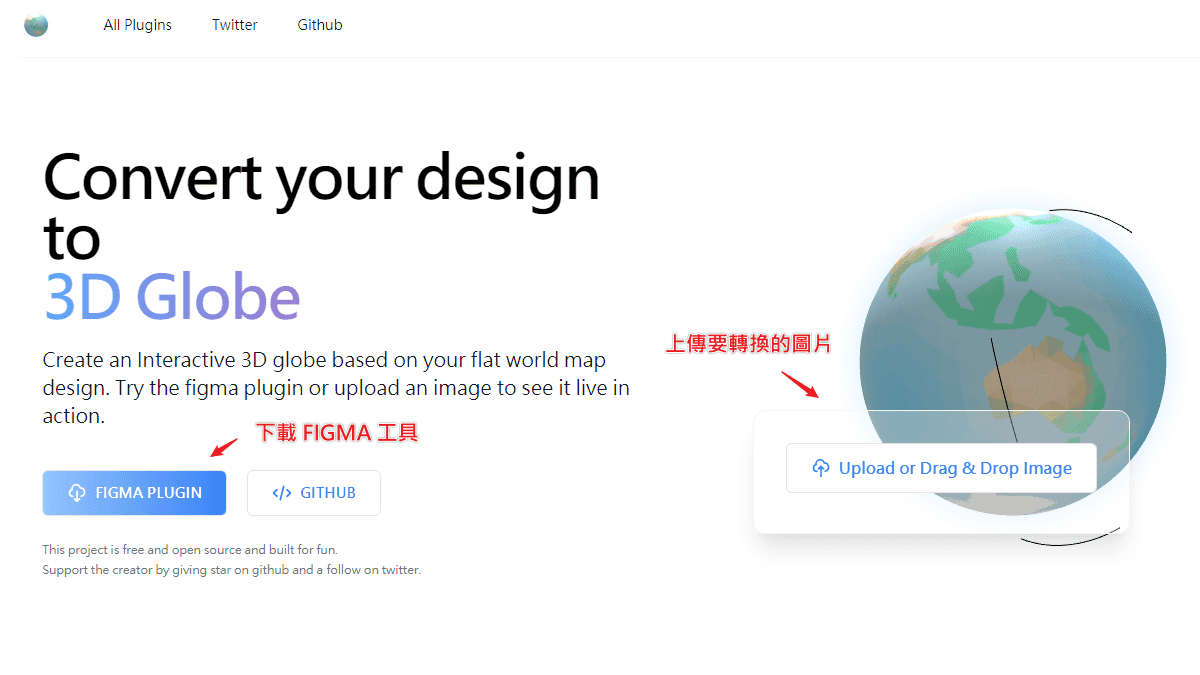
點擊上傳區域或直接將圖片拖曳進去。建議使用等距柱狀投影的世界地圖圖片,這類圖片在轉換成球體時效果最自然。你可以從 免費圖庫懶人包 中尋找適合的地圖素材,或是使用 Flaticon 全球最大免費圖標庫 尋找相關的圖示素材。
上傳成功後,Globe 3D 會立即將你的圖片貼合到 3D 球體表面,產生一顆可互動的立體地球。
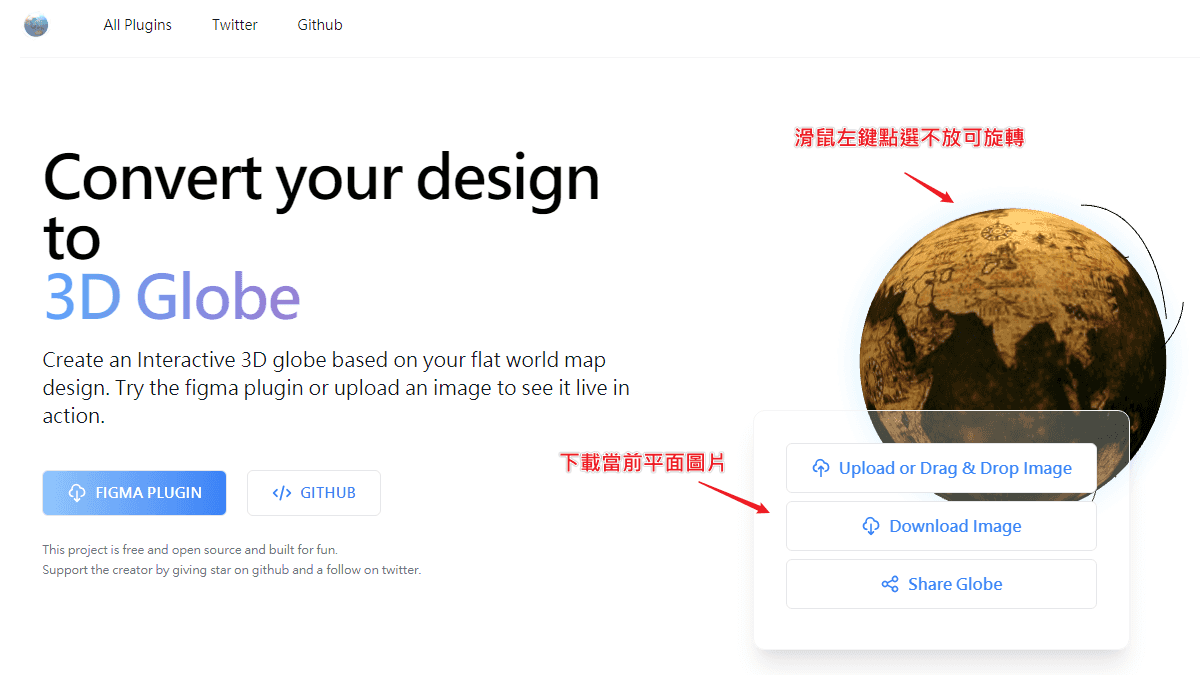
轉換完成後,你可以使用以下滑鼠操作來調整 3D 地球的呈現方式:
| 操作方式 | 功能說明 |
|---|---|
| 滑鼠左鍵按住拖曳 | 旋轉 3D 球體 |
| 滑鼠滾輪 / 中鍵 | 放大或縮小球體 |
| 滑鼠右鍵按住拖曳 | 平移整個視角 |
持續旋轉球體直到找到你滿意的角度與構圖,這個角度就會是你下載圖片時的實際畫面。
調整到理想的角度後,你有三種後續操作可以選擇:
下載後的圖片如果需要進一步處理,例如提升畫質或放大尺寸,可以搭配 AI Image Enlarger 線上免費圖片放大工具,或是使用 AI Image Enhancer 免費線上增強圖片畫質工具來優化輸出結果。
如果你是 Figma 使用者,Globe 3D 也提供了專屬的外掛程式,讓你不需要離開設計環境就能完成 2D 轉 3D 的操作。安裝方式如下:
安裝完成後,你可以直接在 Figma 畫布上選取圖片,然後透過外掛將其轉換成 3D 地球。轉換後的結果會直接出現在畫布上,方便你無縫整合到設計流程中。
對於經常使用 Figma 的設計師,我們也推薦幾個實用的 Figma 格式資源:Clay Mockups 提供 Sketch 與 Figma 格式的設備模型、Free Deca UI Kit 簡潔 UI Kit 素材、以及 CSS.GG 700+ 開源免版權圖標(支援 Figma 格式),都能幫助你加速設計工作。
Globe 3D 的貼圖原理是將 2D 圖片以等距柱狀投影的方式包裹到球體表面,因此選擇合適的圖片會直接影響最終效果:
如果你需要的是為圖片去除背景再進行轉換,可以先透過 20 款免費線上圖片去背工具推薦 找到適合的工具,或是直接使用 ClipDrop 免費線上圖片去背神器 快速處理。若需要產生獨特的背景圖,AI Background Generator 能透過關鍵字描述自動產生背景圖片。
了解 Globe 3D 的操作方式後,以下列舉幾個實際的應用場景,幫助你判斷這個工具是否適合你的需求:
許多跨國企業需要在網站上展示全球辦公室或服務據點的分佈。你可以先在平面地圖上標示好各個據點位置,上傳到 Globe 3D 後產生 3D 地球,下載特定角度的截圖,就能得到一張具有立體感的全球據點視覺圖。這類圖片適合用在網站首頁的 Hero Section 或關於我們頁面。
在製作與全球議題、國際市場、跨國合作相關的社群貼文時,3D 地球的效果比平面地圖更具視覺吸引力。你可以將品牌配色融入地圖設計中,轉換成球體後下載,再搭配 Coverview 部落格文章封面圖片產生器 或 DesignCap 免費線上圖片編輯器 加入文字與其他設計元素。
在商務簡報中加入 3D 地球的視覺元素,能讓投影片看起來更專業。你可以從不同角度下載多張球體圖片,在簡報中依序呈現,營造出地球旋轉的動態感。如果需要更進一步的圖片編輯,Adobe Creative Cloud Express 免費線上設計軟體 或 Adobe Photoshop Express 免費線上圖片編輯服務 都能幫你做後續的調整。
對於需要在全球服務頁面中加入地球插圖的 UI 設計師,Globe 3D 提供了一個快速產出高品質地球素材的途徑。你可以使用不同底圖(深色地圖、淺色地圖、品牌色地圖)來產出多個版本的地球圖片,再從中挑選最適合設計風格的版本。搭配 Coolors 線上免費配色調色盤工具 先確認配色方案,整個工作流程會更加順暢。
雖然 Globe 3D 是一個方便的工具,但在使用前有幾個限制需要了解:
如果你的需求超出了 Globe 3D 的能力範圍,例如需要更精細的 3D 模型或動畫效果,可能需要考慮使用 Blender 等專業 3D 軟體。如果你只是需要將圖片從一種格式轉換成另一種格式,AnyWebP 免費線上圖片轉檔工具 或 AnyConv 免費線上轉檔服務 會更實用。
為了幫助你快速判斷 Globe 3D 是否符合需求,以下將它與幾款類似用途的工具進行比較:
| 工具名稱 | 主要功能 | 輸出類型 | 費用 |
|---|---|---|---|
| Globe 3D | 2D 圖片轉 3D 球體 | PNG 截圖 | 免費開源 |
| 3D Book Image CSS Generator | 2D 封面轉 3D 書本 | PNG 圖片 | 免費 |
| Blobs | 產生 Blob 有機形狀 | SVG 格式 | 免費 |
| Vectorizer.AI | 圖片轉 SVG 向量圖 | SVG / EPS | 付費 |
從比較表可以看出,Globe 3D 在「2D 轉 3D 球體」這個特定用途上幾乎沒有直接競爭對手。如果你的需求正好是將平面圖片變成立體地球,Globe 3D 是目前最簡單也最免費的選擇。若是需要將圖片轉為向量格式以便進一步編輯,Vectorizer.AI 能將 JPEG、PNG 轉換成 SVG 向量圖。
要讓 Globe 3D 的轉換效果達到最佳,圖片素材的準備是關鍵。以下是一些實用的建議:
Globe 3D 是由印尼獨立開發者 Sonny Lazuardi 所建立的開源專案。從技術層面來看,這個工具使用了以下技術架構:
截至 2026 年 5 月,GitHub 原始碼庫累積了 147 顆星、6 個 Fork。雖然專案的更新頻率不高,但核心功能穩定,對於一般使用場景來說已經足夠。如果你具備開發能力,也可以自行 Fork 原始碼來客製化功能。
原始碼庫中作者也曾在 Twitter 上展示過 Figma Plugin 的效果示範,對於想了解外掛運作方式的讀者可以前往參考。
不需要。Globe 3D 完全免費,且採用 MIT 開源授權。你可以免費使用線上版工具、免費下載 Figma 外掛,原始碼也可以從 GitHub 自由下載。不過要注意,下載的圖片為當前視角的 2D 截圖,並非 3D 模型檔案。
支援常見的 JPG 和 PNG 格式。如果你的圖片是 WebP 或其他格式,建議先使用 AnyWebP 線上圖片轉檔工具 或 AnyConv 免費線上轉檔服務 將圖片轉換成 PNG 格式後再上傳。
官方沒有明確說明檔案大小上限,但建議使用解析度適中的圖片。過大的圖片可能會導致瀏覽器渲染變慢。一般來說,2048×1024 或 4096×2048 的圖片在效能和畫質之間能取得不錯的平衡。
線上版需要網路連線。如果你需要離線使用,可以從 GitHub 下載原始碼並在本機架設。由於專案採用 Next.js 框架,只需要執行 npm install 和 npm run dev 就能在本機啟動開發伺服器。
Globe 3D 工具本身採用 MIT 授權,允許商業使用。但你上傳的圖片內容必須是你擁有使用權的素材。建議從 免費圖庫 中選擇 CC0 或可商用的素材來使用。
在 Figma 中點擊左上角選單,選擇 Plugins,已安裝的外掛會出現在清單中。如果還是找不到,可以到 Figma Community 搜尋「Globe 3D」重新安裝。
目前僅支援球體轉換。如果你需要將圖片轉換成書本、盒子等其他 3D 形狀,可以參考 3D Book Image CSS Generator。如果你需要產生有機形狀的圖形,Blobs 線上免費產生 Blobs 圖形 是另一個選擇。
接縫通常是因為上傳的圖片不是標準的等距柱狀投影格式。確保圖片的左右邊緣能夠無縫銜接,這樣貼合到球體表面後就不會出現明顯的接縫線。使用 2:1 比例的圖片也能減少接縫問題。
Globe 3D 評價推薦優點








