Physical Address
304 North Cardinal St.
Dorchester Center, MA 02124
Physical Address
304 North Cardinal St.
Dorchester Center, MA 02124

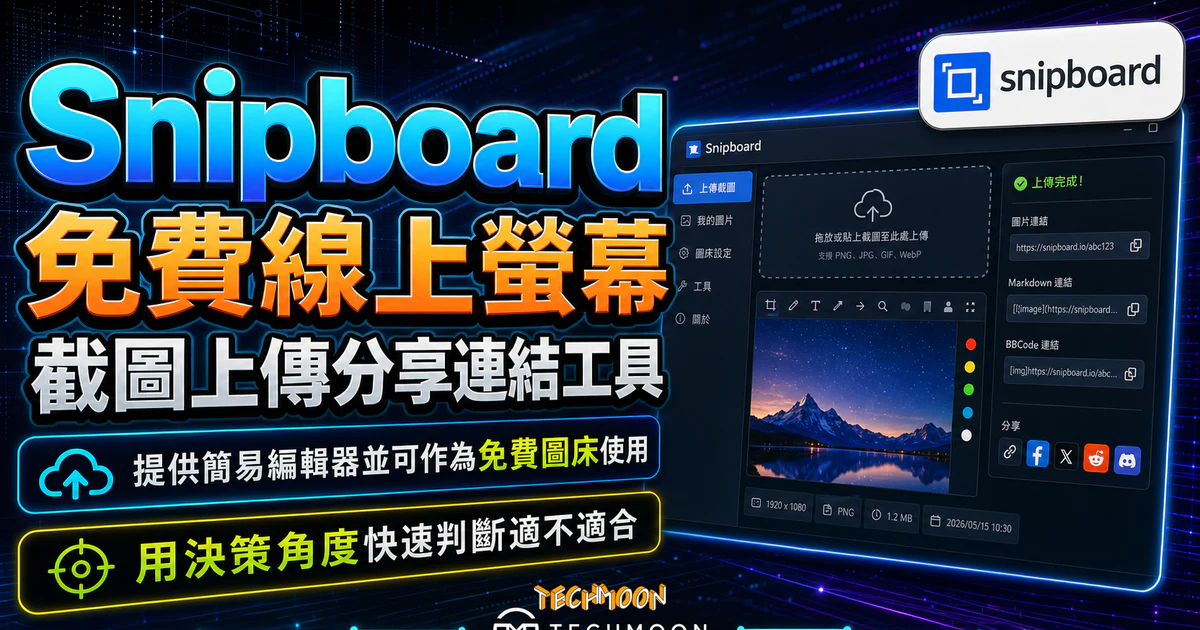
Snipboard 是一款免費的線上截圖上傳工具,目的是提供你更快速的分享螢幕截圖給其他人觀看。你不需要下載任何軟體,就可以將截圖以複製貼上的方式上傳至 Snipboard 當中,並且提供你專屬的圖片連結可以直接分享給其他人觀看。
用 AI 摘要這篇文章:
目錄
Snipboard(前身 Snag.gy)是一款完全在瀏覽器裡運作的免費截圖上傳工具,按下列印螢幕鍵、切到網頁、貼上,五秒內就能取得一組可直接分享的圖片連結,不需要安裝任何軟體,也不需要註冊帳號。官方網址:snipboard.io。
定義:Snipboard 是把「截圖 → 上傳 → 取得外連網址」濃縮成單一動作的線上服務。它同時具備截圖分享工具和免費圖床的雙重角色,支援 PNG、JPG、GIF、BMP 等常見圖片格式。
如果你需要的不只是截圖,而是錄製整段操作過程,可以搭配 RecordCast 免費線上螢幕錄製工具,兩者互補就能涵蓋大部分的螢幕分享需求。
Snipboard 的設計哲學是把截圖分享的流程壓到最短,這讓它在某些情境下特別順手,但在另一些情境下會碰到天花板。
| 適合 | 不適合 |
|---|---|
| 技術人員回報 Bug,需要快速截圖貼連結 | 需要批次上傳大量圖片的人 |
| 客服人員把客戶問題畫面傳給同事 | 需要密碼保護或存取控管的分享 |
| 部落客在文章裡引用臨時截圖 | 長期無人造訪的靜態圖片託管 |
| 開發者在 GitHub README 引用說明圖片 | 需要上傳影片或大型檔案 |
| 論壇發文需要附上截圖佐證 | 對隱私和資安有嚴格要求的使用者 |
一句話判斷:如果你的需求是「截一張圖,立刻產生一個連結貼給別人」,Snipboard 是同類工具裡操作最快的選擇之一。如果你需要的是長期穩定的圖片託管、批次管理或權限控制,應該考慮 ImgBB、Upload.cc 或 69RUN 等替代方案。
Snipboard 的核心操作邏輯只有三步:截圖、切到 Snipboard 網頁、貼上。不同作業系統的截圖快捷鍵略有不同,底下分別說明。
Win + Shift + S 用滑鼠框選要截取的區域(Windows 10 以後版本適用),或按 Alt + Print Screen 擷取目前作用中的視窗,或按 Print Screen 擷取整個螢幕。Ctrl + V,圖片自動上傳並產生分享連結。CMD + Shift + Control + 4 進入區域截圖模式,用滑鼠框選範圍,截圖直接存入剪貼簿。如果你按的是 CMD + Shift + 4(沒有加 Control),圖片會存到桌面,這時候可以改用拖曳方式上傳。CMD + V 貼上,圖片自動上傳。如果是存在桌面的圖片,也可以直接把檔案拖曳到 Snipboard 頁面上。截圖完成後如果需要加上瀏覽器外框讓畫面看起來更專業,可以搭配 Screely 截圖轉網頁預覽工具,或是用 Screenshot.Rocks 快速產生帶有瀏覽器模型的展示圖。
不管你用什麼作業系統,Snipboard 都支援以下兩種替代上傳方式:
Snipboard 和多數截圖上傳工具最大的差異,在於上傳完成後頁面右側提供了一組簡易編輯工具。你可以在同一個頁面上完成裁切、畫筆標註和文字說明,不用額外開圖片編輯軟體。
框選圖片中的特定區域,把不需要的部分去掉。例如你截了一整個瀏覽器視窗,但其實只需要分享某個對話框的內容,用裁切工具把多餘區域切掉,接收者一眼就能看到重點。
在截圖上自由繪製紅色線條,用來圈選重點區域、畫箭頭指向某個按鈕,或把錯誤訊息框起來。回報 Bug 或做操作教學時特別實用。
在圖片任意位置加上文字標註,輸入說明文字、編號步驟,或標示「點這裡」「這個設定要改」之類的指示。字體大小和顏色有基本選項可以調整。
所有編輯完成後點擊儲存,修改就會生效。Snipboard 最貼心的設計在於:儲存之後你的分享連結完全不會改變。已經貼出去的連結不用重新貼,對方打開同一個連結就會看到你更新後的版本。如果反悔了想回到原始圖片,也可以重新編輯復原。
如果截圖中包含需要遮蔽的隱私資訊,建議搭配 Redacted 線上馬賽克工具 先把敏感內容處理好再上傳。需要更進階的線上修圖功能,可以試試 Fotor 免費線上修圖軟體;想要大量模板快速套用的話,editorAC 免費線上圖片編輯器 和 DesignCap 免費線上設計工具 都是不錯的選擇。
Snipboard 免費方案的圖片保存採用「活躍保留」策略:只要一張圖片在 6 個月內有被任何人瀏覽過一次,它就會繼續保留在伺服器上。反過來說,如果連續 6 個月都沒有人點開來看,系統會自動將它刪除。
這表示持續有人造訪的圖片(例如放在部落格文章裡的引用圖片)等同於永久保存。但分享一次之後就再也沒人點開的截圖,半年後就會從伺服器上消失。這個機制在免費圖床服務中算是常見的做法,伺服器的儲存空間不是無限的,自動清理沒人看的圖片是合理的資源管理。
如果你需要更長期的保存保證,可以在上傳前先用 Compressor.io 免費線上壓縮工具 或 ShortPixel 圖片壓縮服務 把圖片壓縮後自行備份。若需要完全不會過期的備份方案,Archive Forever 把圖片永久備份到區塊鏈上,但操作流程比 Snipboard 複雜得多。
Snipboard 的免費方案本身就能滿足大多數使用者的需求,但官方也提供了 Pro 付費升級選項。截至 2026 年 5 月,Pro 方案的定價為每月 $4 美元(年繳),月繳則是 $5 美元。主要差異如下:
| 功能 | 免費方案 | Pro 方案($4/月 年繳) |
|---|---|---|
| 上傳方式 | 複製貼上 / 拖曳 / 點擊 | 相同 |
| 內建編輯器 | 有 | 有 |
| 圖片保存期限 | 6 個月活躍保留 | 永久保留 |
| 頁面廣告 | 有 | 無 |
| 圖片解析度 | 一般 | 保留原始畫質 |
| 上傳檔案大小 | 一般截圖大小 | 更大的限制 |
| 客戶支援 | 一般 | 優先支援 |
老實說,對於偶爾分享截圖的一般使用者,免費方案已經夠用了。Pro 方案比較適合每天需要分享大量截圖的技術支援人員、把 Snipboard 當作主要圖床的部落客,以及需要確保圖片永久不會被自動刪除的專業人士。每月 $4 美元(大約新台幣 130 元)的價格不算貴,但建議先用免費方案一段時間,確認自己真的有長期保存或無廣告的需求之後再升級。
市面上類似的免費圖片上傳服務不少,每一款都有各自的強項。底下把 Snipboard 和幾款常見的替代方案放在一起比較。
| 功能 | Snipboard | ImgBB | Upload.cc | File Coffee | 69RUN |
|---|---|---|---|---|---|
| 免註冊使用 | 是 | 是 | 是 | 是 | 是 |
| 單檔大小上限 | 未明確限制 | 32 MB | 5 MB | 15 MB | 未明確限制 |
| 圖片保存期限 | 6 個月活躍保留 | 可自訂 | 永不刪檔 | 未明確說明 | 未明確說明 |
| 內建編輯器 | 有(裁切/畫筆/文字) | 無 | 無 | 無 | 無 |
| Ctrl+V 直貼 | 有 | 無 | 無 | 無 | 無 |
| 密碼保護 | 無 | 無 | 無 | 無 | 有 |
| 支援影片上傳 | 否 | 否 | 否 | 是 | 是 |
| 付費方案 | Pro $4/月 | 有 | 無 | 無 | 無 |
從比較表格可以看出,Snipboard 的強項在於截圖專用的操作體驗(Ctrl+V 直貼)和內建編輯器,這兩點是其他競品沒有做到的。如果你特別在意圖片的永久保存,Upload.cc 的「永不刪檔」策略最直接;如果你需要更大的上傳容量和多種外連格式,ImgBB 更全面;如果你需要分享非圖片類型的檔案,File Coffee 和 69RUN 的彈性更高。
在使用任何免費線上圖片上傳服務之前,了解它的隱私保護機制是很重要的。Snipboard 在這方面的設計比較簡單,有幾個你必須知道的重點。
圖片連結是半公開的。Snipboard 產生的圖片連結是隨機產生的,理論上別人無法透過猜測連結來找到你的圖片。但這些連結並不是加密或需要密碼才能存取的,只要有人拿到了你的圖片連結就能直接看到內容,不需要任何驗證。換句話說,Snipboard 上的圖片本質上是「知道連結的人都能看」的半公開狀態。
以下內容絕對不要透過 Snipboard 分享:
如果你需要分享包含敏感資訊的截圖,最安全的做法是在本機先用圖片編輯軟體把敏感內容打碼或裁切掉,再上傳到 Snipboard。Snipboard 的內建畫筆工具雖然可以畫遮罩,但它的遮罩是編輯層的覆蓋,理論上可以移除,因此不適合用來遮蔽真正機密的內容。
如果你有自己的網站並擔心圖片被盜連或惡意存取,可以考慮使用 Cloudflare CDN 來設定防護規則。Cloudflare 提供了多種安全功能,包括 Turnstile 驗證碼 來防止機器人濫用,這些工具可以和你的網站圖片防護策略搭配使用。
對於開發者或內容創作者,Snipboard 提供了一些進階的使用方式,可以把上傳功能整合到既有的工作流程裡面。
Snipboard 提供了 HTTP API,可以讓開發者透過 POST 請求自動上傳圖片。這在自動化測試流程中自動上傳失敗截圖、在 CI/CD pipeline 中嵌入截圖記錄,或寫一個命令列小工具快速上傳圖片時非常實用。API 的詳細文件可以在 Snipboard 官方網站 上找到。
在 WordPress 寫文章時,如果需要插入一張臨時性的截圖,不想佔用主機空間,可以先用 Snipboard 上傳取得連結,然後在 WordPress 區塊編輯器裡新增「圖片」區塊,選擇「從網址插入圖片」,貼上 Snipboard 的直連網址即可。但要注意,因為圖片存在外部伺服器上,如果 Snipboard 上的圖片被刪除,你的文章中對應的位置就會破圖。
如果你的 WordPress 網站有速度方面的問題,可以參考 WordPress 快取外掛推薦和 WordPress 網站加速技巧來優化整體表現。搭配 SEO 外掛可以進一步提升搜尋排名。選擇一個穩定的主機也是基礎,Bluehost WordPress 教學和 WordPress 虛擬主機推薦都有完整的分析可以參考。
Snipboard 本身沒有推出官方的瀏覽器擴充功能,但你可以搭配系統內建的截圖工具或其他第三方截圖擴充功能來使用。例如在 Chrome 瀏覽器安裝 Screenity Chrome 擴充功能 把網頁長截圖存入剪貼簿,再切換到 Snipboard 貼上上傳,就能截取整個網頁的長截圖(包含不可見區域),彌補 Snipboard 只能擷取可見視窗的限制。
Snipboard 支援 PNG、JPG/JPEG、GIF 和 BMP。其中 PNG 是最推薦的格式,因為螢幕截圖通常包含文字和線條,PNG 的無損壓縮能保留最清晰的畫質。如果你需要在上傳前轉換圖片格式,AnyWebP 可以把 WebP 格式轉成 JPG 或 PNG,Free Online File Converter 也提供類似的格式轉換功能。
採用「活躍保留」機制:一張圖片在 6 個月內被任何人瀏覽過至少一次就會持續保存。如果連續 6 個月沒有人透過連結點開來看,圖片就會被系統自動刪除。持續有人造訪的圖片等同於永久保存。
目前 Snipboard 不支援一次上傳多張圖片,每次操作只能上傳一張。如果需要批次上傳,可以考慮 Upload.cc,它支援批量上傳功能。
Snipboard 可以上傳 GIF 格式的檔案,但分享連結頁面顯示的是靜態圖片預覽,動畫效果不會被保留下來。如果需要分享 GIF 動圖並保持動畫播放,建議使用 ImgBB。
取得圖片的直連網址後,在 WordPress 區塊編輯器中新增「圖片」區塊,選擇「從網址插入圖片」,貼上 Snipboard 的直連網址即可。要注意圖片是存在外部伺服器上,如果 Snipboard 上的圖片被刪除,文章中對應的位置就會破圖。如果圖片需要長期使用,建議上傳到 WordPress 媒體庫會比較安全。