小米 PPT 已轉型為「小米教案」——免費 PPT 範本替代方案推薦

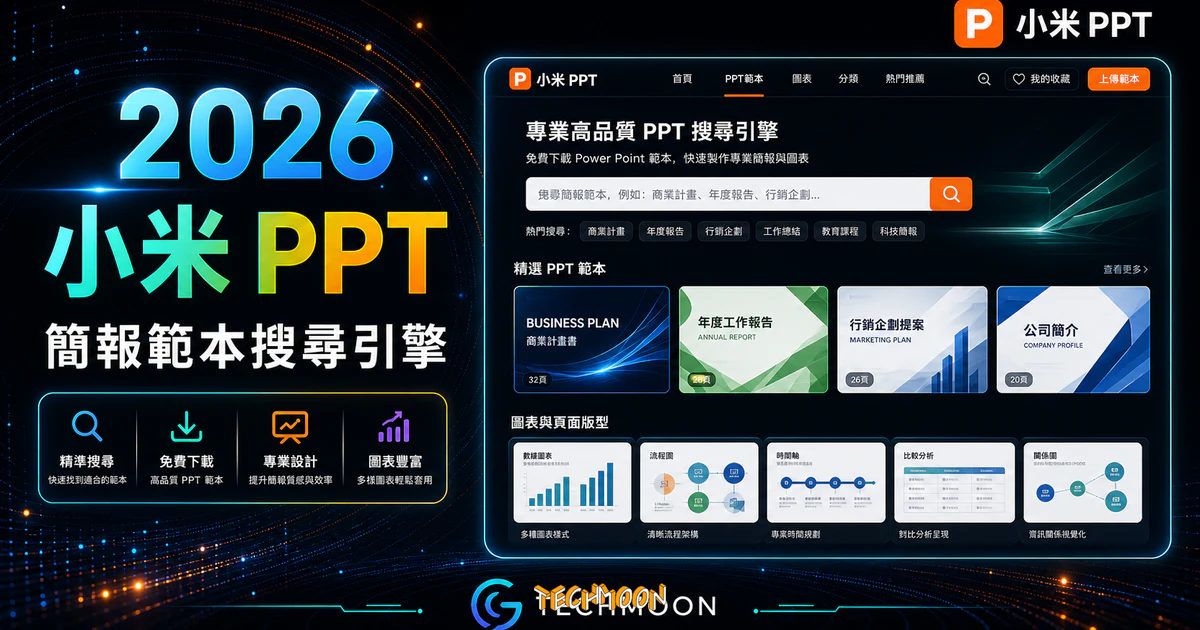
小米 PPT 是一款專業的 PPT 範本搜尋引擎,當中收錄了網路上所有專業的免費 PPT 範本,透過許多分類與篩選條件,能夠幫助你快速的找到合適的 PPT 範本,並且完全免費下載,讓你從 PPT 小白立刻變成一位 PPT 大師。

用 AI 摘要這篇文章:

做簡報這件事,幾乎每個上班族和學生都逃不掉。不管你是要交期末報告、在會議上提案、還是對客戶做產品簡報,一份好看又專業的 PPT 往往能幫你加分不少。但問題來了,不是每個人都有設計底子,要從空白投影片開始一路做到完成,說真的壓力不小。

這時候 PPT 範本就派上用場了。好的範本幫你處理掉排版、配色、字體這些最花時間的細節,你只要把文字和圖片替換進去就行。而今天要介紹的小米 PPT,就是一個專門幫你找免費 PPT 範本的搜尋引擎,讓 PPT 範本下載這件事變得超簡單。

小米 PPT 本身不是範本的創作者,它的角色更像是一個「範本聚合器」。透過爬蟲技術,它把散落在各大免費 PPT 範本網站的資源全部整理在一起,讓你不用一個個網站去找,在一個地方就能瀏覽所有可用的 PowerPoint 範本。更棒的是,它完全免費,而且不需要註冊帳號就能直接使用,是名副其實的免費 PPT 範本搜尋引擎。

你可能會想問,之前不是也介紹過 Slidesgo 這類網站嗎?沒錯,Slidesgo 確實是很棒的範本平台,但它提供的範本風格比較偏向歐美設計,視覺上比較鮮豔大膽。相比之下,小米 PPT 收錄的範本大多帶有亞洲風格,整體設計更內斂、配色更柔和,對於台灣的使用者來說,通常會覺得更順眼也更實用。

網站名稱:小米PPT — 專業的PPT搜尋引擎
網站網址:https://www.xiaomippt.com/

小米 PPT 是什麼?免費 PPT 範本搜尋引擎完整介紹

小米 PPT 與 Slidesgo 有什麼不同?

這兩者的差異其實滿明顯的。Slidesgo 是自己產出範本的平台,每一個範本都是自家設計師做的,品質相對統一。而小米 PPT 則是搜尋引擎的概念,它把各種免費資源網站上的範本全部抓過來,讓你在一個介面裡面搜尋和瀏覽。所以嚴格說起來,它們不是競爭對手,反而比較像是互補關係。你可以先在小米 PPT 搜尋看看有沒有適合的範本,找不到再轉戰 Freepik 或 Slidesgo,這樣找範本的效率會高很多。如果你也需要在簡報中加入高品質的圖片,Unsplash 免費圖庫是我最常搭配使用的素材來源之一。

小米 PPT 使用教學:搜尋與瀏覽範本


小米 PPT 的操作介面設計得很直覺,基本上不需要任何學習門檻。你一進入網站就會看到搜尋框,直接輸入你想要的範本類型關鍵字,例如「商業報告」或「年終總結」,就能馬上看到相關的範本列表。這個簡報製作的流程對新手來說非常友善,如果你沒有特定方向,也可以直接往下捲動,瀏覽首頁推薦的熱門範本,輕鬆完成 PPT 範本免費下載。

首頁搜尋功能操作

打開小米 PPT 首頁,最顯眼的就是中央的搜尋框。你可以用中文關鍵字搜尋,像是「畢業答辯」、「行銷企劃」或「產品發表會」這類具體場景的名稱,搜尋結果會以卡片式排列,每張卡片上會有範本的縮圖和簡短描述。找到喜歡的,直接點進去看詳細資訊和下載連結。

不過說實話,如果你只是隨意逛逛找靈感,首頁下方的熱門範本區也很好用。那邊會輪流展示近期比較受歡迎的範本,有時候逛一逛反而會發現意想不到的好設計,比刻意搜尋還有驚喜感。

篩選與分類瀏覽技巧


如果你點擊上方導覽列的「PPT 範本」,會進入一個完整的分類頁面。這個頁面提供了多種篩選條件,你可以依照風格(简约、商務、創意)、場景(教育、科技、醫療)、甚至顏色來做進一步的篩選。這種分層篩選的好處是,當你很明確知道自己要什麼的時候,可以很快把範圍縮小到十幾二十個精準匹配的結果。

如果你平常也有在用 DesignCapFotor 這類線上設計工具,其實可以搭配使用。先用小米 PPT 找到喜歡的範本風格作為參考,再到這些設計工具裡面自己製作,效果會更貼近你想要的樣子。畢竟範本是別人設計的,有時候難免會有一些小地方不完全符合需求,透過 Adobe Creative Cloud Express 這類工具做微調,簡報的質感就能再提升一個檔次。另外,iLoveIMG 也是一個很實用的工具,如果範本中的圖片需要壓縮或格式轉換,用它就能快速搞定。

小米 PPT 範本分類詳解:涵蓋哪些類別?

小米 PPT 的範本分類算是滿全面的,基本上你在工作或學習中會遇到的簡報場景,都能找到對應的範本類別。以下就來逐一介紹幾個主要的分類,讓你對整個範本庫的涵蓋範圍有更清楚的認識。

商業與教育類範本

商業簡報範本大概是使用量最大的一個類別了。從年度營收報告、季度業務回顧、新產品發表會,到行銷活動企劃書、客戶提案簡報,應有盡有。這類範本的特色是排版整齊、視覺元素偏專業路線,通常會預留大量的數據圖表區塊,讓你直接把 Excel 或 Google Sheets 的數字貼進去就能用。如果你的簡報需要用到品牌 logo,可以用 DesignEvo 快速產生一個有質感的標誌。

教育類範本則涵蓋了課堂教學用簡報、論文口試答辯、讀書報告、教學大綱等場景。特別是論文答辯的範本,對於研究生來說真的很實用。很多研究生把大部分心力放在研究內容上,簡報的視覺呈現往往被忽略,結果到了口試當天才發現自己的簡報跟別人比起來寒酸很多。這時候有個像樣的範本套上去,至少在視覺上不會吃虧。學生族群也可以搭配 FlexClip 這類影片製作工具,把簡報轉成影片來做線上報告。

創意與科技類範本

創意設計類的範本就比較活潑了,包括作品集展示、品牌形象提案、活動企劃、甚至是社群媒體視覺規劃等。如果你是設計相關科系的學生或是在創意產業工作,這類範本能幫你省下很多從零開始建構版面的時間。範本裡面通常會有一些預設的版面配置和圖片佔位區,搭配從 PexelsPixabay 這類免費圖庫找來的高品質圖片,效果很不錯。

科技數據類範本則是近年來需求成長最快的類別。隨著數據驅動決策越來越普及,很多公司都要求在簡報裡面呈現數據分析結果。這類範本通常自帶資訊圖表(infographic)元素,包括圓餅圖、長條圖、流程圖等各種圖表樣式,讓你可以用視覺化的方式把數據說清楚。如果你需要額外的圖示素材,也可以去 Flaticon 找一些合適的 icon 來搭配使用。科技類簡報也常需要用到 Graphy AI 這類圖表製作工具來產生有設計感的數據圖表。

另外還有節日慶典類的範本,像是年終尾牙回顧、節日祝福卡片、企業周年活動邀請等。雖然使用頻率沒那麼高,但需要的時候真的會很慶幸有現成的範本可以套用。如果你想要讓簡報看起來更有趣,也可以搭配 Storyset 的免費插圖素材,讓整體視覺更豐富。

如何下載與編輯小米 PPT 範本

知道小米 PPT 能找到什麼範本之後,接下來就是實際操作的部分了。從搜尋範本到完成一份自己的簡報,整個流程其實不複雜,但有一些小地方值得注意,可以幫你省掉後續的麻煩。這篇 PowerPoint 教學會一步步帶你完成 PPT 編輯與簡報設計的每個環節。

下載流程完整步驟

在小米 PPT 找到想要的範本後,點擊範本卡片會進入一個詳情頁面。這個頁面通常會顯示範本的更多縮圖預覽、簡短說明,以及一個下載按鈕。需要特別說明的是,小米 PPT 本身不儲存範本檔案,點擊下載後會被導向到範本的原始來源網站。也就是說,你實際上是從範本原本所在的網站進行下載。

這個機制的好處是,你可以確認範本的來源和授權資訊。但缺點就是,不同的範本可能導向不同的網站,有些網站可能需要你註冊帳號才能下載,有些則是直接點擊就能取得檔案。大多數情況下,下載回來的檔案格式是 PPTX,少數可能是 PPT(舊版格式)。如果你遇到加密的 PPT 檔案無法開啟,可以試試用 PassFab for PPT 這類工具來解鎖。

編輯與自訂化範本


下載好範本之後,用 Microsoft PowerPoint 開啟就行。開啟後你會發現,所有在小米 PPT 網頁上看到的視覺元素,包括文字方塊、圖片、圖表、色塊等等,全部都可以自由編輯和調整。這是因為這些範本都是原生 PowerPoint 格式,不是圖片匯入的假範本。

編輯的時候,建議先從文字內容開始替換,把範本中的佔位文字改成你的實際內容。接著處理圖片部分,如果範本裡面的圖片不適合你的主題,可以直接刪掉換成你自己的素材。如果你需要去除圖片的浮水印,HitPaw Watermark Remover 是一個不錯的選擇。配色方面,大多數範本會使用佈景主題色彩,你只要修改主題色彩設定,整份簡報的配色就會跟著一起變動,不需要一頁一頁去改。

如果你習慣使用手機或平板編輯,也可以用 Microsoft Office APP 來開啟和編輯範本。雖然行動版的功能沒有桌面版那麼完整,但基本的文字替換和圖片更換都做得到,臨時需要修改的時候很方便。圖片若需要去背處理,Remove.bg 是我最推薦的一鍵去背工具,五秒鐘就能搞定。

小米 PPT 與其他免費簡報工具比較

市面上提供免費簡報範本的平台這麼多,到底該怎麼選?如果你正在找簡報範本免費資源和 PPT 模板下載平台,這裡我把小米 PPT 和幾個主流平台做個比較,讓你根據自己的需求來選擇最適合的工具。每個平台都有自己的強項和限制,沒有哪一個是萬能的,關鍵在於了解自己的使用場景。

四大平台功能比較表

功能小米 PPTSlidesgoCanvaGoogle Slides
定位範本搜尋引擎原創範本平台線上設計工具雲端簡報工具
費用完全免費免費+付費方案免費+付費方案完全免費
需註冊不需要下載需註冊需要註冊需要 Google 帳號
範本風格偏亞洲風格偏歐美風格國際多元風格簡約實用風格
範本來源聚合多網站自家設計師自家+社群官方+社群
線上編輯不支援不支援完整支援完整支援
協作功能不支援不支援支援支援
下載格式PPTX/PPTPPTX/Google SlidesPNG/PDF/PPTXPPTX/PDF/ODP

從上面的表格可以看得出來,小米 PPT 最大的優勢在於「免費、免註冊、亞洲風格」這三點。如果你只是想要快速找一個好看的範本套一套,它是最省事的選擇。

Slidesgo 則是在範本品質和原創性上更勝一籌,每個範本都有統一的設計語言,不會有品質參差不齊的問題。但缺點是免費方案的範本數量有限,而且下載需要註冊帳號。如果你對範本的品質有較高要求,Slidesgo 會是更好的選擇。

至於 Canva 和 Google Slides,它們走的是完全不同的路線。Canva 強調的是「線上編輯」,你不只是下載範本而已,而是直接在瀏覽器裡面完成所有的設計工作,非常方便。Google Slides 的優勢則是雲端協作,如果簡報需要多人同時編輯,它是最佳選擇。如果你想要更多的線上設計工具選擇,Adobe Creative Cloud Express 也提供了簡報相關的範本和設計功能,值得試試看。另外,editorAC 也是一個不錯的免費線上圖片編輯器,可以幫你處理簡報需要的圖片素材。

PPT 範本版權與商用授權須知

很多人以為「免費」就代表可以隨便用,這其實是一個常見的誤解。免費 PPT 範本同樣有版權問題,只是授權條款可能比較寬鬆而已。在使用小米 PPT 下載的範本之前,花個幾分鐘了解一下授權規定,可以避免日後不必要的麻煩。

常見授權類型一次看懂

因為小米 PPT 收錄的範本來自不同網站,每個來源網站的授權條款都不一樣。你在下載範本的時候,建議順便看一下原始網站上標示的授權資訊。以下是幾種最常見的免費授權類型:

  • CC0(公共領域):最自由的授權方式,基本上你想怎麼用就怎麼用,個人或商業用途都不需要標註來源。你可以從 CC Search 找到更多 CC0 授權的資源。
  • CC BY(姓名標示):免費使用但必須標註原作者。商業用途通常也允許,只要你有標示出處。
  • 免費個人授權:只能用於個人非商業用途,例如學校報告或自己練習。如果要商用,通常需要付費購買商用授權。
  • 免費基本版授權:可以免費使用但功能有限制,像是不能移除浮水印、不能匯出高解析度檔案等。升級到付費版才能解除限制。

我的建議是這樣:如果是學校作業或公司內部簡報,大部分的免費範本都能放心使用。但如果是要對外發布的商業簡報,例如放在公司官網上或給客戶看的提案,就一定要確認授權條款是否允許商業用途。不確定的話,寧可花點錢購買商用授權,或直接使用 Shutterstock 這類有明確授權機制的平台,比事後被告侵權來得划算。

這邊也要提醒一下,範本裡面使用的圖片素材同樣有版權問題。有些範本會附帶圖片佔位區讓你自己替換,這種就沒問題。但有些範本已經內建了圖片,那些圖片的授權可能和範本本身的授權是分開的。如果你打算商用,建議把範本裡面的圖片全部替換成從 CleanPNG 或其他明確可商用的圖庫取得的素材,這樣最保險。想知道更多免費圖庫資源,可以參考之前整理的免費圖庫懶人包

簡報設計實用技巧:讓你的 PPT 更專業

有了好範本只是第一步,要做出真正專業的簡報,還需要掌握一些基本的設計原則。就算你完全沒有設計背景,只要注意以下幾個關鍵點,簡報的品質就能大幅提升。

配色與字型搭配建議

配色大概是簡報設計裡面最容易出問題的地方。一個常見的錯誤就是用太多顏色,整份簡報看起來像彩虹一樣,反而讓人分心。好的做法是控制在 3 種主色以內:一個底色、一個主色、一個強調色。如果你不確定該怎麼配色,可以到 Coolors 這個免費的色票工具,一鍵產生協調的配色方案。

字型的選擇也很重要。中英文混排的簡報,建議中文字型用 思源黑體 Noto Sans TC,英文搭配 Arial 或 Calibri,整體看起來會比較統一和專業。避免使用新細明體或標楷體這類有襯線字體,它們在投影螢幕上的可讀性比較差。字體大小方面,標題建議至少 28 號,內文至少 18 號,確保坐在最後排的人也看得清楚。

圖片素材與動畫技巧

一張好的圖片勝過千言萬語,但一張差的圖片也足以毀掉整份簡報的專業感。選圖的時候要注意解析度是否夠高,模糊的圖片在投影時會更加明顯。如果你需要放大圖片但又不想要失真,可以用 Bigjpg 這類 AI 圖片放大工具來提升解析度。圖片的風格也要統一,不要第一頁用照片、第二頁用插圖、第三頁又用 3D 渲染圖,這樣視覺上會很凌亂。

動畫效果這個東西,真的要克制。看過太多簡報每一頁都有華麗的轉場動畫、文字一個字一個字飛進來,結果觀眾的注意力全被動畫吸走了,根本沒在聽你講什麼。比較好的做法是,只在你想引導觀眾注意力的時候使用動畫,例如讓重點數據漸入顯示。如果你需要處理簡報用到的圖片素材,像是去背或壓縮,可以參考之前整理的免費去背工具懶人包Compressor.io 圖片壓縮工具,都是免費好用的選擇。

講到簡報的整體結構,我通常會用「開場三鐵律」:第一頁放標題和你的名字,第二頁放簡報大綱讓聽眾知道接下來要講什麼,第三頁就直接切入核心內容。很多人花太多時間在前面鋪陳,聽眾到第五頁還不知道重點在哪裡,耐心就磨光了。結尾的部分,放一頁重點總結和你的聯絡方式就夠了,簡單俐落。

線上簡報工具推薦:小米 PPT 的替代方案

雖然小米 PPT 是一個很好用的免費簡報模板搜尋引擎,但不是每個人都習慣先下載範本再到 PowerPoint 裡面編輯。有些人可能更喜歡直接在瀏覽器裡面完成所有工作,或者需要多人協作的功能。這裡推薦幾個值得試試的替代方案。

Canva 應該是目前最受歡迎的線上簡報設計工具了。它有海量的範本庫,涵蓋簡報、海報、社群貼文等各種設計需求。最大的優勢是所有的編輯工作都在瀏覽器中完成,不需要安裝任何軟體,而且支援多人即時協作。免費版的功能已經相當夠用,如果你需要更多進階功能和素材,可以考慮升級 Pro 方案。

Google Slides 則是最方便的雲端簡報工具。只要你有 Google 帳號就能免費使用,最大的賣點是多人協作功能,團隊成員可以同時編輯同一份簡報,即時看到彼此的修改。雖然它的範本數量和設計感比不上 Canva 或 Slidesgo,但對於日常工作簡報來說已經足夠了。

Gamma 是近幾年竄起的 AI 簡報工具,它的賣點是用 AI 幫你自動產生簡報。你只要輸入一個主題和大致方向,它就能自動幫你生成一份有結構的簡報草稿,包含標題、內容和版面配置。之後你再根據需要做修改和調整就行。對於經常需要快速產出簡報的人來說,這個工具可以省下大量時間。

Beautiful.AI 走的是「智慧排版」路線。它的核心理念是,你只管輸入內容,排版和設計交給 AI 來處理。每次你新增一個文字方塊或圖片,系統都會自動調整整體的版面配置,確保每一頁看起來都是經過設計師排過的效果。對於完全沒有設計概念的人來說,這個工具非常友善。

如果你需要更多設計素材來豐富簡報內容,FotorFreepik 都是很好的素材來源。Freepik 提供大量的免費向量圖和插圖素材,而 Vecteezy 也有豐富的向量圖可以免費下載。搭配使用,簡報的視覺效果會更上一層樓。

小米 PPT 評價:優點與缺點分析

用了一陣子小米 PPT 之後,來分享一下我個人的使用心得和評價。整體來說,它確實是一個值得一用的免費工具,但也不是完美無缺。先把優缺點攤開來看,你自己判斷是不是適合你。

整體推薦度與適合對象

先說優點。小米 PPT 最大的好處就是「一站找齊」的概念。以前找免費 PPT 範本,可能要同時開好幾個網站,一個一個搜尋、一個一個比較。現在有了小米 PPT,輸入關鍵字就能看到來自不同網站的範本,省去大量切換分頁的時間。篩選功能也算實用,至少可以按照風格和場景做基本分類。無須註冊就能免費使用這點也很加分,不需要為了下載一個範本就去填一堆表單。

缺點方面,主要是因為它是聚合引擎,所以範本的品質好壞差異滿大的。有些來源網站的範本設計得很好,有些就明顯粗糙。而且每次下載都會被導向不同的外部網站,使用體驗上稍微斷裂了一點。偶爾也會遇到連結失效的情況,點下去才發現原始頁面已經不存在了。

講了這麼多,小米 PPT 最適合的使用者是學生、一般上班族,以及偶爾需要做簡報但不想花錢買範本的人。如果你是專業的簡報設計師,或者需要大量高品質範本的商業用途,可能還是需要搭配付費方案。但對於大多數人來說,小米 PPT 提供的免費資源已經相當足夠了。

如果你看完這篇之後也想自己架一個網站來分享簡報或設計作品,推薦先從 Bluehost 這類入門友善的主機開始。它的 WordPress 一鍵安裝功能讓你幾分鐘就能把網站架起來,對新手來說非常方便。或者如果你需要更高效能的方案,A2 Hosting 也是一個值得考慮的選擇。想比較更多主機方案,可以參考WordPress 虛擬主機推薦懶人包

小米 PPT 常見問題 FAQ

小米 PPT 是否完全免費?

是的,小米 PPT 本身的搜尋和瀏覽功能完全免費,也不需要註冊帳號。不過要注意的是,小米 PPT 是範本搜尋引擎,實際下載範本時會導向原始來源網站。大部分來源網站都提供免費下載,但少數可能需要你在該網站註冊帳號才能取得檔案。

下載的範本可以用於商業用途嗎?

這取決於每個範本原始來源網站的授權條款。小米 PPT 收錄的範本來自多個不同網站,每個網站的授權規定都不一樣。建議在下載前先到原始網站確認授權資訊。一般來說,標示為 CC0 授權的範本可以放心商用,但標示為「免費個人使用」的範本就不能用於商業用途。

小米 PPT 跟小米公司有什麼關係?

沒有關係。小米 PPT 是一個獨立的網站服務,與小米科技有限公司沒有任何隸屬或合作關係。名稱中之所以有「小米」兩個字,純粹是該網站的命名選擇。

小米 PPT 支援哪些簡報格式?

大部分透過小米 PPT 下載的範本都是 PPTX 格式,少數可能是舊版的 PPT 格式。這兩種格式都可以用 Microsoft PowerPoint 開啟和編輯。PPTX 格式也相容於 Google Slides 和 Keynote(透過匯入功能),所以就算你沒有安裝 PowerPoint,也能使用這些範本。

需要註冊帳號才能使用嗎?

不需要。在小米 PPT 上搜尋和瀏覽範本完全不需要註冊帳號。不過,當你點擊下載按鈕後,會被導向到範本的原始來源網站,有些來源網站可能會要求你註冊帳號才能下載。

下載的範本無法開啟怎麼辦?

如果你下載的範本檔案無法開啟,可能是幾個原因造成的。第一,檔案可能在下載過程中損壞了,試試重新下載一次。第二,你的 PowerPoint 版本可能太舊,建議更新到較新的版本。第三,檔案可能被加密保護了,這種情況可以嘗試使用密碼解除工具。如果還是不行,建議換一個範本使用,小米 PPT 上有非常多同類型的替代範本可以選擇。

如何在小米 PPT 找到最適合的範本?

建議先明確你的使用場景,例如「年終報告」或「產品發表會」,然後用精確的關鍵字來搜尋。如果搜尋結果太多,可以利用篩選功能按照風格或場景縮小範圍。也可以多逛逛熱門範本區,有時候別人常用的範本設計品質會比較穩定。想知道更多線上學習和工作資源,可以參考之前整理的線上學習資源索引。如果你有興趣了解網站架設,也可以看看什麼是 WordPress 的完整介紹。

Sliven 褚崇名
Sliven 褚崇名

每日分享科技新知、免費資源以及 WordPress、虛擬主機相關主題,任何問題歡迎在科技月球下方留言,或是發送 Email 至 [email protected] 與我聯繫。

文章: 675

發佈留言

發佈留言必須填寫的電子郵件地址不會公開。 必填欄位標示為 *


目錄
Share to...