Physical Address
304 North Cardinal St.
Dorchester Center, MA 02124
Physical Address
304 North Cardinal St.
Dorchester Center, MA 02124

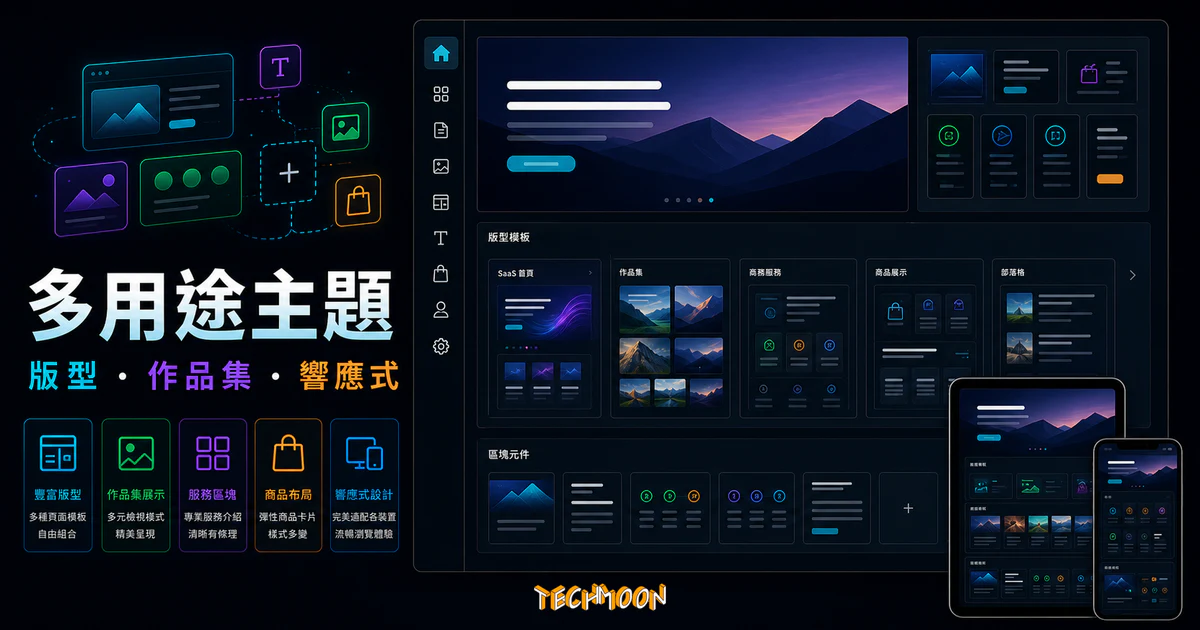
Osmosis - Responsive Multi-Purpose WordPress Theme 是一款非常優秀的 WordPress 佈景主題,它擁有多樣化的功能,適合各種不同需求的網站使用。
用 AI 摘要這篇文章:
Osmosis 是一款由 Greatives 團隊開發、在 ThemeForest 上架的超過 10 年仍在持續更新的多功能 WordPress 佈景主題,售價 $59 美金,內建 WPBakery 頁面編輯器、六種部落格排版、五種作品集展示模式與三種頭部風格,適合企業官網、部落格、作品集與自由接案者使用。
如果你正在找一款能同時應付企業官網、部落格和作品集的 WordPress 佈景主題,Osmosis 是 ThemeForest 上少數上架超過十年、累積近 3,800 筆銷售且評分維持在 4.92 顆星(249 則評價)的多功能主題。截至 2026 年 5 月,最新版本為 4.5.8,開發者 Greatives 仍維持穩定更新節奏。
在選擇 WordPress 主題時,我會看幾個關鍵指標:頁面編輯器整合能力、響應式設計品質、多語言支援程度,以及主題更新是否持續。Osmosis 在這幾個面向都有不錯的表現:內建 WPBakery Page Builder、支援 WPML 多語言外掛、提供終身更新和六個月技術支援。這些條件讓它在功能性和長期可維護性之間取得了不錯的平衡。
目錄
Osmosis 是一款定位為「多功能」的 WordPress 佈景主題,由 Greatives 團隊開發,2015 年 1 月在 ThemeForest 上架。它不是那種只擅長單一場景的主題,而是透過不同的 Demo 範本和客製化系統,讓你用一套主題就能建立企業官網、部落格、作品集、一頁式品牌頁等不同類型的網站。跟市面上很多把一堆短代碼湊在一起就自稱「多功能」的主題不同,Osmosis 的功能模組之間有實際的整合性。
這款主題的幾個核心差異化特色包括:一套近乎無限制的頭部元素操作系統(不是從幾個預設頭部挑一個,而是讓你自由組合)、六種部落格排版風格、五種作品集展示模式,以及內建的維護模式和即將上線(Coming Soon)模式。此外,Osmosis 支援 WooCommerce,不過並沒有針對電商場景做深度最佳化,這點後面會詳細說明。
大多數 WordPress 主題的頭部區域只能從幾個預設樣式中選一個,頂多讓你換個顏色或調整 Logo 位置。Osmosis 的做法不同:它讓你自由組合頭部區域的各種元素,包括導航選單、Logo、搜尋欄、社交圖示等,組合方式遠比預定義的頭部模板靈活。
固定頭部提供三種風格:「高級」(Advanced)適合導航結構複雜的大型網站,「簡單」(Simple)適合極簡風格的內容頁面,「收縮」(Shrink)則在向下滾動時自動壓縮頭部高度,為內容騰出更多空間。三種風格可以根據不同頁面單獨設定,不需要整個網站統一使用同一種。頭部系統也支援透明選單(疊加在全幅圖片或影片上方)和巨型選單(Mega Menu),後者適合內容結構複雜的網站,可以在一個展開的面板裡同時展示多個分類和子分類的連結。
Osmosis 提供一鍵 Demo 匯入功能,而且可以針對每一個範本單獨匯入 Demo 內容,不需要把整包 Demo 全部灌進去再慢慢刪除。匯入過程通常不超過五分鐘,系統會自動處理內容、圖片、選單和外掛的安裝。匯入完成後,只需要把 Demo 內容替換成自己的素材,一個看起來專業的網站就基本成型。
特色區段(Feature Section)是另一個實用的功能,支援自訂全高度配色、圖片幻燈片、影片背景,甚至可以嵌入 Google 地圖。配合平滑的陰影滾動效果和橫向滾動點導航,整體互動體驗在同價位主題中算是突出的。
Osmosis 為部落格提供了六種排版風格,每一種都有適用場景:
網格排版(Grid)是最百搭的選擇,文章以等寬卡片形式排列,適合文章數量多、需要快速瀏覽的場景。
磚塊排版(Masonry)打破等高限制,讓不同長度的文章摘要自然交錯排列,特別適合圖文並茂、圖片比例差異較大的部落格。
大型媒體排版(Large Media)把每篇文章的特色圖片放大到幾乎佔滿整個內容區域寬度,搭配精簡的文字摘要,適合攝影、旅遊或美食等視覺導向的部落格。
小型媒體排版(Small Media)圖片佔比較小但文字摘要更多,適合教學、分析或文字導向的內容。
全寬排版(Full Width)讓文章內容佔滿整個頁面寬度,不受側邊欄限制,適合沉浸式閱讀體驗。
旋轉排版(Carousel)以輪播方式呈現文章,適合放在首頁作為精選文章展示區。但不建議作為主要的部落格列表頁面,因為輪播內容對 SEO 的友善度相對較低。
作品展示方面,Osmosis 提供了網格、多網格(Multi-Grid)、磚塊、全寬和旋轉等多種展示選項。多網格選項讓你在同一個頁面上混合使用不同的網格尺寸(例如一個大圖搭配兩個小圖),讓作品集頁面不會因為所有作品都使用相同尺寸而顯得單調。
多種懸停效果(Hover Effects)讓訪客把滑鼠移到作品縮圖上時,可以顯示作品標題、分類、簡短描述或放大預覽等資訊。這些效果確實能提升使用者與作品集互動的意願。畫廊功能支援燈箱效果、幻燈片播放和瀑布式排列,配合 WebP 圖片格式的使用,可以兼顧畫質和載入速度。
Osmosis 在視覺客製化方面提供了相當完整的工具組。頭部三種風格的切換不只是「換個外觀」,而是針對不同使用情境設計的:高級模式可容納更多資訊層級,簡單模式把視覺噪音降到最低,收縮模式在滾動時自動壓縮頭部高度。
頁面標題的自訂能力讓你可以為每個頁面設定獨立的標題樣式,包括背景圖片、背景顏色、標題位置、是否顯示麵包屑導航等。首頁可以用全幅大圖標題區,聯絡頁面可以用簡潔的文字標題,不需要修改程式碼就能實現這種差異化。
背景區段效果提供四種模式:陰影(Shadow)為區段邊緣添加柔和過渡效果,固定(Fixed)產生視差滾動效果,動畫(Animated)為背景添加動態效果,預設(Default)是基礎的純色或圖片背景。Logo 設定方面支援添加帶色彩背景的標誌,讓同一個 Logo 在深色和淺色背景下都能保持清晰可見。
Osmosis 也內建了維護模式和即將上線(Coming Soon)模式,這兩個功能通常需要額外安裝外掛才能實現。維護模式向訪客顯示「網站正在維護中」的頁面,同時讓管理員正常登入後台操作。即將上線模式適合新網站正式發布前,可設定倒計時頁面搭配電子報訂閱表單。
Osmosis 完整支援 WPML 多語言外掛,這是 WordPress 生態系中最成熟的多語言解決方案。WPML 能為每一篇文章、頁面、分類和標籤建立不同語言的版本,自動處理語言切換、URL 結構和 SEO 相關的多語言設定。如果網站需要支援三種以上的語言,或需要複雜的翻譯管理工作流程,WPML 是比較好的選擇。
對於預算有限或只需要兩種語言的網站,Osmosis 也相容於 Polylang 這款免費多語言外掛。Polylang 的免費版本就能應付大多數常見的雙語網站場景。在翻譯檔案方面,Osmosis 提供完整的 .po 和 .mo 檔案,主題本身的所有介面文字都可以透過 Poedit 等翻譯工具進行本地化,不需要任何程式設計知識。
Osmosis 採用了語意化的 HTML 結構,標題標籤使用了正確的層級,圖片的 alt 屬性設定也很方便。配合 Rank Math 或 Yoast SEO 等 WordPress SEO 外掛,可以進一步優化每篇文章的 meta 描述、開放圖譜標籤和結構化資料。
速度方面,主題的程式碼架構經過一定程度的精簡處理,但作為一款多功能主題,它不是特別輕量的選擇。搭配 SG Optimizer 或其他快取外掛,可以進一步提升頁面載入速度。建議將所有圖片轉換為 WebP 格式,通常能在保持視覺品質的前提下將檔案大小減少 25% 到 35%,同時啟用延遲載入(Lazy Loading)。若要進一步了解整體的WordPress 速度優化策略,可以參考專文介紹。
以下將 Osmosis 與同由 Greatives 團隊開發的 Argenta、Blade,以及使用 Elementor 的 Sigma 進行比較。
| 功能 | Osmosis | Argenta | Blade | Sigma |
|---|---|---|---|---|
| 頁面編輯器 | WPBakery | WPBakery | WPBakery | Elementor |
| 頭部風格數量 | 3 種(高級/簡單/收縮) | 多種預設 | 2 種 | 有限 |
| 部落格排版 | 6 種 | 5 種 | 4 種 | 3 種 |
| 作品集展示 | 5 種 | 4 種 | 3 種 | 4 種 |
| 多語言支援 | WPML + Polylang | WPML | WPML | WPML |
| Mega Menu | 是 | 是 | 否 | 是 |
| 一鍵 Demo 匯入 | 是(可選單一範本) | 是 | 是 | 是 |
| Coming Soon 模式 | 內建 | 需外掛 | 需外掛 | 需外掛 |
| 滾動效果 | 陰影滾動 + 橫向點導航 | 標準視差 | 標準視差 | 標準視差 |
Argenta 是 Osmosis 在功能面上最接近的競爭對手,同樣由 Greatives 開發,同樣使用 WPBakery。兩者的主要差異在設計美學:Argenta 偏向現代簡約,Osmosis 在視覺效果的豐富度上更勝一籌。Blade 也是 Greatives 的產品,定位更輕量,功能集更精簡,適合不需要太多視覺效果、只想快速建一個乾淨網站的使用者。Sigma 的特色在於使用 Elementor 而非 WPBakery,如果你已經習慣 Elementor 的操作方式,Sigma 會更順手。
Osmosis 要求 PHP 7.4 或更高版本(建議 PHP 8.0+),MySQL 5.6 以上或 MariaDB 10.1 以上,以及 WordPress 6.0 以上的版本。這些需求在大部分主流的 WordPress 主機都能滿足。
主機選擇方面,如果你的預算比較充裕,追求穩定性和效能,Kinsta 是非常優質的選擇,它使用 Google Cloud Platform 作為基礎架構,自動備份、CDN 和安全性防護都是標準配備。如果預算有限但仍然需要可靠的服務,Bluehost 是 WordPress 官方推薦的主機之一,入門方案的價格很有競爭力。A2 Hosting 則以速度見長,Turbo 方案在頁面載入速度方面有明顯優勢。你也可以參考我們整理的WordPress 虛擬主機推薦做更詳細的比較。如果你還不熟悉什麼是虛擬主機,可以先看看虛擬主機基礎介紹。
下載主題套件:登入 ThemeForest 帳號,進入「Downloads」頁面,找到 Osmosis 主題並下載「All files & documentation」選項。
上傳並啟用主題:進入 WordPress 後台「外觀 > 佈景主題 > 新增」,點擊「上傳佈景主題」按鈕,選擇主題本身的 ZIP 檔(不是整個下載套件),點擊「立即安裝」,完成後點擊「啟用」。
安裝必要外掛:啟用主題後,按照提示安裝 WPBakery Page Builder、Osmosis Core 和其他配套外掛。
匯入 Demo 內容:進入「外觀 > Import Demo Data」,選擇最接近你想要的網站風格的範本,點擊匯入。Osmosis 允許你選擇單一範本匯入,不需要全部匯入。匯入完成後,先設定好 Logo 和主色調等基本品牌識別元素,再逐步替換 Demo 內容。
使用子主題:如果你計劃對主題進行自訂修改(修改模板檔案或 CSS),強烈建議使用 Child Theme 子主題。Osmosis 有提供子主題檔案,在下載套件中就能找到。使用子主題可以確保主題更新時不會遺失自訂修改。如果你想了解完整的建站流程,可以參考Bluehost WordPress 教學或Hostinger WordPress 教學。
適合使用 Osmosis 的使用者:
不適合使用 Osmosis 的情境:
子主題的使用是進階客製化的第一步。Osmosis 有提供現成的子主題檔案,強烈建議在安裝時就一併啟用。子主題在不修改原始主題檔案的前提下覆蓋或擴充主題的功能和樣式,更新時不會遺失自訂修改。
Contact Form 7 獲得 Osmosis 的原生支援,樣式系統會自動為表單套用與主題一致的視覺風格,不需要額外的 CSS 調整。MailChimp 整合讓你可以直接在網站上收集電子報訂閱者,只需要輸入 API 金鑰和選擇對應的訂閱列表就能開始運作。
Osmosis 支援觸控滑動(Touch Swipe)功能,輪播元件和畫廊都可以透過手指滑動來操作。如果你想要進一步了解如何保護 WordPress 網站的安全,或想在測試環境中先行嘗試這些修改,建議先在沙盒環境中練習,確認效果滿意後再套用到正式網站上。
雖然 Osmosis 在多功能主題中表現不錯,但有幾個限制需要了解:
WPBakery 而非 Elementor:Osmosis 使用 WPBakery 作為頁面編輯器。WPBakery 是一款成熟的編輯器,但在 2026 年的 WordPress 生態系中,Elementor 的市占率和社群資源都更豐富。如果你未來可能需要使用 Elementor,Osmosis 的專屬元件無法在 Elementor 中使用。
WooCommerce 支援有限:Osmosis 支援 WooCommerce 基本功能,但沒有針對電商場景提供深度最佳化的產品頁面模板和購物車設計。如果你的主要需求是電商,應該選擇專門為 WooCommerce 設計的主題。
多功能主題的效能權衡:作為一款多功能主題,Osmosis 的程式碼量在同類產品中算是中等水準,不是特別輕量。如果你在一個頁面上塞入大量動畫效果、全幅圖片和複雜佈局,載入速度會受到影響。搭配好的快取外掛和圖片最佳化工具幾乎是必備的。
如果你正在考慮購買 Osmosis,以下是三個建議的下一步:
Osmosis 支援 WooCommerce 基本運作,但沒有針對電商場景做深度整合和最佳化。產品頁面、購物車和結帳流程的樣式可能需要額外的 CSS 調整才能與主題的設計風格一致。如果電商是網站的主要功能,建議選擇專門為 WooCommerce 設計的主題。
購買 Osmosis 後可享有終身免費更新,這是 ThemeForest 標準授權的一部分。技術支援的期限是六個月,過了之後如果需要繼續獲得開發者的技術支援,需要額外購買延伸支援(延長至 12 個月需 $17.63 美金)。但主題本身的更新(功能增強、錯誤修復和安全性修補)是終身免費的。截至 2026 年 5 月,Osmosis 已更新至 4.5.8 版,開發者仍維持穩定的更新節奏。
Osmosis 內建的頁面編輯器是 WPBakery Page Builder,不是 Elementor。雖然 Elementor 可以安裝在運行 Osmosis 的網站上,但兩者之間沒有深度整合,有些 Osmosis 的專屬元件無法在 Elementor 中使用。如果你非常依賴 Elementor,建議選擇原生支援 Elementor 的主題。
根據 ThemeForest 上的使用者回饋(249 則評價,平均 4.92 顆星),Greatives 團隊的技術支援回應速度通常在 24 到 48 小時之內,支援管道主要透過 ThemeForest 的評論區和官方支援論壇。支援範圍不包括客製化的程式碼修改和第三方外掛的相容性問題。
Osmosis 的學習曲線算是中等。一鍵 Demo 匯入功能讓你可以快速建立看起來專業的網站,WPBakery 的拖拉式介面降低了頁面編輯的門檻。但如果要進行更深度的客製化,可能還是需要一些基本的 HTML 和 CSS 知識。如果完全不想碰技術層面,可以先用預設 Demo 範本建立網站,之後再根據需要逐步學習。
切換 WordPress 主題不會影響文章、頁面和媒體檔案等內容,這些資料都保存在 WordPress 的資料庫中,與主題無關。但某些與特定主題相關的設定可能會遺失,例如舊主題的自訂小工具設定、特定的短代碼內容或頁面編輯器建立的佈局。建議在切換前先在測試環境中演練,確認所有重要內容都能正確遷移後再在正式網站上執行。
如果你想查看更多付費 WordPress 主題,可以參考我們整理的完整推薦清單。如果你想了解更多如何選擇付費與免費 WordPress 主題,也可以前往查看詳細教學。
建立 WordPress 網站的第一步就是要有一個可靠的虛擬主機。如果你想要快速了解官方推薦的 WordPress 推薦主機,可以前往了解:Kinsta、Bluehost、A2 Hosting、DreamHost、Hostinger 等優秀的 WordPress 虛擬主機。
如果你還想要了解如何在虛擬主機上安裝 WordPress,可以參考:
如果你還想了解更多適合建立 WordPress 的虛擬主機,可以參考:Kinsta、Bluehost、A2 Hosting、Hostinger、HostGator、DreamHost、SugarHosts、SiteGround、WPWebHost、GreenGeeks、HostPapa、WPX Hosting、FastComet、iPage、SiteGround WordPress、WPWebHost WordPress、WP Hosting Australia 等其他優秀的 WordPress 虛擬主機供應商。
WordPress 付費主題免費下載期限
Osmosis – Responsive Multi-Purpose WordPress Theme 免費下載期間從即日起到本月底為止,敬請把握!