TechMoon 科技月球
WordPress、SEO 與 AI 工具實測指南
TechMoon 科技月球
WordPress、SEO 與 AI 工具實測指南

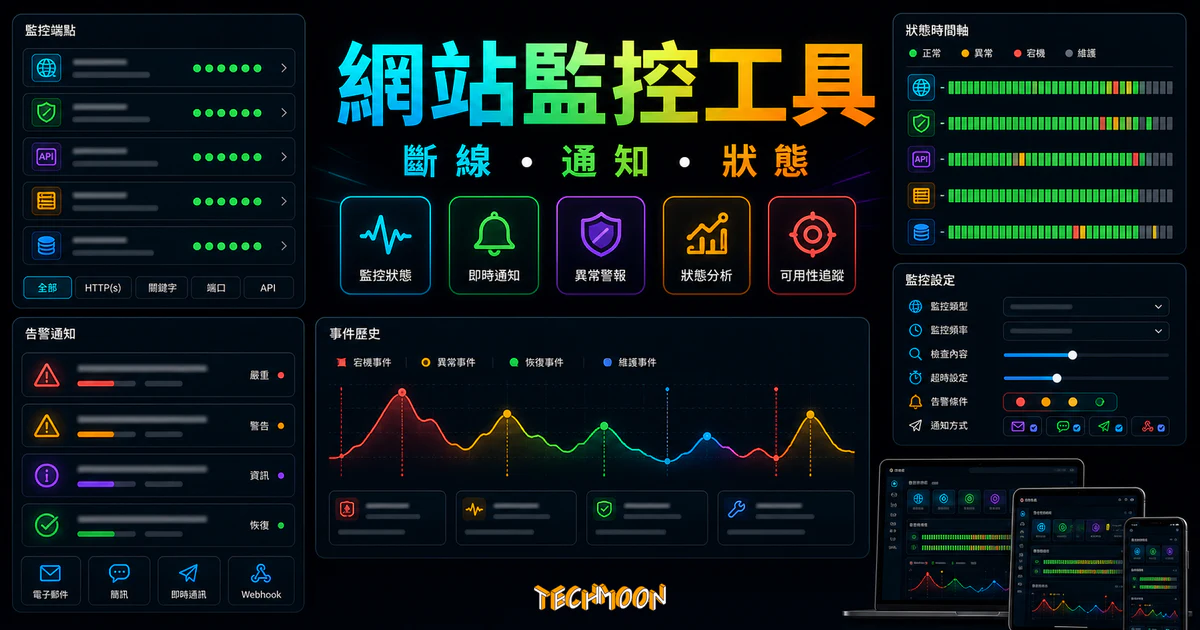
UptimeRobot 免費提供 50 個監控器與 5 分鐘檢測間隔,網站斷線時自動寄送 Email 或即時通訊通知。本文從註冊設定、Keyword 與 SSL 監控、通知管道到 6 款替代方案比較,帶你完整上手這套免費網站監控工具。
用 AI 摘要這篇文章:
你是否有過這樣的經驗?某天心血來潮打開自己的網站,才發現頁面根本載入不了,而且完全不知道從什麼時候開始就掛掉了。更糟的情況是,等到客戶或讀者主動來跟你反映,你才驚覺網站已經斷線好幾個小時。這種事情發生在個人部落格可能只是尷尬,但如果發生在企業官網或電商平台,每一分鐘的停機都代表著實質的營收損失。
根據多項產業調查,電商網站每小時的停機成本可能高達數萬甚至數十萬台幣,具體數字取決於網站規模與交易量。就算是中小型網站,斷線一小時也可能損失好幾筆訂單。而且別忘了 SEO 的影響,Google 的爬蟲如果在你的網站斷線期間來訪,輕則暫時降低索引頻率,嚴重的話甚至可能影響搜尋排名。對於依賴網站速度和穩定性來維持排名的站長來說,這絕對是不能忽視的問題。
網站斷線的原因百百種,從虛擬主機商的伺服器過載、DNS 設定出錯、WordPress 外掛彼此衝突,到 SSL 憑證忘記續約都有可能。問題是你不可能 24 小時盯著自己的網站看,這時候一個自動化的監控工具就變得不可或缺。它能在網站出問題的第一時間就通知你,讓你可以在損害擴大之前採取行動。如果你還不熟悉網站架設的基礎概念,可以先看看我們的SEO 入門指南,了解網站穩定性對搜尋排名的影響。
我自己管理多個 WordPress 網站的經驗是,如果你選擇的主機商品質夠穩定,例如 Bluehost 或 Kinsta 這類有口碑的服務商,斷線的機率確實會降低很多。但再好的主機也不可能保證 100% 不出問題,搭配一個監控工具才是最保險的做法。接下來要介紹的 UptimeRobot,就是目前市面上最知名的免費網站監控服務之一。
UptimeRobot 是一款老牌的網站監控服務,從 2010 年開始營運至今,累積了超過 100 萬名全球用戶。它的核心運作邏輯很簡單:定期從全球多個節點對你的網站發送請求,如果偵測到網站無法回應,就立刻透過你設定的通知管道發送警報。整個過程完全自動化,你不需要安裝任何軟體或外掛到你的網站上。
UptimeRobot 提供四種主要的監控類型,每一種對應不同的使用情境:
除了這四種基本監控類型之外,UptimeRobot 還提供了兩個非常實用的額外功能。第一個是 SSL 憑證到期監控,它會自動追蹤你網站的 SSL 憑證有效期限,在到期前 7 天、14 天和 30 天分別發送提醒。這對於使用Cloudflare 免費 SSL 或是從其他憑證商購買 SSL 的站長來說非常方便,不用再靠人力記憶續約時間。第二個是 Cron Job 監控,讓你可以確認 WordPress 的排程任務(例如自動備份、文章定時發佈)是否正常執行。
在通知方面,UptimeRobot 支援的管道相當多元,包括 Email、Slack、Discord、Telegram、SMS 簡訊,以及自訂 Webhook。免費方案就能使用 Email 和部分即時通訊整合,付費方案則額外解鎖 SMS 通知。對於大多數個人站長或小型團隊來說,Email 加上 Slack 或 Telegram 通知就已經非常夠用了。
UptimeRobot 近年來在方案設計上做了不小的調整。2024 年 11 月官方一度將免費方案限縮為非商業用途,在社群引起不少討論;不過依官方現行的 Fair Use Policy,UptimeRobot 已開放任何用途,包括個人、團隊與企業的商業用途,免費方案同樣適用。換句話說,就算你的網站有營利行為(例如電商、會員制服務、廣告收入),現在也能直接使用免費方案,付費方案的價值主要在更短的檢測間隔、更多狀態頁與更完整的整合功能。
以下是 UptimeRobot 目前各方案的詳細比較:
| 功能 | 免費方案 | Solo($9/月起,年付) | Team($35/月,年付) |
|---|---|---|---|
| 監控數量 | 50 個 | 10–50 個 | 100 個 |
| 檢測間隔 | 5 分鐘 | 1 分鐘 | 30 秒 |
| 商業用途 | 是(現行條款開放商用) | 是 | 是 |
| SMS 通知 | 否 | 是 | 是 |
| Status Page | 基本(1 個) | 是(3 個+自有網域) | 是(100 個+白標) |
| API 存取 | 有限 | 完整 | 完整 |
| 團隊成員 | 1 人 | 1 人 | 多人 |
| 月費(年付) | $0 | 約 $9/月 | 約 $35/月 |
免費方案的 50 個監控額度對於管理 3–5 個網站的個人站長來說通常綽綽有餘。但 5 分鐘的檢測間隔意味著最壞情況下,你的網站斷線可能要 5 分鐘後才會被偵測到。如果你經營的是營利性網站,這 5 分鐘的差距可能就值得你花 $9 美元升級到 Solo 方案(年付價,月付為 $10 美元),把間隔縮短到 1 分鐘,並取得 3 個可綁自有網域的狀態頁與 12 個月的資料保留。
對於有團隊協作需求的使用者,Team 方案提供了多人管理、100 個監控數量和完整的 API 存取權限。如果你的公司管理多個客戶網站,或是網站數量超過 50 個,Team 方案會是比較合理的選擇。所有付費方案也都支援自訂 Status Page,你可以把監控狀態公開給客戶或團隊成員,這對於提供代管服務的代理商來說是相當有價值的功能。
值得一提的是,如果你的 WordPress 虛擬主機本身就提供了基本的上線監控(例如 Bluehost 和 Kinsta 都有內建的伺服器監控),你可以把 UptimeRobot 作為第二層防線,主要用來監控應用層級的問題,例如特定頁面是否正常載入、SSL 憑證是否即將到期等等。雙層監控的做法能讓你對網站的整體健康狀態有更全面的掌握。
設定 UptimeRobot 的過程非常直覺,整個流程大概 3 分鐘就能完成。底下我一步一步帶你走過註冊到新增第一個監控的完整流程。如果你還沒有自己的網域名稱,可以先參考我們的網域購買教學。
前往 UptimeRobot 官網,點選右上角的「Sign Up Free」按鈕。你可以用 Email 註冊,也可以直接用 Google 或 GitHub 帳號快速登入。免費方案不需要綁定信用卡,註冊完成後就可以直接進入後台。
登入後台後,你會看到一個乾淨的 Dashboard 介面。點選「+ Add New Monitor」按鈕,選擇「HTTP(s)」監控類型。在 URL 欄位輸入你想監控的完整網址(例如 https://yourwebsite.com),幫這個監控取一個好辨識的名稱,設定檢測間隔(免費方案固定 5 分鐘),然後在「Alert Contacts To Notify」欄位加入你想要接收通知的 Email 地址。
這裡有個小建議:如果你有多個網站,建議在監控名稱中加入網站識別,例如「TechMoon 首頁」或「客戶 A 購物車頁面」,這樣日後收到通知時可以一眼就知道是哪個網站出了問題。
在新增監控時,最重要的就是設定「Alert Contacts」。UptimeRobot 預設會使用你註冊時的 Email 作為通知信箱,但你可以額外新增其他 Email 或整合通訊工具。當你的網站真的出現問題,例如遇到 502 錯誤或 503 錯誤導致無法連線時,UptimeRobot 就會寄 Email 到你設定的信箱。當網站恢復正常時,你也會收到一封恢復通知。
如果你使用WordPress 架站,我建議把監控 URL 設定為你的首頁網址即可。UptimeRobot 的 HTTP(s) 監控會檢查整個 HTTP 請求和回應過程,所以當你的 Cloudflare CDN 或源站出問題時,通常都能被偵測到。對於更進階的監控需求,例如想確認特定功能頁面是否正常,可以使用 Keyword 監控類型。
當基本的 HTTP(s) 監控設定好之後,你可以進一步利用 UptimeRobot 的進階監控類型,打造更完整的網站健康監測系統。每一種監控類型都有它擅長的場景,懂得搭配使用才能真正發揮監控的價值。
Keyword 監控比 HTTP(s) 監控更深入一層。它不只是確認伺服器有回應,還會檢查回應的 HTML 內容中是否包含你指定的關鍵字。這在兩種場景特別好用:第一,確認特定功能頁面是否完整載入(例如購物車頁面是否出現「前往結帳」按鈕);第二,偵測頁面是否被篡改或出現異常錯誤訊息(例如設定偵測頁面「不包含」某個錯誤字串)。
舉個實際例子,如果你的 WordPress 網站因為資料庫連線錯誤導致頁面顯示「Error establishing a database connection」,這時候 HTTP 狀態碼可能還是 200 OK(因為伺服器本身是活的,只是 WordPress 沒辦法連資料庫)。但如果你的 Keyword 監控設定的是偵測「Error」這個字不應該出現在首頁,就能即時捕捉到這類問題。
Ping 監控是最輕量的監控方式,它只確認目標伺服器是否有回應 ICMP Ping 封包。對於大多數網站來說,HTTP(s) 監控已經足夠,Ping 監控更適合用在監控獨立伺服器或 VPS 的場景。如果你的網站背後有自己的 VPS(例如透過 SiteGround 或其他 VPS 服務商託管),Ping 監控可以幫你確認最基礎的網路連通性。
Port 監控讓你可以針對特定的 TCP 埠號進行監測。常見的應用包括監控 MySQL 資料庫的 3306 埠、SSH 遠端連線的 22 埠、或是 SMTP 郵件服務的 25 埠。如果你經營的是需要資料庫穩定運作的動態網站,Port 監控能讓你從另一個維度確認服務的可用性。
SSL 憑證過期是很多站長的噩夢。一旦憑證過期,瀏覽器會顯示紅色警告畫面,訪客會被嚇跑,對網站的信任度也會大打折扣。UptimeRobot 的 SSL 監控會自動追蹤你網站的 SSL/TLS 憑證到期時間,並在到期前的 7 天、14 天和 30 天分別發送提醒。就算你使用的是 Cloudflare 提供的免費 SSL,這個功能依然有用,因為 Cloudflare 的 Origin Certificate 同樣有到期時間。
WordPress 內建一個叫做 WP-Cron 的排程系統,負責處理定時文章發佈、外掛更新檢查、備份排程等任務。但 WP-Cron 的運作機制是在有人訪問網站時才觸發,如果你的網站流量不大,排程任務可能不會準時執行。透過 UptimeRobot 的 Cron Job 監控,你可以設定一個 Ping URL,讓 UptimeRobot 定期訪問它來「喚醒」WP-Cron,確保所有排程任務都能按時完成。
監控工具好不好用,很大程度取決於通知夠不夠即時、能不能被你注意到。Email 通知是最基本也最通用的方式,但老實說,如果你的信箱每天已經塞滿了各種通知信,UptimeRobot 的警報信很可能被淹沒在信海裡。所以學會設定多種通知管道,是使用 UptimeRobot 的關鍵一步。
Email 是免費方案就內建的通知方式,設定上也最簡單。你只需要在「Alert Contacts」中加入你要接收通知的 Email 地址,UptimeRobot 就會在網站斷線和恢復時各寄一封信。建議使用你會經常檢查的信箱,或者你可以建立一個專門用來接收監控警報的信箱資料夾,搭配篩選規則自動歸類,確保不會漏掉重要通知。
如果你的團隊有使用 Slack 或 Discord 作為溝通工具,把 UptimeRobot 的通知整合進去是非常推薦的做法。在 UptimeRobot 後台的「Alert Contacts」頁面,選擇新增 Slack 或 Discord 通知類型,然後按照指示取得 Webhook URL 貼上即可。設定完成後,每次網站斷線,你所在的團隊頻道就會跳出即時通知,比 Email 快得多,而且所有團隊成員都能同步看到。
對於個人站長或小型團隊,Telegram 通知是很輕量的選擇。你需要先在 Telegram 上建立一個 Bot(透過 @BotFather),然後把 Bot 的 API Token 和 Chat ID 填入 UptimeRobot 的通知設定中。設定過程稍微多幾個步驟,但完成後通知的即時性非常好,手機推播幾乎是秒到。
SMS 通知是付費方案才提供的功能,對於管理關鍵系統的團隊來說是很有價值的保險。當 Email 和網路通訊工具都可能因為網路問題而收不到時,SMS 走的是電信網路,幾乎不受影響。如果你的電商網站或客戶網站斷線每分鐘都會造成顯著損失,SMS 通知搭配即時反應機制能讓你在最短的時間內做出應變。
Webhook 是進階使用者最靈活的通知方式。你可以把 UptimeRobot 的警報推送到任何支援 Webhook 的服務。例如串接 SendPulse 來自動發送客戶通知,或是觸發自動修復腳本。UptimeRobot 會在 Webhook 請求中包含詳細的監控資訊(監控名稱、狀態變化時間、錯誤詳情等),讓你的自動化流程可以根據不同狀況做出對應的處理。
身為一個同時管理多個 WordPress 網站的站長,我對 UptimeRobot 的使用體驗有一些心得想分享。WordPress 網站斷線最常見的原因不外乎這幾種:PHP 記憶體不足導致白畫面、外掛更新後產生衝突、資料庫連線數達到上限、以及主機商進行伺服器維護。了解這些常見原因,搭配正確的 UptimeRobot 設定策略,才能讓監控真正發揮效果。
如果你有用 Cloudflare 當 CDN,在設定 UptimeRobot 時有一個重要細節要注意。Cloudflare 本身有快取機制,當你的源站(Origin Server)掛掉時,Cloudflare 可能還是會從快取中回應靜態內容,導致 UptimeRobot 以為網站還活著。為了避免這個盲點,我建議你用 UptimeRobot 的 Keyword 監控來檢查動態頁面的內容(例如首頁是否包含最新的文章標題),這樣即使 Cloudflare 快取了靜態檔案,動態頁面的異常還是能被偵測到。
如果你知道你的主機商會在固定時段進行維護(例如每週三凌晨 2 點到 4 點),可以在 UptimeRobot 中設定「Maintenance Windows」。在維護時段內,UptimeRobot 不會發送斷線通知,也不會把這段時間計入你的 Uptime 百分比。這個功能對於使用共享主機的站長特別實用,因為共享主機的定期維護是常態,沒設定好就會收到一堆假警報。
如果你經營的是 WooCommerce 電商網站,結帳頁面是你最不該忽略的監控目標。我建議使用 Keyword 監控類型,URL 設定為你的結帳頁面,然後設定偵測頁面中是否包含「下單」或「Place Order」之類的關鍵字。這樣不只確認頁面能載入,還能確保整個結帳流程的關鍵元素都正常顯示。
UptimeRobot 專注在「網站是否能正常訪問」這件事,但它不會幫你偵測網站速度變慢、外掛過時、或是網站健康評分下降等問題。如果你想要更全面的 WordPress 網站管理,可以考慮搭配 WP Umbrella 這類專門針對 WordPress 設計的監控工具。WP Umbrella 能監控外掛更新狀態、PHP 版本相容性、以及更細緻的效能指標,和 UptimeRobot 形成互補。
快取外掛的正確設定和定期備份也是維持 WordPress 網站穩定的重要環節。監控工具能幫你「發現問題」,但預防勝於治療,把基礎建設做好才能從根本減少斷線的機率。選擇一個穩定的主機商(例如 Bluehost 或 Kinsta),搭配 好的 SEO 外掛和快取機制,再配合 UptimeRobot 監控,這才是 WordPress 網站運維的完整策略。
UptimeRobot 的後台 Dashboard 是你每天查看網站健康狀態的主要入口。登入後你會看到所有監控的列表,每個監控都會顯示目前的狀態(Up/Down/Paused)、Uptime 百分比、以及最近的回應時間。這些資料看似簡單,但如果懂得怎麼看,其實可以從中讀出很多有用的資訊。
Uptime 百分比是衡量網站穩定性的核心指標。99.9% 的 Uptime 聽起來很高,但換算一下,一年下來其實允許了約 8 小時 45 分鐘的停機時間。99.99% 則只允許約 52 分鐘的年度停機。對於大多數中小型網站,99.9% 是可接受的目標;但對於大型電商或 SaaS 服務,99.99% 才是及格線。UptimeRobot 的報表會自動計算每個監控的 Uptime 百分比,你可以依日、週、月來檢視趨勢。
回應時間圖表是我個人覺得最有價值的功能之一。如果一個網站的回應時間在幾週內從平均 200ms 逐漸攀升到 800ms,就算網站從未真正斷線,這也是一個明確的警訊。可能的原因包括資料庫查詢變慢、快取失效、流量增長導致伺服器負載增加等。這時候你就可以提前介入處理,而不是等到真的掛掉才來急救。建議搭配 網站速度測試工具和 TTFB 分析來進一步診斷問題根源。
付費方案的使用者可以將監控資料匯出成 PDF 或 CSV 格式,這對於需要向客戶或主管報告網站穩定性的代理商來說非常實用。付費方案也提供自訂 Status Page 的功能,你可以建立一個公開的頁面來展示你所有服務的運行狀態。如果你的業務需要向客戶證明你有在做監控和維運,Status Page 是一個很好的透明化工具。更多關於網站效能優化的技巧,可以參考我們之前寫的WordPress 網站速度優化指南以及 Fast or Slow 測速工具和 GiftofSpeed 的介紹。
對於有技術背景的站長或開發團隊來說,UptimeRobot 提供的 REST API 是一個強大的整合工具。透過 API 你可以用程式化的方式管理所有監控,這在需要批次操作或整合到現有自動化流程時特別好用。如果你有興趣了解更多開發工具,也可以看看我們的Cloudflare Turnstile 驗證碼工具介紹。
UptimeRobot 的 API 採用標準 REST 架構,認證方式是透過 API Key。你可以在後台的「Settings > API Settings」頁面取得你的 Main API Key。API 支援的主要操作包括:取得所有監控列表(getMonitors)、新增監控(newMonitor)、編輯監控(editMonitor)、刪除監控(deleteMonitor),以及暫停/恢復監控。每次 API 呼叫都會回傳 JSON 格式的回應,方便你用任何程式語言來處理。
一個常見的使用場景是:當你的團隊在 CI/CD 流程中部署新版本時,可以先透過 API 暫停監控,部署完成後再恢復。這樣就能避免部署期間的短暫斷線觸發不必要的警報。如果你使用 Cloudflare Workers 或類似的 Serverless 服務,也可以寫一個簡單的 Worker 來根據 UptimeRobot 的 Webhook 通知自動執行特定的修復動作。
如果你不想直接寫程式串 API,UptimeRobot 也在 Zapier 和 Make.com(原 Integromat)上提供了官方整合。你可以設定這樣的自動化流程:當 UptimeRobot 偵測到網站斷線時,自動在 Google Sheets 中記錄一筆事件(方便日後統計分析),同時發送一則 Slack 訊息給值班工程師,並且在 Google Site Kit 的資料中標註異常時段。這種多步驟自動化對於管理大量網站的代理商來說,能省下非常多的手動溝通時間。
付費方案提供的 Status Page 功能讓你可以建立一個公開的服務狀態頁面,讓你的用戶或客戶隨時查看所有服務的運行狀態。這在 SaaS 服務、電商平台或提供代管服務的場景中特別有用。你可以自訂 Status Page 的網域名稱(例如 status.yourdomain.com),讓它看起來是你的品牌的一部分。如果你的網站搜尋功能也需要穩定運作,可以參考我們的 Algolia 搜尋服務介紹,了解如何打造可靠的站內搜尋體驗。
雖然 UptimeRobot 是市面上最知名的免費監控工具,但它不是唯一的選擇。根據你的需求和預算,市面上還有幾款值得考慮的替代方案。底下我整理了 6 款主流的網站監控工具,讓你可以在比較後做出最適合自己的選擇。
| 工具名稱 | 免費監控數 | 檢測間隔 | 通知方式 | 商業可用 | 特色功能 |
|---|---|---|---|---|---|
| UptimeRobot | 50 個 | 5 分鐘 | Email, Slack, Telegram, SMS | 是 | SSL 監控、Cron 監控 |
| BetterUptime | 20 個 | 3 分鐘 | Email, Slack, SMS, Phone | 是 | 精美 Status Page、On-call 排班 |
| Uptimia | 50 個 | 1 分鐘 | Email, Slack, SMS, Telegram | 是 | 6 種監控類型、商業可用 |
| Pingdom | 無免費方案 | 1 分鐘起 | Email, SMS, Push | 是 | 詳細效能報告、全球節點 |
| Simple Ops | 有免費方案 | 5 分鐘 | 是 | 簡單易用、輕量 | |
| WP Umbrella | 有免費方案 | 1 分鐘 | Email, Slack | 是 | WordPress 專用、外掛管理 |
BetterUptime 是近年來評價很高的新選擇,它的免費方案雖然只有 20 個監控(比 UptimeRobot 少),但勝在商業用途完全免費,而且介面設計非常現代化。它還提供精美的 Status Page 和 On-call 排班功能,這在免費工具中很少見。如果你的網站數量不多但需要商業級的監控,BetterUptime 值得一試。
Uptimia 的免費方案提供 50 個監控和 1 分鐘的檢測間隔,而且在商業用途上沒有限制,這在免費工具中是相當大方的配置。它支援 6 種監控類型(HTTP、Ping、Port、DNS、Keyword、UDP),比 UptimeRobot 多了 DNS 和 UDP 監控。如果你的網站對檢測頻率要求高,Uptimia 的 1 分鐘間隔免費方案是很有競爭力的。
Pingdom 是老牌的商業監控服務,屬於 SolarWinds 旗下的產品。它沒有免費方案,但提供的功能最齊全,包括詳細的效能報告、全球多節點監控、即時流量分析等。適合預算充足且有嚴格監控需求的企業使用。如果你需要同時測試網站在全球各地的載入速度,可以搭配 Loader.io 做壓力測試。
Simple Ops 走的是極簡路線,如果你只需要基本的網站存活監控和 Email 通知,不想面對複雜的設定介面,Simple Ops 是個不錯的輕量選擇。
WP Umbrella 是專門為 WordPress 設計的監控和管理工具,除了基本的 Uptime 監控之外,它還能管理外掛更新、監控 PHP 相容性、以及管理多個 WordPress 網站。如果你管理的全部都是 WordPress 網站,WP Umbrella 可能比通用的監控工具更貼合你的需求。
講了這麼多工具,到底該怎麼選?我的建議是:只要監控數量在 50 個以內、也能接受 5 分鐘的檢測間隔,UptimeRobot 的免費方案(現行條款下商業用途也能使用)仍是最簡單的選擇。如果你需要更短的檢測間隔又不想付費,Uptimia 或 BetterUptime 的免費方案更適合。如果是管理多個客戶網站的代理商,可以考慮 WP Umbrella 搭配 BetterUptime 的組合。不管選哪個工具,搭配一個好的主機商(例如 Bluehost 或 Kinsta)才是根本之道,監控工具只能幫你「更早發現問題」,而不是「解決問題」。
底下整理了關於 UptimeRobot 最常被問到的問題,如果你還有其他疑問,歡迎在文章下方留言討論。
免費方案最多可以監控 50 個目標。這 50 個額度可以分配給不同類型的監控,例如 30 個 HTTP(s) 監控加 20 個 Ping 監控。對於管理 5 到 10 個網站的個人站長來說通常非常充裕。
可以。UptimeRobot 在 2024 年 11 月曾把免費方案限縮為非商業用途,但依官方現行的 Fair Use Policy,服務已開放任何用途,包括個人、團隊與企業的商業使用,免費方案也在開放範圍內。若你需要更快的檢測速度,Solo 方案從 $9 美元/月(年付)起,把檢測間隔縮短到 1 分鐘;Team 方案($35 美元/月,年付)更進一步縮短到 30 秒。
UptimeRobot 支援的通知管道包括 Email、Slack、Discord、Telegram、SMS 簡訊(付費限定)、以及自訂 Webhook。免費方案可以使用 Email 通知與最多 5 個整合(含 Slack、Telegram 等即時通訊),SMS 通知則需要付費方案或另行加購簡訊點數。透過 Webhook 你可以把通知推送到任何支援 Webhook 接收的第三方服務。
誤報最常見的原因是監控目標暫時性的網路波動。你可以從幾個方面來降低誤報率:一,設定合理的確認機制,UptimeRobot 預設會從多個節點確認斷線才發送通知;二,為已知的維護時段設定 Maintenance Windows;三,如果你的網站回應時間本來就偏長,適當提高逾時閾值。這邊也要提醒,確認你的主機服務品質是否穩定很重要,選擇像 Bluehost 這類有口碑的主機商,從根本上減少斷線的發生。
不會。UptimeRobot 的監控請求頻率很低(免費方案每 5 分鐘一次,付費方案依方案從 1 分鐘到最短 15 秒),對於絕大多數網站來說這個量級的請求完全可以忽略。而且 UptimeRobot 的請求不會執行 JavaScript,它只檢查 HTTP 回應,所以不會對你的伺服器造成額外負擔。你可以把這個量級想成每 5 分鐘有一個人造訪你的首頁,對伺服器來說幾乎無感。
這取決於你的需求和預算。UptimeRobot 的優勢在於有免費方案(50 個監控)且操作簡單,適合個人和小型團隊。Pingdom 沒有免費方案,但提供的報表分析更深入,監控節點遍布全球,適合需要精確效能分析和嚴格 SLA 監控的企業。簡單來說,預算有限選 UptimeRobot 或其他免費工具,預算充足且有專業需求選 Pingdom。
如果你喜歡今天的分享,歡迎留言分享你的使用心得,也歡迎訂閱我們的電子報,隨時掌握 TechMoon 的最新消息!