TechMoon 科技月球
WordPress、SEO 與 AI 工具實測指南
TechMoon 科技月球
WordPress、SEO 與 AI 工具實測指南

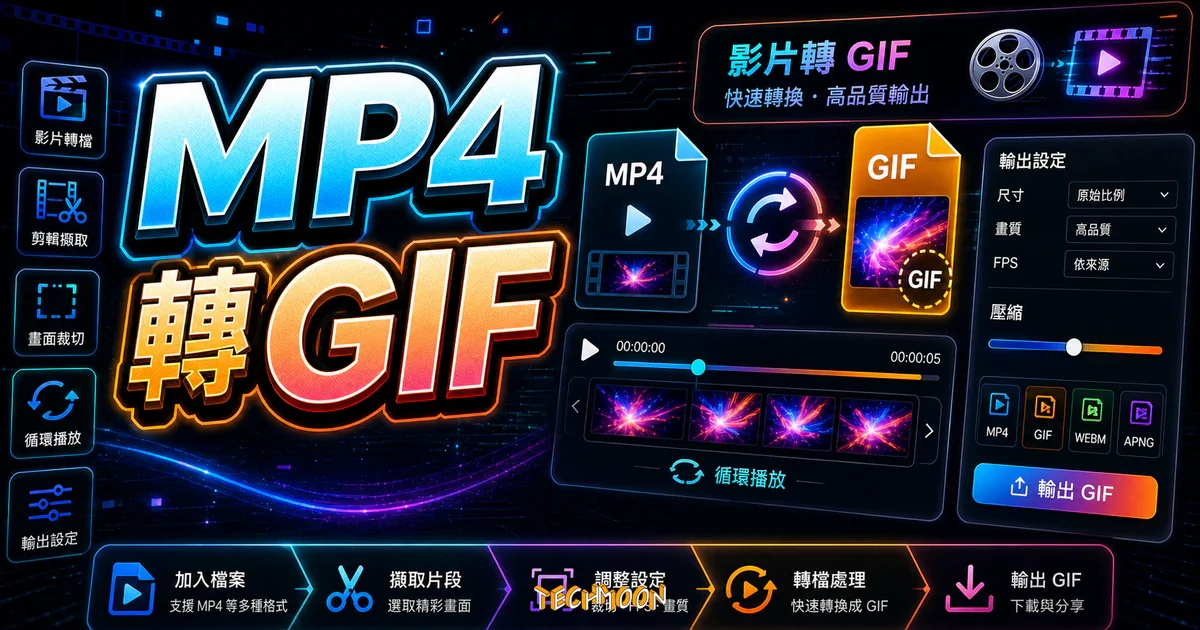
MP4 轉 GIF 後檔案太大,可以先縮短片段,再調整幀率與尺寸。這篇整理線上工具的限制、FFmpeg 調色板與批次指令,並以一段合成測試片示範三組輸出大小。不同素材的壓縮結果會不同,選擇時也要核對上傳政策與發布平台的格式支援。
用 AI 摘要這篇文章:
MP4 轉 GIF 適合不需要聲音的短動作,例如操作步驟或反應圖。先確認要貼上的網站、簡報或聊天工具接受 GIF,再選片段與尺寸;格式能開啟,不代表每個接收端都會播放動畫。需要現成動圖時,也可參考 GIF 素材庫。
手邊還沒有素材時,可以先從 B 站公開影片用剪嗶 biliCut 截一段短片段,再轉成 GIF。
如果要保留聲音、播放控制或較長片段,先考慮直接使用影片。網頁能以 video 元素播放 MP4,但是否支援取決於內部編碼與裝置,自動播放也受瀏覽器設定影響。GIF 方便作為圖片插入,卻不保證比影片更小;需要裁切或調整素材,可先使用 影片編輯工具。
影片轉成 GIF 後,可能遇到檔案變大、漸層出現色帶或動作不連貫。下面先整理格式與工具條件,再用 FFmpeg 指令及一段合成測試片,說明如何比較尺寸、幀率與輸出大小。
轉檔時先決定片段、輸出尺寸與幀率,再查看結果是否符合發布平台限制。以下整理線上與桌面工具入口,以及 FFmpeg 指令;工具表是選擇參考,不是相同素材與參數下的畫質排名。
動手轉檔之前,先花幾分鐘理解 MP4 和 GIF 的本質差異,後面碰到問題時你會更有方向感。MP4 和 GIF 雖然都能「動」,但底層技術完全不同,這直接影響了轉檔後的畫質和檔案大小。
MP4 是媒體容器,可裝載視訊、音訊與其他資料;H.264、H.265 等是內部可能使用的視訊編碼。色深、畫質、壓縮方式與能否在某台裝置播放,不能只由 .mp4 副檔名判斷。轉 GIF 前應先確認原檔能播放,並取出需要的片段;例如已有授權的影片,可先用 YT Cutter 等工具裁切。
GIF 使用索引色與 LZW 壓縮。GIF89a 規格允許全域與局部色表,每張色表最多 256 個項目;不同影像可以使用自己的局部色表,因此不能把整段動畫說成只能出現同一組 256 色。把色彩豐富的影片量化成有限色表時,仍可能失去細節。
| 項目 | MP4 | GIF |
|---|---|---|
| 性質 | 容器,內容可採不同編碼 | 索引色影像格式,可組成動畫 |
| 色彩 | 依視訊編碼與像素格式 | 每張色表最多256項,可有局部色表 |
| 聲音 | 可包含音軌 | 一般GIF動畫不承載音軌 |
| 壓縮 | 依內部編碼與設定 | LZW,轉入時可能有色彩量化損失 |
| 透明度 | 取決於編碼與播放支援 | 透明索引,不提供逐像素半透明 |
| 大小 | 依時長、畫面與編碼設定 | 依影格、尺寸、色彩與最佳化 |
| 交付檢查 | 確認解碼、聲音與播放方式 | 確認平台接受及動畫能播放 |
色帶通常來自色彩量化不足;仿色可用分散的像素模擬過渡,但可能帶來顆粒感。輸出尺寸、幀率與來源品質也會影響觀感,不能把所有畫質問題歸因於單一色彩數字。
TS 轉 MP4、MXF 轉 MP4 或 MOV 轉 MP4,有時只需重新封裝,保留原本編碼的音視訊;若需要轉碼,畫質與檔案大小則取決於設定。MP4 轉 GIF 需要解碼影像並產生 GIF,不能沿用視訊串流複製來完成。VideoProc Converter 等工具也需遵循輸出格式的條件。
選擇工具時,先分清是否能上傳影片到第三方服務,以及是否需要批次處理和指定參數。以下列出八個可比較的工具入口,免費額度、格式與功能仍應以當前方案和實際操作為準。
| 工具 | 使用方式 | 先核對的條件 |
|---|---|---|
| Ezgif | 線上轉檔 | 上傳200MB;可選長度隨FPS改變 |
| Adobe Express | 線上快速轉換 | 來源影片最長1分鐘;有大小與比例選項 |
| GIPHY | 登入後製作與發布 | 影片小於100MB、短於15秒;確認Public/Private |
| CloudConvert | 線上轉檔與API | 免費每日10點;不是固定10次,需核對轉換耗點 |
| Canva | 設計與匯出入口 | 先確認該設計類型、素材及方案能否輸出GIF |
| HitPaw Univd | 桌面Video to GIF功能 | 先建立片段,再Export;試用權益另查 |
| Photoshop | 桌面時間軸與GIF匯出 | 需可用的桌面版本;確認匯入模式與動畫結果 |
| FFmpeg | 本機命令列 | 需安裝並保留足夠磁碟與記憶體 |
先按素材是否能上傳、片段長度與參數需求選工具。短片可從 Ezgif 或 Adobe Express 的入口確認限制;需要本機處理與批次腳本時,可使用下方 FFmpeg 範例。若希望以桌面介面選片段,可再評估 HitPaw Univd,不要只因為看到加速宣傳就決定付費。
順帶一提,如果你常常需要在不同格式之間轉換,AnyConv 這種通用轉檔服務也蠻方便的,支援超過 400 種檔案格式,雖然沒有針對 GIF 做特別的最佳化,但應急夠用。
Ezgif 的 Video to GIF提供上傳影片、選取片段和輸出 GIF 的流程,轉換後可再裁切、調整尺寸及最佳化。官方頁目前標示上傳上限為 200MB,並表示上傳檔案會在一小時後自動刪除;這是服務政策,不代表機敏影片適合上傳。
可先評估:Ezgif 提供線上轉換及後續調整入口,適合先用非敏感短片確認片段、尺寸與幀率,再下載檢查結果。
使用條件:介面以英文為主,影片上傳上限為 200MB,可選長度還會隨 FPS 改變。處理時間取決於素材與服務狀況;需要保留動畫時,後續壓縮也要確認影格與播放,不能把靜態圖片工具直接當成動圖處理保證。
Adobe Express 的 MP4 to GIF是線上轉換入口,官方頁列出的影片長度上限為 1 分鐘。Adobe 表示此工具使用 Premiere 技術,但這不能推論它一定比其他工具色彩更準或畫質更好。先看是否符合片段長度、輸出大小與上傳需求。
依官方流程,上傳最長 1 分鐘的影片後,選擇輸出大小,再視需要裁短片段或調整方形、橫向、直向比例,最後下載或繼續編輯。頁面列出 Large、Medium、Small 三種大小選擇,並非精確的目標檔案容量保證。所需時間取決於上傳、素材與處理狀況,不能保證每次 30 秒完成。
Adobe 將這個 GIF 轉換入口標為免費;其他編輯功能、範本與素材權益則要另外核對方案。要調整尺寸與片段,可先用同一轉換流程完成,再開啟輸出確認動畫;不必因為同屬 Adobe,就假設 Adobe Photoshop Express 或 Adobe 去背工具都能保留、編輯同一份動圖的所有影格。
適合先評估的情境是短片轉 GIF、願意使用線上處理,且不需要逐項控制 FFmpeg 參數的人。若要處理超過一分鐘的來源,先裁切需要的片段;機敏素材則優先考慮本機流程。
GIPHY 官方桌面製作說明要求先登入帳號,再加入素材製作 GIF。影片必須小於 100MB,而且短於 15 秒;不是免費就無大小或長度限制。完成編輯後,Continue to Upload 畫面可將 Public 改為 Private,因此不能說所有成品都會自動公開,也不能保證作品會被搜尋到或獲得曝光。
依官方流程,在 GIF Maker 加入影片後,可編輯文字與貼紙圖層、調整出現時間及裁切畫面,再進入 Continue to Upload 核對標籤、來源與公開設定,最後選 Create GIF。若影片太大或太長,先在本機裁切,不要反覆提交同一個超限檔案。需要現成素材時,可參考 Icons8 動畫圖標;若要去背,先確認輸出格式,Canva Pro 影片去背不能直接當成 GIF 匯出保證。
CloudConvert 的 MP4 to GIF 頁面提供影片轉 GIF 入口,頁面提到解析度、品質與大小選項。實際可用欄位應以目前任務介面為準;此處沒有相同素材的比較結果,不能判定它比 Ezgif 控制更細或畫質更好。
若要自動化轉檔,可先查看 CloudConvert 的 API 功能與額度。官方定價頁在 2026 年 9 月 8 日列出的免費方案為每日 10 點 conversion credits,而不是固定 25 次轉換。每次消耗取決於轉換類型及處理時間;單檔上限為 1 GB,最長處理時間五分鐘。這個時限不是輸入影片的播放長度,也不能據此保證某個短片一定能成功轉完。
需要自動化時,先確認服務提供的 GIF 任務參數、額度與失敗回報;手動介面能做的事不一定以相同欄位出現在 API。先用一個非敏感短片完成流程,再擴大到多檔,避免尚未確認輸出就累積大量任務。
線上工具方便歸方便,但有幾個明顯的限制:檔案大小上限、處理速度依賴網路品質、隱私顧慮(你的影片要上傳到別人的伺服器)。如果你需要處理大型檔案、頻繁轉檔、或是不想讓影片內容離開你的電腦,桌面軟體是更合適的選擇。
HitPaw Univd 官方 GIF 指南使用獨立的 Video to GIF 功能,提供尺寸、幀率與片段設定。產品頁雖宣傳 GPU 加速與高速轉換,仍不能據此保證你的電腦一定比較快,或影片轉 GIF 完全沒有色彩損失。
依指南,在 Home 的影片分頁選 Video to GIF,再匯入來源影片;到 Settings 調整解析度、Frame Rate 與 Size,用時間軸兩端選取片段並預覽,按 Create GIF 建立結果,最後按 Export 匯出。指南示範可從同一影片再選其他片段、建立多份 GIF,不能直接把它理解成一次拖入十幾個不同影片就能用 Convert All 完成。試用是否允許所需長度、品質與匯出方式,應在目前版本確認後再決定是否購買。
若只是需要 GIF,先完成片段選取與匯出,再判斷是否真的需要額外的影片修復、去背或錄影工具。額外處理可能改變來源畫面,也會增加成本與步驟;不要因為同品牌提供更多功能,就把它們當成必要流程。
如果使用桌面 Photoshop,先區分影片圖層與影格動畫。Adobe 匯入說明指出,File → Open 開啟影片時,影格由影片圖層引用,不是自動拆成影格動畫。先在時間軸確認片段與播放,再依 Save for Web 說明,從 File → Export → Save for Web 選 GIF,調整選項並預覽大小後儲存;部分版本會顯示 Legacy 字樣。輸出後仍要開啟 GIF 確認動畫與循環,不能只看到 .gif 副檔名就認定成功。
FFmpeg 可在本機指定片段、幀率、尺寸與調色板,適合需要重複轉換的人。它不需要將本機檔案上傳到轉檔網站,但仍受記憶體、磁碟與處理時間限制。先對副本或短片段測試,確認輸出後再處理整批素材。
最簡單的一行命令:
ffmpeg -i input.mp4 output.gif這行命令會把整個 MP4 轉成 GIF,使用預設參數。轉出來的品質通常不太理想,因為 FFmpeg 預設不會做調色板最佳化。
更實用的命令,指定起始時間、持續時間、FPS 和輸出尺寸:
ffmpeg -ss 00:00:05 -t 5 -i input.mp4 -vf "fps=15,scale=480:-1:flags=lanczos" output.gif參數說明:-ss 00:00:05 從第 5 秒開始、-t 5 持續 5 秒、fps=15 設定影格速率為 15fps、scale=480:-1 將寬度縮到 480px 高度自動等比縮放、flags=lanczos 使用 Lanczos 重採樣濾鏡確保縮放品質。如果你習慣用 Mac 上的 Lens 圖片格式轉換工具做圖片處理,FFmpeg 的概念類似,只是專門針對影片和 GIF。
FFmpeg 的 palettegen 與 paletteuse 濾鏡可依影片生成並套用調色板。這讓你能控制色彩量化流程,但不能保證比所有線上工具好;有些線上工具也使用 FFmpeg。以下兩步必須使用相同的片段、幀率與尺寸。
第一步:產生調色板
ffmpeg -n -i input.mp4 -vf "fps=15,scale=480:-1:flags=lanczos,palettegen" -frames:v 1 palette.png第二步:使用調色板產生 GIF
ffmpeg -n -i input.mp4 -i palette.png -filter_complex "[0:v]fps=15,scale=480:-1:flags=lanczos[x];[x][1:v]paletteuse" -loop 0 output.gif產生後查看漸層、文字邊緣與動作是否可接受,再比較檔案大小。不同仿色方式會改變顆粒感與壓縮結果,調色板最佳化不等於檔案一定更小。如果另需圖片格式轉換,可參考 AnyWebP 線上圖片轉檔工具,先確認它對動圖與影格的支援。
如果你有一整個資料夾的 MP4 要轉成 GIF,以下腳本可以自動處理:
for f in ./*.mp4; do
  [ -f "$f" ] || continue
  ffmpeg -nostdin -n -i "$f" -filter_complex "fps=15,scale=480:-1:flags=lanczos,split[a][b];[a]palettegen[p];[b][p]paletteuse" -loop 0 "${f%.mp4}.gif"
done
這是 Bash/sh 的批次範例,處理目前資料夾的小寫 .mp4 檔案;Windows 可在相容 shell 使用,zsh 可先進入 bash 再執行。檔名前加 ./ 並加引號,以處理空白和以連字號開頭的名稱;-n 保留既有輸出,-nostdin 避免等待互動輸入。調色板留在同一個濾鏡流程內,不共用 /tmp 檔案。轉換失敗時保留原檔,先確認錯誤、磁碟容量與輸出檔名,再處理剩餘檔案。需要先裁片時,可參考 KOLpower 自動剪輯工具。
先保留原始輸出,再一次調整一個項目。每次都比較檔案大小、文字可讀性與動作連貫性,才能知道縮小檔案付出了什麼代價;下方測試數據只代表那段合成片,不是通用壓縮比例。
降低 FPS 會減少同一時長的影格數,適合先拿操作教學等慢動作片段比較。由 30fps 降到 15fps,影格數約減半,檔案大小卻不必然減半;相鄰畫面的差異、色彩與壓縮方式都會影響結果。快速動作則可能因低幀率而明顯跳格。
把 1920×1080 等比縮到 480×270,像素數是原本的 1/16,但檔案大小不會保證按相同比例縮小。先依實際顯示尺寸輸出,再檢查小字與操作細節;聊天反應圖、教學動圖與平台貼圖的用途和規格不同,沒有通用的 320px 或 640px 上限。
減少調色板色數可能降低檔案大小,也可能讓漸層和文字邊緣更粗糙。可從 256 色與 128 色兩組結果比較,不預設一定能縮小某個百分比;先看清楚文字和關鍵細節是否保留。
FFmpeg 的 palettegen 是產生調色板,paletteuse 則套用它;這與對既有 GIF 進行有損壓縮是不同步驟。Ezgif 的 Optimize 說明另列減少色彩、移除影格與透明區域最佳化。依官方描述,透明最佳化保留首格,將後續影格中不變的區域設為透明;靜態區域多的錄影可先比較這個選項,整個畫面持續變動的影片則未必受益。
GIF 的 LZW 編碼本身是無損壓縮;工具另提供的有損最佳化會改動影格資料。Ezgif 說明其有損選項可能增加仿色與雜訊,因此先保留原始輸出、從較低強度比較,不把官網列出的壓縮比例當成每份素材的保證。若要移除重複影格,也要核對動作與總時長;這與直接降低 FPS 並不完全相同。
| 調整項目 | 要比較的結果 | 可能代價 |
|---|---|---|
| 縮短片段 | 是否仍能說明完整動作 | 情境可能不足 |
| 降低幀率 | 動作是否連貫 | 快速動作跳格 |
| 縮小尺寸 | 文字與細節是否清楚 | 小字難讀 |
| 減少色彩/改仿色 | 檔案大小與漸層 | 色帶或顆粒 |
| 有損最佳化 | 與保留的原始輸出比較 | 細節改變 |
以 FFmpeg 8.1.1 將同一段 3 秒、640×360、30fps 的 testsrc2 合成測試片轉成 GIF,三組調色板輸出分別為:640px/30fps 約 2.24 MB、640px/15fps 約 1.16 MB、320px/15fps 約 0.40 MB(十進位 MB)。這只示範該測試片的結果,不能推論所有影片都能按相同比例縮小;原始 MP4 為 300,491 bytes,三組 GIF 仍都比它大。
需要半透明、聲音或播放控制時,可先評估其他格式。但是否適用仍由接收端和實際輸出決定,格式較新不代表可以直接取代既有 GIF。
| 格式 | 適合先評估的情境 | 交付前確認 |
|---|---|---|
| GIF | 平台指定GIF、短無聲動作 | 色帶、檔案大小、動畫播放 |
| WebP 動圖 | 需要色彩與半透明,平台支援WebP | 上傳接受度、透明邊緣及實際大小 |
| APNG | 需要PNG式動畫與透明度 | 工具輸出與接收端支援 |
| MP4/WebM 影片 | 需要聲音、控制播放或較長片段 | 內部編碼、裝置解碼與播放設定 |
Google 的 WebP 規格列有有損、無損、透明度與動畫支援,並非所有 WebP 都只使用 VP8 有損編碼。若發布平台支援,可輸出一份 WebP 與 GIF 比較大小、漸層和邊緣;不預設 WebP 一定只有 GIF 的五分之一,也不能只用副檔名判斷品質。
用 FFmpeg 把 MP4 轉成 WebP 動圖也很簡單:
ffmpeg -i input.mp4 -vcodec libwebp -lossless 0 -q:v 75 -loop 0 -preset default -an -vsync 0 output.webp其中 -q:v 75 用來設定有損品質,-loop 0 表示循環播放,-an 不輸出音訊。檔案大小需以實際輸出比較,不保證同一組設定在所有素材都比 GIF 小。若目的是靜態圖向量化,則可另看 Vectorizer.AI;它與動圖編碼是不同任務。
如果接收平台指定 GIF,或實際測試發現 WebP 不能正常顯示,就保留 GIF。電子郵件、簡報與聊天工具的動圖處理方式各不相同;交付前應在目標環境確認動畫、第一格畫面與循環,而非以「任何裝置都能播放」作保證。
轉檔完成後,真正要檢查的是接收端。下面依聊天、README、簡報與網頁分開說明,避免把同一組尺寸或同一個播放結果套用到所有地方。
在聊天 App 傳動圖時,先分清「傳送 GIF 檔案」與「製作平台貼圖」是不同需求,規格不能混用。可先輸出約 3 秒、320px 寬、10fps 的小範例作為起點,實際傳給收件人確認會動、文字看得清楚,再調整大小與長度;這些是測試起點,不是 LINE 官方上限。
README 中的動圖應讓讀者看清一次完整操作,而不是展示所有功能。先用短片段與足夠辨識文字的尺寸,再在儲存庫頁面確認動畫及手機顯示。若改成影片或其他動圖格式,依目前頁面的嵌入方式實際預覽;不要把 GIF 一律視為相容性或檔案大小最好的選擇。
Microsoft 說明區分桌面與網頁版本:桌面版可插入本機 GIF 圖片,再從目前投影片開始放映確認動畫;同頁目前註明 PowerPoint 網頁版無法播放動態 GIF。若收件人使用網頁版,不要把桌面預覽成功當成交付保證。先確認原檔本來就是動畫,並在實際簡報版本與放映模式檢查,再決定是否改用支援的影片格式。
在部落格放操作動圖,先裁掉無關片段、縮到實際需要的顯示尺寸,再檢查文字是否清楚。不要為了讓動畫更小而犧牲重要步驟;較長示範可改成有播放控制的影片,讓讀者自行開始或暫停。若仍用 GIF,先在手機頁面確認載入、版面與閱讀節奏,再決定是否需要更多動圖。
GIF 的有限色表可能讓漸層和細節變差,尤其來源包含大量顏色時。可透過 palettegen 與 paletteuse 調整色彩量化,再比較仿色、尺寸與幀率;不同影像可有不同局部色表,不能把整份 GIF 簡化成只能出現 256 種顏色。來源本身若模糊,轉換也不會補回不存在的細節。
先縮短片段,再逐項調整幀率、尺寸、色彩與仿色,比較檔案大小及可讀性。沒有通用的「20MB 壓成 2MB」保證;若需要保留聲音或較長動作,先確認發布平台能否直接使用影片。
線上轉檔會把影片交給服務商處理,先看該服務自己的保存與刪除政策,不能將不同網站概括成處理完就立即刪除。Ezgif 頁面目前表示上傳檔案會在上傳一小時後自動刪除;其他服務需分別確認。機敏影片可考慮以本機檔案作為輸入的 FFmpeg 流程,並避免把輸出放在自動同步的公開資料夾。桌面軟體或瀏覽器工具是否聯網,仍要看各自功能與資料處理方式。
實際可轉換的長度取決於工具、檔案大小與處理資源。Ezgif目前上傳上限是 200MB,且可選片段長度隨 FPS 改變;GIPHY 桌面製作說明則要求影片小於 100MB、短於 15 秒。FFmpeg 在本機執行仍受記憶體、磁碟與時間影響。較長內容若不需要GIF形式,可先確認發布平台是否接受影片。
GIF 支援 1-bit 透明度,也就是每個像素只能是「完全透明」或「完全不透明」,不支援半透明效果。如果你的 MP4 影片包含半透明的 alpha 通道,轉成 GIF 時半透明區域會被二值化,看起來會有鋸齒邊緣。如果需要半透明效果,改用 WebP 動圖或 APNG 會是更好的選擇,兩者都支援 Alpha 通道。
手機上可先使用前述線上轉換入口,選取自己有權處理的短片,上傳前確認長度與隱私條件,下載後再用目標 App 試傳。iPhone 的 Live Photo 說明另列 Loop、Bounce 等效果,這不等於「照片」App 提供一般 MP4 轉 GIF;Apple 也提醒透過 Mail 分享 Live Photo 會以靜態圖片寄出。需要 .gif 檔案時,應確認轉換工具實際輸出的格式與動畫,不只看照片中的播放效果。
不一定。FFmpeg 提供參數控制,但輸出品質取決於片段、調色板、仿色、幀率與尺寸;線上工具也可能使用相同底層濾鏡。應用同一素材和目標尺寸比較結果,不能只因使用命令列就判定較好。
不想使用命令列,可從線上工具的短片流程開始;需要本機處理或重複轉換,再考慮 FFmpeg。最後的選擇標準是檔案能否正確播放、內容是否清楚、大小是否符合接收端,而不是工具名稱或宣傳排名。
若發布平台支援 WebP,且需要較細緻的色彩或半透明邊緣,可先輸出 WebP 比較;是否較小仍取決於素材和設定。需要聲音或較長動畫時,影片通常更值得先評估。交付前在實際網站、App 或郵件環境確認,不把瀏覽器能開啟當成每個平台都接受上傳。