TechMoon 科技月球
WordPress、SEO 與 AI 工具實測指南
TechMoon 科技月球
WordPress、SEO 與 AI 工具實測指南


LICEcap 是 2010 年就存在的開源螢幕錄影工具,把畫面操作直接錄成可貼上文件的 GIF 動圖,Windows 安裝包 251KB、零遙測、GPL 授權。這篇說明它在 Windows 與新版 macOS 上的現況,以及 macOS 黑畫面的自救方式。
用 AI 摘要這篇文章:
2010 年 6 月 7 日,Cockos 放出 LICEcap 1.0,那時候 Windows 7 上市才七個多月。十六年後的今天,它的官方下載頁還活著,Windows 安裝器只有 251KB。打開後就是一個空心的透明框:你把框移到想錄的地方,按下錄影,停下來的瞬間一張 GIF 動圖就存好了,沒有時間軸、沒有專案檔、沒有轉檔步驟。在「把螢幕操作錄成 GIF」這個品類裡,它是最老牌的現役工具之一,也是很多人裝了十年沒換過的答案。
不過 2026 年要推薦它,得先把話講白:Windows 使用者今天裝它幾乎沒有任何代價,官方支援一路覆蓋到 Windows 11;macOS 使用者則要面對一個 2022 年之後就沒再更新的版本,在新系統上有一批人錄出整段黑畫面。兩邊的證據都攤在下面,包含我把官方安裝包拆開檢查的結果,花三分鐘就能判斷它值不值得進你的工具列。
LICEcap 的操作模型簡單到不太需要教學。啟動後出現一個可調整大小的透明框,框住的區域就是錄影範圍,而且錄的過程中還能拖著框移動。框上只有三個動作:設定輸出檔名、開始錄影、停止。停止的當下檔案就寫完了,因為它是一邊錄一邊把畫面壓進 GIF,中間沒有等待運算的階段。
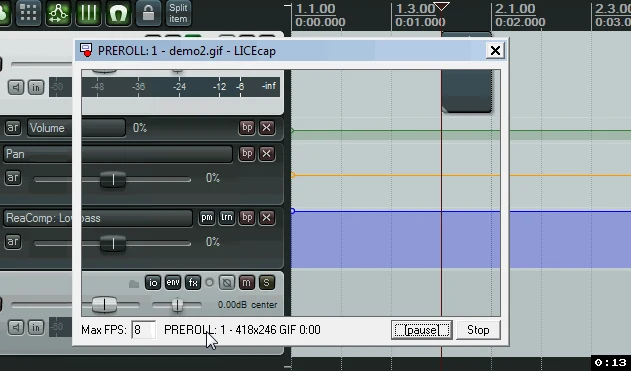
官方頁放了一段實際錄影的示範,畫面是開發者用自己的錄音軟體 REAPER 當主角,右下角顯示經過秒數,那就是 LICEcap 錄出來的樣子。
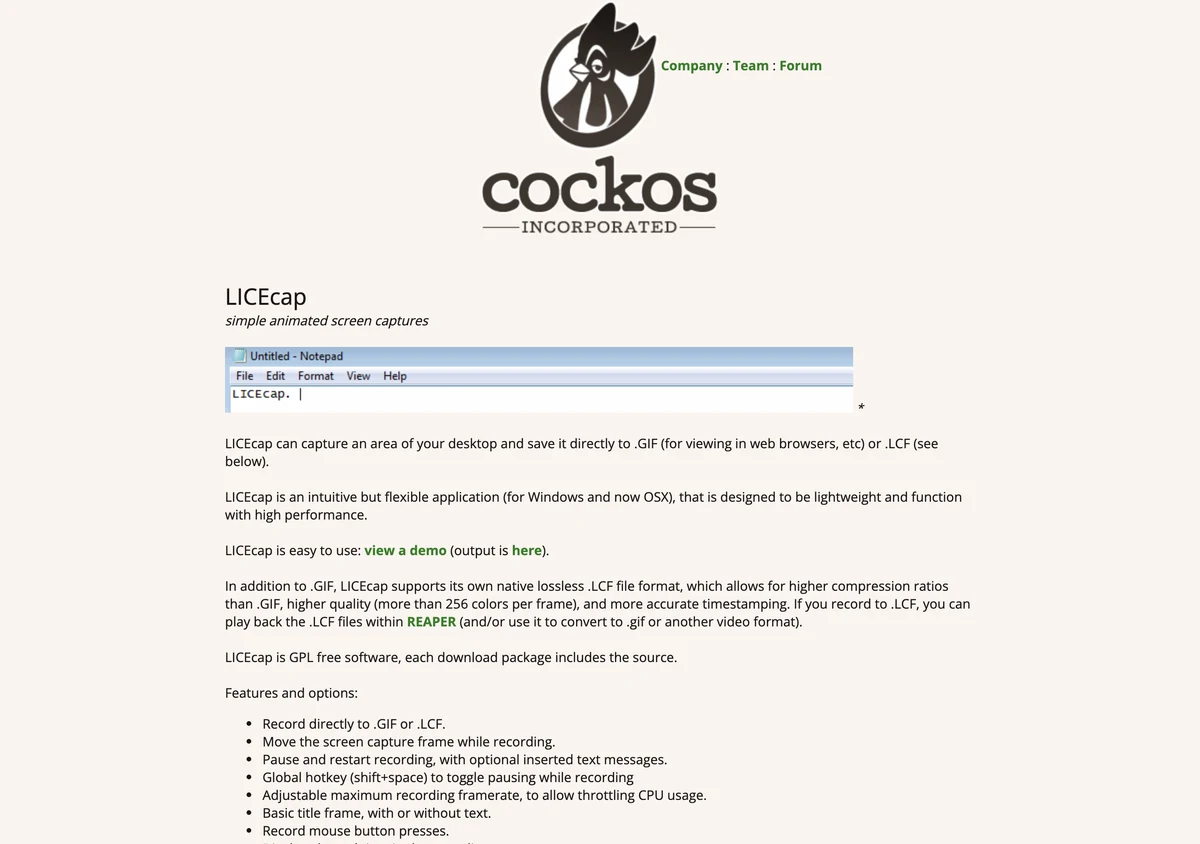
幾個藏在這個小框裡的功能,官方功能表列得清楚:全域熱鍵 Shift 加空白鍵可以在任何畫面暫停或續錄,暫停時還能插入一行文字說明;可以設定錄到滑鼠按鍵,示範點了哪裡;可以加一張含文字的標題開場;也能設定錄滿幾秒自動停止,秒數設成零就是一張靜態截圖。這些選項全部塞在一個設定對話框裡,沒有第二層選單。
除了 GIF,它還能輸出自家的 LCF 格式。官方說明寫得明白:LCF 是無損格式,每個畫面超過 256 色、壓縮比更高、時間標記更精確,但這個格式只能在同公司的 REAPER 裡播放或轉出。換句話說,LCF 比較像是送給 REAPER 用戶的加值,一般情境選 GIF 就好。
「老牌免費工具」常伴隨一個疑慮:來路不明的執行檔敢裝嗎。我把 macOS 版的官方 DMG 下載掛載、Windows 安裝器做了來源確認,兩邊的答案都算乾淨。
macOS 版 1.32 的安裝映像檔是 891KB,裡面的 LICEcap.app 整個只有 2.2MB,主程式是 x86_64 與 arm64 的通用二元檔,也就是 Intel 與 Apple Silicon 原生支援都在。簽章檢查顯示它持有 Cockos Incorporated 的開發者簽章(團隊識別碼 Y3T58622SG),並且通過 Apple 公證,系統的 Gatekeeper 檢查直接判定 accepted。對一個 2022 年簽署的老工具來說,這代表打開時不會跳「無法驗證開發者」的攔截畫面。
更值得說的是網路行為。我對主程式做了字串掃描,找不到任何遙測、統計或更新檢查的端點;原始碼裡的授權清單只申請了一項 AppleScript 自動化權限,整個程式裡也引用不到任何網路 API。它連「檢查新版本」的功能都沒有,要知道有沒有更新只能自己去官方頁看。對一個會接觸你螢幕內容的錄影工具來說,程式本身沒有對外連線的能力,這比任何隱私政策的承諾都硬。
Windows 這邊,1.32 版的安裝器是 256,960 bytes,檔案時間戳 2022 年 6 月 9 日,更新紀錄還特別註明這一版起安裝器與執行檔都加上簽署。另外它有便攜模式:把設定檔放在執行檔同目錄就能帶著走,免安裝使用。
還有一個版本考據的小發現。1.32 的更新清單只列了兩項 Windows 修正,但我下載比對後發現 macOS 的 DMG 檔也跟前一年份不同:1.31 是 894,040 bytes,1.32 是 891,423 bytes。對照安裝包裡隨附的更新紀錄可以確認,macOS 側的功能自 1.31 之後就沒有再動過,1.32 的 mac 檔比較像是重新簽署打包的組建。也就是說,看 macOS 版的現況,看 1.31 那一行就對了。
Cockos 是 2004 年成立的公司,主力產品是專業錄音軟體 REAPER。創辦人 Justin Frankel 這個名字對老一輩電腦使用者有意義:他是 Winamp 的原作者,也寫出了 Gnutella。公司團隊頁把 NSIS、SHOUTcast 這些改變了一個時代的作品列為成員的過往經歷。這家公司不接創投、不做訂閱制的形象在音訊圈很有名,LICEcap 放在官網的「其他工具」分類裡,沒有廣告、沒有付費版、沒有企業方案。
授權是 GPL 第二版或更新版本,原始碼公開在 GitHub 的鏡像存放庫,累積了約 5,600 顆星。這代表你可以自由使用、散布、甚至拿原始碼改造出自己的版本。順帶一個實際檢查的更正:官方頁寫「每個下載包都附原始碼」,但 macOS 的 DMG 掛載後裡面只有 App 本體與更新紀錄,沒有原始碼目錄;Windows 安裝包這件事同樣過時,安裝腳本裡「原始碼」區段從 2014 年就被整段註解停用,當年的提交訊息寫得很直白:原始碼改走 git 發佈。所以要拿程式碼,兩個平台都只有 git 或 GitHub 一條路。
平台差異決定了一切。
Windows 側官方支援範圍是 XP、Vista、7、8、8.1、10 到 11,等於整條產品線通吃。實務上它的 Windows 更新史也一直走到 2022 年,1.32 版修的兩個問題都出在 Windows 側。
macOS 側的官方需求欄寫的是 macOS 10.7 到 12.x,Intel 64 位元或 M1。問題在於 2022 年 2 月之後,原始碼存放庫的 main 分支就沒有新提交了,最後一個 macOS 功能版停留在 2021 年 2 月的 1.31(那一版加了 Big Sur 支援與 Apple Silicon 原生支援)。蘋果後續推出的 Ventura、Sonoma 都不在官方測試範圍裡。
| 版本 | 日期 | macOS 側重點 |
|---|---|---|
| 1.0 | 2010 年 6 月 | 首發,Windows 為主 |
| 1.25 | 2014 年 12 月 | OS X 10.9 起簽署 App,加自動停止秒數 |
| 1.30 | 2020 年 4 月 | 通過公證,停止 32 位元支援 |
| 1.31 | 2021 年 2 月 | Big Sur 支援,Apple Silicon 原生,最低系統 10.7 |
| 1.32 | 2022 年 6 月 | 僅修 Windows 問題,macOS 功能同 1.31 |
在新系統上它壞得很有特色。GitHub issue #130 從 2023 年 9 月起累積三十則討論,症狀是 Sonoma 上錄影與存檔對話框裡的點擊沒有反應。有人找到的繞法是開始錄影後先把視窗縮到 Dock,錄完再叫出來按停止,但開了「幕前調度」(Stage Manager)的人連這個繞法都用不了。另一條 #134 從 macOS 12.7.1 開始有人通報錄出的 GIF 整段全黑,後續討論到 2025 年都還有人加入。有效的自救是在系統隱私權設定裡,手動把「螢幕錄製與系統音訊」和「輔助使用」兩個權限都授給 LICEcap。有趣的是它自己從不跳出權限請求,你得主動去找。即便授完權,也有使用者反映主螢幕正常、外接的第二個螢幕仍舊錄黑。
把時間軸拉長看,這不是新鮮事。錄黑的通報可以追溯到 2016 年初的 El Capitan 時代,當時就有一條累積五十一則討論的黑色 GIF issue,而且它到今天還開著;2017 年起 Sierra 到 Mojave 的多螢幕錄黑又爆發一輪,累積七十多則討論後被標記結案。Big Sur、Ventura 各自也都有一批「只錄到背景」或「黑畫面加移動游標」的通報。模式很固定:蘋果每改一次螢幕擷取的底層,LICEcap 就掉一次隊,然後等開發者更新。前面幾波多半等到了修復或結案,2021 年之後就沒有下一輪了。甚至連官方支援範圍內的 12.7.1 都有人踩到黑畫面,可見「10.7 到 12.x」這行官方需求,讀的時候也要留一點餘裕。
黑畫面不是玄學,原始碼裡看得到根因。macOS 版的畫面擷取走的是 CGDisplayCreateImageForRect 搭配 OpenGL 的舊路徑,這條 API 是蘋果已經淘汰的世代,新系統對它的行為沒有保證。只要開發者不把擷取層換成新框架,這類問題就不會自己好,而原始碼存放庫已經四年多沒有動靜,所以 macOS 14、15 之後的使用者要有踩雷的心理準備:它是「可能可以用」,官方沒有任何一句話擔保。
原始碼裡有個數字值得知道:int g_max_fps=8,預設的最大錄影速率是每秒 8 個影格,會寫進設定檔,你可以調高。這個預設很能說明工具的設計哲學:GIF 每多一個影格,檔案就大一截,8 格對「展示一個操作步驟」夠用,CPU 也省,錄久了機器不燙。想要更流暢的動畫演示,把上限往上調的同時,也要接受檔案膨脹。
檔案為什麼會膨脹得這麼快,牽涉 GIF 的兩個先天設計。一是調色盤:每個影格最多只能用 256 色,錄影過程中它要不斷把螢幕上的數百萬色壓進這個小調色盤,色彩單純的介面畫面看不出差異,漸層與照片就會出現色帶。二是沒有影格間壓縮的餘裕:錄的區域越寬、滑鼠移動越頻繁,每個影格要存的變動就越多,同樣十秒鐘的內容,全螢幕與四分之一畫面的檔案大小可能差到數倍。這也是為什麼用它的人會養成一種習慣:框拉得越小,成品越體面。
更要緊的是想清楚輸出目的地。GIF 是上個世紀八〇年代定案的格式,每個影格最多 256 色、沒有音訊、檔案隨長度線性膨脹,一分鐘的教學錄影動輒數十 MB,貼進文件或聊天室都很吃力。LICEcap 的定位是把幾秒鐘的畫面操作變成可以直接內嵌的動圖:改一個設定、點一條選單、展示一個 bug 的重現步驟,這些是它的主場。超過三十秒的教學或需要聲音的內容,錄成影片再壓小會實際得多,先前介紹過的 mp4 轉 GIF 轉檔工具 可以處理兩邊的互換。需要完整錄影功能的話,Screenity Chrome 錄影擴充 與 QuickRecorder Mac 螢幕錄影 是針對影片路線的選擇,不想安裝軟體也可以用 線上螢幕錄影工具。
商用、修改、再散布都符合自由軟體的規範,原始碼在 licecap/license.txt 附完整 GPL 條款,唯衍生作品要遵守同名授權。專案的活躍度要用兩個時間看:發行版最後一版是 2022 年 6 月的 1.32,原始碼存放庫 main 分支最後提交是 2022 年 2 月,兩者一致指向「功能凍結、穩定維持現狀」。issue 區到 2026 年 4 月都還有社群討論,但內容是使用者互相幫忙,官方沒有釋出任何新版的訊號。
下載請走官方頁 cockos.com/licecap,兩個檔名認明 licecap132-install.exe(Windows)與 licecap132.dmg(macOS)。這種老工具在第三方下載站有大量轉載,官方檔有簽章可驗,來路不明的副本沒有理由冒險。
Windows 使用者要的是「把畫面操作變成一張可以直接貼的動圖」,LICEcap 到今天仍然是這件事最短的路徑。251KB、免費、開源、零遙測、沒有學習曲線,裝了不後悔。macOS 使用者拆成兩種:系統還在 Monterey 12.x 或更早的人,體驗與 Windows 側接近。已經在 Ventura、Sonoma 之後的人,先照上面那句自救路徑把兩道隱私權限手動開好再試。若錄出黑畫面或對話框點不動,不必糾結,換工具是合理結局,這是四年前凍結的擷取層在還債,不是你的操作問題。
LICEcap 免費嗎?有付費版嗎?
完全免費,沒有付費版、沒有廣告、沒有 Pro 版本。開發商 Cockos 的主力營收來自 REAPER 錄音軟體,LICEcap 是官網上直接提供的小工具,授權採 GPL 第二版或更新版本,屬於自由軟體。
macOS 錄出來的 GIF 整段黑畫面怎麼辦?
到系統設定的隱私權與安全性,把「螢幕錄製與系統音訊」和「輔助使用」兩個權限都手動加給 LICEcap,接著完全結束程式再重開。這個方法在 GitHub issue #134 有多位使用者驗證有效。若授權後主螢幕正常、外接螢幕仍錄黑,目前的結論是改用主螢幕錄製,這個限制在 1.32 版沒有解法。
它和 OBS、Screenity 這類錄影工具比起來定位差在哪?
OBS 與多數錄影工具的產出是影片,適合長教學與需要音訊的場合;LICEcap 的產出直接是 GIF,適合幾秒鐘、要內嵌進文件或 issue 的操作演示。兩者是互補而非替代,需要影片輸出時可以參考站上介紹過的 Screenity 與 QuickRecorder。
錄出來的 GIF 檔案太大可以調嗎?
可以從三個地方下手:把錄影範圍的框拉小、維持預設的每秒 8 影格上限不要調高、縮短錄影長度。GIF 的檔案大小與寬度、影格數、長度都成正比,先縮面積效果最明顯。