Physical Address
304 North Cardinal St.
Dorchester Center, MA 02124
Physical Address
304 North Cardinal St.
Dorchester Center, MA 02124

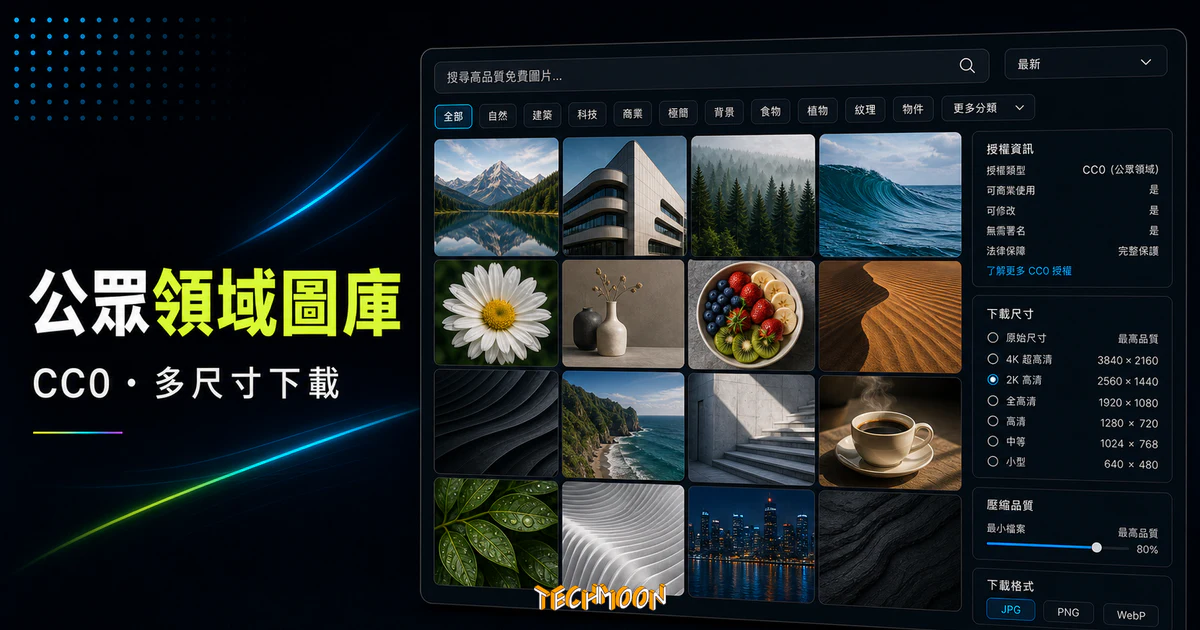
Pickupimage 免費圖庫整理提供大量高品質正版圖片、多種尺寸與壓縮比率的免費線上圖庫、功能特色、使用步驟、適合族群與限制,幫助你判斷是否適合用於內容製作與檔案處理。
用 AI 摘要這篇文章:
Pickupimage 是一個提供 CC0 公眾領域照片的免費圖庫,所有圖片可商用、可修改、免署名,而且內建線上編輯器 Pixie,讓你搜圖、修圖、下載一站完成。
在經營網站或社群媒體時,找到合適又沒有版權疑慮的圖片素材一直是件麻煩事。付費圖庫的單張授權費動輒數百元台幣,免費圖庫又可能附帶署名要求或下載次數限制。Pickupimage 走的是最乾脆的路線:所有收錄圖片一律採用 CC0 授權,等同於創作者自願放棄著作權,任何人都能自由下載、修改、重新分發,甚至用於商業用途,完全不需要徵求許可或附上來源標示。
跟 Pexels 或 Pixabay 這類大型圖庫相比,Pickupimage 的定位更聚焦:它專門提供公眾領域的高品質照片,同時內建了一個叫做 Pixie 的線上圖片編輯器。這意味著你不用離開網站就能完成選圖、修圖、下載的完整流程。如果你架設的是 WordPress 網站,選擇合適且經過壓縮的圖片素材更是 SEO 優化中不可忽略的一環。
網站名稱:Pickupimage – Public Domain Pictures, High Quality Stock Photos
網站網址:https://pickupimage.com/
目錄
Pickupimage 是一個專注於公眾領域(Public Domain)照片的免費線上圖庫。截至 2026 年 5 月,平台上的所有圖片都採用 CC0 授權條款釋出,這是 Creative Commons 提供的「最寬鬆」授權方式,創作者等於自願放棄所有著作權利。你下載的每一張圖片都可以隨意複製、修改、重新分發,用於商業目的也完全合法。
它跟大多數免費圖庫最大的不同,在於以下幾個核心特色:
不過有幾個限制你必須知道。第一,搜尋功能目前僅支援英文關鍵字,輸入中文通常得不到正確結果。第二,圖庫的總收錄量不像 Pixabay 或 Pexels 那麼龐大,在特定主題的圖片數量上可能偏少。第三,免費帳號可能有每日下載次數的限制,大量需求的專業用戶可能需要分批下載,或搭配其他圖庫一起使用。
說到底,Pickupimage 最適合的族群是「需要免費可商用圖片、又希望下載前能快速修圖」的人。具體來說:
部落客與內容創作者是最主要的受惠者。每天產出文章需要搭配大量配圖,如果每張都從付費圖庫購買,成本很快就會失控。Pickupimage 的 CC0 圖片可以放心用在任何文章中,不用擔心版權糾紛。特別是經營 WordPress 部落格的朋友,搭配好的 快取外掛 和適當的圖片壓縮,網站效能會更好。
網頁設計師在接案時也常需要高品質圖片素材。客戶給的預算不一定包含圖庫授權費,這時候 Pickupimage 就能派上用場,不管是 Hero Image、背景圖還是產品頁面的裝飾圖片都能找到合適素材。如果你正在幫客戶挑選主機方案,可以參考我們的 WordPress 虛擬主機推薦,裡面整理了市面上多款熱門主機的完整評比。想找高 CP 值的方案,Bluehost 是 WordPress 官方推薦的選擇;追求效能的話,Kinsta 提供了高品質的 WordPress 代管服務。
社群媒體小編每天都要發文,需要源源不絕的視覺素材。Pickupimage 的圖片品質拿來做 Facebook、Instagram 的貼文配圖沒問題,而且 CC0 授權允許你對圖片進行二次創作。搭配 Remove.bg 去背工具 或 Squoosh 圖片壓縮工具,能組出不錯的工作流程。
不適合誰?如果你需要極大量且主題多元的圖片(例如每個月數百張)、需要中文搜尋、或者需要向量圖和插畫素材,Pickupimage 的圖庫規模和搜尋功能可能不夠用。這種情況下,Pixabay 或 Freepik 會更適合。
使用 Pickupimage 下載圖片需要先註冊免費帳號。瀏覽和搜尋圖片不需要登入,但點擊下載時系統會要求你先登入。
註冊流程很簡單。進入 Pickupimage 官網後,找到註冊按鈕,提供有效的 Email 地址並設定密碼,通過 Email 驗證即可完成。整個過程大約兩三分鐘,不會要求你填一堆個人資料或綁定信用卡。
登入之後,建議先到帳號設定把介面語言切換成繁體中文,操作起來會更順手。語言切換的位置通常在頁面的上方選單或底部。
搜尋圖片時有一個關鍵:雖然介面支援繁體中文,但搜尋框目前僅支援英文關鍵字。輸入中文通常得不到正確結果,所以搜尋前先想好對應的英文關鍵字。
以下是完整的操作步驟:
如果你需要跨多個圖庫搜尋,也可以搭配 CC Search 這個跨平台搜尋引擎,一次就能看遍多個平台的結果。對於圖片格式轉換或批次壓縮,iLoveIMG 也是實用的搭配工具。
Pixie 是 Pickupimage 內建的線上圖片編輯器,也是它跟其他免費圖庫最大的差異化特色。在圖片頁面上點擊「Edit」或「編輯」按鈕,Pixie 就會在瀏覽器中載入。介面設計清爽:左側是工具列,中間是編輯區域,右側是參數設定面板。
Pixie 提供的功能可以分成幾大類:
編輯完成後直接點下載就能把成品存回電腦。整個流程從選圖、編輯到下載全部在同一個瀏覽器視窗裡完成,不需要安裝任何軟體。如果你需要更進階的編輯功能,像是 AI 去背或自動修圖,可以試試 Artify.co 或 Fotor 這些專業的線上圖片編輯工具。
| 比較項目 | Pickupimage | Pixabay | Unsplash | Pexels |
|---|---|---|---|---|
| 授權方式 | CC0 | CC0(需遵守服務條款) | 自訂授權(類 CC0) | 自訂授權(類 CC0) |
| 圖片數量 | 中等 | 超過百萬張 | 數十萬張 | 數十萬張 |
| 中文搜尋 | 僅介面支援,搜尋限英文 | 支援 | 不支援 | 支援 |
| 內建編輯器 | 有(Pixie) | 無 | 無 | 無 |
| 多尺寸下載 | 最多 5 種尺寸 + 壓縮品質可調 | 多種尺寸 | 多種尺寸 | 多種尺寸 |
| 多語言介面 | 10 種語言(含繁中) | 20+ 種語言 | 英文為主 | 多種語言 |
| 是否免費 | 完全免費 | 免費(有付費方案) | 免費 | 免費 |
從比較表可以看出,Pickupimage 的優勢在於內建編輯器和壓縮品質可調這兩點,這是多數免費圖庫沒有的功能。但在圖庫規模和搜尋體驗上,Pixabay 和 Pexels 確實更成熟。我的建議是不要只依賴單一圖庫,把 Pickupimage 當成工具箱裡的一個工具,搭配 Stocksnap、Hippopx 或 FreeImages 等其他圖庫一起使用,才能在不同場景找到最適合的圖片。
使用 Pickupimage 時有幾個地方要特別留意:
可以。所有圖片都採用 CC0 公眾領域授權,你可以自由將圖片用於任何商業用途,包含網站、社群媒體、廣告素材、印刷品等,完全不需要支付授權費用。
不需要。CC0 授權的特性是創作者已放棄所有著作權利,你不用在作品中附上來源或署名。不過如果你願意主動標註來自 Pickupimage,對他們是一種支持,但這不是強制要求。
Pickupimage 完全免費。註冊帳號不用錢,搜尋和下載圖片不用錢,連 Pixie 線上編輯器也是免費使用的。平台上沒有任何隱藏的付費方案或升級選項。
介面支援繁體中文等 10 種語言,但搜尋功能目前僅支援英文關鍵字。建議先將搜尋詞彙翻譯成英文再進行搜尋。如果你需要支援中文搜尋的圖庫,Pixabay 和 Pexels 會是更好的選擇。
在下載時選擇最大的圖片尺寸(通常是原始解析度),然後把壓縮品質設定為 100%。這樣下載到的就是品質最高的版本。不過 100% 品質的檔案會比較大,如果網站空間有限,可以搭配 Compressor.io 或 Squoosh 來壓縮檔案大小。
Pickupimage 評價推薦優點