TechMoon 科技月球
WordPress、SEO 與 AI 工具實測指南
TechMoon 科技月球
WordPress、SEO 與 AI 工具實測指南


qView 是一款把介面砍到只剩圖片和標題欄的開源圖片檢視器,Windows、macOS、Linux 都有官方版本,介面內建繁體中文,GitHub 上的發布檔累計被下載超過 80 萬次。本文整理它的格式支援機制、同時維護的兩條 Qt 版本線,以及 macOS 用戶下載前需要先知道的簽章這一關。
用 AI 摘要這篇文章:
系統內建的看圖軟體常有個通病:你只是想看一張圖,它卻先載入整個媒體庫、側邊欄和一堆你用不到的按鈕。qView 走的是反方向,這款 2018 年就開始做的開源圖片檢視器,把介面砍到只剩圖片本體和一條標題欄,其他東西全部收進右鍵選單。它在 GitHub 上的 release 檔案累計下載超過 80 萬次,Windows、macOS、Linux 三種系統都有官方版本,介面也內建繁體中文。
桌面軟體也能很應景,例如開源的Couplet 桌面春聯就把春聯搬上了電腦桌面。
先講結論:Windows 和 Linux 用戶可以直接裝,它就是一款安靜好用的看圖器;macOS 用戶要先看本文後面講簽章的那一段,因為 7.1 版的 Mac 安裝檔沒有開發者簽章,第一次開啟會被系統擋下來,這關過了它一樣好用。想看它在真實場景的定位,可以想成這樣:你從蘋果退役桌布檔案庫一口氣抓了幾十張 6K 原圖,要快速翻閱、放大看細節,這時一個不吵不鬧的輕量看圖器比任何媒體庫都稱職。
qView 的設計原則寫在官網首頁:畫面上只有你的圖片和標題欄,沒有工具列、沒有狀態列,把每一吋視窗留給內容。聽起來像口號,但它真的是把這條紀律執行到底的少數看圖器,連最基本的操作都收進右鍵選單和鍵盤快速鍵。第一次啟動時會先跳出一個歡迎視窗,裡面有一個「有新版本時通知我」的勾選框,勾選狀態跟著你先前存的更新通知偏好走,勾了之後它只在背景定期檢查、不會反覆打擾,真的有新版本時才會跳出一個更新通知視窗,附下載與一鍵停用檢查的選項。
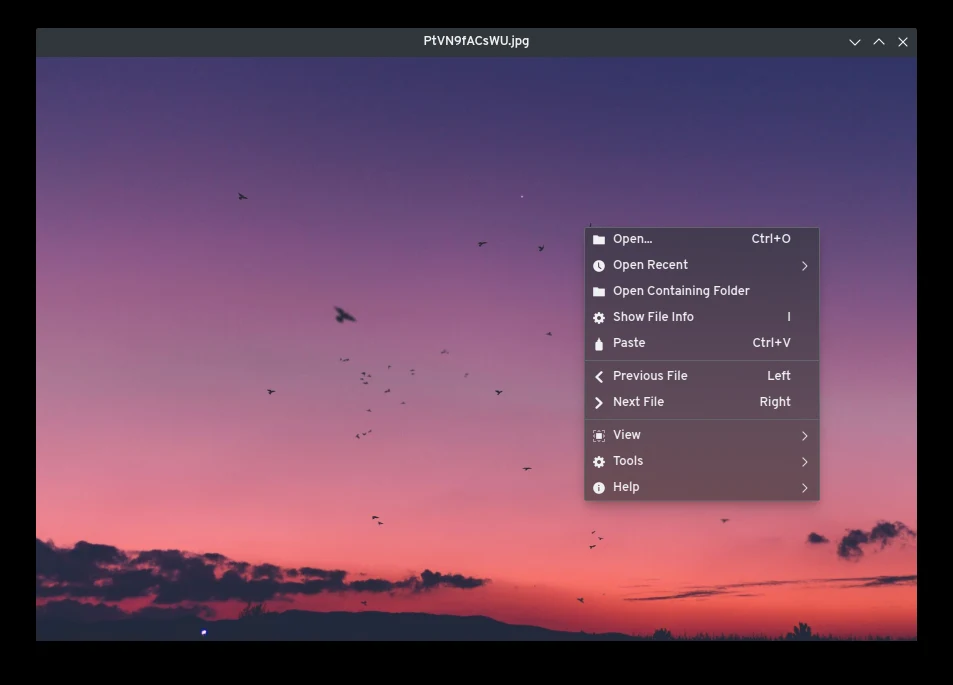
極簡並沒有把它砍到不能做事。看圖時最常用的幾件事它都有:GIF 動圖可以暫停、可以逐格前進,看動圖的某一瞬間不用暫停截圖再貼回小畫家;旋轉和鏡像各佔一個快速鍵;右鍵選單裡有最近開啟的檔案清單,回頭找剛看過的圖不用再巡一次資料夾;切換上一張下一張時它會用多執行緒先把旁邊的圖載好,連續翻圖不會一張一張等。快速鍵本身是可以打開設定視窗逐條改的,原始碼裡每一個動作都帶著平台對應的預設組合,從下一張、旋轉、開啟所在資料夾到刪除都有。它的動圖控制底層用 Qt 的 QMovie 元件做暫停和跳格,最近檔案清單存在設定檔的 recents 群組裡。
還有一點對審圖的人很重要:它是一款檢視器,開檔、旋轉、翻頁這些操作都發生在顯示層,軟體裡找不到任何把旋轉結果或裁切存回原檔的功能。會動到檔案本身的只有刪除與重新命名這類檔案管理操作,而且刪除預設走的是搬進系統垃圾桶,還附了一個還原刪除的動作讓你反悔;永久刪除是獨立動作,要從選單明確點選或按 Shift 加 Delete 才會發生,不會跟垃圾桶刪除混在同一個鍵。也就是說拿它來檢查一批原始檔,過程不會改寫圖片內容,這種「打開來看但不碰原件」的設計,和把 iMessage 匯出成 HTML 的唯讀工具是同一種哲學。
極簡介面底下,偏好設定的深度反而超出預期。縮放要用滑鼠滾輪還是手勢、背景要填什麼色(預設是深灰)、視窗要不要跟著圖片大小自動調整、標題欄顯示什麼資訊,這些都攤在設定視窗裡讓你自己定,快速鍵也可以逐條重綁,甚至連自動輪播的方向都可以反過來播。換句話說,它的極簡只作用在預設畫面,能調的東西其實一樣多,這兩者的差別用起來才會知道。官方強調它開圖幾乎是瞬間、記憶體和 CPU 佔用低,這是官網的說法,實際順不順還是建議你自己裝來翻幾個資料夾感受。
官網列出的支援格式是 bmp、gif、jpg、png、tiff、webp 這幾種常見檔案,但這份清單其實低估了它。從原始碼看,qView 的格式清單是在程式啟動時動態產生的:它逐一詢問 Qt 影像函式庫「你這個版本支援哪些解碼器」,再把結果串成檔案選擇器的過濾條件。這個設計的含義是,你實際能開的格式取決於手上這個版本背後的 Qt 帶了哪些解碼器,跟著版本走,官網那行字反而常常落在後面。
這段程式裡還有兩個值得知道的細節。SVG 向量圖其實有專門處理,原始碼裡明確判斷了 svg 和 svgz 兩種格式,但官網的格式表沒列它。作者則刻意把 PDF 排除在外,註解寫得很老實:Qt 5.15 雖然加了 PDF 解碼,但在 qView 裡是壞的,所以直接不收。這種「寧可少列也不要開了壞掉」的取捨,比很多號稱萬物皆開的檢視器踏實。
下載前值得搞清楚一件事:qView 目前同時維護兩條建置線。官方的自動建置腳本會用 Qt 6.8.3 編譯給新系統的版本,同時用 Qt 5.15.2 編譯給舊平台的版本,兩條線產出不同的安裝檔。對使用者的意義很直接:Windows 10 以上和 macOS 12 以上拿新版本,而還在用 32 位元 Windows 7、或 Mac 停在 10.13 到 11 之間的舊機器,官方照樣有對應安裝檔可以下載。2026 年還肯為 Windows 7 和 macOS 10.13 這些舊機器出官方版的看圖器,這已經很少見了。
Windows 端的選擇比想像中細:64 位元安裝版給 Windows 10 以上(需要先裝 Visual C++ 2015 以後的執行階段)、32 位元版照顧 Windows 7、另有免安裝的 standalone 壓縮檔和 ARM64 版本,等於從老筆電到 Snapdragon 機種都包了。Linux 端幾乎每條發行版都有自己的收錄:Arch 的 AUR、Fedora、openSUSE、Ubuntu 的 PPA、Void,加上跨發行版的 AppImage 和 Flatpak,不太需要自己編譯。macOS 除了 dmg 直接裝,也可以用 Homebrew 的 cask 指令裝,不過 cask 目前的狀態有個但書,下面簽章段一併講。
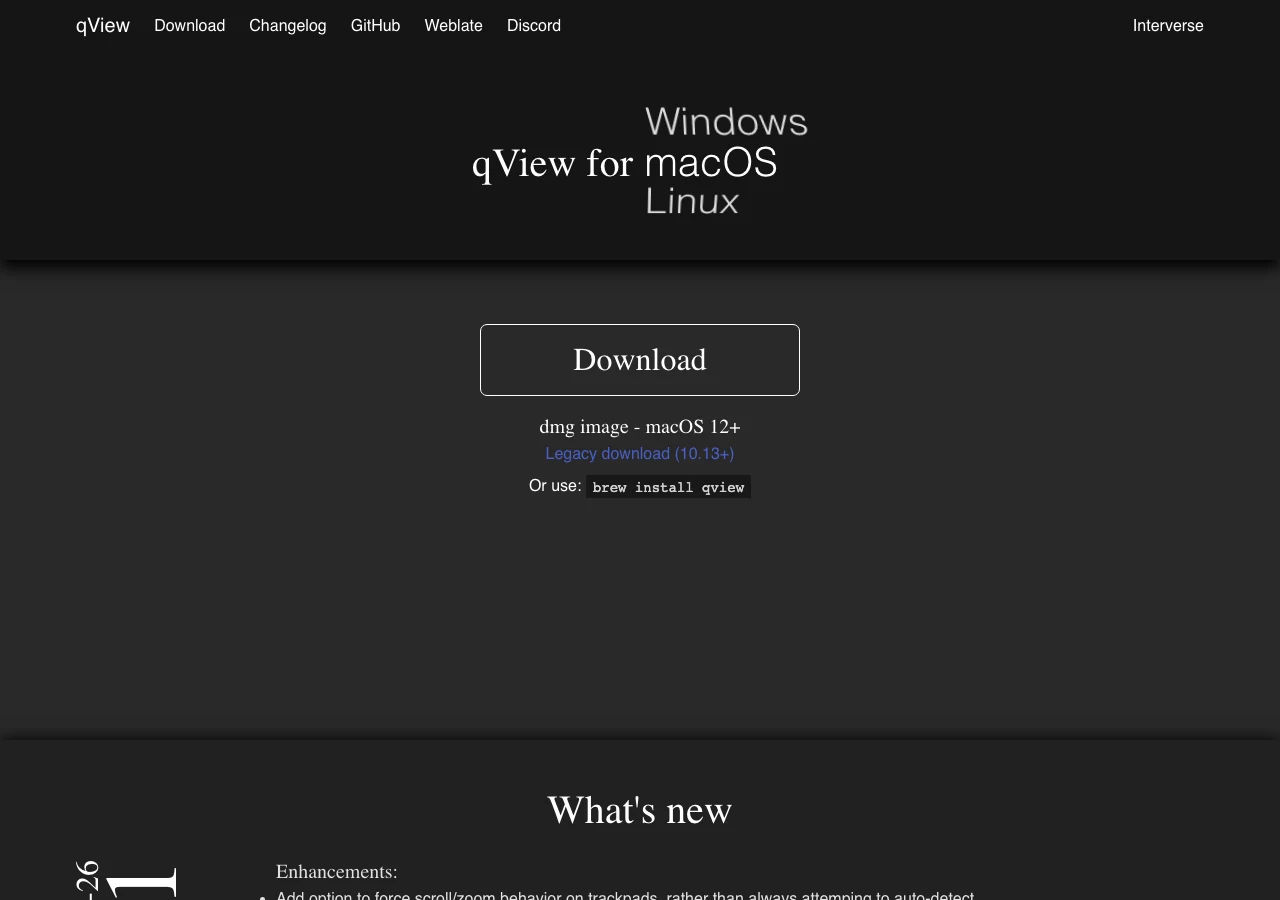
有趣的是,官網首頁到現在還寫著這是款基於 Qt5 的軟體,這句文案已經落後於實際情況,原始碼的建置設定是先找 Qt 6、找不到才退回 Qt 5。這不是什麼大問題,但你若在別的文章看到「qView 是 Qt5 軟體」的說法,就知道資訊有點舊了。順帶一提 7.1 這一版的更新內容也蠻有意思,主力都放在觸控板體驗上:可以強制指定捲動手勢要拿來捲圖還是縮放、修正了它把羅技滑鼠誤判成觸控板的問題,也補上了 Qt 原生手勢的處理支援(作者特別在 Wayland 環境實測過),用筆電觸控板看圖的人受益最明顯。
Mac 用戶下載前最需要先知道的,就是簽章這一關。我把 7.1 的 Mac 安裝檔實際裝起來檢查,結果很明確:這個 app 只有 adhoc 臨時簽章,沒有向蘋果註冊的開發者團隊身分,交給系統的 Gatekeeper 評估,回覆就是 rejected。安裝檔本身是同時含 Intel 和 Apple 晶片兩種架構的通用二元檔,拿到哪一代 Mac 都能跑,問題只出在身分這一關。講白一點,從官網下載 dmg、把 app 拖進應用程式資料夾、雙擊打開,macOS 會跳出不允許開啟的警告視窗,因為這個檔案既沒有經過蘋果公證,也查不到負責的開發者。
Homebrew 那邊已經對此做出反應:brew 官方把 qview 套件標記為棄用,理由就是它沒能通過 Gatekeeper 檢查,並註明 2026 年 9 月 1 日之後停用。想裝的人有幾條路可以處理:macOS 14 以前可以在應用程式上按右鍵選打開,越過一次警告;macOS 15 以後蘋果拿掉了這條捷徑,得到系統設定的隱私與安全性頁面,對剛剛擋下的 app 按「仍要打開」;熟悉終端機的人也可以在移除隔離屬性後直接執行。這些做法本質上都是你自己替這個檔案背書,考量到它的原始碼完全公開、又有十萬級的下載基數,多數人評估後會覺得可接受,但這個決定該在你知情的情況下自己做完,別等警告視窗跳出來才被動反應。Windows 端的瀏覽器警告與 SmartScreen 行為隨環境差異大,這裡不下結論。
專案活躍度是另一個該攤開來講的事實。qView 的穩定版停在 7.1,2025 年 7 月發布;再往前,7.0 是 2025 年 3 月。 nightly 預覽版最後一次更新在 2025 年 10 月。而原始碼庫的最後一筆提交停在 2026 年 4 月 4 日,那天作者合併了一個側欄功能的 PR,這代表開發計畫還在走,但這個新介面至今沒有隨任何穩定版或 nightly 釋出,一般用戶拿不到。從四個多月沒有動靜、141 個開著的 issue、以及穩定版落後主分支來看,我的判斷是這個專案進入了緩慢維護的狀態,核心功能穩定、修補的節奏放慢,這是從活動紀錄推論的觀察,不是官方聲明。
不活躍不等於沒人用,下載數字反而說明了另一件事:全部 16 個 release 的檔案加起來累積約 80 萬次下載,單看 7.1 這一版,macOS 的 dmg 就佔了約 16 萬次,Windows 64 位元安裝版約 8.5 萬次,兩大平台的需求都真實存在。對使用者的實際影響是期望值管理:把它當一款成熟穩定的小工具用,很合理,3,465 顆星和這個下載基數說明它經得起反覆驗證;但若你期待它快速長出新功能,或希望側欄那類新介面早點上線,現階段只能自擔風險去編譯主分支,這不是一般用戶該做的事。
適合直接裝的人很好辨認:工作或興趣需要大量翻閱圖檔,例如整理桌布庫、檢查設計稿、清點素材資料夾,而且受夠了開一張圖要等整個媒體庫啟動;還有把舊電腦救回來當看圖機用的情境,32 位元 Windows 和舊版 macOS 都有官方版可裝,這幾乎是獨家待遇。
先停一下的人也有兩種。一種是 macOS 用戶裡不想處理簽章警告的,雖然處理只花一分鐘,但如果你連一次右鍵確認都嫌麻煩,或公司機器有資安政策卡關,那就先觀望,等未來版本補上公證再說。另一種是把看圖和編輯混在一起談的人:qView 刻意不做批次管理、不做修圖、不做雲端同步,如果你的需求其實是壓圖、轉檔、去背,那要找的其實是處理工具,qView 這類檢視器本來就不做這些,像 iLoveIMG 這類線上工具,或 Mac 上把圖片原地壓縮的 ImgZilla,都和 qView 各做各的事,擺在一起剛好互補。看歸看,處理歸處理,工具箱裡兩種都放,比找一個什麼都做的怪獸來得可靠。
最後交代身世:qView 採 GPLv3 授權,原始碼全部公開,免費使用,下載請走官網下載頁或 GitHub releases,別拿來路不明的第三方轉載檔,開源軟體何必多一層你無法驗證的中間人。裝好之後的第一個建議動作:隨便開一張圖,到右鍵選單裡把「在資料夾中顯示」和快速鍵設定翻一遍,五分鐘內你就會知道這款工具跟你的舊看圖器差在哪裡,合不合手感當場有答案,不合就刪,它連解除安裝都很乾脆。