TechMoon 科技月球
WordPress、SEO 與 AI 工具實測指南
TechMoon 科技月球
WordPress、SEO 與 AI 工具實測指南

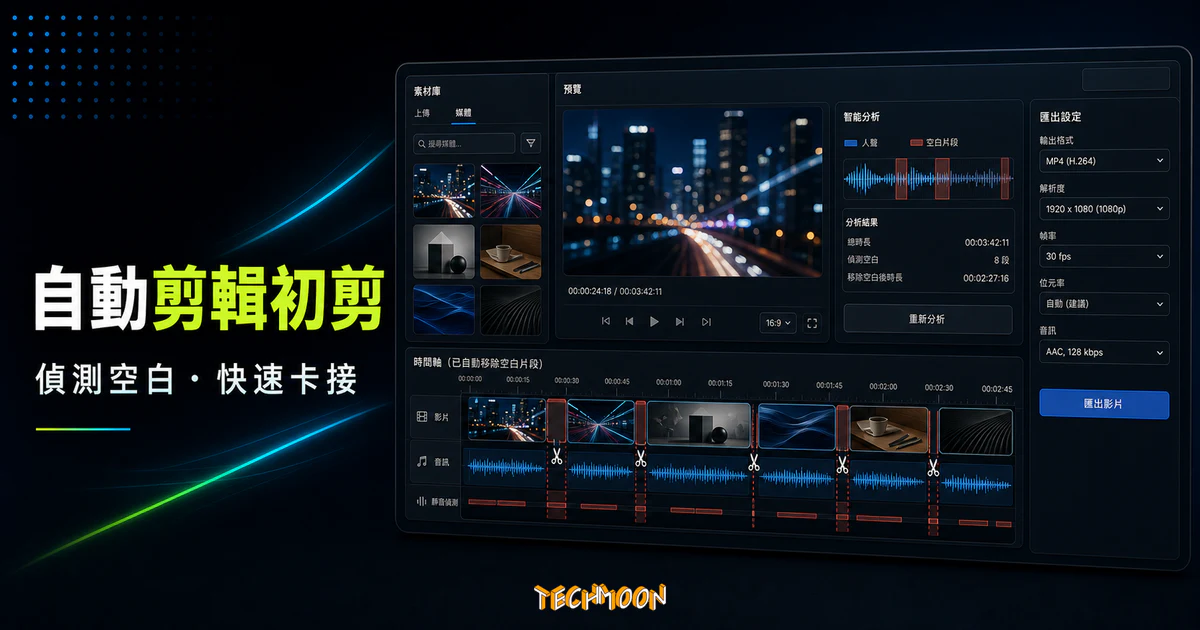
KOLpower 自動剪輯神器是六指淵團隊打造的免費線上工具,能自動偵測並刪除影片靜音片段完成初剪。本文整理使用教學與參數設定,並說明平台轉型為台灣創作神器後的現況與替代方案。
用 AI 摘要這篇文章:
KOLpower 自動剪輯神器是由台灣知名 YouTuber 六指淵(Huber)團隊開發的免費線上工具,能自動偵測並刪除影片中的無聲片段,一鍵完成初剪。不過,截至 2026 年 8 月,KOLpower 平台已轉型為「台灣創作神器」,主要產品改為 AI 字卡生成與封面設計,使用功能需以 Google 帳號登入;自動剪輯功能的頁面雖然仍可存取,但只剩空白頁面外框,工具本身已不在目前的產品選單中。如果你需要類似的靜音偵測自動剪輯功能,建議改用 影片分割與剪輯工具推薦 中介紹的替代方案。
KOLpower 自動剪輯神器是一款基於瀏覽器的線上工具,核心功能是分析影片的聲音波形,自動找出所有靜音或音量極低的片段,然後將這些無聲段落一次性刪除。對於拍攝口白型影片的 YouTuber、線上課程講師、Podcast 製作者來說,這個工具可以把傳統上最耗時的「初剪」步驟從 1 到 2 小時壓縮到幾分鐘內完成。
這個工具由台灣特效教學型 YouTuber 六指淵領銜開發。六指淵本人在 YouTube 圈以特效教學和創意影片聞名,本身對剪輯流程的各種痛點非常熟悉。KOLpower 平台的設計初衷,就是讓「初剪」這個重複性高、耗時但技術含量低的步驟完全自動化。
| 項目 | 手動初剪 | KOLpower 自動剪輯 |
|---|---|---|
| 處理 20 分鐘口白影片 | 1 到 2 小時 | 約 2 到 5 分鐘 |
| 操作方式 | 逐一播放、暫停、選取、刪除 | 上傳影片、設定參數、一鍵執行 |
| 技術門檻 | 需要熟悉剪輯軟體 | 不需要任何剪輯經驗 |
| 費用 | 免費(但消耗時間) | 免費 |
| 準確度 | 高(人工判斷) | 中高(可能需微調參數) |
KOLpower 自動剪輯的技術基礎是聲音波形分析。工具會將上傳影片的音軌轉換為視覺化的波形圖,然後根據使用者設定的參數(主要是音量閾值和最短無聲長度)來判斷哪些片段屬於「靜音」。被判定為靜音的段落會被自動標記並刪除,剩下的有聲片段則會被無縫接合。
三個關鍵參數控制著剪輯的精準度:
這套參數系統讓 KOLpower 可以適應不同類型的影片內容。口白密度高的教學影片、語速較慢的 Podcast、或節奏較快的 Vlog,都可以透過調整參數來獲得比較理想的剪輯結果。
KOLpower 自動剪輯神器的操作流程分為四個步驟,從上傳到下載完成品通常只需要幾分鐘。
前往 KOLpower 自動剪輯神器,將你的 MP4 影片拖曳到上傳區,或點擊選擇檔案。支援的格式為 MP4,檔案大小上限 200MB,影片長度限制 30 分鐘以內。如果你手上的素材是其他格式,可以先使用 免費線上轉檔工具 轉成 MP4 再上傳。透過 HitPaw Video Converter 影片轉檔工具 或 MOV 轉 MP4 教學 也能快速完成格式轉換。
上傳完成後,系統會顯示參數設定面板。建議初次使用者採用以下預設值:
如果影片背景噪音較多(例如在咖啡廳或戶外錄製),可以適度將閾值調高到 -30dB,避免背景音被誤判為有聲內容。
點擊「開始剪輯」按鈕,KOLpower 會分析音軌、標記靜音片段、執行剪輯。處理時間取決於影片長度,一般 20 分鐘的影片大約 2 到 5 分鐘就能完成。
處理完成後,你可以預覽剪輯結果,確認沒有誤刪重要片段後,直接下載已去除靜音的影片檔案。下載的影片格式仍為 MP4,畫質與原始影片一致,不會因為剪輯而降低解析度。
截至 2026 年 8 月底實際訪問 kolpower.cc/video-editor,該頁面仍然可以正常開啟(沒有出現 404 錯誤),但頁面主要內容區域只剩全站導覽列,沒有任何剪輯工具的操作介面。同時,KOLpower 網站首頁的產品選單中,目前已看不到「自動剪輯神器」的項目,取而代之的是「台灣字卡神器」(AI 綜藝字卡生成,需以 Google 帳號登入才能使用)和「AI 封面生成器」(標示開發中)。網站整體品牌也從「KOLpower」轉型為「台灣創作神器」。
這表示自動剪輯功能可能已被官方暫時下架進行重構,或者團隊已將資源轉移到其他產品線。官方並未發布明確的停止服務公告,因此不排除未來以新的形式重新上線的可能性。
如果你經常需要處理以下類型的影片,自動靜音偵測剪輯工具對你的幫助會非常明顯:
相反地,如果你拍攝的是 MV、精心排練過的短片,或已經在拍攝時就控制好節奏的影片,靜音偵測的自動剪輯效益就比較有限。
既然 KOLpower 自動剪輯神器目前處於不可用狀態,以下是目前可以達到類似效果的替代工具:
| 工具 | 靜音偵測自動剪輯 | 費用 | 平台 | 特色 |
|---|---|---|---|---|
| Premiere Pro(靜音偵測) | 內建功能 | 付費訂閱 | Windows / Mac | 專業剪輯軟體,靜音偵測只是附帶功能 |
| FlexClip | 支援基本自動剪輯 | 免費 / 付費方案 | 線上 | 操作簡單,適合輕度使用 |
| 影片剪輯工具總覽 | 依工具而異 | 多數免費 | 線上 / 桌面 | 7 款以上工具的完整比較 |
| Cleanvoice AI | 自動清除贅詞與靜音 | 免費試用 / 付費 | 線上 | 專注於聲音清理,可搭配其他剪輯工具 |
| DaVinci Resolve | 可透過 Fairlight 音訊頁面達成 | 免費版可用 | Windows / Mac / Linux | 功能強大但學習曲線較陡 |
如果你的需求主要是「快速去除影片中的無聲片段」,最快的替代路線是使用 Premiere Pro 的靜音偵測功能(如果你已經有訂閱),或者使用 影片剪輯工具推薦 中支援類似功能的免費線上工具。若是 Podcast 或純聲音的後製,Cleanvoice AI 也能自動偵測並移除靜音片段、贅詞和填充音。
無論 KOLpower 自動剪輯是否可用,完整的影片創作流程通常需要多個工具搭配。以下是一套免費或低成本的工具組合建議:
如果你的創作和網站有關,例如你是 WordPress 站長兼創作者,也可以參考 Bluehost WordPress 主機、WordPress 虛擬主機推薦比較、WordPress 網站加速教學 和 WordPress 快取外掛推薦 來優化你的網站效能。
準備剪輯素材時,先確認編輯工具當下的格式、大小與長度限制,再用一小段有權使用的影片試匯入。若需要轉成 MP4,可參考 HitPaw Video Converter 或 免費線上轉檔工具;副檔名相同仍不代表編碼一定相容。SaveFrom 也不能保證每支影片都能取得適合剪輯的檔案,取得檔案後仍須確認聲音、畫面與匯入結果。
KOLpower 自動剪輯神器原先是完全免費的線上工具,不需要註冊帳號,也不需要安裝任何軟體。在 2026 年 8 月的現行網站上,使用「台灣字卡神器」等功能必須先以 Google 帳號登入,方案與額度資訊以登入後的帳號頁面為準;自動剪輯功能頁面則呈現空白,建議先前往 官方頁面 確認目前狀態。
KOLpower 官方表示上傳的影片僅用於處理,不會被儲存或分享給第三方。不過,對於含有敏感內容的影片,建議在上傳前自行評估風險。如果你對雲端處理有疑慮,可以改用桌面端軟體(如 Premiere Pro 的靜音偵測功能)在本地處理。
KOLpower 的剪輯方式是直接裁切影片片段再重新接合,不會重新編碼畫面,因此解析度和畫質不會因為剪輯而降低。下載的影片畫質與上傳時一致。
KOLpower 限制單次上傳的影片長度為 30 分鐘以內、檔案大小 200MB 以下。超過這個範圍的影片需要先分段處理。你可以使用 影片分割工具 先將長影片切成符合限制的段落。
KOLpower 自動剪輯神器目前僅提供網頁版,沒有獨立的手機 App 或桌面應用程式。你需要在電腦瀏覽器中開啟 kolpower.cc/video-editor 使用。手機瀏覽器雖然可以開啟頁面,但操作體驗和檔案管理都不如在電腦上順暢。