TechMoon 科技月球
WordPress、SEO 與 AI 工具實測指南
TechMoon 科技月球
WordPress、SEO 與 AI 工具實測指南

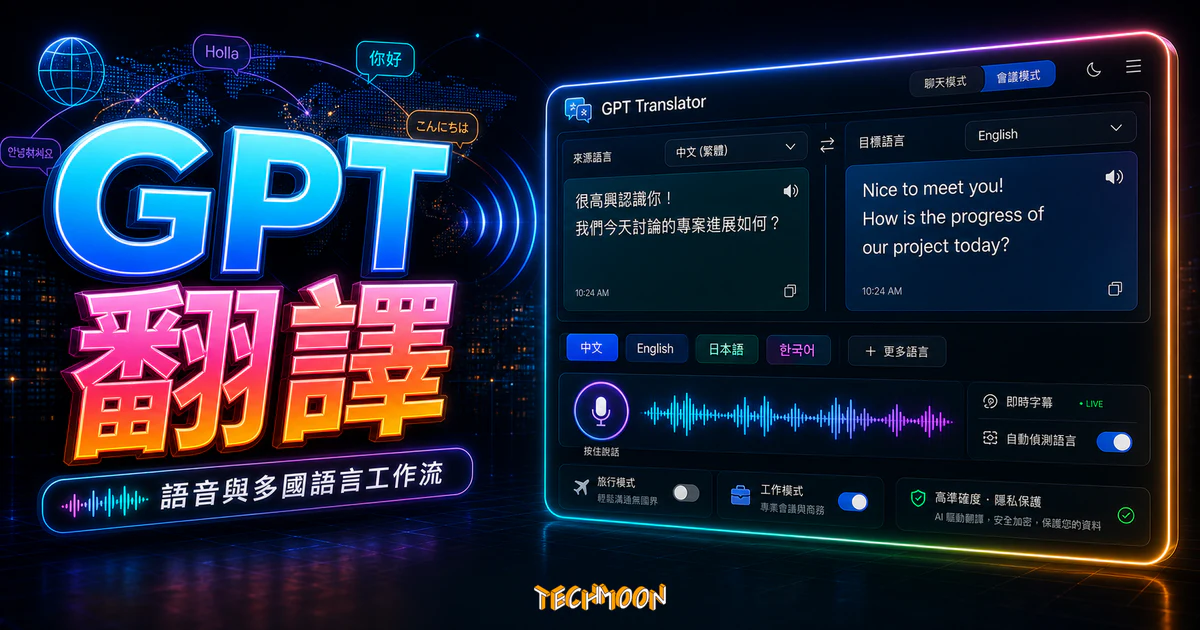
GPT Translator 是免費的線上 AI 翻譯工具,把手機平放桌上,雙面板面對面設計讓你跟外國人各自看到正確方向的翻譯,還能語音朗讀與麥克風輸入,出國點餐、問路、議價都能溝通。
用 AI 摘要這篇文章:
GPT Translator 是一款由台灣開發者打造的免費 AI 翻譯工具,以 ChatGPT 語意理解為核心,搭配 Azure TTS 語音合成,最大特色是雙面板面對面設計,把手機放桌上就能跟外國人即時溝通,免安裝、免註冊,開瀏覽器就能用。
翻譯工具幫你弄懂看不懂的英文,但要把單字真正記住、練到打得出來,可以搭配〈Qwerty Learner〉這類用打字背單字的開源工具,邊查邊練。
若你想翻譯的是 Mac 正在播放的聲音(會議、影片、直播),而不是打字進去的文字,〈AirTranslate〉那類即時音訊翻譯工具會更對口。
出國旅遊遇到語言不通是很多人最擔心的問題。過去我們習慣用 Google Translate 查單字或翻譯短句,但如果要跟當地人面對面溝通,拿著手機轉來轉去給對方看,體驗並不好。近年 ChatGPT 帶動的 AI 翻譯技術,讓翻譯品質從「逐字對照」進化到「理解語意」,而 GPT Translator 正是把這項能力包裝成旅行者專用介面的產物。
這篇文章會帶你了解 GPT Translator 的功能、實際操作方式、和 Google Translate 的差異,以及哪些旅行場景最能發揮它的價值。
目錄
GPT Translator 是一款架設在 GitHub Pages 上的免費線上翻譯工具,由台北科技大學(NTUT)的開發者 Jakevin 設計開發。它結合 ChatGPT 的語意理解能力與 Azure TTS 語音合成技術,把翻譯結果用自然語音朗讀出來。整個工具完全免費、免安裝、免註冊,只要有網路連線就能在任何裝置的瀏覽器中使用。背後的翻譯請求由開發者自架的雲端服務代為轉送,所以不必申請任何 API 金鑰;想換成自己的 OpenAI 相容金鑰與模型(預設 gpt-4o-mini),設定裡也保留了 Setting LLM 面板,資料只存在瀏覽器本機。
跟傳統翻譯工具最大的不同,是 GPT Translator 採用「雙面板面對面」設計。畫面分成上下兩個區塊,兩個區塊剛好是 180 度翻轉的關係,把手機放在桌上,你和對面的外國人就能各自看到正確方向的翻譯內容,不需要反覆把手機轉來轉去。這個設計是開發者根據自己在國外旅行時遇到的溝通困境所構思出來的,從真實需求出發,所以在面對面溝通場景中的體驗特別好。
因為開發者本身就是台灣人,GPT Translator 在繁體中文的處理上相當用心,不像某些國外翻譯工具會出現簡體中文用詞或奇怪的表達方式。這不是一個商業化的翻譯產品,而是開發者把原始碼公開在 GitHub 上的個人專案,任何人都可以直接查看原始碼。就像 AI 去背工具把複雜的去背流程簡化成一鍵操作一樣,GPT Translator 把跨語言溝通變得簡單直覺。
這是 GPT Translator 最核心的特色。整個頁面分成上半部與下半部,兩個區塊互為 180 度翻轉。你把手機平放在桌上或拿在面前,對面的人直接看到他自己那半邊的翻譯結果。這個設計完美解決了傳統翻譯工具「只能自己看螢幕、再轉給對方看」的問題,讓兩個人可以真正面對面溝通。
如果兩個人想一起看同一個方向的內容,也可以點擊中間的 180 度旋轉圖示,把上下兩個區塊統一方向顯示,不需要把手機轉來轉去。
翻譯完成後點擊喇叭圖示,系統會透過 Azure TTS 技術將翻譯結果以自然語音播放出來,讓對方直接「聽到」翻譯內容。語音品質相當不錯,語調和節奏都比早期 TTS 系統自然很多。
更實用的是麥克風功能。啟用後,對方可以直接對著你的手機用他的母語說話,程式會自動辨識語音內容並翻譯成你設定的語言。這意味著不需要請對方打字,也不用擔心對方不熟悉手機輸入法。第一次使用時瀏覽器會詢問麥克風權限,點擊允許即可。
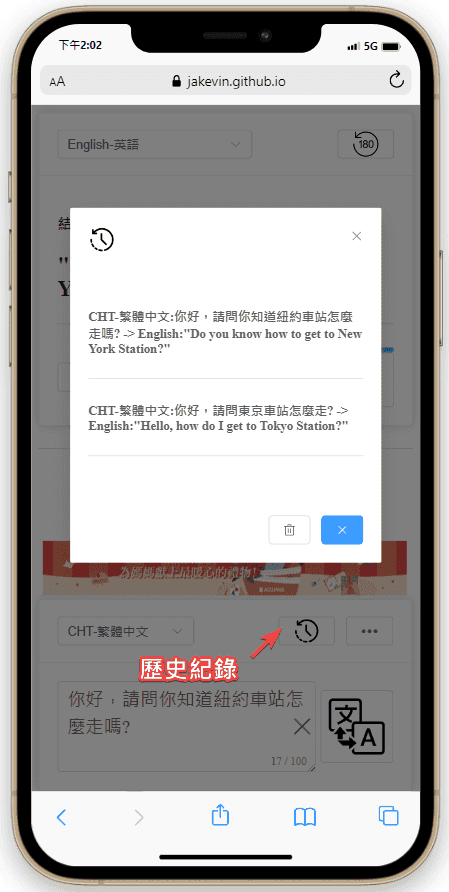
每次翻譯的內容都會自動保存。點擊頁面上的時鐘圖示就能查看過去所有的翻譯紀錄,按時間排序,最新的在最上面。在長時間對話中很實用,可以隨時回頭確認之前問過的內容,比如在餐廳點餐時想確認某道菜到底有沒有辣,打開歷史紀錄就能馬上找到。
在手機或電腦瀏覽器中開啟 GPT Translator 網頁。這個工具架設在 GitHub Pages 上,載入速度快,不需要安裝。進入頁面後會看到畫面分為上下兩個區塊,分別代表兩位使用者的翻譯區域。在每個區塊中可以選擇自己的語言和對方需要看到的目標語言,目前版本提供 36 種語言,中文、英文、日文、韓文、泰文、越文、德文、法文、義大利文都在內,連寮文、高棉文、緬甸文也找得到。
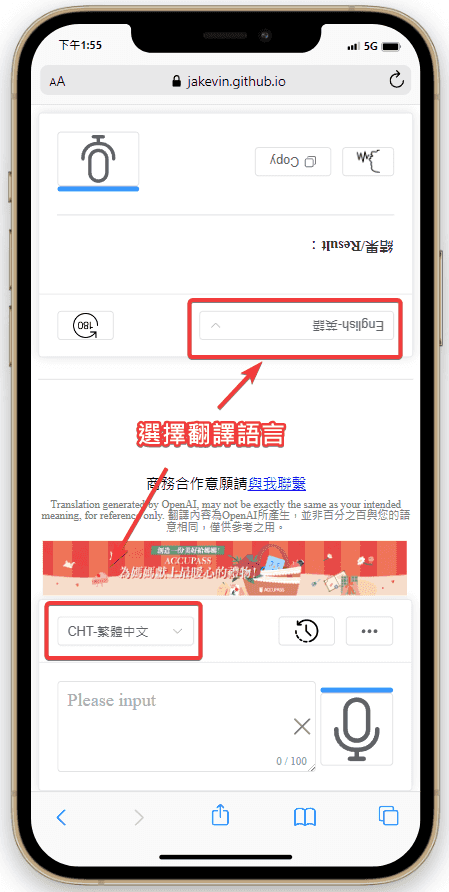
選好語言後,在輸入框中輸入想要翻譯的內容,點擊翻譯按鈕,結果就會立刻顯示在對方的區塊中。翻譯速度通常只需要一到兩秒。由於背後使用 ChatGPT 技術,翻譯品質在口語化表達上比傳統工具更自然。你可以試試輸入一些口語化的表達,比如「這裡好漂亮喔」或「謝謝你的幫忙」,會發現翻譯出來的結果比 Google Translate 更有人味。如果你對 ChatGPT 的提示指令技巧有興趣,可以參考 ChatGPT 指令大全,學習更多指令的運用方式。
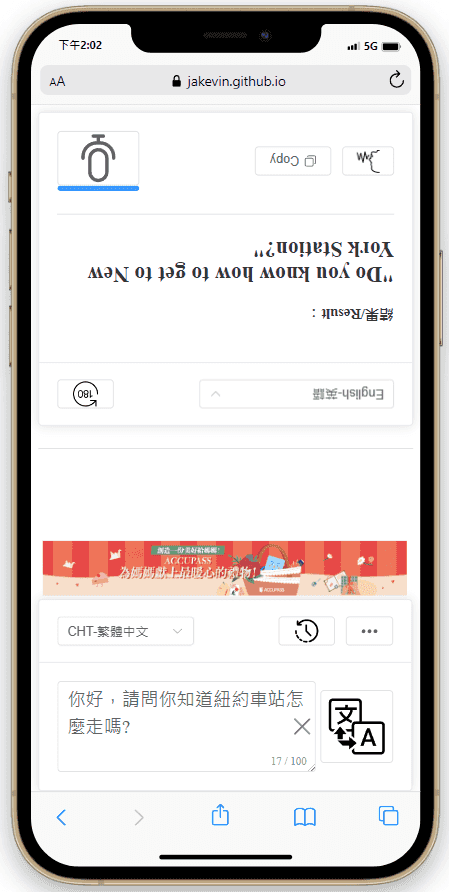
如果想讓兩個畫面統一方向,方便兩人一起看,點擊左中間的 180 度旋轉圖示即可。查看過去的翻譯紀錄則點擊時鐘圖示,就能看到之前所有的翻譯內容。如果需要從圖片中擷取文字再翻譯,可以先搭配 PDNob 圖片轉文字工具,把圖片中的文字先提取出來再貼進 GPT Translator。
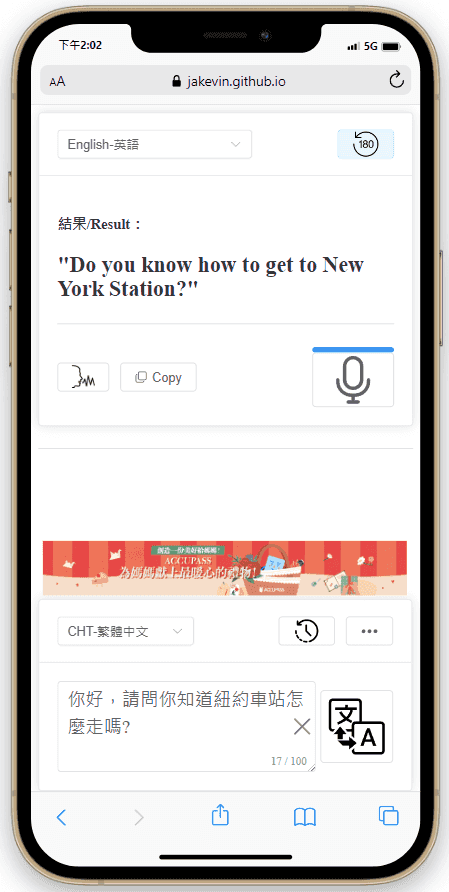
點擊喇叭圖示後,系統會用 Azure TTS 技術將翻譯內容以自然語音播放出來。比起單純顯示文字,讓對方直接「聽到」翻譯結果的溝通效果更好,特別是在對方不方便盯著螢幕看的情況下,例如開車中的計程車司機或正在忙的店員。語音功能可以反覆播放,不用擔心對方一次沒聽清楚。
啟用麥克風後,對方可以直接對著你的手機用他的母語說話,程式會自動辨識語音並翻譯成你設定的語言。語音辨識在安靜環境下準確度相當高,在稍微吵雜的場合也能維持一定水準。整個流程就像有一個隨身翻譯員在旁邊一樣。
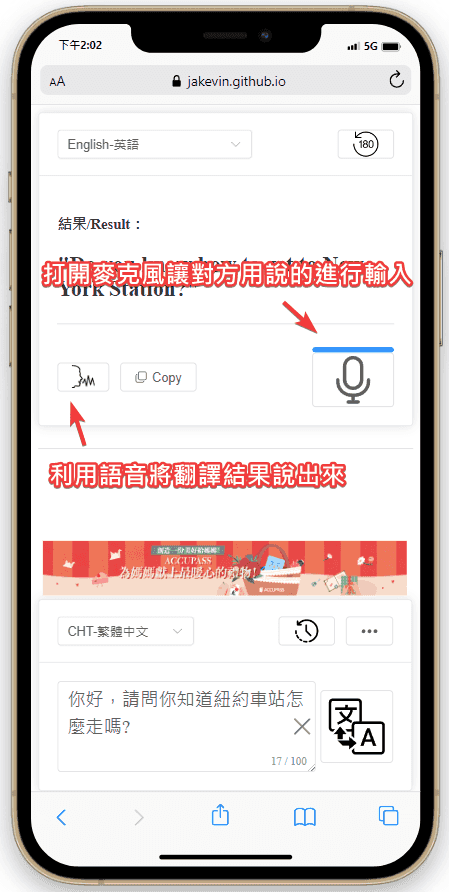
想像你在日本的藥妝店想問某款商品的用法,你用中文說出問題,GPT Translator 就會翻譯成日文並朗讀給店員聽。店員用日文回答後,系統又會自動翻譯成中文顯示給你看。問路、點餐、購物議價,幾乎所有需要跟當地人互動的場景都能派上用場,所有溝通都在同一個頁面上完成。
這兩個工具其實是互補關係,不是誰取代誰。以下是關鍵差異比較:
| 比較項目 | GPT Translator | Google Translate |
|---|---|---|
| 翻譯技術 | ChatGPT(語意理解) | 神經機器翻譯 NMT |
| 面對面溝通 | 雙面板設計,專為此場景打造 | 單一翻譯框,需反覆轉手機 |
| 語音朗讀 | Azure TTS,自然度高 | 內建 TTS,品質穩定 |
| 語音輸入 | 支援麥克風雙向語音 | 支援語音輸入 |
| 離線使用 | 不支援,需網路 | 支援離線翻譯包 |
| 語言數量 | 36 種(目前版本) | 100+ 種 |
| 費用 | 完全免費 | 完全免費 |
| 安裝需求 | 免安裝,網頁直接用 | 有 App 也有網頁版 |
Google Translate 採用神經機器翻譯技術,在處理簡單句子時已經相當成熟,但遇到需要理解上下文的對話時,偶爾會出現字面翻譯的問題。GPT Translator 背後的 ChatGPT 能根據整段話的情境來翻譯,結果通常更貼近母語人士的表達方式。特別是在口語化表達、俚語或文化相關的內容上,ChatGPT 的翻譯優勢更明顯。例如某些日文敬語的翻譯、泰語的口語表達,ChatGPT 能根據場合選擇適當的語氣和用詞。
旅行中需要即時跟當地人面對面溝通,GPT Translator 的體驗會好很多。但如果需要翻譯冷門語言、翻譯大量文件,或者要在沒有網路的環境下使用,Google Translate 仍然是更穩妥的選擇。建議旅行時兩個都準備好,根據場景靈活切換。
到了一家沒有中文菜單的異國餐廳,把菜名輸進 GPT Translator 就能馬上知道這道菜是什麼。可以一次輸入多道菜名一起翻譯,快速瀏覽整個菜單。如果店員在旁邊,還可以開啟語音功能直接確認「這道菜有沒有含花生?」或「能不能做不加辣的版本?」,這些帶有特殊飲食需求的問題用 GPT Translator 翻譯得非常自然。
輸入或說出你想去的地名,翻譯結果就能直接拿給路人看,或者用語音朗讀功能讓路人聽到你在問什麼。比起一個一個字查字典,這種方式快了不只十倍。
在東南亞的傳統市場或夜市裡,用 GPT Translator 輸入「這個可以算便宜一點嗎?」,翻譯成當地語言後朗讀給攤商聽,對方的回覆也能透過麥克風功能即時翻譯回來。你甚至可以反覆來回幾次,完成一次完整的議價過程。
不管是確認房間有沒有 Wi-Fi、能不能延後退房,還是詢問附近有什麼推薦的餐廳,都能靠 GPT Translator 順利溝通。建議出國前先了解 VPN 工具的重要性,確保在海外能穩定連線使用這些線上服務,因為 GPT Translator 是網頁工具,穩定的網路連線是使用體驗的基礎。
旅行中遇到突發狀況,GPT Translator 能幫你快速把「我需要看醫生」「我的護照不見了」「請幫我叫救護車」「我對盤尼西林過敏」等基本需求翻譯出來。建議在出發前就先把常用的緊急用語翻譯好存在歷史紀錄中,需要的時候直接調出來使用。搭配 ExpressVPN 確保網路連線穩定,在關鍵時刻才不會因為網路問題而無法使用翻譯工具。
最適合短期出國旅遊的人,尤其是去日本、韓國、泰國、越南等熱門旅遊國家。商務出差人士也可以把它當作輔助工具,在簡單的溝通場景中使用。對於語言學習者來說,也能作為輔助確認自己外語表達是否正確的工具。如果需要深入溝通或離線翻譯,建議搭配 AmazingTalker 線上語言學習或其他離線翻譯工具一起使用。
需要離線翻譯功能的冒險旅行者、需要翻譯冷門語言的人、需要處理大量文件翻譯的商務人士。這些需求建議使用 Google Translate 的離線語言包,或搭配 ChatPDF、ChatDOC 等文件翻譯工具。如果你的需求其實是把整個網頁或畫面上的文字變成中文,而不是跟人對話,那 Read Frog 整頁翻譯擴充 和 WinLens 螢幕翻譯工具 會更省事。
免費,免安裝、免註冊,也不需要綁信用卡或申請 API 金鑰,打開網頁就能用;官方頁面以廣告維持營運,使用時會看到廣告版位。
目前版本的下拉選單提供 36 種語言,除了中文、英文、日文、韓文、泰文、越文和多數歐洲語言,連寮文、高棉文、緬甸文都找得到。跟 Google Translate 的一百多種相比仍然較少,但熱門旅遊國家都在支援範圍內。
不行,翻譯和語音朗讀都需要網路連線。出國前建議先準備 eSIM 或漫遊,並下載 Google Translate 的離線語言包當備案,遇到網路不穩時才有後路。
要跟當地人面對面溝通,選 GPT Translator,雙面板設計讓兩個人同時看到各自方向的翻譯;要翻大量文件、冷門語言或離線使用,Google Translate 仍然穩妥,文件翻譯也可以交給 Belin Doc AI 文件翻證 這類專門工具。兩邊同時準備、按場景切換最保險。
GPT Translator 的核心價值在於「面對面溝通」這件事做得比其他翻譯工具好很多。雙面板設計讓兩個人可以同時看到各自的翻譯結果,語音功能讓溝通不再只停留在文字層面,ChatGPT 技術確保翻譯品質在口語表達上更自然。加上完全免費、免安裝,對於經常出國旅遊的台灣人來說,這是一個值得放進旅行工具清單的選擇。
如果你正在規畫下一次出國旅行,建議以下三個具體的下一步:
GPT Translator 不需要你具備任何技術背景,只要會開瀏覽器、會打字或會說話就能使用。想了解更多 AI 工具的應用,可以參考 ChatGPT 完整教學,或看看 AI 檢查器推薦,了解 AI 技術在不同領域的實際應用。
GPT-Translator by NTUT JakevinLo
https://jakevin.github.io/azure-tts/tanslator/
純文字翻譯工具處理的是已經打好的文稿;若你想把一支影片的語音直接轉錄再翻譯成字幕,〈MioSub〉這類一條龍 AI 字幕工具能省下轉錄這一步。
如果你用翻譯工具是為了讀海外職缺的英文說明,遠程島這類聚合站已經先把海外遠端工作的內容翻成中文,適合前置篩選,翻譯工具則留給需要逐段精讀的原文。