TechMoon 科技月球
WordPress、SEO 與 AI 工具實測指南
TechMoon 科技月球
WordPress、SEO 與 AI 工具實測指南

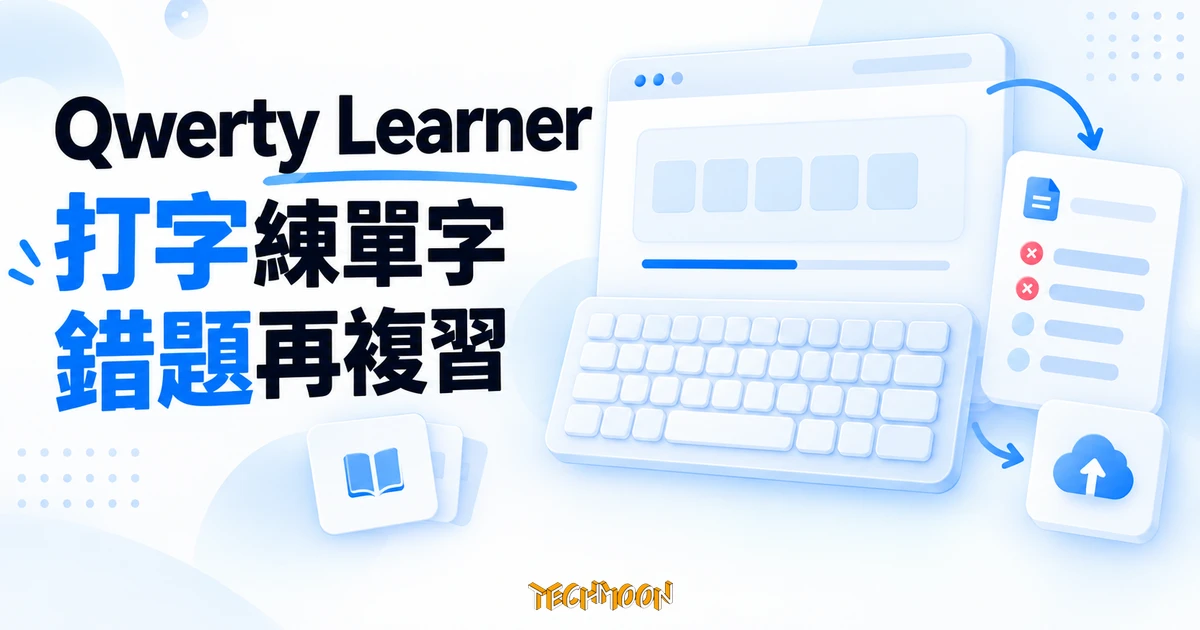
Qwerty Learner 實作教學:從打字拼寫、詞庫與錯題本開始,分清 CSV 清單與練習資料備份,說明手機窄視窗限制、匯入覆蓋及發音與分析連線的注意事項。
用 AI 摘要這篇文章:
Qwerty Learner 是把單字拼寫與鍵盤輸入放在一起練的免費開源工具。你可以看著單字輸入,也可以切到默寫模式,檢查自己是否真的拼得出來。它適合補強英文輸入的熟練度;WPM 變高不等於聽力、口說或考試成績一定進步。
先用電腦開啟官方網頁即可開始。本篇依 2026 年 9 月 9 日的網頁操作整理,實際測試了輸入錯字、錯題 CSV 匯出與練習資料備份。介面使用簡體中文,以下會保留必要的按鈕原文,方便你找到位置。
官方電腦版會顯示詞庫、單字、音標、釋義與開始按鈕;本次在 390px 窄視窗開啟同一網址,則被導向 /mobile 介紹頁,下方寫著建議使用桌面端瀏覽器。這不是已完成手機觸控鍵盤練習的證據。
目前版本的入口程式以視窗寬度 600px 為分界。因此「手機能開網址」和「能在該畫面練打字」要分開看。若你一直看到介紹頁,先改用電腦與實體鍵盤;單純外接鍵盤,也不會自動改變瀏覽器視窗寬度。
官方專案 README列出網頁入口與 VS Code 外掛。安裝其他同名 App 前,先核對是否由官方專案連出;本篇沒有驗證所有手機 App 商店,也不把窄視窗測試當成各款手機的相容性保證。
Start/「开始」,或依畫面提示使用 Enter 開始。先切到英文輸入模式,慢慢把畫面單字輸入完整。cancel 故意先打錯一個字母,重打正確後才進入下一個單字,錯題本也留下了紀錄。工具列也有單字循環、釋義顯示與發音設定。先確認每個開關的效果,再加上重複與亂序,不要同時改很多選項,否則下次看到數字變化,很難知道是詞庫、模式還是熟練度造成的。
打字時若發生輸入無反應,先檢查焦點是否留在搜尋框或設定視窗、是否暫停,以及輸入法是否仍在組字。這些排查比一開始就清除網站資料更合適,因為清除資料可能連練習紀錄一起移除。
官方 README 列有 CET、TOEFL、IELTS、GRE 等考試詞庫,以及程式設計師常用詞和 API 練習。這些是不同材料來源與用途,不是依字數大小排序的完整課程;台灣讀者也不用把中國考試名稱當成自己的程度認證。
| 目前想練的事 | 選擇方向 | 還需要補的練習 |
|---|---|---|
| 認得單字但常拼錯 | 熟悉程度適中的一般詞庫、錯題本 | 遮住答案回想拼寫,並核對意思 |
| 準備托福、雅思或 GRE | 對應考試詞庫 | 例句、閱讀、聽力與題型練習 |
| 常寫英文變數或文件 | 程式設計師常用詞、相關 API | 在官方文件確認用法,不能只背名稱 |
一次先固定一份詞庫與一種練習模式,練到能指出自己常錯在哪裡,再調整難度。若詞義也不熟,只靠反覆敲字容易把「字母順序」和「理解用法」混在一起;可以替容易混淆的詞補一個自己看得懂的例句。
不要因為它要求輸入,就認定它一定比詞卡工具有效。真正的差別在你怎麼測自己:看答案抄寫、遮住答案回想,以及在句子中使用單字,測到的是不同能力。
工具列的「错题本」會整理已完成練習中的錯詞。本次測試故意把 cancel 打錯一次,正確完成後,錯題本顯示單字、釋義、錯誤次數與詞庫。點「导出」可選 .csv 或 .xlsx;CSV 適合另外整理複習清單,不是用來還原整份練習資料的檔案。
WPM 與正確率是這段輸入過程的指標。比較時盡量固定詞庫、章節、是否默寫與重複次數;熟悉的短字和剛接觸的專業詞不能直接拿速度互比。本次只做短段功能驗證,不用其中的 WPM 當作個人程度或工具效益的數據。
你可以把每天一小段練習分成新詞與錯詞複習,再用隔天不看答案是否仍能拼出來,檢查是否記住。十分鐘可以是方便維持的安排,但不是保證一兩週見效的配方。若總是錯在同一組字母,先放慢速度處理那個位置,比只追著 WPM 跑更容易看清問題。
在齒輪設定中打開「数据设置」,會看到「导出数据」與「导入数据」。畫面說明練習資料保存在本機,更換裝置、瀏覽器或不同部署網址,需要手動保存與搬移。
Qwerty-Learner-User-Data-日期.gz 檔案。保留原檔,不用自行修改或把它轉成 CSV。.gz 檔,等待完成後,再開錯題本或統計頁核對紀錄。不要只看到進度 100% 就刪掉唯一備份。本次把自行建立的 cancel 錯字練習匯出,匯入另一個空白瀏覽器環境後,再確認錯題本出現該筆紀錄。這只驗證小量測試資料的搬移,不代表所有舊版本或大量資料都已測過。
資料匯出程式處理的是練習資料庫;音效、詞庫選擇等偏好另有儲存方式。因此,即使練習紀錄搬回來,也不要假設所有設定與未完成的當前畫面都會一起復原。換機後仍要重新核對偏好設定。
單字發音使用有道的語音服務。發音程式會帶著單字向外部網址取得音訊,本次瀏覽器也觀察到對應請求。沒有聲音時,可先查發音開關、音量、分頁靜音與網路;這不是錄音辨識或口說評分功能。
練習資料保存在本機,不代表完全沒有分析事件傳輸。本次操作可見 Google Analytics、Mixpanel 等第三方連線;固定版本的分析程式也包含單字、正誤數與練習模式等事件欄位。不能把「免帳號」或「本機保存進度」寫成零追蹤、零傳輸的隱私保證。
如果你需要自行管理部署,官方 README 提供部署方式,原始碼採 GPL-3.0 授權;但自行架站不會自動移除原本的外部發音與分析程式。需要特定資料處理規則時,還要檢查所用版本、設定與網路行為。
把 Qwerty Learner 放在適合的位置就好:用它練輸入與拼寫,用錯題本找出要回頭練的字,用資料匯出保留紀錄。閱讀理解、語境與口說則另行安排,不必要求一個打字工具包辦整套英文學習。