Physical Address
304 North Cardinal St.
Dorchester Center, MA 02124
Physical Address
304 North Cardinal St.
Dorchester Center, MA 02124

WordPress 是一套開源的內容管理系統,全球超過 43% 的網站都靠它運作。 TL;DR:WordPress 是目前市佔率最高的 CMS(內容管理系統),免費開源、支援超過 6 萬款外掛,從部落格到電商網站都能用它搞定。你只需要一組虛擬主機加上一個網域名稱就能開始。 WordPress 到底解決了什麼問題? 在 WordPress 出現之前,架站幾乎等於「會寫程式才能做事」。你得手刻 HTM
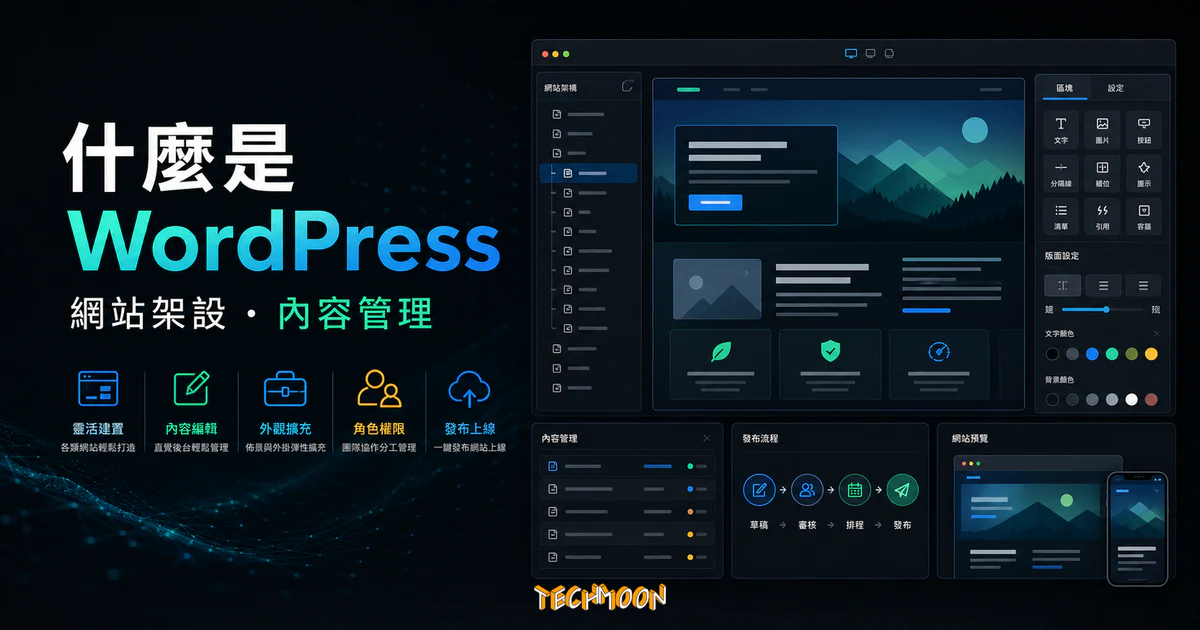
WordPress 是一套開源的內容管理系統,全球超過 43% 的網站都靠它運作。
TL;DR:WordPress 是目前市佔率最高的 CMS(內容管理系統),免費開源、支援超過 6 萬款外掛,從部落格到電商網站都能用它搞定。你只需要一組虛擬主機加上一個網域名稱就能開始。
目錄
在 WordPress 出現之前,架站幾乎等於「會寫程式才能做事」。你得手刻 HTML、管理伺服器設定、自己處理資料庫連線,每一項都是工程等級的工作。WordPress 把這整套流程封裝成一個視覺化的後台介面,讓完全不會寫程式的人也能在幾分鐘內建立起一個功能完整的網站。
講白一點,WordPress 的核心價值就是一句話:把「架站」這件事從工程問題降級成操作問題。你不需要理解伺服器怎麼運作、不需要碰 PHP 或 MySQL,只要會用瀏覽器,就能管理網站內容、調整外觀、安裝功能。
根據 WordPress 市佔率追蹤數據,WordPress 在全球 CMS 市場的佔有率已經超過 60%,遠遠把 Joomla、Drupal、Shopify 這些競爭者拋在後面。這個數字背後的意義很明確:當超過四成的網站都選擇同一套系統,它代表的不是流行,而是這套工具確實通過了市場的長期考驗。
很多人的印象還停留在「WordPress 就是寫部落格的」。這個認知在 2010 年以前或許成立,但現在早就不是這樣了。
我的判斷是,WordPress 目前涵蓋的應用場景至少包括以下幾類:
老實說,我還沒遇過一種「常見的網站類型」是 WordPress 做不出來的。關鍵在於你有沒有找到對的佈景主題和組合出正確的外掛方案。
這大概是新手最常踩的坑。很多人搜尋「WordPress」之後,不小心進了 WordPress.com 的頁面,註冊了一個帳號,然後發現自己能做的事情比預期少得多。關於這兩者的詳細差異,我們在WordPress.org 與 WordPress.com 的完整比較這篇有深入說明,這裡抓重點:
這是 WordPress 的原始碼發布網站。你從這裡下載的是一套完整的開源軟體,可以安裝在任何支援 PHP 和 MySQL 的伺服器上。你擁有完整控制權:能自由安裝任何外掛、切換任何佈景主題、修改原始碼、匯出所有資料。這也是一般所說的「自架 WordPress」。
選擇 WordPress.org 意味著你要自己處理網域註冊和主機租用。聽起來多了一個步驟,但換來的是完全的自主權。
WordPress.com 是一家商業公司(Automattic)營運的託管平台。你不需要自己找主機,註冊帳號就能開始寫文章,但免費方案的限制非常多:不能安裝自訂外掛、不能上傳自己的佈景主題、網址會帶有 .wordpress.com 後綴。如果你未來想升級到商業方案解除這些限制,費用往往比自架 WordPress 高出不少。
說白一點,如果你只是想隨手寫寫日記,WordPress.com 可以用。但如果你有任何「認真經營網站」的打算,直接選 WordPress.org 才是正確的路線。這也是為什麼當我們在這篇文章裡提到「WordPress」時,指的都是 WordPress.org。
這個問題沒有標準答案,因為「門檻高低」取決於你想做到什麼程度。
如果你只是要用 WordPress 發文章、傳圖片、調整基本設定,那門檻非常低。後台介面是中文的,操作邏輯跟一般文書軟體差不多。大多數主機商也提供一鍵安裝功能,從購買主機到 WordPress 上線,整個流程大概 10 分鐘就能搞定。
但如果你想要的是一個「速度很快、SEO 表現好、安全性沒問題」的網站,那就有比較多的學習曲線。你需要理解快取外掛怎麼選、網站速度怎麼優化、SEO 外掛怎麼設定、網域名稱怎麼挑。這些不難,但確實需要花時間學。
我的建議是:先用最簡單的方式把網站跑起來,遇到問題再逐一解決。WordPress 最大的優勢就是教學資源非常豐富,幾乎每個常見問題都有人寫過解法。TechMoon 本身就累積了大量WordPress 外掛教學和佈景主題分析,足夠你從零基礎走到能獨立維運一個網站。
WordPress 本身完全免費,採用 GPL v2 開源授權。你可以下載、安裝、修改、散布,不用付任何授權費。但架站從來不是「軟體免費等於零成本」這麼簡單的事。
實際的支出主要落在三個地方:
這是持續性的最大宗支出。主機的選擇直接影響網站的載入速度和穩定度。入門等級的共享主機每月大約 3 美元起跳,管理型 WordPress 專用主機則從每月 30 美元起。我們在WordPress 主機完整評價裡整理了 17 家主機商的費用與性能比較,可以根據預算和需求來篩選。
一個 .com 網域每年大約 10 到 15 美元。有些主機商(例如 Bluehost)在首年會附贈免費網域,算是一個小折扣。
WordPress 官方外掛庫有超過 6 萬款免費外掛,對大多數人來說已經夠用。但如果你需要進階功能,例如更強大的快取優化、進階的 SEO 工具、或設計更精緻的佈景主題,就可能會需要付費購買。這部分的支出完全取決於你的需求,很多網站一毛錢都不花在外掛上也能運作得很好。
WordPress 的用戶名單很有說服力。美國白宮(whitehouse.gov)從歐巴馬時期就使用 WordPress 架設官網。微軟的官方新聞部落格(blogs.microsoft.com)跑的也是 WordPress。TechCrunch、The New Yorker、BBC America、Bloomberg Professional 這些高流量網站全部都是 WordPress 的使用者。
這些組織選 WordPress 的理由其實很務實:不想被單一廠商鎖定、需要完整的內容控制權、希望有一個龐大的開發者生態系統可以隨時找到解決方案。開源帶來的彈性,是任何封閉式平台都給不了的。
市面上架站工具不少,我直接針對幾個常被拿來比較的對象說判斷。
Blogger(也就是 Blogspot)是 Google 提供的免費部落格服務,完全不需要主機費用。聽起來很吸引人,但代價是你對網站幾乎沒有控制權。不能安裝外掛、不能自訂網站結構、Google 隨時可以更改服務條款甚至關閉你的部落格。我們在WordPress 與 Blogger 的完整比較裡詳細分析過,結論是:如果你只是要寫寫隨筆,Blogger 夠用;如果你對網站有任何經營企圖,WordPress 才是正確的選擇。
這兩個是近年流行的拖曳式架站平台,主打「不用懂技術就能做網站」。它們的確把操作門檻壓得很低,但代價是擴充性和資料自主權。你的網站內容被綁在它們的平台上,想要搬走非常困難。而 WordPress 的資料隨時可以匯出搬遷到任何一台主機上。
Shopify 是電商專用平台,在開網店這件事上的確比 WordPress + WooCommerce 更即插即用。但 Shopify 每月的基本費用從 39 美元起跳,加上交易手續費和各種附加功能的月費,長期成本比自架 WordPress 高出不少。如果你的網站不只是電商(還有內容行銷、部落格、社群互動等需求),WordPress 的靈活度遠高於 Shopify。
如果你決定要用 WordPress 架站,第一個要面對的問題就是「主機要選哪一家」。這個選擇會影響你網站的速度、穩定度和後續維護的難度。
對完全沒有經驗的新手來說,我會建議從Bluehost 開始。原因很單純:它是 WordPress 官方推薦的主機商之一,價格便宜(首年每月不到 3 美元),而且內建一鍵安裝 WordPress 的功能,整個流程幾乎不需要任何技術背景。我們寫過一篇完整的Bluehost WordPress 安裝教學,跟著步驟做就能上線。
如果你預算稍微寬裕、對速度和穩定度有更高要求,Kinsta 是我目前用過最順手的管理型 WordPress 主機。它採用 Google Cloud Platform 基礎架構,後台介面簡潔,自動備份和快取都處理好了,對不想花時間搞伺服器設定的人來說非常省心。不過費用也相對高,每月從 35 美元起。
其他值得考慮的選項包括 A2 Hosting(速度表現穩定、提供隨時退款保證)、DreamHost(PCMag 連續兩年評選為最佳虛擬主機)、SiteGround(客服回應速度快,適合需要頻繁求助的新手)、以及台灣本土的戰國策主機(中文客服、本地技術支援)。
底下是我們整理的主機比較表,資料來源是實際測試和各主機商官網:
| 主機商 | 月費 | 退款保證 | 載入時間 | 上線率 | 評分 |
|---|---|---|---|---|---|
| 1. Kinsta | $35 | 30 天 | 231 ms | 99.99% | 10/10 |
| 2. Bluehost | $2.95 | 30 天 | 418 ms | 99.99% | 10/10 |
| 3. A2 Hosting | $2.99 | 30 天+隨時 | 436 ms | 99.99% | 10/10 |
| 4. HostGator | $2.75 | 30 天 | 691 ms | 99.99% | 10/10 |
| 5. Hostinger | $0.99 | 30 天 | 683 ms | 99.99% | 10/10 |
| 6. Dreamhost | $2.59 | 97 天 | 445 ms | 99.90% | 9/10 |
| 7. GreenGeeks | $2.95 | 30 天 | 697 ms | 99.92% | 9/10 |
| 8. SiteGround | $6.99 | 30 天 | 649 ms | 99.98% | 8/10 |
| 9. iPage | $1.99 | 30 天 | 847 ms | 99.98% | 8/10 |
| 10. WPX Hosting | $20.83 | 30 天 | 637 ms | 99.99% | 8/10 |
| 11. WPWebHost | $3.00 | 30 天 | 835 ms | 99.99% | 8/10 |
| 12. 糖果主機(SugarHosts) | NT$79 | 30 天 | 798 ms | 99.99% | 8/10 |
| 13. Hostpapa | $1.95 | 30 天 | 864 ms | 99.99% | 8/10 |
| 14. 戰國策主機 | $249 | – | 831 ms | 99.99% | 8/10 |
| 15. 網易資訊主機 | NT$133 | 先試用再付款 | 625 ms | 99.99% | 8/10 |
| 16. WP Hosting Australia | $19 | – | 837 ms | 99.99% | 8/10 |
| 17. FastComet | $3.95 | 45 天 | 891 ms | 99.99% | 8/10 |
很多人聽過「WordPress 網站容易被駭」這個說法。這個印象有一半是對的:因為 WordPress 市佔率太高,駭客確實會優先針對它開發攻擊工具。但反過來說,WordPress 的安全團隊也是所有 CMS 當中最龐大、回應速度最快的。核心程式的安全更新通常在漏洞被通報後幾天內就會發布。
實際上,大多數 WordPress 網站被入侵的原因都不是核心程式本身的問題,而是使用者沒有做好基本功:使用太簡單的密碼、長期不更新外掛和佈景主題、安裝了來路不明的外掛。只要做好定期更新、使用可靠的外掛來源、啟用雙因素驗證,WordPress 的安全性對絕大多數網站來說是足夠的。
速度方面也一樣。很多人抱怨 WordPress 網站跑得慢,但問題通常不在 WordPress 本身,而在圖片沒有壓縮、沒有裝快取外掛、主機等級太低。只要這幾項基本功做到位,WordPress 網站完全可以跑到 1 秒以內的載入時間。我們之前整理過一篇WordPress 速度優化技巧和一篇WP Rocket 快取外掛教學,有需要的話可以直接參考。
WordPress 在 SEO 領域有一個其他 CMS 很難複製的優勢:生態系統。從SEO 基礎概念到進階的On-page 優化技巧,WordPress 都有對應的外掛可以協助你完成。
Yoast SEO 和 Rank Math 這類外掛能即時在編輯畫面中告訴你:標題的關鍵字佈局好不好、meta description 寫得夠不夠、文章結構是否符合搜尋引擎的期待。這種「邊寫邊優化」的體驗,對沒有 SEO 背景的人來說幫助非常大。
此外,WordPress 的固定網址結構可以完全自訂,這對 SEO 來說是基本中的基本。你可以把文章網址設定成简洁的「/文章標題/」格式,而不是預設的「/?p=123」這種對搜尋引擎不友善的結構。
雖然我整體上對 WordPress 的評價很高,但它不是萬能的。有幾種情境我會建議你考慮其他方案:
WordPress 軟體本身完全免費,採用 GPL v2 開源授權。但架站還需要支付虛擬主機費用和網域名稱費用。主機每月大約 3 美元起,網域每年大約 10 到 15 美元。付費外掛和佈景主題是選擇性的,很多網站完全使用免費資源就能運作。
可以。WordPress 的後台介面是視覺化的,發布文章、上傳圖片、安裝外掛這些操作都不需要寫任何程式碼。現在的佈景主題很多也支援拖曳式頁面編輯器,連排版都可以用滑鼠完成。只有當你需要高度客製化功能時,才會需要接觸程式碼。
WordPress.org 是開源軟體,你下載後安裝在自己的主機上,擁有完整控制權。WordPress.com 是一家商業公司提供的託管服務,你註冊帳號就能用,但功能受到很多限制。一般所說的「用 WordPress 架站」指的都是 WordPress.org。詳細差異可以參考我們的WordPress.org 與 WordPress.com 完整比較。
WordPress 本身的安全性其實做得不錯,核心團隊對漏洞的回應速度很快。大多數被入侵的案例都是因為使用者沒有定期更新、使用了來路不明的免費外掛、或設定了太簡單的管理密碼。只要保持更新、使用可靠的外掛、啟用雙因素驗證,安全性對一般網站來說是足夠的。
適合。安裝 WooCommerce 外掛後,WordPress 就能變成一套完整的電商系統,支援商品管理、購物車、金流串接、庫存追蹤、訂單管理等功能。全球有超過 500 萬個電商網站使用 WooCommerce,是目前市佔率最高的電商解決方案之一。
架站的工具有很多種選擇,但如果你問我哪一個最值得投入時間學習,我的答案始終是 WordPress。原因很簡單:它的生態系統太完整了。從佈景主題到外掛,從教學資源到主機選擇,每一個環節都有大量成熟的方案可以參考。你不需要自己摸索,只要照著前人的路走,就能避開大多數的坑。
更重要的是,WordPress 不只是一套架站工具,它是一項值得長期投資的技能。學會 WordPress 之後,你可以幫自己架站、幫客戶架站、甚至把它當成一門事業來經營。這不是什麼誇飾的說法,而是 WordPress 在全球超過 4 億個網站的實際使用量所支撐起來的事實。
如果你準備好開始了,先從挑一個適合自己的主機開始。Bluehost 適合預算有限的新手,Kinsta 適合追求品質的使用者,Namecheap 則是註冊網域的好選擇。選好主機和網域之後,跟著我們的WordPress 安裝教學走一遍,你的第一個 WordPress 網站很快就會上線。