TechMoon 科技月球
WordPress、SEO 與 AI 工具實測指南
TechMoon 科技月球
WordPress、SEO 與 AI 工具實測指南

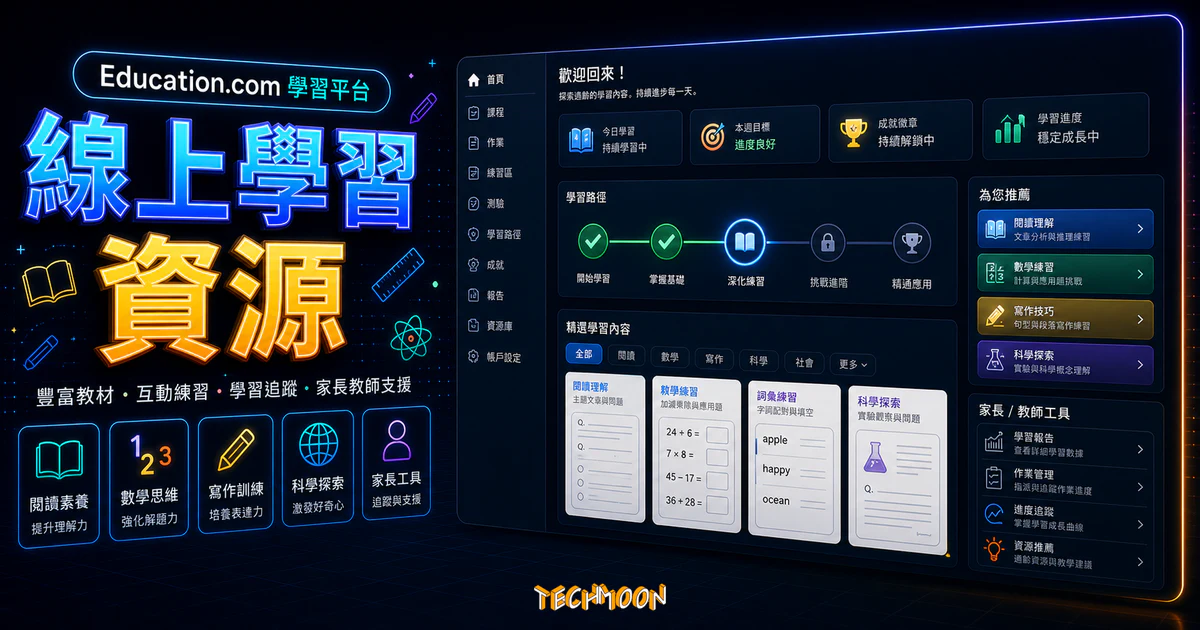
Education.com 收錄 40,000+ 個從學齡前到八年級的免費學習資源,可列印學習表單、玩 1,100+ 個教育遊戲,免費帳號每月可下載 3 份教材。本文整理免費與付費方案差異、中文內容現況,以及讓小孩邊玩邊學的使用建議。
用 AI 摘要這篇文章:
Education.com 是一個涵蓋超過 40,000 個學習資源的線上教育平台,從學齡前到八年級的數學、閱讀、科學都能找到對應教材,免費帳號就能開始使用。
教材資源放到自己的主機上,才不怕外部連結失效;自架 WordPress 網站的入門流程從無到有走一遍。
很多家長每天下班回家,看到小孩抱著平板看影片、玩手遊,心裡那個焦慮真的很難形容。不是不讓小孩用 3C,而是那些無意義的內容對成長幾乎沒有幫助。如果你也在找一個讓小孩「覺得在玩遊戲,實際上在學習」的工具,Education.com 是目前針對幼兒到國小階段最完整的選項之一。比起 Udemy 免費課程 適合成人進修,Education.com 更適合家裡有 3 到 14 歲小孩的家庭。
Education.com 是一個專為 PreK(學齡前)到 8th Grade(八年級)設計的美國線上學習平台,隸屬於 IXL Learning 集團,收錄了超過 40,000 個教學資源,涵蓋學習表單(Worksheets)、線上遊戲(Games)、課程計畫(Lesson Plans)、引導式課程(Guided Lessons)和練習本(Workbooks)。平台的核心定位很明確:用互動、有趣的方式幫助小孩建立扎實的學科基礎。
跟 哆語古詩成語搜尋引擎 那種單一領域的學習工具不同,Education.com 涵蓋數學、閱讀、寫作、科學、社會研究、藝術、外語、社交情感學習和打字等多個學科。比起 Google Workspace for Education 著重學校管理與協作工具,Education.com 更偏向家長和老師直接拿來給小孩用的教材庫。
這是 Education.com 最早也最核心的功能。平台提供數以萬計的可列印學習單,涵蓋各年級和學科。表單設計不是枯燥的填空題,而是搭配可愛插畫和有趣主題的互動式學習單。家長和老師可以根據小孩的年級和學習需求,直接在網站上瀏覽、挑選,然後下載列印。如果你需要自己設計學習素材,可以搭配 Freepik 免費線上圖庫 找插圖素材,或用 DesignCap 免費線上圖片編輯器 來排版。
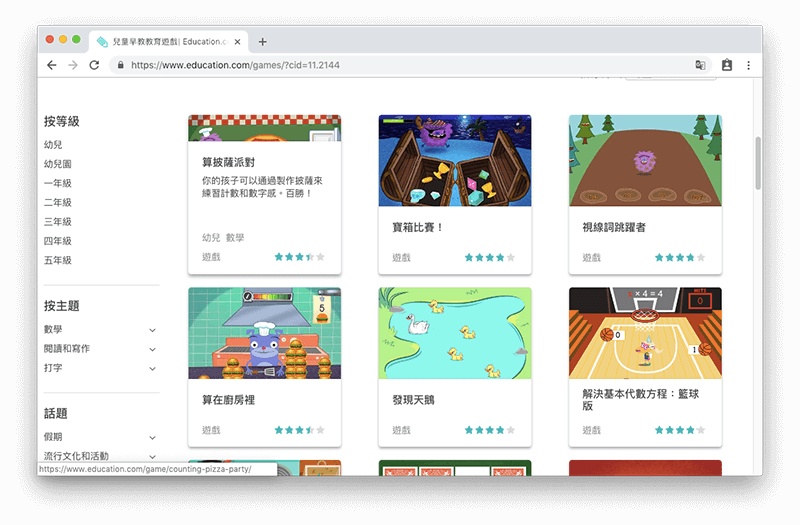
平台目前收錄超過 1,100 個線上學習遊戲,每一款都設定了明確的教育目標。遊戲涵蓋數學運算、單字拼寫、邏輯推理等類型,讓小孩在玩的過程中不知不覺學到知識。遊戲的視覺設計很精緻,搭配高品質的圖片素材,整體體驗比大多數教育類 App 好很多。如果想要更單純的替代品,WithoutAD 無廣告兒童益智遊戲網站走極簡路線,打開瀏覽器就能玩。
這個功能特別為老師設計。平台上提供大量現成的課程計畫,每個都包含教學目標、所需教材、活動流程和評量方式。對新手老師來說,可以省下大量備課時間;有經驗的老師也能從中獲得靈感。如果需要額外設計素材來美化教材,Artify.co 免費圖片設計工具和 DesignEvo 免費 Logo 設計都不錯。
這是進階功能,提供系統化的學習路徑。每個 Guided Lesson 由一系列遊戲、表單和影片組成,小孩完成一關才能進入下一關。這種設計很像打遊戲破關,對小孩很有吸引力,家長也不用費心安排學習順序。
把相關學習表單整理成完整的練習本,家長可以一次下載整本,按照主題讓小孩系統性練習。對想在假期中讓小孩持續學習的家長來說特別實用,一本就能打好幾天的學習量。
Education.com 的資源按照年級清楚分類,每個年級的教材都經過教育專家設計,確保難度符合該年齡層的認知發展水平。還在學齡前階段的小孩,可以先搭配 BeddySongs 兒歌線上免費聽培養語感,再進入平台的字母與閱讀單元:
除了按年級分,Education.com 也按學科分類,方便家長針對特定科目找教材:
我個人最欣賞的是科學和藝術這兩塊。很多教育平台只注重數學和閱讀,忽略了科學探索和藝術創作。Education.com 在這部分的資源做得相當用心,每個實驗和活動都有詳細的步驟說明,家長就算沒有理科背景也能帶著小孩一起做。如果需要視覺素材來輔助教學,Storyset 免費插圖圖庫和 Loose Drawing 日本免費插圖素材提供了大量可愛的插畫資源,非常適合製作兒童教材。
這大概是大家最關心的部分。Education.com 提供免費帳號和付費 Premium 方案,差異很明確:
| 項目 | 免費帳號(Basic) | Premium 付費方案 |
|---|---|---|
| 月費 | $0 | 月繳 US $15.99 或年繳 US $119.88(約 US $9.99/月) |
| 每月下載額度 | 3 份學習表單 | 無限制下載 |
| 線上遊戲 | 部分免費遊戲 | 完整遊戲庫 |
| Guided Lessons | 有限體驗 | 完整學習路徑 |
| 進度追蹤 | 無 | 完整進度追蹤儀表板 |
| 學生人數(教師帳號) | 基本功能 | 最多 35 位學生 |
| 子女人數(家長帳號) | 基本功能 | 涵蓋全家所有小孩 |
截至 2026 年 9 月,以上價格來自 Education.com 官方定價頁面,月繳方案每月 US $15.99,年繳方案每年 US $119.88,隨時可以取消訂閱。偶爾會有折扣碼活動,例如過去曾出現過 55% 到 60% 的折扣碼,但折扣不是常態,購買前建議以官方頁面顯示的價格為準。
我建議先從免費帳號開始試用,確認小孩喜歡且會持續使用之後,再考慮升級 Premium。畢竟每個小孩的學習習慣不同,花了錢卻不用就可惜了。
Education.com 上有很多適合幼兒練習英文字母的學習表單,全部可以免費下載列印。選好表單後點擊下載按鈕,PDF 檔就會下載到你的電腦中。
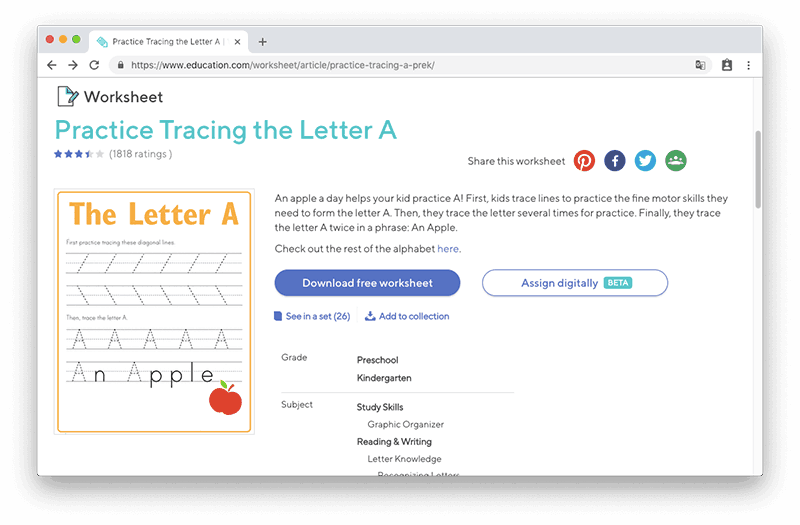
操作流程很直覺:進入網站,選擇年級和主題,找到喜歡的表單後下載列印,交給小孩就能開始練習寫字。如果你需要額外處理 PDF 檔案,EasyPDF 免費線上轉檔服務可以幫上忙。列印出來後,小孩就能一筆一畫地練習字母筆順。
除了英文,Education.com 也有提供中文的文字練習表,讓小孩在家就能透過表格練習中文筆畫順序。這對海外長大的華人小孩來說特別實用,畢竟要找到優質的中文學習資源不容易。

不過要誠實說,Education.com 的中文內容比例不高,主要是基礎筆畫練習。如果你的小孩需要更完整的中文學習資源,這個平台只能當作輔助,不能當作主要的中文學習工具。想了解更多語言工具可以參考 Google Translate 翻譯工具。
用了一段時間下來,整理幾個實用建議:
控制每日使用時間:3 到 5 歲建議每天 10 到 15 分鐘,6 到 8 歲可以拉長到 20 到 30 分鐘,9 歲以上視情況增加到 30 到 45 分鐘。重點不是時間長,而是每天持續。
搭配學校課程使用:老師可以把 Worksheets 當課堂補充教材,家長則可以根據學校當周的教學主題,在平台上找相對應的練習單讓小孩回家複習。小孩升上中年級之後,也可以把平台裡的打字主題延伸到 Qwerty Learner 打字練單字工具,一邊練鍵盤一邊背英文單字。
多孩家庭建議:幫每個小孩建立獨立的學習資料夾,按年級分別整理表單和學習進度,才不會搞混,也能讓每個小孩按自己的節奏學習。
如果你是教育工作者,想架設自己的教學網站,可以參考 WordPress 佈景主題推薦和 如何挑選 WordPress 主題。架站過程中遇到 500 Internal Server Error或 資料庫連線錯誤等技術問題,TechMoon 上也都有詳細的解決方案。
註冊非常簡單,只需要一個 Email 帳號就能免費註冊。以下是完整的操作步驟:
Education.com 也有手機版網頁介面,在平板和手機上操作都很順暢。如果你擔心小孩在使用網路時的安全性,可以參考 Norton Safe Web 網址安全檢測來確認網站安全性,或使用 Cloudflare 1.1.1.1 DNS來增加一層網路安全防護。
使用 Education.com 有幾個需要注意的地方:
如果你想架設自己的教育網站或教學部落格,InstaWP 免費 WordPress 測試環境可以讓你快速測試各種主題和外掛,000Webhost 免費虛擬主機則提供免費的 hosting 空間讓你練習架站。如果需要更穩定的主機,Bluehost 虛擬主機、Kinsta 主機和 SiteGround 主機都是不錯的選擇。也可以參考 WordPress 虛擬主機推薦來做比較。
Education.com 提供免費帳號和付費 Premium 方案。免費帳號可以瀏覽所有資源並每月下載 3 份表單,對偶爾需要補充教材的家長來說已經夠用。Premium 方案月繳 US $15.99 或年繳 US $119.88,提供無限制下載、完整學習路徑和進度追蹤等功能。
Education.com 的介面主要為英文,但平台上有提供中文文字筆畫練習的表單,讓小孩可以練習中文寫字。整體來說,中文內容比例不高,但在英文學習和基礎學科方面資源非常豐富。
截至 2026 年 9 月,Education.com 的資源涵蓋從 PreK(學齡前,約 3 歲)到 8th Grade(八年級,約 14 歲)。每個資源都會標示適合的年級,建議根據小孩的實際學習程度來選擇,而不是只看年齡。
Education.com 可以在電腦、平板和手機上透過瀏覽器使用。線上遊戲和互動內容在平板上的體驗最好,學習表單則建議在電腦上下載後列印出來使用。
截至 2026 年 9 月,Education.com 官方沒有推出 iOS 或 Android 應用程式,App Store 與 Google Play 上都找不到官方版本,所有功能都以瀏覽器網頁為主。手機和平板打開瀏覽器連上網站就能使用,也可以用瀏覽器的「加入主畫面」功能建立圖示,操作起來接近 App。應用程式商店裡搜到的 IXL App 是母公司 IXL Learning 的另一項產品,並不是 Education.com 的行動版;之後若官方重新推出 App,以 Education.com 官網公告為準。
下載後的學習表單 PDF 可以離線列印和使用,但線上遊戲和 Guided Lessons 需要網路連線才能運作。建議家長可以預先下載好需要的表單,就算沒有網路也能讓小孩持續學習。
Education.com 是目前針對學齡前到國中階段最完整的免費學習資源平台之一,超過 40,000 個教材和 1,100+ 教育遊戲,讓小孩在玩樂中也能建立扎實的學科基礎。先從免費帳號開始,確認適合自家小孩之後再考慮升級,是最穩妥的做法。
網站連結:https://www.education.com/