Wappalyzer – 查看網站所使用的環境、技術、主機與分析工具,一覽無遺!

Wappalyzer 可檢測網站使用的 CMS、主機、框架、分析工具與技術堆疊。本文整理使用方式、可辨識項目與適合情境。

用 AI 摘要這篇文章:

Wappalyzer 是一款免費的網站技術偵測工具,能在一鍵之間拆解任何網站背後使用的 CMS、框架、伺服器與分析工具。

TL;DR — Wappalyzer 透過比對技術指紋資料庫,偵測目標網站使用的 CMS、JavaScript 框架、網頁伺服器、分析工具與外掛。提供網頁版、瀏覽器擴充功能(Chrome / Firefox / Edge)與付費 API 三種使用方式,基本偵測完全免費。對於做競品分析、選擇 WordPress 主機、或評估技術方案的人來說,是省下大量手動翻查時間的實用工具。

工具名稱:Wappalyzer — Identify technologies on websites
官方網址:https://www.wappalyzer.com/

Wappalyzer 是什麼

做網站的過程中,一定遇過這種情境:看到一個網站速度很快、版面乾淨、互動流暢,心裡就想「這到底是用什麼架的?」。以前要回答這個問題,得打開開發者工具翻原始碼,看 HTTP header、看 script 標籤、看 cookie 名稱,然後憑經驗猜。過程耗時,而且不一定猜得準。

Wappalyzer 把這整件事自動化了。它的運作原理是比對一個龐大的技術指紋資料庫,透過偵測網頁原始碼中的特徵字串、HTTP 回應標頭、JavaScript 全域變數、CSS class 名稱等線索,快速判斷網站背後採用了哪些技術。

偵測範圍涵蓋 內容管理系統(WordPress、Drupal、Joomla)、電商平台(WooCommerce、Shopify、Magento)、JavaScript 框架(React、Vue、Angular)、網頁伺服器(Nginx、Apache、LiteSpeed)、流量分析工具(Google Analytics、Hotjar、Mixpanel)等數十個分類。

如果你正在做 SEO 競品分析,或者幫客戶規劃 WordPress 網站架構,Wappalyzer 能幫你省下至少 30 分鐘的手動翻查時間。搭配 SimilarWeb 查流量、Detailed SEO Extension 看 on-page 設定,一次就能把對手的技術底牌摸清楚。

三種使用方式:網頁版、擴充功能、API

網頁版:貼網址就能查

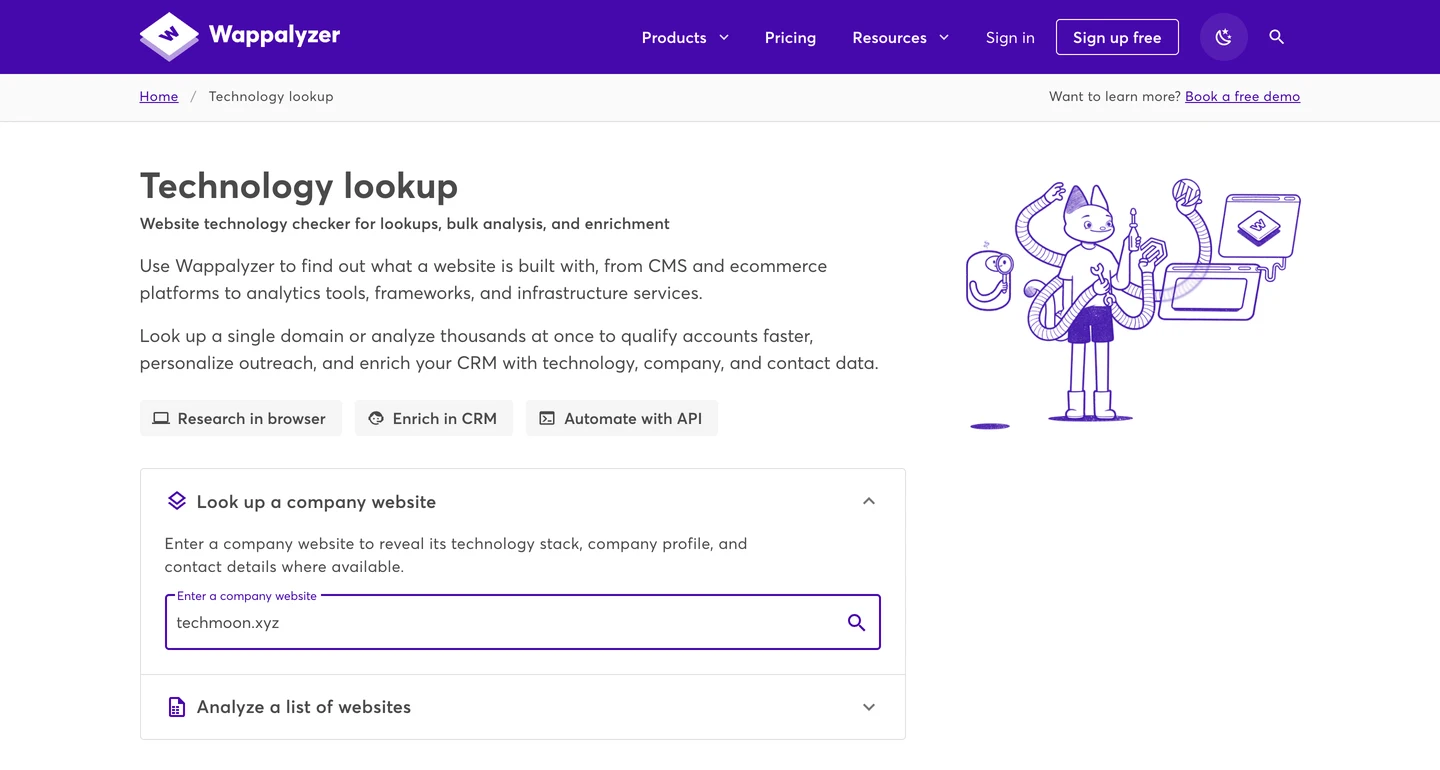
最簡單的做法,打開 Wappalyzer 官方網站,首頁就有一個搜尋框。貼上你想查的網址,按下分析,大約三到五秒就會跑出結果。結果頁面會把偵測到的技術按分類列出:CMS、程式語言、網頁伺服器、JavaScript 庫、分析工具、字體服務等,每個技術還會附上版本號(如果偵測得到)。

這種方式適合偶爾查一兩個網站的情境,不需要安裝任何東西。大多數人用這招就夠了。

Wappalyzer 網頁版首頁,貼上網址就能分析網站技術。Pin
在 Wappalyzer 首頁輸入網址,幾秒鐘就能看到完整的技術偵測報告。
Wappalyzer 分析結果,按分類列出偵測到的技術。Pin
偵測結果按技術分類呈現,包含 CMS、伺服器、框架、分析工具等。

瀏覽器擴充功能:邊逛邊查

如果你日常工作就是一直在看網站,例如做 on-page SEO 分析或 網站速度 優化,裝瀏覽器擴充功能會更順手。Wappalyzer 提供了 Chrome 擴充功能(也支援 Firefox 和 Edge),安裝之後,瀏覽器右上角會出現一個圖示。逛到任何網站,點一下那個圖示,就會跳出該網站偵測到的技術清單。

這個流程比網頁版快很多,因為你不需要複製網址再貼過去。實際用下來,擴充功能在偵測大型網站時偶爾會漏掉一些技術(特別是經過重度混淆的 JavaScript 框架),但對主流 CMS 和分析工具的辨識準確度相當高。在做競品調查時,幾乎是看到一個網站就點一下,累積下來對各種技術棧的組合會越來越有直覺。

API:批次查詢與自動化

第三種用法是透過 Wappalyzer 的 REST API,適合需要大量偵測的情境。比方說你在做市場調查,手上有一份名單列了 200 個競爭對手網站,想一次性知道這些網站各用了什麼 CMS 和外掛。透過 API 可以把這個流程自動化,把結果匯出成 CSV 或直接餵進分析工具。API 也支援信箱驗證、子網域探索與 CRM 整合等功能。

API 方案是付費的,截至 2026 年 5 月,Pro 方案為每月 250 美元起。對於做 SEO 顧問或網站開發的專業工作者來說,如果每個月需要分析大量網站,這筆投資很合理。一個客戶專案省下的調研時間,就足以回本。

偵測結果怎麼解讀,才不會誤判

很多人看到 Wappalyzer 列出一堆技術名稱,就以為全部都是「正在使用中」。說白一點,Wappalyzer 偵測的是「技術特徵的存在」,而不是「技術的實際運作狀態」。有幾種情況容易造成誤判:

殘留特徵。 一個網站可能從 Drupal 搬到 WordPress,但舊的 cookie 或 meta tag 沒清乾淨,Wappalyzer 可能同時標記兩個 CMS。遇到這種情況,優先看版本號較新的那個。

CDN 與代理層的干擾。 如果網站使用了 Cloudflare CDN,Wappalyzer 偵測到的伺服器資訊可能是 Cloudflare 的邊緣節點,而不是真正的 origin server。這在做 主機選擇 評估時要特別注意,別把 CDN 節點誤認成對方的主機商。

框架被編譯或混淆。 用 Next.js 或 Nuxt.js 這類框架建構的網站,經過 build 之後,前端特徵可能被大幅壓縮。Wappalyzer 有時只能偵測到 React 而無法辨識出 Next.js。如果你在做深入的技術調查,偵測結果只能當起點,不能當結論。

搭配哪些工具,能把技術偵測做得更完整

Wappalyzer 擅長偵測「用了什麼技術」,但它不告訴你「這些技術表現如何」。如果想更全面地了解一個網站的狀態,建議搭配以下工具一起使用。

網站速度面向:Testmysite.ioFast or Slow 測試載入速度,搭配 Wappalyzer 偵測到的快取外掛資訊,就能判斷對方有沒有做好 WordPress 快取優化。速度數據也可以參考 WordPress 網站加速技巧中的方法,回頭檢視自己的網站有沒有同樣做好。

安全面向:Sucuri SiteCheck 掃描網站是否有惡意軟體感染,用 Norton Safe Web 檢查網址的安全性評級。如果 Wappalyzer 偵測到某個網站使用的是過舊版本的 CMS 或外掛,安全風險就值得關注。

SEO 面向:裝上 Detailed SEO Extension,配合 Wappalyzer 一起看。前者告訴你對手的標題結構、Meta 設定、Schema 標記狀態,後者告訴你技術基礎。兩者交叉比對,競品分析的品質會提高不少。也可以進一步用 結構化資料測試工具 確認 Schema 標記是否正確實作。

主機與監控面向:Loader.io 做壓力測試,了解網站在高流量下的承受能力;用 Uptime Robot 做長期的運行監控。如果正在評估主機方案,可以參考 WordPress 主機完整評價,其中包含了 BluehostA2 HostingDreamHost 等主流方案的費用與速度比較。

Wappalyzer 對 WordPress 使用者的實際價值

知道別人用什麼技術,對你到底有什麼幫助?這取決於你的角色。

如果你是 WordPress 網站擁有者:Wappalyzer 可以幫你確認自己的網站有沒有暴露不必要的技術資訊。有些 WordPress SEO 外掛 會建議移除 WordPress 版本號的 meta tag,因為這會讓攻擊者知道你用的版本,進而利用已知的漏洞。你可以用 Wappalyzer 掃描自己的網站,看偵測結果是否透露了太多資訊。

如果你是接案的網頁開發者:客戶常常會丟一個參考網站說「我想要像這個」。用 Wappalyzer 快速拆解技術架構,就能在報價和規劃階段給出更精準的判斷。比方說,參考網站如果用的是 付費佈景主題 搭客製化外掛,成本結構跟用頁面編輯器從零砌出來的完全不同。

如果你在做主機遷移或升級規劃:偵測到對手網站跑在 KinstaRunCloud + GCP 上,而你的網站還在便宜的共享主機上跑同樣的應用,效能瓶頸的根源就很清楚了。這時候參考 虛擬主機選擇指南 來判斷升級路線,會比盲目換主機來得踏實。

免費版與付費版的差異

項目 免費版 付費版(Pro 起)
技術偵測 完整,含 CMS、框架、伺服器、分析工具 相同,加上公司資訊與聯絡人
使用方式 網頁版 + 瀏覽器擴充功能 加上 REST API、批次查詢、CRM 整合
查詢次數 不限(網頁版與擴充功能) 依方案而定,Pro 方案每月 250 美元起
適合對象 一般使用者、站長、接案者 SEO 代理商、技術顧問、需要自動化的團隊

對於一般使用者,免費版完全夠用。如果你是 SEO 代理商、競品分析師或技術顧問,需要大規模自動化偵測,那付費方案才值得考慮。可以從 Wappalyzer 下載頁面 選擇適合的版本,也可以直接安裝瀏覽器擴充功能馬上開始用。

適合誰,不適合誰

適合 Wappalyzer 的人:

  • 正在做競品分析,想知道對手網站技術棧的行銷人員或 SEO 工作者
  • 需要快速拆解參考網站架構,以便報價和規劃的接案開發者
  • 想確認自己網站有沒有暴露多餘技術資訊的 WordPress 站長
  • 正在比較主機方案,想了解競品跑在什麼環境上的人

不適合 Wappalyzer 的人:

  • 需要 100% 精確技術報告的人(Wappalyzer 偵測的是特徵,不保證完全準確)
  • 想偵測後端基礎架構(資料庫、微服務、內部系統)的人(這些資訊不在前端暴露)
  • 需要即時監控技術變動的人(Wappalyzer 是快照式偵測,不提供持續追蹤)

三個立即可做的下一步

1. 安裝瀏覽器擴充功能並掃描自己的網站。Wappalyzer 下載頁面 安裝對應瀏覽器的擴充功能,然後打開自己的網站點一下圖示。預期結果:你會看到自己網站偵測出的技術清單,如果有不該暴露的資訊(例如 WordPress 版本號),就知道該處理了。

2. 挑三個競品網站做技術交叉比對。用 Wappalyzer 依序掃描三個主要競爭對手的網站,記錄他們使用的 CMS、伺服器、快取方案和分析工具。預期結果:你會發現哪些技術組合在業界最常見,以及自己的網站跟對手有什麼差異。

3. 搭配 Detailed SEO Extension 做完整的競品分析。在掃描技術棧的同時,用 Detailed SEO Extension 檢查對手的 SEO 設定。預期結果:技術基礎加上 SEO 數據,你對競品的判斷會從猜測變成有依據的結論。

常見問題

Wappalyzer 偵測的準確率高嗎?

對主流技術(WordPress、Google Analytics、React、Nginx 等)的準確率很高,通常在 90% 以上。但對於經過混淆的前端框架、自建系統或透過 CDN 代理的網站,偵測結果可能不完整。建議把 Wappalyzer 當成快速篩檢工具,而不是最終答案。遇到關鍵判斷時,還是得搭配手動檢查原始碼來確認。

Wappalyzer 可以偵測 WordPress 外掛嗎?

可以偵測部分知名外掛,像是 WooCommerce、Contact Form 7、Yoast SEO 等。因為這些外掛會在頁面原始碼中留下可辨識的特徵(CSS class、JavaScript 物件、HTML 註解)。但不是所有外掛都偵測得到,特別是做了隱藏處理的網站。如果你在做 Meta Tag.htaccess 轉址相關的調查,Wappalyzer 能提供的資訊有限,需要搭配其他工具。

有沒有類似 Wappalyzer 的替代工具?

有幾個功能相近的工具:BuiltWith(商業導向,資料庫更大但免費版有限制)、WhatRuns(瀏覽器擴充功能,介面更簡潔)、以及 LambdaTest 在瀏覽器相容性測試之外也提供部分技術偵測功能。如果你主要關注流量分析,SimilarWeb 會是更好的搭配。如果你在做 Bluehost WordPress 架站或評估其他主機方案,Wappalyzer 搭配主機評價文章一起看,能得到最完整的判斷依據。

Wappalyzer 會不會被網站擋掉?

不會。Wappalyzer 的偵測完全在使用者端進行,它是讀取瀏覽器已經載入的網頁內容來做比對,不會對目標網站發出額外請求。網頁版的線上查詢則是透過 Wappalyzer 自己的伺服器去抓取目標頁面,行為跟一般搜尋引擎爬蟲差不多。一般網站不會特別封鎖這類請求,但如果自己的網站有設定嚴格的防爬蟲機制,可能會影響偵測結果。

用 Wappalyzer 偵測別人的網站合法嗎?

合法。Wappalyzer 偵測的都是公開可見的網頁資訊(HTML 原始碼、HTTP 標頭、JavaScript 物件等),這些資料任何人用瀏覽器的開發者工具都能看到。Wappalyzer 只是把這個流程自動化了,並沒有存取任何非公開的伺服器端資訊。這跟用 Google 提供的免費 SEO 工具來分析網站是同樣的道理,屬於公開資訊的合理使用。

如果你對網站技術偵測、SEO 分析WordPress 架站有更多疑問,歡迎在下方留言討論。

Sliven 褚崇名
Sliven 褚崇名

每日分享科技新知、免費資源以及 WordPress、虛擬主機相關主題,任何問題歡迎在科技月球下方留言,或是發送 Email 至 [email protected] 與我聯繫。

文章: 678

發佈留言

發佈留言必須填寫的電子郵件地址不會公開。 必填欄位標示為 *


目錄
Share to...