TechMoon 科技月球
WordPress、SEO 與 AI 工具實測指南
TechMoon 科技月球
WordPress、SEO 與 AI 工具實測指南


Bluehost WordPress 教學,從合約總額、免費網域和加購,到安裝、DNS、SSL 與正式上線驗收;說清楚月繳退款例外、信箱試用續約及搬家回復步驟。
用 AI 摘要這篇文章:
Bluehost 架 WordPress 的順序是先確認合約,再建立網站、連接網域、驗證 HTTPS。付款成功只完成第一步;月繳也不等於享有30天退款保證。
如果你準備架部落格、作品集或小型品牌網站,可以把 Bluehost 視為整合主機與 WordPress 管理的選項。先用最低需求挑方案,別把「可以建立幾個網站」當成每個站都有獨立資源。需要主機類型的基本概念,可以先看共享主機與其他虛擬主機的差別。
TechMoon 是 Bluehost 的聯盟夥伴,透過推薦連結購買,我們可能獲得佣金。是否購買仍應由你的預算、續約成本與使用需求決定。
Bluehost 方案卡的每月價格,可能是把一年或三年的費用攤成月均價。先看合約長度與 billed 總額,再看續約金額,才知道現在要付多少、下次要準備多少。
2026年9月的官方 WordPress 方案頁仍列 Starter、Business 與 eCommerce Essentials。以下把真正影響起步的差別放在一起;空間與網站數是方案規格,不是客戶網站的效能保證。
| 方案 | 網站數/儲存空間 | 比較時應看的差別 |
|---|---|---|
| Starter | 10個/10GB NVMe | 先做小型內容站;方案卡列線上聊天,不含電話支援 |
| Business | 50個/50GB NVMe | 多站與較大空間需求;電話支援及首年網域隱私列入方案 |
| eCommerce Essentials | 100個/100GB NVMe | 需要 WooCommerce 與訂閱、會員等商店工具時再比較 |
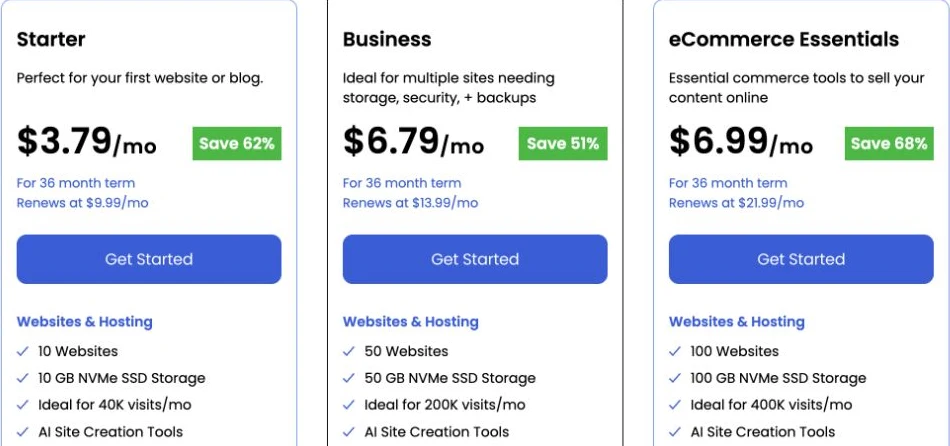
只做一個內容站,我會先從 Starter 的容量與支援條件判斷。需要商店時,則要列出付款、物流、會員與外掛需求;不能因為方案名稱帶 eCommerce,就認為所有營運功能都已包含。可以搭配WooCommerce 開店的基本概念確認你究竟要買哪些能力。
方案的促銷會變,頁面載入前後也可能顯示不同金額。這次美國站的公開購物車選 Starter、3 Years、稍後決定網域,顯示 US$3.79/月、整期 US$136.44、續約 US$359.64。畫面同時有 US$15.99 的月繳選項與其他年期。這份例子沒有填完整帳單資料,也沒有付款;顯示的零稅額不能當成每筆訂單的稅額保證。
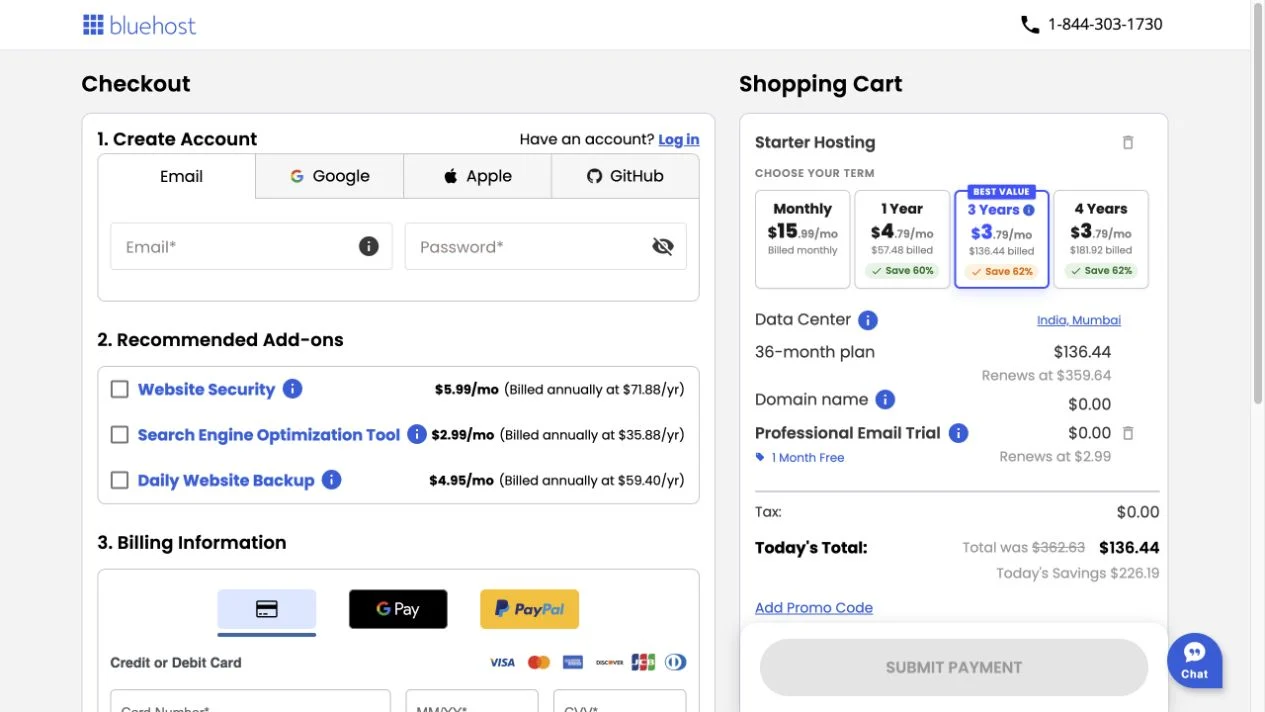
讀這張訂單要分三層:主機的合約期、網域的年度續費,以及每項加購自己的扣款週期。三年主機續約價不代表往後三年的所有支出,第一年免費網域也不代表第二、三年不用錢。海外交易費與匯率則向發卡行確認,不能把美元總額直接當成最後的台幣帳單。
不必為了月均價較低就一定簽長約。先估計這個站要做多久,以及中途不用時能否接受已付費用;月繳雖減少一次支出,卻有不同退款條件。優惠碼若有顯示可輸入,就核對套用後的同方案、同期數總額,不能把「有輸入代碼」當成省到錢,也不能概括說所有優惠碼都無效。
從Bluehost 官方購買入口進入後,依序確認方案、合約、網域、加購和帳單。每走一步都看購物車是否新增項目;不要等信用卡送出後才回頭算。
依免費網域優惠說明,符合條件的12或36個月主機方案可獲第一年免費網域,須在購買後90天內領取,並限指定後綴等條件。主機期數長於一年,不會自動把免費網域年數延長;之後的續費要另外列預算。名字還拿不定主意,先用網域名稱挑選原則縮小範圍。
Professional Email 的官方試用說明列的是 Standard 方案、一個信箱、一個月試用,新增信箱可立即產生費用。試用到期會自動續約;本次購物車顯示續約 US$2.99。若不打算使用,先移除試用,或到期前確認該項目的自動續約已關閉,不能以為主機買三年就附三年信箱。
Bluehost 的30天退款保證不適用月繳服務。 2026年9月的退款政策把月繳、Cloud Hosting、網域註冊、AI 產品、設定費與額外服務列為排除項目;網域隱私也列在不可退款加購中。符合資格的首期主機退款,仍可能扣除免費網域對應費用與適用稅額。使用條款第14節另把退款保證限於信用卡付款,不能假定其他付款方式享有相同資格。因此,付費後再申請退款不能稱為零成本免費試用。
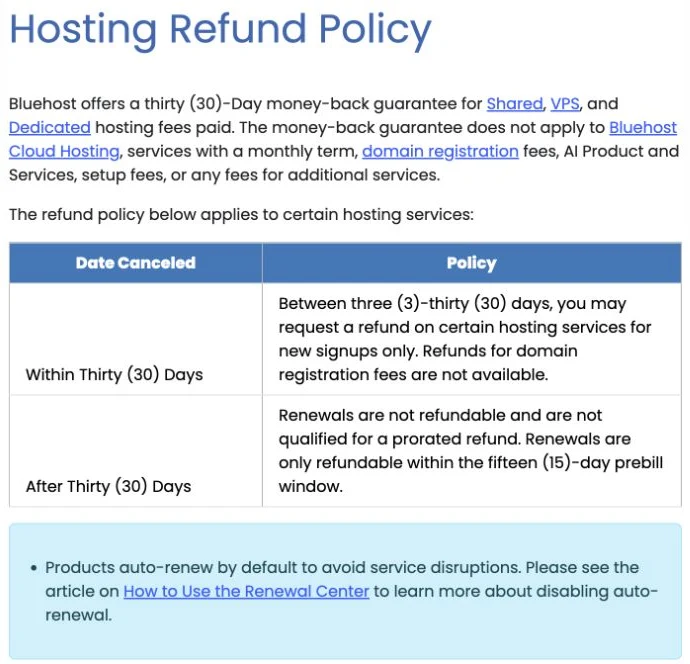
關閉自動續約,是停止下一次自動扣款;申請退款,是要求處理已付的費用,兩件事分開做。Renewal Center 說明的路徑是登入 Portal、進 Billing,找到對應產品並切換 Auto-Renew,完成確認後再檢查狀態。主機、網域、信箱和其他加購要分別看;需要退款時另向客服確認資格、付款方式與申請期限,保存處理結果。
依Bluehost 官方安裝文件,Portal 的流程是 Websites → Add Website → WordPress,安裝後再選建立新站或匯入既有網站。帳單已成立,不代表所有內容、網域與公開設定都替你完成。
第一次架站,先確認 Websites 裡是否已經有剛建立的站;有就進入該站管理,不要為了找後台重複新增。若沒有,再使用 Add Website。選 WordPress 後應看到安裝進度與後續設定;持續停在同一個畫面時,先保留錯誤訊息並確認網站清單,避免連點建立出多個站。
新站的 AI Site Creator 會要求網站名稱、描述與類型,接著提供設計預覽。你可以選版型後進一步調整;範本能顯示不等於內容可公開。把示範文字、虛構評語、聯絡資訊與圖片權利逐項確認,表單也要有實際收件地址。還沒完成時先選自訂與編輯,不急著用 Save & Publish 把草稿推出去。
Bluehost 帳號處理主機、網域和帳單;WordPress 管理員帳號處理文章、頁面、佈景與外掛。進入 WordPress 後台後,確認管理員信箱與帳號可以自行登入,並把主機帳號保存在密碼管理器。能登入其中一個,不代表另一個密碼也相同。
新站接著處理這些基本設定,每次儲存後都看實際結果:
走到這裡,成功標準是你能登入正確的 WordPress、編輯一個頁面,並從預覽看到剛儲存的內容。這還不是正式上線,下一步才是讓自己的網域連到它。
把網域接到 Bluehost,不一定要把註冊商也轉過去。官方外部網域連接文件將「連接網域」與「移轉註冊」分開;你的網域可以留在原註冊商續費,再讓網站指向 Bluehost。
先確認你管理 DNS 的地方。DNS 是讓網域找到網站或信箱的設定;若把整組 nameservers 換到另一家,郵件相關紀錄也要在新位置存在。動手前保存目前 DNS 紀錄,特別是 MX、郵件驗證用的 TXT 與其他服務所需紀錄。只搬網站而弄丟收信設定,常比網站晚幾小時上線更麻煩。
按官方流程,可以在 Domains 新增外部網域、連接主機,再到該站 Websites → Manage → Domains → Add Domain。加上網域後依 Finish Setup 提示完成設定;在清單看到網域名稱,只代表已加入管理,還要確認外部 DNS 指向正確。
已有 Cloudflare 等 DNS 服務的人,可以依該站實際 IP 設定網站紀錄,而不盲目更換整組 nameservers。沒有舊服務的新網域,則依後台提示選擇一致的管理方式。不要把文章範例 IP 直接貼進去,也不要同時在兩個不具權威性的地方修改,改完卻以為兩邊都會生效。
網域正確指向後,查看該站的 SSL 狀態。Bluehost 免費 SSL 文件說明,多數網域可自動設定,部分情況需要手動啟用;若狀態未安全,可以從 SSL 記錄檢查 AutoSSL 驗證結果。憑證安裝與強制 HTTPS 也是兩件事,還要確認訪客使用 HTTP 開站時會到正確的 HTTPS 頁面。
驗收時開啟正式網域,檢查憑證是否符合該網域,再點內頁、圖片與表單。如果瀏覽器有憑證警告,先處理網域或憑證問題,不略過警告繼續登入;若憑證有效但有混合內容警示,再找仍使用 HTTP 的圖片或資源。這兩種症狀不能混成同一個修法。
DNS 切換期間可能有人仍連到舊站。先檢查權威 DNS 和實際回應,不要每隔幾分鐘反覆切設定;也別一看到無法連線,就認定只要等48小時必然會好。若新購網域收到註冊人驗證信,依信件及註冊商要求完成確認,並另外檢查網域狀態。
真正的上線驗收,要用登出或無痕視窗檢查。管理員能預覽,不代表訪客已能正常看見;首頁可開,也不代表內頁、表單或購物流程可用。
先建立一份包含檔案與資料庫的備份,保存到主機以外的位置,再在測試環境驗證能恢復。Bluehost 方案卡列每週備份,部分宣傳段落卻提每日備份,不能據此假定每個方案都有每天的還原點。應直接在所購方案確認實際排程、保存份數及還原入口;有持續訂單的網站,還要按可接受的資料損失安排更密集的備份。UpdraftPlus 備份與還原提供另一條自行管理的方向。
網站與 HTTPS 正常後,再處理 CDN。依Bluehost 的 Cloudflare 操作說明,入口在 Websites → Manage Site → Performance 的 Cloudflare 卡片;開關後還有確認步驟,暫時網域不支援這項功能。找不到入口時先確認方案、正式網域與帳號介面,不照抄舊版畫面亂改 DNS。
購物車、登入狀態和即時內容不能當一般靜態頁任意快取。官方對電商與頻繁更新網站建議 Assets Only;選完後用未登入視窗測表單、會員與結帳流程。網站若已另有 CDN 或快取設定,先釐清誰負責哪一層,避免又疊一組功能相同的設定。要自己管理完整 Cloudflare 功能時,再參考Cloudflare DNS 與 CDN 設定。
最後從讀者的角度檢查一次:
WordPress.org 的主機推薦名單有列 Bluehost,這不能替代你自己網站的驗收。測速要對自己的正式網站、在相同頁面與測點比較;測 Bluehost 官網得到的回應時間,不是你購買方案的速度。可用網站速度測試工具找問題,持續可用度則用UptimeRobot 監測追蹤。
既有網站搬到 Bluehost,先保留舊主機、完整備份與 DNS 紀錄,再建立新站副本驗收。官方有WordPress 搬移工具,但工具存在不等於所有網站都保證零停機、由人工代搬或無條件免費完成。大型資料庫、會員、訂單與特殊外掛,先確認支援範圍和搬移方式。
如果需要改網域,WordPress 官方搬移文件提醒,直接對整個資料庫做文字取代可能破壞序列化資料。新手應選能處理 WordPress 資料結構的搬家工具;熟悉命令列的人可以先用 WP-CLI search-replace的 dry-run 查看變更範圍,再於備份與測試環境驗證。不把一段 SQL 搜尋取代當成通用搬家方法。
錯誤出現時,從看得見的症狀往回查:
需要回復時,單純的新站可以還原先前備份再重試;搬家則依保存的 DNS 紀錄切回可用舊站,並預留快取更新時間。但只要新站已收到訂單、會員或表單資料,就先保存並核對這些新增內容,再決定如何回復,不能直接把舊資料庫整份蓋上去。
找客服時附上網域、問題發生時間、錯誤文字與最近改過的項目,避免只說「網站壞了」。官方文件列24/7聊天支援,電話另有時段且依方案提供。需要繁中服務時,付款前先向客服確認。若團隊需要固定語言、明確回應時限或代管範圍,先取得對方確認再付費。
完成的標準很具體:帳單看得懂、正式網址能開、內容與表單可用、備份有退路。先把這幾件事做好,再逐步增加外掛與功能,比一開始就為了所有可能的需求買滿方案更容易維護。









請問在購買主機時出現
Oh no! We could not process your payment. Please try re-entering your information and submitting again. There was an error processing your transaction. Please check your information and try again or contact Customer Support.
無法刷卡 也無法使用PAYPAL付款該怎麼辦
謝謝
Hi GD,
遇到【Oh no! We could not process your payment. Please try re-entering your information and submitting again. There was an error processing your transaction. Please check your information and try again or contact Customer Support.】的錯誤訊息時,有可能是當前的瀏覽器衝突,導致付款失敗。
遇到這種情況的解決方法,建議可以替換別的瀏覽器,並重新透過我們的 Bluehost 優惠連結前往,這樣就可以成功付款囉!
HI~想請您幫助我們公司架設WordPress的網站,還有一些外掛程式,可有聯繫方式?
Hi 您好,
歡迎透過 Email 方式聯繫,Email: [email protected]
謝謝!
Hi Sliven
新網站營運想要架設wordpress+woocommerce有商品購物車 能email smtp設定做訂單自動回覆的..請問wordpress host的哪個方案能滿足設定(先不考慮流量能運行)
Hi moli,
不管哪一個方案都可以進行 Email SMTP 的自動回覆設定哦。不過,實際上要看你有多少個客戶,要寄送多少份的 Email,以及在多短時間內要進行寄送,根據這些條件,會占用到主機的運算資源。通常而言,會將 SMTP 寄件會使用第三方 SMTP 來取代用本身主機進行寄送。如此一來,就可以避免寄件服務效能去影響到網站的運行。
關於 website 與 WordPress hosting 方案
如果不小心選了WordPress hosting方案,就只能再買一次了嗎?
我的目的想上架自己寫的網站(HTML/CSS/JS) + (PHP/MySQL)
平常都是用XAMPP和phpmyadmin去測試
Hi Rufus,
如果你是剛買的,在 30 天內都可以全額退款,可以直接聯繫 Bluehost 線上客服,他們可以立即的為您進行退款處理,如果是買 Basic 方案,由於跟 Websites 最便宜方案一樣價格,因此可以順便問看看可不可以直接幫你進行轉換。不過不管如何,在 30 天內都可以免費全額退款的,直接退絕對沒問題。
如果要放自己的檔案網站,可以購買 Bluehost Website 方案,這樣就可以放自己的檔案了,如果流量不大,可以買最便宜的 CONTENT CREATION 方案就可以了。
好的,感謝您
請問如果我是自己用程式碼做出一個網站,那一樣可以部屬到blueshost嗎,使用的語言是java、jsp、html、css、javascript這些的
Hi Sam,
可以的,你等同時租賃一台虛擬主機,只是它有提供許多 CMS 的安裝套件,像是: WordPress, Drupal, Joomla…等等,你依然可以直接建立資料夾,然後將你的 Html+CSS 這些程式碼檔案放入其中,並且串接網址與 IP,就可以顯示你自己打造的網站了。
Hi Sam,
不過要注意的是,Bluehost 中有提供 website 與 WordPress hosting 兩種不同的共享主機。如果你要放自己的網站,那麼要選擇 websites 當中的方案。
Sliven 您好,
謝謝分享教學。
正想依據您的教學建立自己的網站,但剛好看到blueshost官網上有個WordPress Websites 方案(for個人部落格使用)是2.95 USD/mo. ,想請問這個方案跟您介紹的basic方案有什麼不同呢?您介紹的方案好像是屬於Web Hosting的服務,跟WordPress Websites 服務有什麼不同呢? 很怕自己選錯,可否請您幫我釐清呢?感謝您!
Hi Ling,
WordPress Hosting 當中的方案,購買後只能安裝 WordPress 網站;而如果你購買的是 Websites 當中的方案,那麼就可以安裝其他的 CMS,像是: Drupal, Joomla, WordPress…等等。
選擇 WordPress Hosting 的好處是,當中有許多針對 WordPress 進行的優化與獨特的介面選項,如果你只有要安裝 WordPress,那麼選擇 WordPress Hosting 當中的方案就可以了。
Sliven您好,
請問架設網站的順序是bluehost 購買網域及主機,然後去WordPress 設定網頁,cloudflare 是要在bluehost 之後就要連接嗎?還是等WordPress 設定之後呢?有點不知道先後的順序
謝謝
Hi Jeniwc,
感謝你的留言,相信對於很多人對於了解正確的架設 WordPress 網站順序會很有幫助。
1.首先應該是先到 Bluehost 購買網域及主機,網域可以先使用 Bluehost 贈送的網域,或是你自己在其他地方購買的網域,都可以。
2.假設是購買 Bluehost 主機並且註冊他所贈送的免費網域,那麼在註冊完成之後,在你獲得網域名稱的權限時,就可以申請 Cloudflare 並連結。
3.在使用 Bluehost 的網域情況之下,若你沒有申請 Cloudflare,那麼在設定 WordPress 時,你預設會使用 Bluehost 的 DNS,他會自動幫你連結你的虛擬主機,因此此時你還是可以使用該網域順利訪問 WordPress 網站。
因此,主要是看你是否採用 Bluehost 網域,接著不論在2或3的階段中,你都可以將 DNS 改成 Cloudflare,連結 Cloudflare 的順序沒有說特別重要,差別只在你想要改變某些設定時,看當時的 DNS Server 是使用 Bluehost DNS 還是 Cloudflare DNS,在前往該服務進行相關的設置。
以上。
如果還有不清楚的地方,歡迎在留言詢問哦!
您好,我上網爬了文、也反覆操作但依然失敗,想請問:
我從google domains (網域在此買的)進行dns指向設定到bluehost,設定成功、wordpress也出現coming soon 畫面、ssl 憑證沒問題。(網址前無www,例如:example.com)
當我輸入有www開頭的網址(例如:www.example.com),重新確認時畫面卻顯示(ssl 憑證無效、非安全連結)我嘗試過在google domains 設定了cname ,但輸入有「www」時還是會出現憑證無效、非安全連結。
請問我要怎麼設定,才能不論有無「www」都可以顯示為「有效憑證、有效的安全連結」
謝謝~
Hi Zoe,
這部分要看您的 SSL 憑證是用哪種方式去申請的。如果您是使用 Let’s Encrypt 這種需要手動去申請的 SSL,那麼在申請時就需要同時申請有 WWW 及沒有 WWW 的網址。
我會建議你,採用 Cloudflare 代管你的網域 DNS,這樣你就可以使用他的 SSL 免費憑證,他自動就會幫你申請代管網域(包括子網域)的 SSL 憑證,這樣就不會出現您所提到的問題。
另外一點,當你設定 CName WWW 對應到目前網址後,他應該是會自動跳轉至無 WWW 的網址。因此在正確設定好憑證之後,你最後只會有一個沒有 WWW 的網址,並不會同時出現有 WWW 及沒有 WWW 的網址。
你可以參考這篇 Cloudflare 的教學進行設定:https://techmoon.xyz/cloudflare/
Sliven
真的很感謝您
Sliven 您好
我想請問一下 我在中華電信購買網域 我的網域名稱是: hao.com.tw
而在bluehost 主機也買一年的合約, 在bluehost 的Domains也是 hao.com.tw
且我將bluehost 的 shared IP 162.241…. 複製起來 然後到 中華電信所註冊的網域去更改DNS(因為DNS主機是中華電信代管),所以我更新DNS 其更新為 A(紀錄類型) IP/主機名稱 162.241…. ,但是我將bluehost的site URL 更新為www.hao.com.tw 後 我到 my site 直接 點 hao.com.tw 可是顯示無法連上,請問一下 我是不是哪邊有輸入錯誤,可否請您幫我一下 謝謝
Hi liushunti,
您的操作過程看起來沒有問題。由於中華電信的 DNS 更新到生效時間通常會比較久,可能會需要 24~48 小時才會生效,因此可以稍微等一下。
建議你可以採用 Cloudflare 的 DNS 服務來取代中華電信的 DNS,在 DNS 的設定、安全、網站速度…等等都會有較佳的保障。
Cloudflare 的設定可以參考:https://techmoon.xyz/cloudflare/
有問題歡迎隨時詢問哦!