TechMoon 科技月球
WordPress、SEO 與 AI 工具實測指南
TechMoon 科技月球
WordPress、SEO 與 AI 工具實測指南

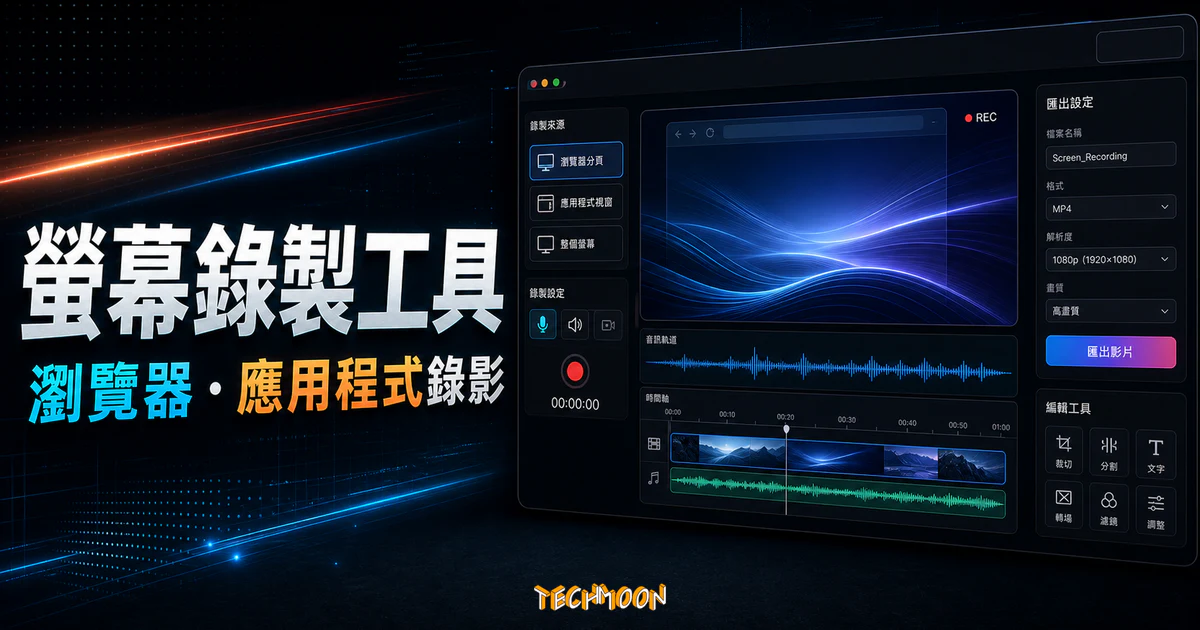
RecordCast 免費線上螢幕錄製工具,免安裝免註冊,開網頁就能錄螢幕加攝影機,支援麥克風與系統音訊,錄完直接下載或線上剪輯,免費版單次最長 5 分鐘。
用 AI 摘要這篇文章:
RecordCast 是一款完全免費的瀏覽器型螢幕錄製工具,打開網頁就能錄影,不用安裝軟體,也不用註冊帳號,適合偶爾需要錄製教學、演示或回報問題的使用者。
RecordCast 採用瀏覽器原生 WebRTC 技術,螢幕畫面在本地端直接擷取,不經過第三方伺服器,錄製速度快、延遲低,隱私性也比需要上傳到雲端處理的工具更好。它與 FlexClip 線上影片編輯器出自同一家公司(PearlMountain),錄完之後可以直接接續剪輯、加字幕、配背景音樂等後製處理,從錄製到編輯一條龍完成。
網站名稱:Free Online Screen Recorder & Video Editor | RecordCast
網站網址:https://www.recordcast.com/
RecordCast 定位為「零安裝、零註冊」的瀏覽器螢幕錄製工具。使用者只要用 Chrome 或 Edge 開啟官網、點一個按鈕就能開始錄影,整個流程不到一分鐘就能啟動。它不走專業級多場景切換的路線,而是把「快速錄一段螢幕畫面」這件事做到最簡單;需要露臉解說時,也可以直接改用攝影機或螢幕加攝影機模式。
跟 ScreenApp.io 等類似的瀏覽器工具相比,RecordCast 的差異化在於和 FlexClip 的深度整合。錄製完成後不用另外下載影片再上傳到別的平台,直接在預覽畫面點一下就能進入線上編輯器。
底下一步步帶你走完整個操作流程,從開啟網站到拿到影片檔案,整個過程不用五分鐘。
用 Chrome 或 Edge 開啟 RecordCast 官方網站,首頁正中央有一個「Record Free Now」按鈕,直接點下去就進入錄製準備畫面。不需要登入、不需要填表單。
點下按鈕後會先進入錄製模式選擇畫面,有三個選項:
選好後點「Next Step」進入錄製設定。
錄製設定畫面提供四種音訊選項:
選好後按「Start Recording」開始,介面會提醒免費版單次最長 5 分鐘,需要更長就得升級方案。
選螢幕類模式的話,瀏覽器會彈出螢幕分享選擇介面,三種範圍(選 Webcam Only 則是直接要求攝影機權限):
原則很簡單:能精確指定錄製範圍,後續編輯就越少。
選好畫面範圍後點「分享」按鈕,RecordCast 就開始錄製,畫面會顯示 5 分鐘倒數計時。錄製途中可以點「Pause Recording」暫停再繼續,也可以直接重錄。正常操作電腦即可,錄完點「Stop」結束。
錄製前建議先關掉即時通訊軟體通知和 Email 彈窗,確認網路速度穩定。想測試網速可以試試 Cloudflare Speed Test。
停止錄製後,RecordCast 會自動顯示預覽播放器,確認內容符合預期。覺得不滿意可以重錄,確認沒問題就點「Download」把影片存到本機。想進一步編輯,就接著用內建的線上編輯器處理,官網標示匯出格式為 MP4,免費版 480p、Plus 方案最高 1080p。
截至 2026 年 9 月,RecordCast 提供兩種方案,差異主要在錄製時長和匯出畫質:
| 項目 | 免費版(Free) | Plus 方案 |
|---|---|---|
| 月費 | 0 美元 | 3.99 美元/月(年繳 47.88 美元) |
| 單次錄製時長 | 最長 5 分鐘 | 最長 30 分鐘 |
| 下載畫質 | 480p SD | 720p 與 1080p |
| 專案數量 | 最多 12 個 | 無限制 |
| 自訂浮水印 | 無 | 有 |
| 片頭標誌 | 有 RecordCast 片頭 | 無 |
免費版值不值得用?如果你的需求是錄製 5 分鐘以內的操作片段,免費版完全夠用。大部分的快速教學或 Bug 回報都在這個時間範圍內,而且這個上限會直接顯示在錄製介面的倒數計時上,超過前就會知道要分段還是升級。
什麼情況需要付費?如果你經常需要錄製超過 5 分鐘的教學影片,或者需要 1080p 以上的輸出畫質,Plus 方案的月費 3.99 美元(約新台幣 130 元)算是合理。這個邏輯跟選擇線上設計工具一樣,免費版能做的事情已經很多,付費版提供的是更精緻的輸出品質。
市面上免費螢幕錄製工具不少,以下把 RecordCast 和幾款常見工具做橫向比較,幫助你判斷哪個最適合自己。
| 工具 | 類型 | 免費時長 | 匯出格式 | 線上編輯 |
|---|---|---|---|---|
| RecordCast | 瀏覽器網頁 | 5 分鐘 | MP4 | 有(內建編輯器) |
| ScreenApp.io | 瀏覽器網頁 | 無明確限制 | WebM / MP4 | 基礎剪輯 |
| Loom | 瀏覽器擴充 | 5 分鐘 | MP4(雲端) | 有 |
| Screencastify | 瀏覽器擴充 | 5 分鐘 | WebM | 基礎剪輯 |
RecordCast 的優勢在於和 FlexClip 編輯器的整合做得比較好,錄完可以直接線上編輯。Loom 的特色是錄完自動產生分享連結,但免費版同樣限制 5 分鐘。
| 工具 | 平台 | 免費時長 | 匯出格式 | 適合對象 |
|---|---|---|---|---|
| OBS Studio | Win / Mac / Linux | 無限制 | 多種格式 | 需要高品質、高度自訂的使用者 |
| ShareX | Windows | 無限制 | 多種格式 | 需要截圖加錄製的 Windows 使用者 |
OBS Studio 功能最強大但學習曲線也最陡,適合遊戲實況主或專業課程製作者。如果你只是偶爾錄個螢幕,RecordCast 或 ScreenApp.io 這種瀏覽器工具就夠了。
適合 RecordCast 的使用場景:
不適合 RecordCast 的情況:
瀏覽器相容性:建議使用 Google Chrome 或 Microsoft Edge,這兩款對 WebRTC 螢幕分享 API 支援最完整。Firefox 有些功能可能不完整,Safari 支援更有限。
麥克風和音訊權限:如果選了 Microphone 或 System Audio 但錄出來沒有聲音,通常是瀏覽器權限沒有開放。到 Chrome 設定 → 隱私與安全 → 網站設定 → 麥克風,確認 recordcast.com 已被允許存取。這類權限問題在設定 WordPress 網站時也可能遇到,500 Internal Server Error 或 502 Bad Gateway Error 都有對應的解決方法。
錄製畫面黑屏:常發生在選擇「應用程式視窗」模式時,可能原因包括應用程式受 DRM 保護(如 Netflix 播放視窗)、以系統管理員權限執行、或顯示卡驅動程式相容性問題。解決方法通常是切換到「全螢幕」或「瀏覽器分頁」模式重試。
隱私注意事項:錄製過程在瀏覽器本地端完成,不會上傳到伺服器。但如果選擇用 FlexClip 進行線上編輯,影片就會上傳到 FlexClip 的雲端伺服器。含有敏感資訊的錄製內容,建議只用 Download 功能存到本機即可。
RecordCast 最方便的地方就是錄完可以直接接續線上編輯,不需要另外下載再上傳。這套編輯器與 FlexClip 出自同一家公司(PearlMountain);依官方條款,進階編輯工具僅限註冊並訂閱的用戶使用。
FlexClip 的核心編輯功能包括:
免費版 FlexClip 可匯出 480p 和 720p 影片,付費版可匯出 1080p 甚至更高,格式主要是 MP4。如果你平時有在用 BackgroundMusic 管理背景音樂,搭配 FlexClip 的音樂功能會更順手。
螢幕錄製功能本身是免費的,不需註冊就能使用。免費版限制單次錄製 5 分鐘、480p 下載畫質、最多 12 個專案。如果需要更長的錄製時間或更高畫質,Plus 方案月費 3.99 美元。這跟使用 Adobe Creative Cloud Express 做基本設計一樣,基礎功能不收費,進階功能才需要付費。
官網標示下載與匯出格式為 MP4,免費版 480p、Plus 方案最高 1080p,MP4 在播放器和剪輯軟體的相容性都很高。如果需要轉換成其他格式,可以使用免費的線上格式轉換工具。
RecordCast 主要為桌面瀏覽器設計,需要 WebRTC 的螢幕分享 API。目前手機和平板瀏覽器對這個 API 支援非常有限,行動裝置上基本無法使用。手機錄製螢幕建議使用 iOS 或 Android 內建的螢幕錄製功能。
可以。錄製模式提供「Screen + Webcam」螢幕加攝影機,以及「Webcam Only」僅攝影機兩種選擇,錄教學同時露臉沒問題。若需要更細的攝影機版面控制或即時場景切換,再考慮 Loom 或 OBS Studio。
錄製過程在瀏覽器本地端完成,螢幕畫面不會傳到遠端伺服器。但如果選擇用 FlexClip 進行線上編輯,影片就會上傳到 FlexClip 的雲端伺服器處理。含有敏感資訊的內容建議只使用 Download 功能存到本機。
如果你看完這篇覺得 RecordCast 符合需求,以下是三個可以立即執行的動作:
如果你是為了經營網站而需要錄製教學影片,也可以把注意力放在更關鍵的地方。把預算投資在好的WordPress 虛擬主機上,對網站速度和穩定度的影響遠比影片編輯工具的浮水印來得重要。對於有架站需求的朋友,Kinsta 高品質主機和 WordPress 主機比較都值得參考。想找更多實用的免費工具,也可以看看我們整理的線上壓縮工具或 網域註冊最便宜方案。
需要離線、且錄完直接剪輯的話,Recordly 免費開源螢幕錄影工具是免費的桌面方案,支援 macOS、Windows、Linux。