TechMoon 科技月球
WordPress、SEO 與 AI 工具實測指南
TechMoon 科技月球
WordPress、SEO 與 AI 工具實測指南

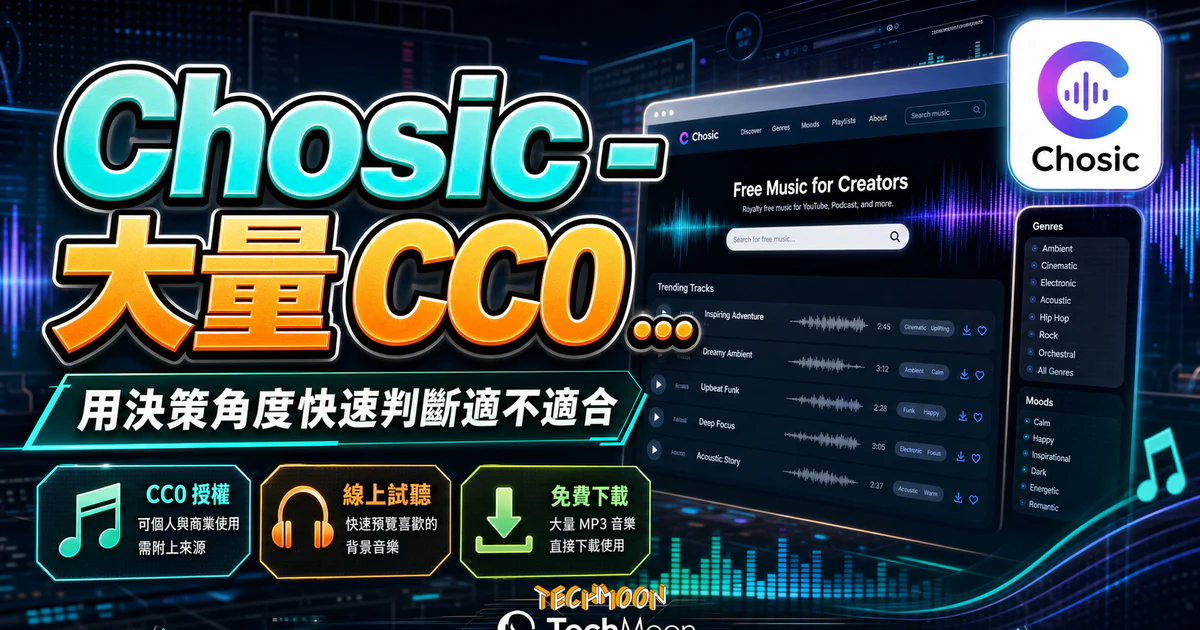
Chosic 提供免費背景音樂搜尋與下載。本文整理逐曲授權、署名方式、遊戲與 App 使用前的確認事項,以及收到 Content ID 聲明時的處理方向,並比較 Pixabay Music 和 Fesliyan Studios 的使用條件。
用 AI 摘要這篇文章:
找免費背景音樂時,除了曲風與節奏,也要確認能否商用、需不需要署名,以及發布平台是否有額外條件。這篇整理 Chosic 的選曲與下載方式,並說明使用音樂前要核對的授權事項。
剪好的配音可以搭配 Chosic 背景音樂使用;下載前先確認曲目的授權連結,並保留需要的署名資訊。
Chosic 提供免費背景音樂搜尋、試聽與逐曲下載。它適合尋找影片配樂,但「免費」不表示每種用途都沒有條件;需要署名的曲目,仍須在作品中保留作者與授權資訊。
網站名稱:Background Music Free Download | No Copyright Music – Chosic
網站網址:https://www.chosic.com/free-music/all/
目錄
Chosic 把多位作者的背景音樂整理在同一個入口。對創作者而言,除了試聽是否適合,也可以從單曲頁找到作者與授權連結,留作發布作品前的確認資料。
取得下載檔案和取得使用權是兩件事。Chosic FAQ 也有收到 YouTube 版權聲明的處理說明,因此即使依指示使用,仍應保存授權紀錄,方便日後核對。
先列出作品用途,再找符合條件的音樂:是否營利、能否署名、是否需剪短或循環播放,都會影響選曲時要核對的內容。
Chosic 的音樂首頁提供曲風、情緒、用途分類,也有熱門與新加入的曲目。可以從 Calm、Cinematic、Corporate 等標籤縮小範圍,再到單曲頁確認授權。
Chosic 的官方 FAQ區分公共領域音樂與需要署名的 Creative Commons 曲目,列出的授權例子也包含 CC BY-SA。不能只看平台名稱判斷權利,請開啟每首曲目的授權連結,確認版本、署名和改作條件。
官方下載說明的流程是先點曲目旁的下載按鈕,進入單曲頁,再下載檔案。操作前可先閱讀頁面上的授權與署名文字,避免事後找不到當時使用的版本。
在開始用 Chosic 之前,先花一點時間搞懂 Creative Commons(簡稱 CC)授權是什麼,這會幫你省下很多之後的麻煩。很多人看到「CC 授權」就覺得「反正就是免費嘛」,但不同類型的 CC 授權其實有不同的使用條件,用錯了照樣會踩到版權地雷。
若曲目確實標示 CC0,可依該聲明使用,不以署名為條件。選曲時仍應保存原始曲目頁和授權連結,避免把其他需要署名的音樂誤當成 CC0。
需要署名的曲目,請複製下載頁提供的完整文字。Chosic FAQ 要求保留作者姓名、作者連結、曲名及授權;若另有改作條件,也要依曲目所連結的條款處理。
不同曲目的授權可能不同。即使搜尋時選了免署名分類,下載前仍要核對單曲頁;不要用其他圖片或音樂平台的規則代替這首曲目的授權。
進入 Chosic 網站 之後,你會看到一個非常簡潔的介面。上方有一個搜尋框,你可以直接輸入關鍵字來找想要的音樂,例如輸入「calm」「upbeat」「corporate」這類描述氛圍的英文單字。搜尋框下方則是標籤分類,讓你依照不同的音樂類型來篩選:
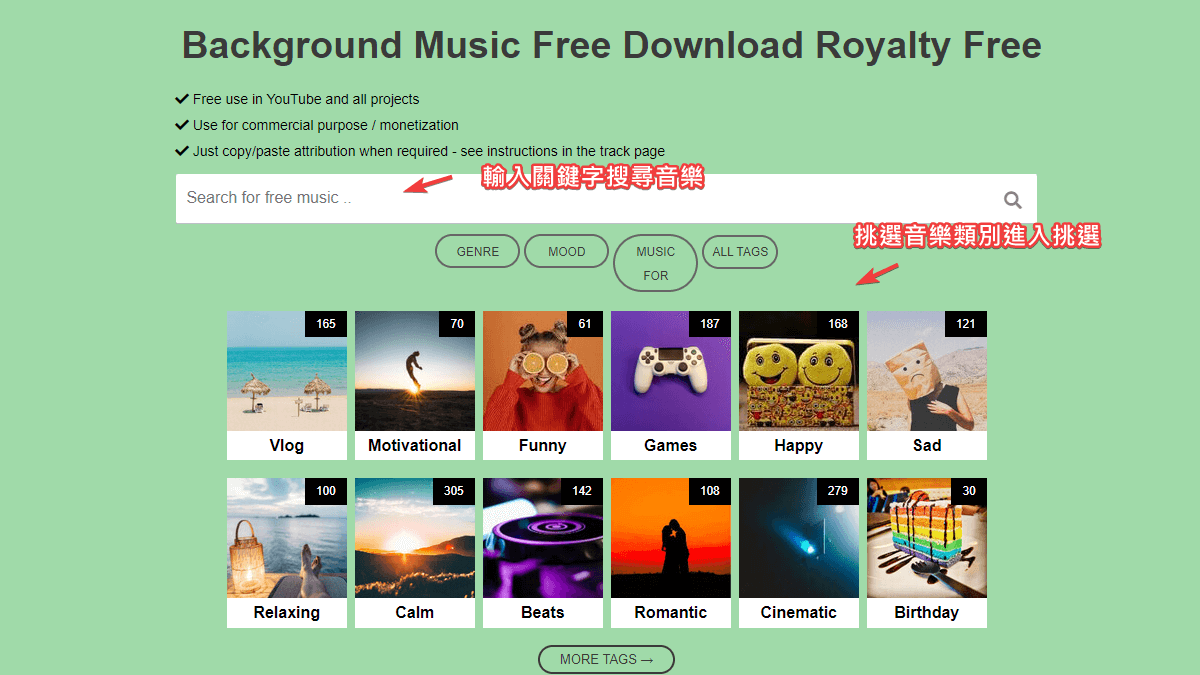
如果你想看所有的標籤分類,點選下方的「More Tags」就能展開完整的標籤列表。Chosic 的標籤分類做得比很多同類網站都細,你可以依照情緒(Happy、Sad、Energetic、Calm)、曲風(Electronic、Ambient、Classical、Jazz)、節奏(Slow、Medium、Fast)到特定用途(For YouTube、For TikTok、For Instagram)等不同維度來找音樂,這對需要特定氛圍的創作者來說非常方便。
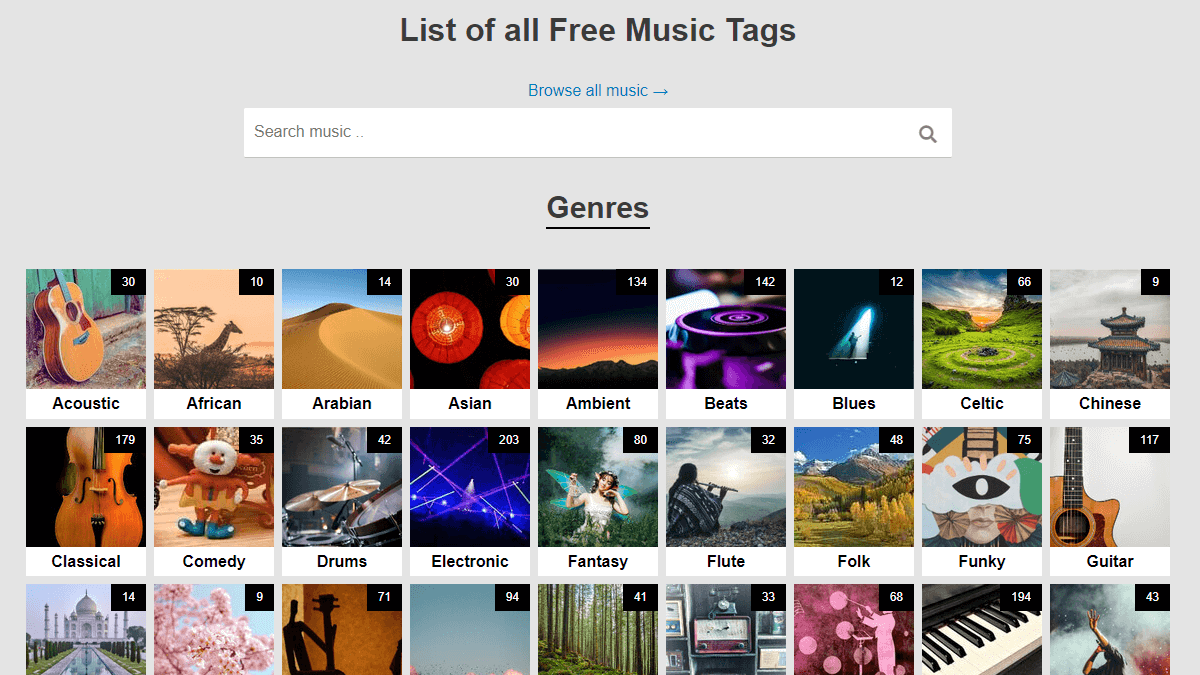
標籤系統的好處是,當你不知道自己想要什麼音樂、但心裡有一個模糊的方向時,可以透過不斷點選不同的標籤來探索。比如你在做一支旅遊 Vlog,可能會先從「Happy」和「Upbeat」這類標籤開始找,聽幾首之後再微調方向。這種探索式的搜尋體驗,比直接用關鍵字搜尋更有效率。找到音樂之後,如果你還需要好看的封面或縮圖,Cool Backgrounds 可以快速產生各種風格的背景圖,Coolors 則能幫你配出好看的色票。
找到感興趣的音樂之後,不用註冊就能直接點擊播放按鈕線上試聽。Chosic 內建的播放器反應速度很快,按下去幾乎不用等就能開始播放。如果覺得這首背景音樂的風格很適合你的專案,直接點擊右下角的「Download」按鈕:
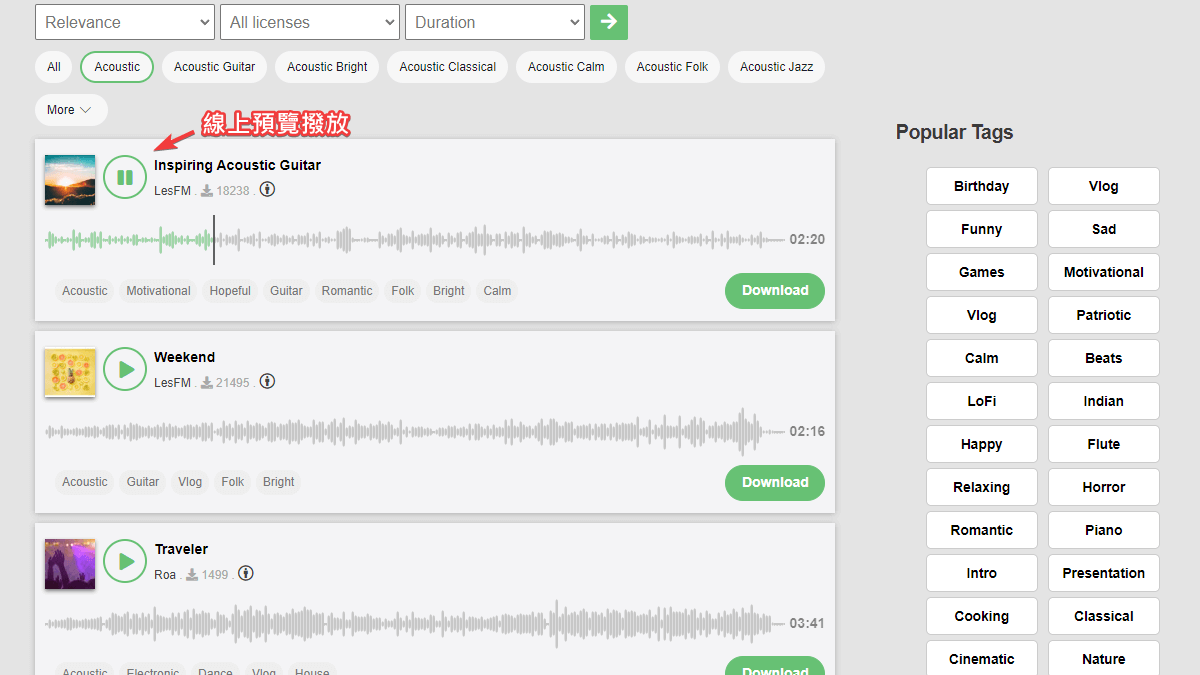
點擊 Download 後,官方說明會導向曲目頁。請核對曲名、作者與授權連結;若用途涉及遊戲、App 或電影,也要依 FAQ 建議向作者確認,不能只看下載按鈕旁的免費標示。
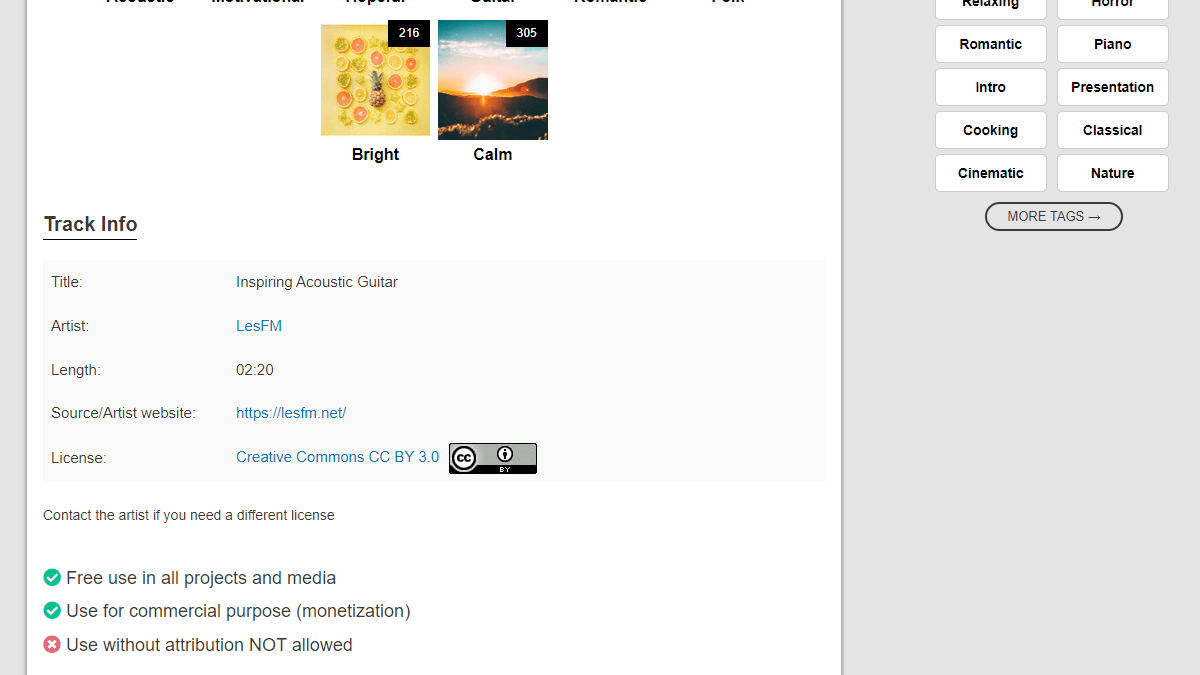
確認沒問題之後,點擊頁面上方的「Free Download」按鈕就能直接把音樂下載到電腦。下載的同時會跳出一個彈出視窗,告訴你使用這首歌曲是否需要附上來源。如果需要署名,只要點擊下方的「Copy」按鈕,就能一次複製完整的來源資訊,直接貼到你的影片說明欄或 Podcast 節目資訊裡就好:
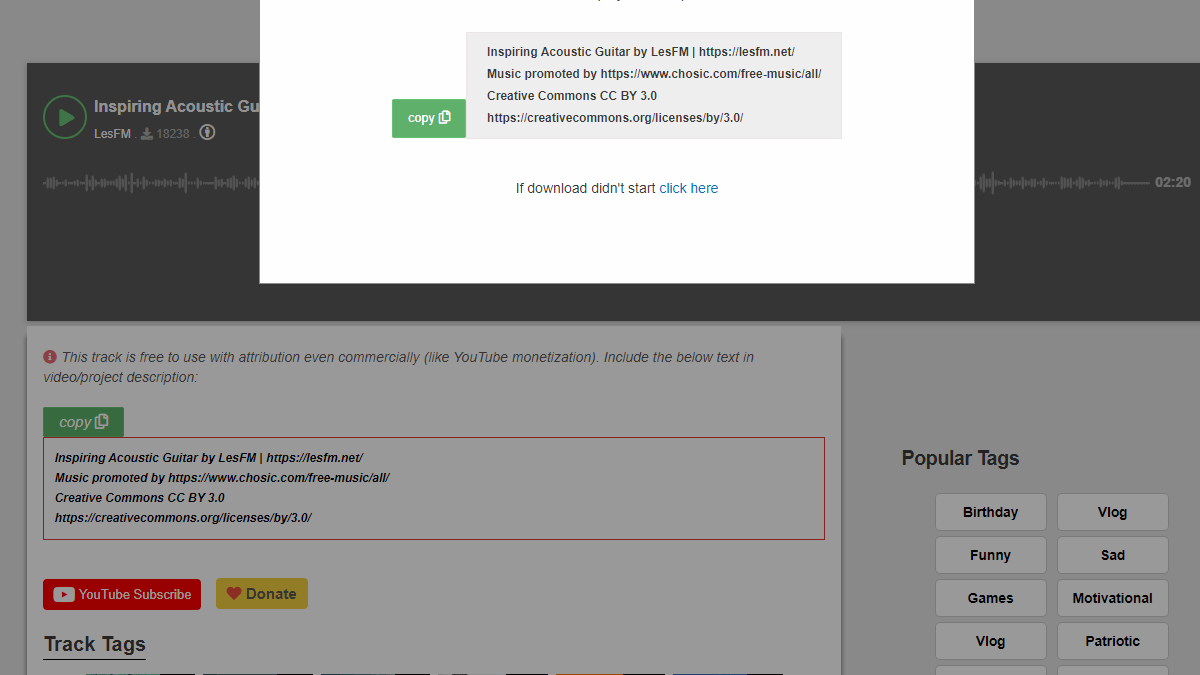
整個下載流程非常順暢,從搜尋、試聽到下載,幾分鐘之內就能完成。如果你需要管理下載的音樂檔案,可以搭配 Free Download Manager 來做統整,方便日後分類和查找。音樂檔案格式主要是 MP3,如果你需要轉成其他格式,AnyConv 或 Free Online File Converter 都能幫你快速轉檔。
以下列出影片、Podcast、遊戲與簡報的選曲方向;是否能用於你的專案,仍以單曲授權和作者確認的條件為準。
這應該是 Chosic 最主要的使用場景。不管你是做 Vlog、教學影片、開箱評測還是產品介紹,都需要一段適合的背景音樂來襯托氛圍。Chosic 的標籤系統讓你能快速找到符合影片調性的音樂,例如教學影片適合選「Calm」和「Ambient」,旅遊 Vlog 則可以試試「Happy」和「Upbeat」。如果你經常需要剪輯影片,搭配 影片剪輯軟體 使用會更有效率。
Podcast 的片頭音樂、片尾音樂和過場音樂都是節目辨識度的重要元素。Chosic 上有大量適合 Podcast 使用的背景音樂,短則幾十秒、長則幾分鐘,你可以依照節目風格挑選。做 Podcast 後製的時候,如果需要清除錄音中的雜音或口頭禪,Cleanvoice AI 是一個很不錯的輔助工具。
遊戲、App、軟體、廣播與電影配樂要另外確認。Chosic 官方 FAQ 表示,有些作者接受署名,有些用途需要購買授權,並建議聯絡作者。可從曲目頁的作者連結說明你的發行平台與使用方式,取得明確答覆後再納入產品。
現在的簡報不只用靜態投影片,很多人會在簡報中加入影片或動畫元素,這時候就需要背景音樂。Chosic 的「Corporate」和「Inspiring」標籤下有很多適合商業場景的音樂,聽起來專業又不會太張揚。如果你需要做封面圖,DesignCap 或 Coverview 都是不錯的選擇。簡報中的圖片如果太大會拖慢載入速度,可以先用 iLoveIMG 壓縮一下。
市面上提供免費音樂的平台不只 Chosic 一家,我之前也介紹過幾個。以下是幾個主要平台的比較,讓你更容易判斷哪個最適合自己的需求:
| 平台 | 免費使用條件 | 商用前確認 |
|---|---|---|
| Chosic | 依單曲授權;部分需要完整署名 | 遊戲、App、軟體、廣播、電影用途先詢作者 |
| Pixabay Music | 依 Pixabay Content License,可免署名使用 | 不得原樣獨立販售或散布;仍須留意第三方權利 |
| Fesliyan Studios | 非商用免費,需放來源連結 | 商用或營利需捐款取得商用授權 |
以上比較依據 Chosic FAQ、Pixabay Content License 摘要與 Fesliyan Studios 音樂政策。Pixabay 的免署名不等於 CC0;Fesliyan 的免費非商用條件,也不能套用到營利影片。
挑選平台時先確認作品是否營利、能否完整署名,以及是否會放進遊戲或 App。再依音樂風格挑曲,比單看「免版稅」標籤更容易判斷適不適用。
選擇 Chosic 前,可以先用以下條件判斷它是否符合你的工作流程:
Chosic 適合願意逐曲確認授權、能在作品中放入必要署名的創作者。若專案不能署名,或需要把配樂整合進遊戲與 App,先取得作者答覆再選曲,會比剪輯完成後才處理授權省事。
官方 FAQ 表示音樂可免費用於商業與非商業專案,但必須遵守單曲條件。部分曲目需要署名;遊戲、App、軟體、廣播與電影用途,官方另外建議聯絡作者確認。
Chosic 官方允許符合條件的營利使用。請逐曲確認署名及授權版本;不能署名,或要將音樂放入遊戲、App、軟體、廣播、電影時,應先透過曲目頁聯絡作者確認是否另需授權。
依曲目頁標示判斷。需要署名時,保留作者姓名、作者連結、曲名與授權資訊;不要只寫「音樂來自 Chosic」。若無法放入完整資訊,先聯絡作者確認可接受的方式。
請以單曲實際下載檔案為準,匯入剪輯軟體後再確認格式和取樣率。轉成 WAV 不會補回原檔已失去的聲音細節,也不會改變音樂的授權條件。
Chosic 首頁標籤包含 Sound Effects,也能看到自然、按鈕等音效分類。音效同樣應查看各素材頁的使用說明,不能直接沿用另一首背景音樂的條件。
Chosic 官方下載步驟沒有要求先建立帳號:從清單進入單曲頁,再點下載。若操作時看到額外提示,先確認仍在 Chosic 曲目頁,並以當時頁面的實際流程為準。
適不適合要靠實際試聽判斷。把候選曲目放進配音或影片,確認節奏、音量與人聲是否衝突,再決定採用;不要只憑免費或付費推定音質。
先核對是否依曲目要求署名,保存單曲網址與授權資訊。Chosic FAQ 建議在符合授權時提出爭議並附上來源;若聲明持續,向平台回報曲目或聯絡作者。付費訂閱也不保證不會收到聲明,不能把「No Copyright」當成免爭議承諾。
無法署名時,Chosic 建議聯絡作者購買適用授權。官方也禁止把曲目宣稱為自己的作品,或放進打算登記 Content ID 的音軌;不要將取得的背景音樂重新登記為自己專有的音樂。
發布前再核對一次曲名、作者、授權連結與作品中的署名。保存下載時的資訊,能讓後續補資料或處理版權聲明時有依據。