Physical Address
304 North Cardinal St.
Dorchester Center, MA 02124
Physical Address
304 North Cardinal St.
Dorchester Center, MA 02124

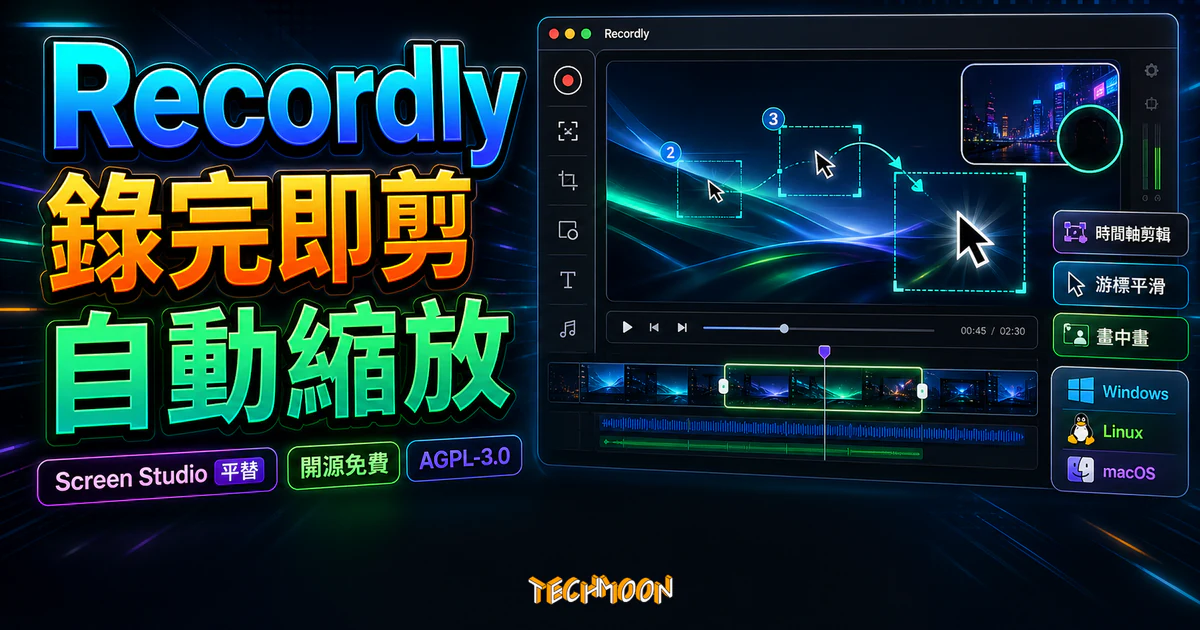
Recordly 是把錄製和剪輯做進同一個視窗的免費開源螢幕錄影軟體,採 AGPL-3.0、支援 macOS/Windows/Linux,主打自動縮放、滑鼠平滑、時間軸剪輯與畫中畫,是 Windows 和 Linux 上最接近 Screen Studio 的免費方案。
用 AI 摘要這篇文章:
如果你想錄一段操作示範或產品 Demo,又不想花錢買 Screen Studio、也不想用 OBS 那種偏重直播的複雜工具,Recordly 是目前最值得先試試看的免費選擇。它是一套開源的螢幕錄影軟體,最大的特點是錄完不用再開第二個軟體剪輯,直接在原本的視窗裡裁切、加速、加上自動縮放效果,然後匯出 MP4 或 GIF。
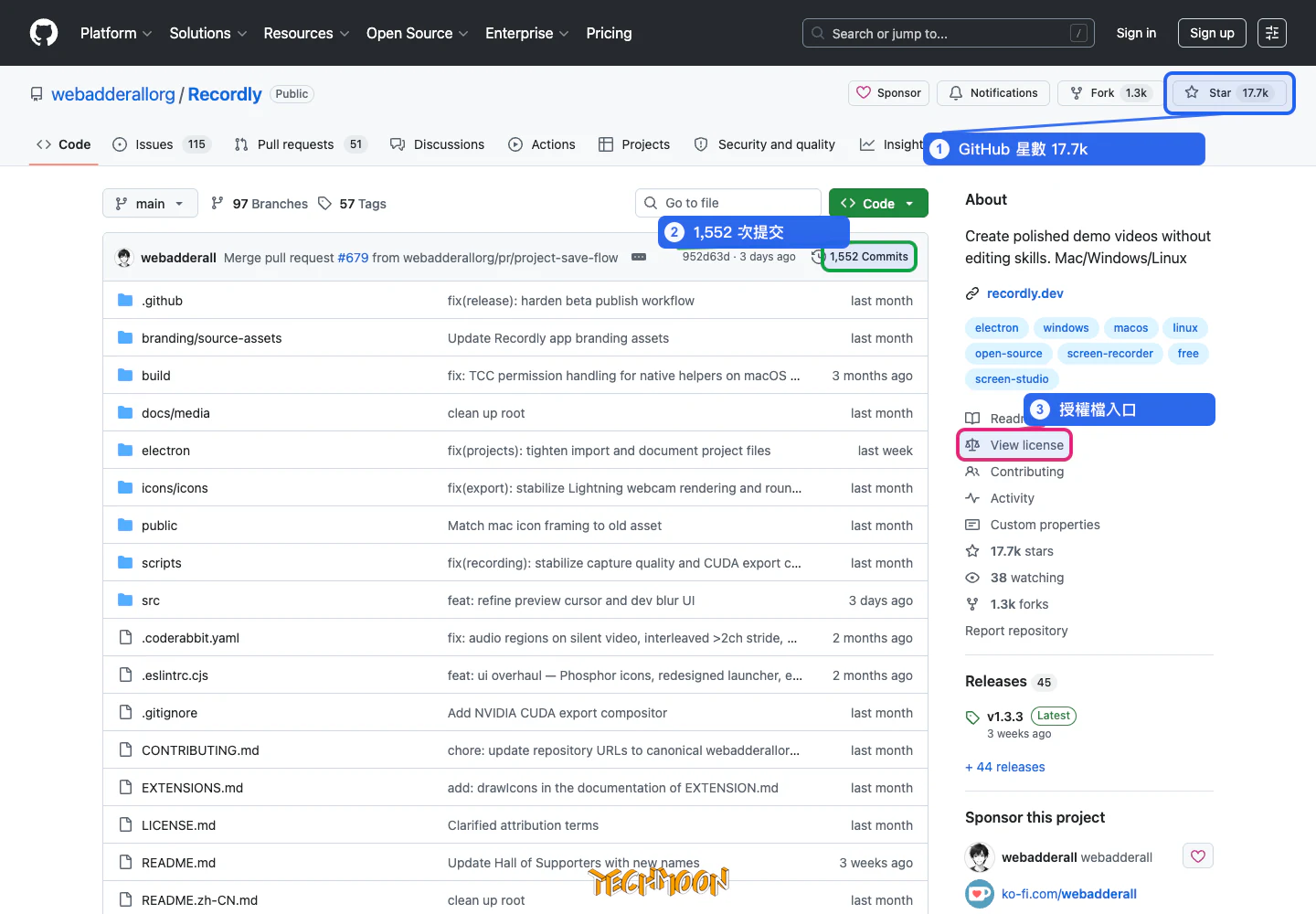
Recordly 走 AGPL-3.0 授權,支援 macOS、Windows、Linux。截至 2026 年 6 月,它在 GitHub 上有大約 1.7 萬顆星、一千五百多次提交,更新頻繁,不是那種做一半就丟著的專案。它建立在同樣開源的 OpenScreen 專案之上,用 Electron 開發,也有一套擴充功能市集讓社群補充功能。下面我會把它的功能、跟其他錄影工具的差別、幾個要先注意的限制,以及哪些人適合用,一次說清楚。
快速結論:你常錄產品 Demo、教學或 README 動圖,不想付費、也不想用 OBS,先裝 Recordly 試。但你在 macOS 上追求最高畫質,或需要在 Linux 隱藏游標,那它還不是最合適的。
目錄
多數免費錄影工具的流程是:錄完、存檔、打開剪輯軟體、匯入、剪掉不要的片段、再匯出。Recordly 把這串壓進同一個視窗,你錄完直接在時間軸上裁掉廢片、調整播放速度,需要的話加上自動縮放和游標平滑,然後匯出。對只錄短示範的人來說,省下的不是幾秒鐘,而是「還要再熟悉一套剪輯軟體」那整個麻煩。
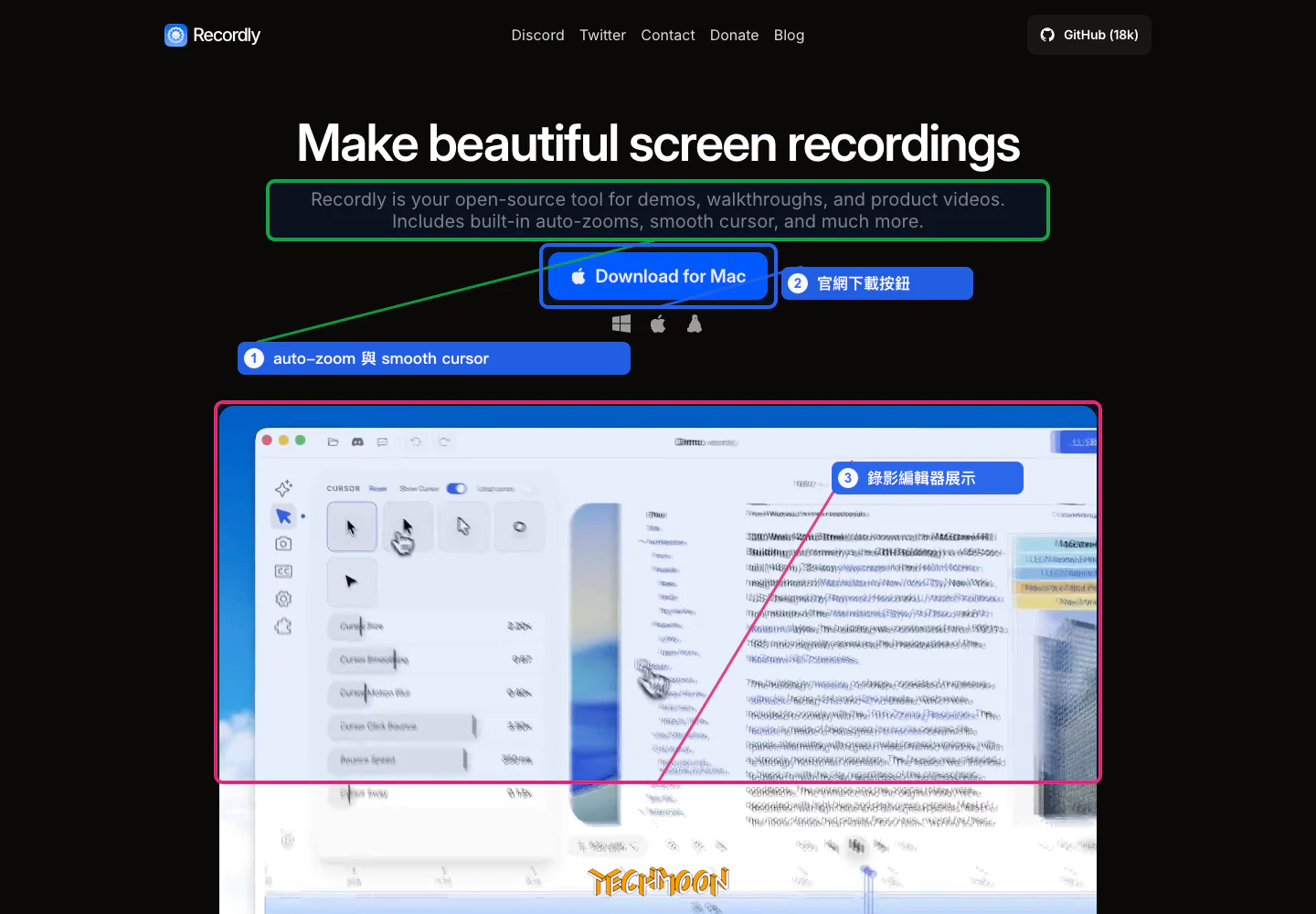
它最受歡迎的功能是自動縮放。你錄的時候正常操作就好,軟體會根據你的滑鼠動作和點擊位置,自動產生畫面放大縮小的建議,點到哪裡畫面就跟著聚焦到哪裡,讓示範的重點更突出。比較特別的是,它產生的是建議而不是直接套上去,你可以逐個看過,留下要的、刪掉不要的,不像有些工具全自動幫你決定好鏡頭、你只能接受。這點對錄產品 Demo 的人特別有用,因為你想讓觀眾看清楚的畫面,不一定是你點最多次的那個地方。
游標平滑讓你錄的時候手抖、游標亂飆都沒關係,錄完勾一下就能把軌跡修順,還能幫點擊加上水波或高亮的動畫效果,讓「我點了這個按鈕」在影片裡更顯眼。時間軸可以裁頭尾、把某段剪掉、調整播放速度,也能幫錄製範圍套上漸層、純色或圖片的背景,移動快的時候自動補上動態模糊,讓畫面不會頓。不過這套剪輯是針對短示範設計的,真要剪一支有字幕、多軌、複雜轉場的完整影片,它做不到,那時候還是得交給 FlexClip 這類免費線上影片編輯工具 或專業剪輯軟體。錄的時候也能直接叫出攝影機做畫中畫,人像會以一個帶樣式的浮動泡泡出現在畫面上,位置可以拖,不用事後再合成。
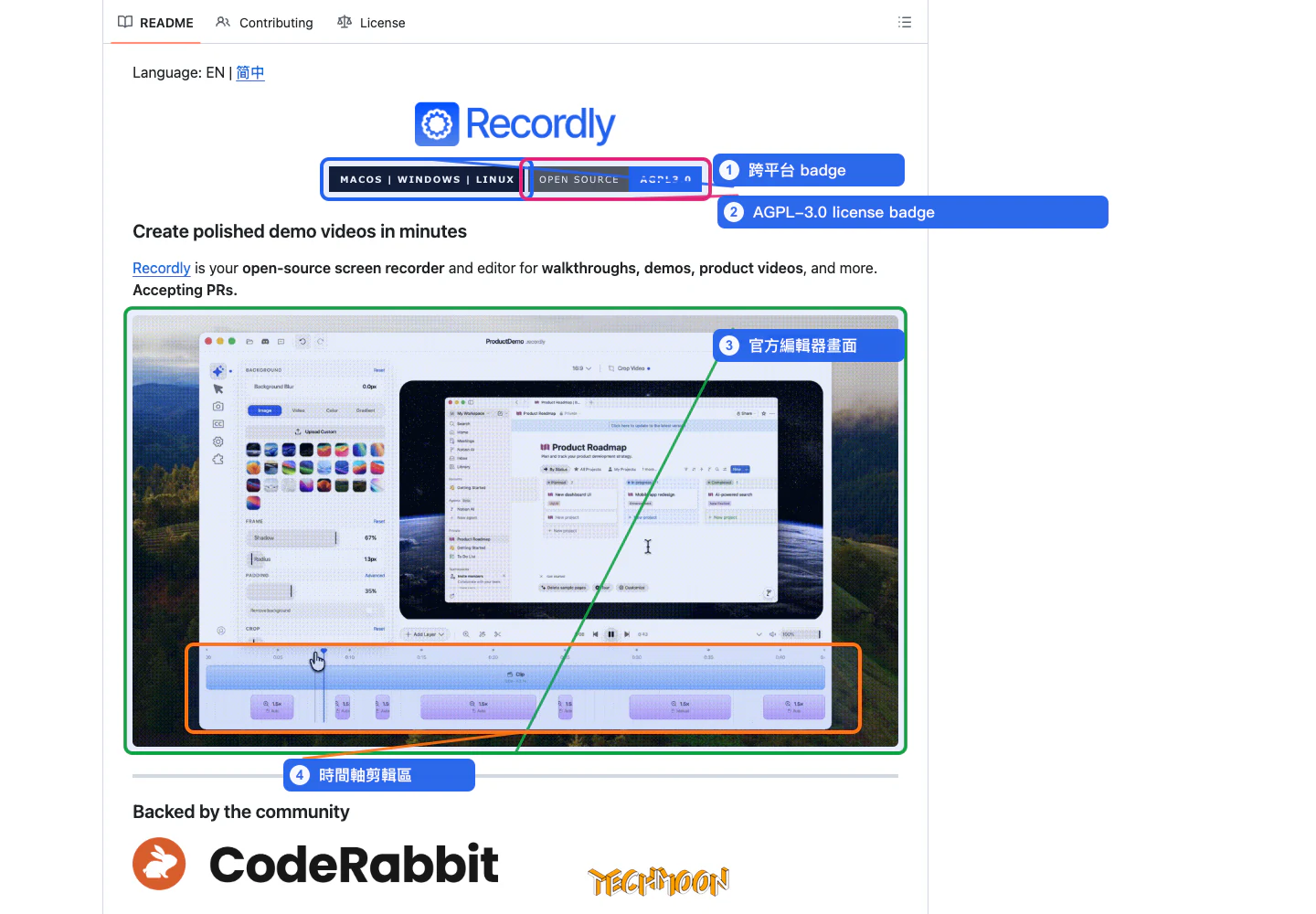
匯出方面,Recordly 支援 MP4 和 GIF。MP4 適合要保留聲音、畫質和流暢度的情況;GIF 沒有聲音、畫質也有限,但放進 GitHub 的 README 或文件裡很方便,讀者不用裝播放器就能看。顯卡是 NVIDIA 的話,還能用 CUDA 加速匯出(依官方 README 所列,實際多快要看你的硬體)。
如果你只想要更輕量、在瀏覽器裡就能錄的方案,Screenity 這類 Chrome 螢幕錄製擴充功能 或 RecordCast 線上螢幕錄製工具 是另一種選擇,只是它們只能錄瀏覽器畫面,跟 Recordly 不是同一種用途。
好的地方:
要留意的地方:
錄螢幕的工具不少,但每種擅長的事差很多。我把它們並排讓你比較好對照。
| 工具 | 類型 | 平台 | 價格 | 最適合 | 最大的坑 |
|---|---|---|---|---|---|
| Recordly | 錄剪一體 | Mac/Win/Linux | 免費開源 AGPL-3.0 | Demo、教學、README 動圖 | Linux 無法隱藏游標 |
| OBS Studio | 直播推流錄影 | Mac/Win/Linux | 免費開源 | 實況、長影片、推流 | 學習曲線陡,後製要另找工具 |
| Screen Studio | 高質感錄影 | 僅 macOS | 付費 | macOS 極致畫質 Demo | 只出 Mac、要付費 |
| Screenity | 瀏覽器錄影擴充 | Chrome | 免費開源 | 錄瀏覽器分頁、教學動畫 | 只限瀏覽器畫面 |
| 剪映 | 全能剪輯 | Mac/Win/手機 | 免費或付費 | 剪一支完整影片 | 偏剪輯,錄影功能是附加 |
OBS 是直播圈的主力,功能強、免費、跨平台,但它為推流和多場景切換設計,介面複雜,新手要花時間學,而且它只負責錄,後製要另外找軟體。Screen Studio 是 macOS 上錄 Demo 的質感天花板,自動縮放和匯出細節都很精緻,代價是只出 Mac、要付費,Windows 和 Linux 用戶根本用不到。Screenity 是 Chrome 擴充,免費開源,錄瀏覽器分頁的教學很夠用,但離開瀏覽器就沒輒。剪映是剪輯器,雖然也加了錄影功能,但那不是它的強項。
從這幾個工具看下來,沒有一個同時做到跨平台、免費、又錄完馬上能剪。Recordly 補的就是這一塊。要直播或長實況,選 OBS;只錄瀏覽器分頁,Screenity 夠用;要剪一支有轉場有字幕的完整影片,剪映比較適合;Recordly 適合的是「錄一段短示範、錄完馬上要交」這種情況。另外因為 Screen Studio 只出 macOS 又要付費,如果你是 Windows 或 Linux 用戶,Recordly 基本上是這個用途上唯一的免費選擇,沒什麼好猶豫;macOS 用戶才真的要在「付費的 Screen Studio」和「免費但質感差一點的 Recordly」之間做選擇。
Linux 的游標和系統音訊有限制。 官方文件寫明,Linux 目前不支援隱藏游標,系統音訊的擷取也會隨發行版和桌面環境而有效果差異。如果你在 Linux 上需要錄隱藏游標的畫面,這條會直接卡住你,不是那種「差一點」的等級。macOS 和 Windows 在這兩項相對穩定。Linux 用戶裝之前務必先確認這點。
AGPL-3.0 授權要注意。 這是開源裡相對嚴格的授權。單純下載、安裝、自己錄影自己用,完全沒有影響。但如果你改了它的程式碼,又做成讓別人透過網路使用的服務(例如做一個線上錄影服務讓客戶用),那衍生出來的程式碼也必須用 AGPL-3.0 開源。多數自己用或公司內部用的人都不會碰到這條,真正要小心的是想把 Recordly 包進產品做成 SaaS 的團隊;這種情況正規做法是直接聯絡作者談商業授權,別假設開源義務可以繞過。而開源在這裡有實質好處:Recordly 會擷取你整個桌面,原始碼攤在 GitHub 上,技術人員可以在錄敏感畫面前先檢查它有沒有偷傳資料,這份透明度是閉源錄影工具給不了的。
特效開越多,匯出越吃資源。 自動縮放、動態模糊、陰影、背景樣式這些特效疊越多,匯出的時候對 CPU 和顯卡的負擔越大,高畫質素材也很吃硬碟空間。建議正式大量錄之前,先錄一段十秒的短素材、把你想用的特效組合跑一次匯出,量一下時間,確認硬體扛得住,免得錄了半天才發現匯出更花時間。硬碟空間不夠的話,定期用 開源磁碟清理工具 或 Mac 清理工具 清一下會比較順。
最後是所有錄影工具都會有的風險:錄桌面很容易把 API 金鑰、密碼、訂單資料、客戶資訊一起錄進去。匯出前一定要整段看過一次再發布。Recordly 好歹是完全離線、素材不經過任何雲端,降低了傳輸過程外洩的風險,但該檢查還是要檢查;重視連線隱私的話也能搭配 VPN 工具。
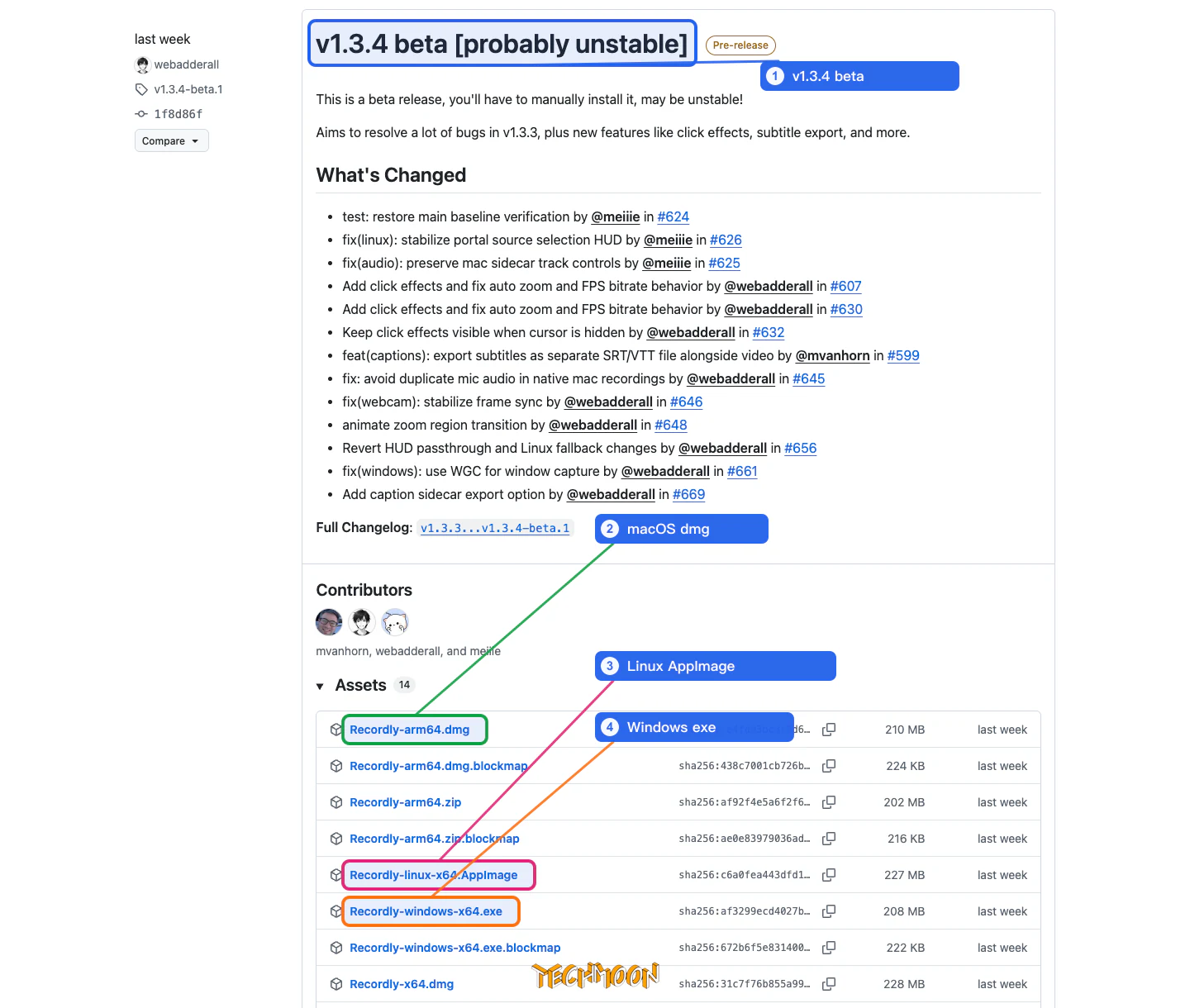
到 GitHub 專案的 Releases 頁面,挑你系統的安裝檔,macOS、Windows、Linux 都有打包好的;用 Arch 系 Linux 的話也能透過 AUR 的 recordly-bin 裝。裝好打開就能用。macOS 第一次開啟如果跳「無法打開」,是簽章問題,到系統設定裡允許就好。
錄的流程很直覺。選好要錄的範圍,可以是全螢幕、單一視窗或某個區塊,按下錄製把操作完整跑一遍,中間點錯或卡住都不用停,因為後面能修。錄完進時間軸,先刪掉開頭結尾的準備動作和明顯失誤,把每段操作之間的停頓加快或壓縮掉,掃一輪自動縮放建議、留下你要的鏡頭,需要的話勾選游標平滑,最後匯出。整段都不離開 Recordly 這一個視窗,這也是它比「錄完再開剪輯軟體」省時的地方。
匯出格式看你的用途。要放進 README 或文件、在不確定讀者有沒有裝播放器的環境裡檢視,就選 GIF,缺點是沒有聲音、畫質也有限;要保留聲音、畫質和流暢度,例如放到 YouTube 或產品頁,就選 MP4。兩種 Recordly 都直接支援,不用再轉檔;真的需要轉其他格式,再用 TS 轉 MP4 這類轉檔工具 處理。
幾個小訣竅能讓成果更好。錄之前先把桌面清乾淨,雜亂的桌面會讓自動縮放的追蹤跳來跳去,macOS 可以 一行指令暫時隱藏桌面檔案;把要示範的視窗或按鈕放在畫面中間,縮放追蹤會更穩。Linux 用戶錄之前先錄十秒測一下系統音訊有沒有進去,免得錄完整段才發現沒聲音。錄的時候搭配 macOS 系統音量控制工具 分開控制每個 App 的音量,就不會被通知聲干擾。錄程式碼相關的 Demo,想讓畫面起頭乾淨一點,可以先用 Ray.so 把程式碼轉成漂亮的圖 或 Screely 把圖片轉成網頁預覽 產出素材,這種乾淨的圖正好是自動縮放最穩定的追蹤目標。
第一種是你寫了一個小工具或函式庫,想在 GitHub 的 README 放一段操作示範。這種需求通常只要十幾秒、不用聲音、最好是大眾都能播的格式。用 Recordly 錄完,在時間軸上把啟動和結尾的等待刪掉、開啟自動縮放讓重點按鈕被放大,直接匯出 GIF 放進 README,讀者不用裝任何東西就能看到你這個工具怎麼操作。
第二種是你常在社團或客服回答別人的軟體問題,打字對方老是看不懂。錄一段三十秒的操作重現,配上自動縮放讓每個點擊位置都清楚,匯出 GIF 或 MP4 貼給對方,比打五百字還清楚。Recordly 錄完即剪的特性在這裡很剛好,你不用為了偶爾錄一次就去學一套專業剪輯軟體。
適合用的:開發者錄 README 動圖或產品 Demo;教學創作者錄操作步驟給學生或客戶看;Windows 或 Linux 用戶想找 Screen Studio 的免費替代品。這些是 Recordly 的主場,裝來試通常不會後悔。
不適合的:專業實況主要推流到 YouTube 或 Twitch(請用 OBS);macOS 用戶追求極致畫質和匯出穩定(Screen Studio 仍勝一籌);需要在 Linux 隱藏游標的人(官方說不支援)。如果你屬於這幾種,HitPaw 螢幕錄影軟體 或 ScreenApp.io 免費線上螢幕錄製工具 可能更對你的胃口。
Recordly 完全免費嗎?
截至 2026 年 6 月,Recordly 採 AGPL-3.0 開源授權,GitHub 上完全免費下載使用。作者靠 GitHub Sponsors 和 ko-fi 接受贊助,軟體本身不收費。因為是開源,你隨時可以拿到原始碼自己編譯,不用擔心哪天突然被收費。
支援哪些系統?
macOS、Windows、Linux 三個桌面平台。沒有手機版,是純桌面軟體。Arch 系 Linux 可以用 AUR 的 recordly-bin 裝。
需要一直聯網嗎?可以離線用嗎?
不用聯網。它是裝在本機的桌面軟體,錄製和剪輯都在你電腦上完成,不必登入帳號,也不必持續連網。要錄機密畫面、不想讓素材經過任何雲端的人,這點很加分。
對硬體要求高嗎?
它用 Electron 開發,記憶體佔用比原生工具高一點,一般文書等級的電腦就能跑。真正吃資源的是匯出階段,特效越多、解析度越高越吃力。有 NVIDIA 獨立顯卡的話,依官方 README 所述能靠 CUDA 加速匯出;沒有的話,特效適量、解析度設在 1080p 就很順。
自動縮放可以關掉嗎?
可以。自動縮放給的是關鍵影格建議,你可以不接受、事後再改,或根本不套用,軟體照樣能錄能剪。這也是前面說它「讓你自己決定鏡頭」的具體意思,不是全有或全無。