TechMoon 科技月球
WordPress、SEO 與 AI 工具實測指南
TechMoon 科技月球
WordPress、SEO 與 AI 工具實測指南

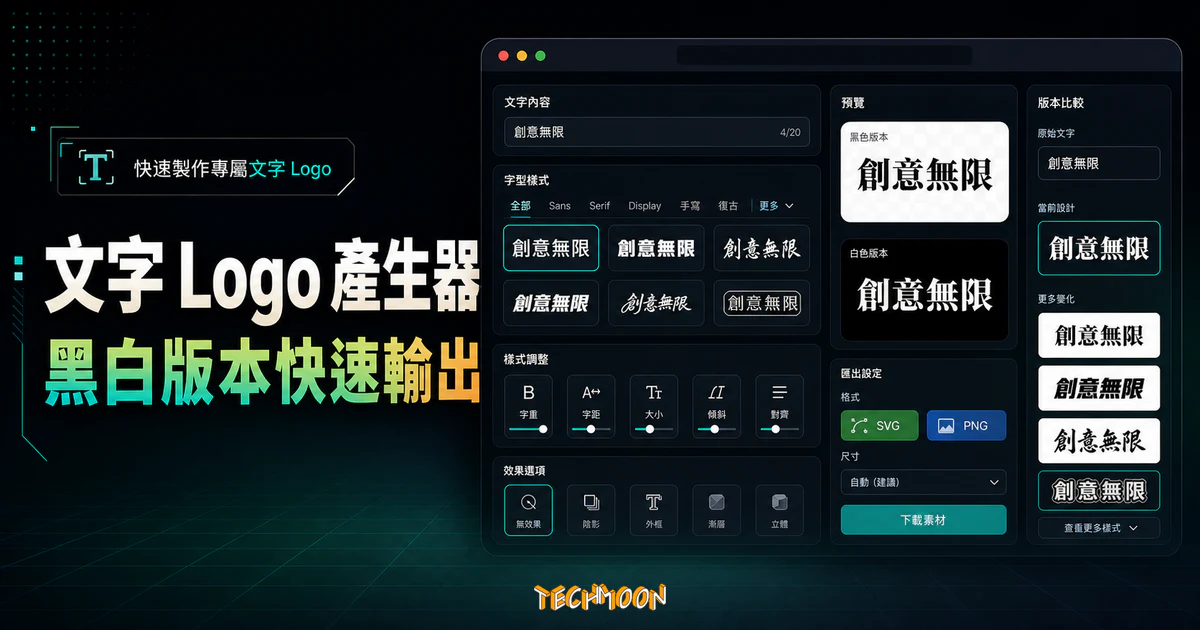
Free Typography Logo Maker 是一個能夠幫助你快速建立文字 Logo 的線上產生器,你可以在當中同步產生白色與黑色版本的 Logo,設計完成後還能分別下載 SVG 與 PNG 格式檔案。
用 AI 摘要這篇文章:
Free Typography Logo Maker 是 Formito 推出的免費線上文字 Logo 產生器,輸入品牌名稱、選字型、調大小,幾秒鐘就能同時拿到深色與淺色兩種版本的 Logo,直接下載 SVG 與 PNG,完全免費、不用註冊。
工具名稱:Free Typography Logo Maker: Design a logo in seconds!
官方網址:https://formito.com/tools/logo
費用:完全免費
需要註冊:不需要
目錄
Free Typography Logo Maker 是 Formito 團隊開發的網頁端工具,專門用來製作純文字風格的 Logo。跟 DesignEvo 或 Fotor 這類圖形化設計工具不同,它的整個流程只有文字輸入、字型選擇、大小調整、粗細切換和顏色設定,沒有圖層、拖曳或範本系統。
這個工具最大的特色是會同時產生兩個版本:一個深色背景用(Dark Color),一個淺色背景用(Light Color)。設計一次就能拿到兩種背景適配的版本,對於需要在網站標頭、社群媒體、簡報等不同場景使用 Logo 的人來說非常方便。
字型來源採用完整的 Google Fonts 字型庫,涵蓋數千種免費字體,包含 serif、sans-serif、monospace 和 display 等多種風格。
純文字 Logo(Typography Logo 或 Wordmark)在品牌設計領域一直佔有重要地位。Google、Coca-Cola、Disney、Visa 這些全球知名品牌的 Logo 本質上都是文字,沒有複雜的圖案。
選擇純文字 Logo 有幾個實際優勢:
不過純文字 Logo 也有明顯限制:它不適合需要圖像記憶點的品牌(例如蘋果的 Apple 標誌、Twitter 的小鳥),也不適合名稱過長的組織。如果你的品牌需要一個具象的識別圖案,使用 Brandbuilder 或 DesignEvo 這類圖形化 Logo 工具會更合適。
進入 Free Typography Logo Maker 的設計畫面後,左側是調整面板,右側是即時預覽區。所有功能一次呈現,不需要在多個分頁之間切換。
目前提供的調整功能:
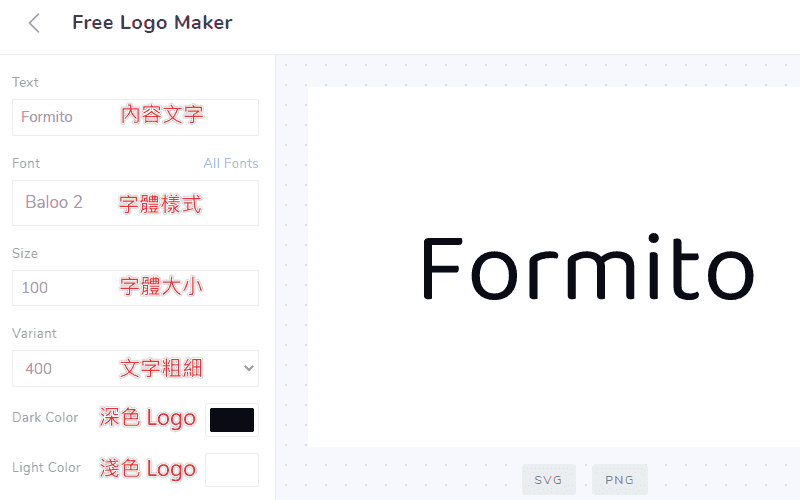
右側預覽區會同步顯示深色背景和淺色背景兩個版本的 Logo,每一次調整都會即時反映在預覽畫面上。這種雙版本同步預覽的設計,讓你不用自己額外模擬 Logo 放在不同背景上的效果。
使用 Free Typography Logo Maker 製作文字 Logo 的流程非常簡單,即使沒有設計經驗也能在幾分鐘內完成。
開啟 Free Typography Logo Maker 官方頁面,在左側面板的 Text 欄位輸入你想要的 Logo 文字。建議使用品牌名稱、網站名稱或個人品牌名,長度控制在 1 到 3 個單字之間效果最好。過長的文字會讓 Logo 在小尺寸顯示時失去辨識度。
在 Font 下拉選單中瀏覽並選擇字型。字型庫來自 Google Fonts,你可以依照品牌風格來挑選:科技感品牌適合 sans-serif 字型(如 Roboto、Montserrat),文創或生活風格品牌適合 serif 或手寫風格字型(如 Playfair Display、Dancing Script)。中文品牌名稱則可以選擇 Noto Sans TC 或 Noto Serif TC 等支援繁體中文的字型。
使用 Size 滑桿調整文字顯示大小。一般建議讓文字佔滿預覽區的大部分空間,但保留適當邊距。接著在 Variant 中選擇字重,常見選項有 Thin(極細)、Light(細)、Regular(正常)、Medium(中等)、Bold(粗體)、Black(超粗)。細體字傳達精緻與優雅,粗體字傳達力量與存在感。
分別設定 Dark Color 和 Light Color。深色背景版本通常使用白色或淺色文字,淺色背景版本則使用黑色或深色文字。如果你想讓 Logo 有品牌色,也可以設定特定的顏色值。建議兩個版本都選擇高對比度的組合,確保 Logo 在任何背景下都清晰可見。需要找配色靈感的話,可以搭配 Coolors 配色工具或 Colorion 調色盤產生器來選擇品牌主色。
確認預覽效果滿意後,在深色和淺色版本下方分別點選「SVG」或「PNG」按鈕即可下載。SVG 格式適合用於 網站顯示,因為它是向量格式,無論放大縮小都不會失真;PNG 格式適合用於社群媒體頭像、Email 簽名檔等需要點陣圖的場景。
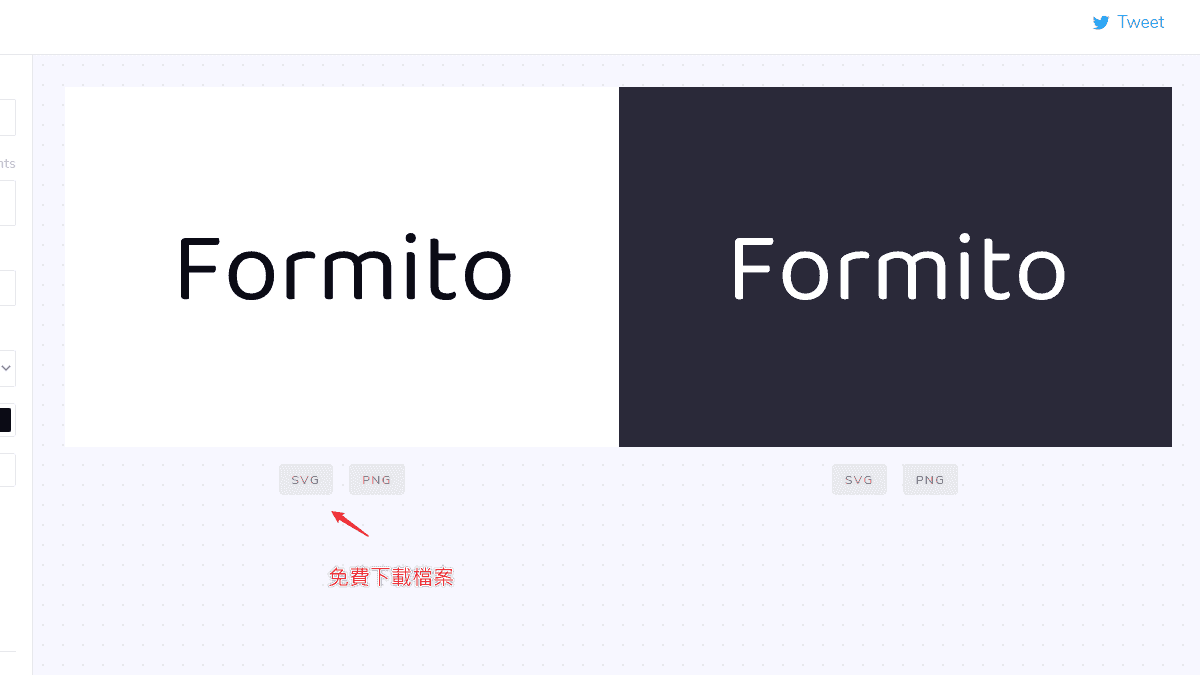
Free Typography Logo Maker 提供兩種下載格式,適用場景不同,選對格式能讓 Logo 在不同用途上呈現最佳效果。
| 比較項目 | SVG | PNG |
|---|---|---|
| 格式類型 | 向量圖 | 點陣圖 |
| 放大不失真 | 是 | 否 |
| 透明背景 | 是 | 是 |
| 檔案體積 | 通常較小 | 視尺寸而定 |
| 可編輯性 | 可用文字編輯器修改 | 需繪圖軟體 |
| 適合場景 | WordPress 網站標頭、導覽列、Favicon | 社群媒體頭像、Email 簽名檔、簡報 |
SVG 是基於 XML 的開放格式,你可以用任何文字編輯器或向量繪圖軟體開啟和修改顏色、大小。如果你之後想把 Logo 轉成 Favicon 圖標,SVG 也是最佳的中間格式。
PNG 的優點是相容性極高,幾乎所有平台和應用程式都支援。缺點是放大後會出現鋸齒和模糊。如果你需要高解析度的 PNG,可以先下載 SVG 格式,再透過 AI 圖片放大工具或繪圖軟體轉換成所需尺寸。
Free Typography Logo Maker 最大的特色就是同時產生深色背景和淺色背景兩種版本。這不是多餘的功能,而是現代品牌設計的基本需求。
在實際使用中,你的 Logo 會出現在各種不同背景的場景:網站的標頭可能是白色或淺色背景,但頁尾可能是深色背景;社群媒體的封面照片和貼文可能使用不同的背景色;深色模式(Dark Mode)在行動裝置上的使用率已經超過 50%,如果你的 Logo 只有淺色版本,在深色背景下就會變得不明顯甚至無法辨識。
許多專業品牌指南都會要求同時準備深色和淺色版本的 Logo,這已經成為品牌設計的標準做法。Free Typography Logo Maker 把這個需求直接內建在工具裡,讓你一次設計就能解決兩種場景的需求。
市面上有許多免費的 Logo 製作工具,各有不同的定位和功能。以下將 Free Typography Logo Maker 與幾個常見的替代工具進行比較:
| 工具名稱 | 類型 | 免費 | 需註冊 | 輸出格式 | 特色 |
|---|---|---|---|---|---|
| Free Typography Logo Maker | 純文字 Logo | 完全免費 | 否 | SVG、PNG | 深色/淺色雙版本同步產生 |
| DesignEvo | 圖形化 Logo | 免費版有限制 | 是 | PNG(低解析度) | 10,000+ 範本,圖案+文字組合 |
| SVG Favicon Maker | Favicon 圖標 | 完全免費 | 否 | SVG | 文字+Emoji 組合,專為 Favicon 設計 |
| Brandbuilder | 品牌識別套組 | 免費試用 | 是 | 多種格式 | Logo+名片+信紙整套品牌素材 |
| Logo Instant | 現成素材下載 | 免費 | 否 | AI 原始檔 | 可下載原始檔自行修改,需 Illustrator |
| Iconpie | 圖標產生器 | 免費 | 否 | 多平台圖標尺寸 | 將圖片轉成各平台圖標,非 Logo 設計 |
DesignEvo 是功能更完整的 Logo 設計工具,內建超過 10,000 個範本,支援圖形、圖示和文字的組合。如果你需要一個帶有圖案的 Logo,DesignEvo 是更好的選擇。但 DesignEvo 的免費版本有下載解析度限制,而且需要註冊帳號才能使用。Free Typography Logo Maker 的優勢是完全免費、無需註冊、操作更快速。
SVG Favicon Maker 同樣是 Formito 團隊開發的工具,定位是製作網站 Favicon 圖標。兩者可以搭配使用:先用 Free Typography Logo Maker 設計品牌 Logo,再用 SVG Favicon Maker 從 Logo 衍生出對應的 網站Favicon。
其他值得參考的免費設計工具還包括 DesignCap(線上圖片編輯器)和 Adobe Creative Cloud Express(Adobe 推出的免費設計工具),這些工具各有不同的設計功能和適用場景。
不需要。截至 2026 年 5 月,這個工具完全免費,不需要註冊帳號,也沒有任何隱藏的付費項目。所有功能包括字型選擇、大小調整和 SVG/PNG 下載都是免費的。
工具本身沒有聲明使用限制,而且 Google Fonts 的字型授權(SIL Open Font License)允許免費用於商業用途。不過建議在正式用於商業品牌之前,先到 Google Fonts 確認你所選字型的具體授權條款。
可以,但效果取決於字型支援。Google Fonts 中支援繁體中文的字型主要是 Noto Sans TC 和 Noto Serif TC 系列。中文純文字 Logo 的設計變化空間比英文小,因為中文字型在 Google Fonts 中的選擇相對有限。如果你的品牌有英文名稱,建議優先用英文名稱設計 Logo,效果通常更好。
可以。SVG 是基於 XML 的開放格式,你可以用任何文字編輯器或向量繪圖軟體開啟和修改。你可以調整顏色、大小,甚至加入額外的設計元素。如果需要將 SVG 最佳化,可以參考 SVGOMG;如果需要更多 SVG 素材,可以到 SVG Repo 尋找。
Text 欄位可以輸入 Emoji 和特殊符號,但顯示效果取決於瀏覽器和所選字型的支援程度。如果你需要在 Logo 中加入 Emoji,建議改用 SVG Favicon Maker,它對 Emoji 的支援更專門。
Free Typography Logo Maker 是一個定位明確、操作簡單的免費工具。它不嘗試做所有事情,而是把「純文字 Logo 的快速產生」這件事做好。如果你需要的是一個乾淨的文字 Logo,而且希望同時拿到深色和淺色兩種版本,這個工具是目前最方便的免費選擇之一。
以下是三個可以立即執行的下一步:
Free Typography Logo Maker 評價推薦優點