TechMoon 科技月球
WordPress、SEO 與 AI 工具實測指南
TechMoon 科技月球
WordPress、SEO 與 AI 工具實測指南

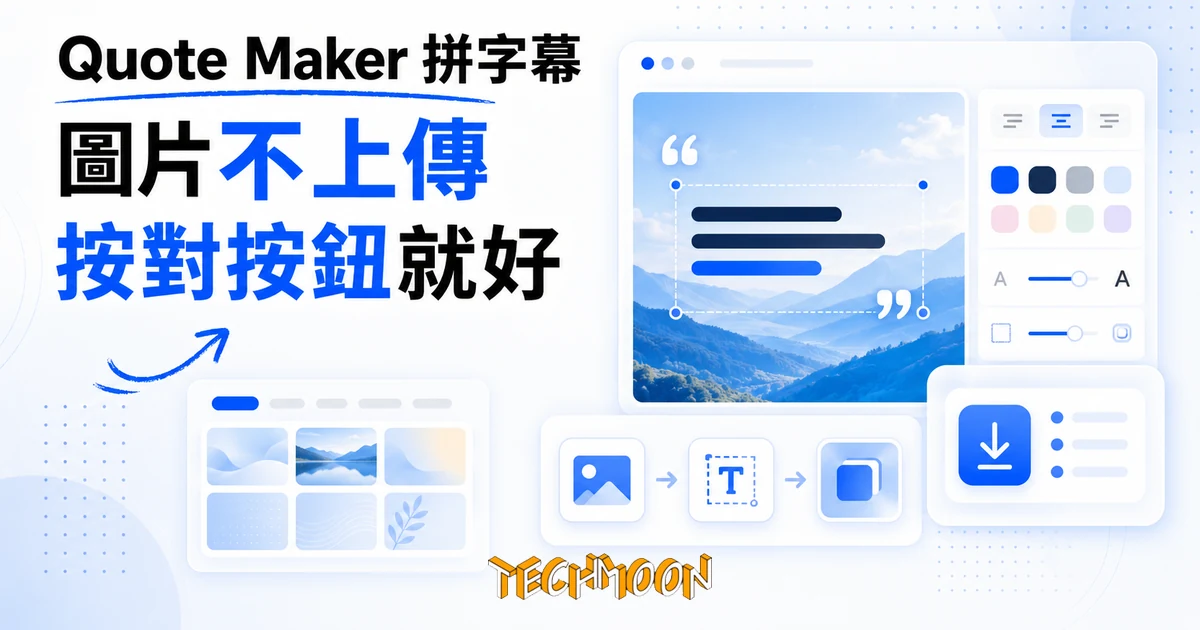
Quote Maker 拼字幕是免費免註冊的線上語錄圖工具,標榜圖片不上傳;實測按保存確實全程零上傳請求、PNG 直接落地本機,但按「生成唯一連結」會把成品圖上傳成免登入的公開網址,頁面還載入 GA、AdSense 與政策未揭露的 Clarity 追蹤。
用 AI 摘要這篇文章:
上傳一張圖、打一行字,Quote Maker 的編輯器右側會出現兩顆按鈕:橘色的「保存」和綠色的「生成唯一連結」。這個免費、免註冊的線上語錄圖工具在四個官方頁面都承諾同一件事,圖片不會上傳到任何伺服器。我把整個操作過程的對外請求錄下來看,結論是這句話只對其中一顆按鈕成立:按保存,成品 PNG 直接落地我的電腦,整個過程沒有任何圖片內容離開瀏覽器;按生成唯一連結,同一張成品會被送到站方伺服器,存成一個不用登入就能開啟的公開網址。
圖卡想換成手寫筆記的質感,Text to Handwriting 免費轉手寫工具可以把手寫字排進紙張再輸出成圖,和拼字幕卡是不同的味道。
工具本身很好用,這點先說在前面。Quote Maker(中文版頁面名稱「字幕拼圖」)在 quotemaker.cc 上提供兩個工具:把語錄字幕拼到圖片上的「字幕拼圖」,以及做純文字卡片的「文字卡片」。整個站有中英日三種介面,不用註冊、沒有付費牆,做的圖可以選標準、高清、超清三種畫質下載。如果你想找的是這類「三十秒做一張語錄圖」的工具,它跟 Brat Generator 那種純文字封面產生器、或 text2card 把文章變圖卡的工具,是同一個家族的不同成員。差別在於 Quote Maker 把「隱私」寫成了自己的招牌,而招牌值得拿放大鏡看一下。
實測流程很短。我在瀏覽器打開中文版頁面,上傳一張自己做的純色測試圖,在編輯框輸入一行中文字幕,按橘色的「保存」。幾秒後,一個名為 quotemaker_standard.png 的檔案出現在我的下載夾,44,998 bytes,畫面就是圖片加字幕的成品。過程順到沒有任何存在感,這正是它該有的樣子。
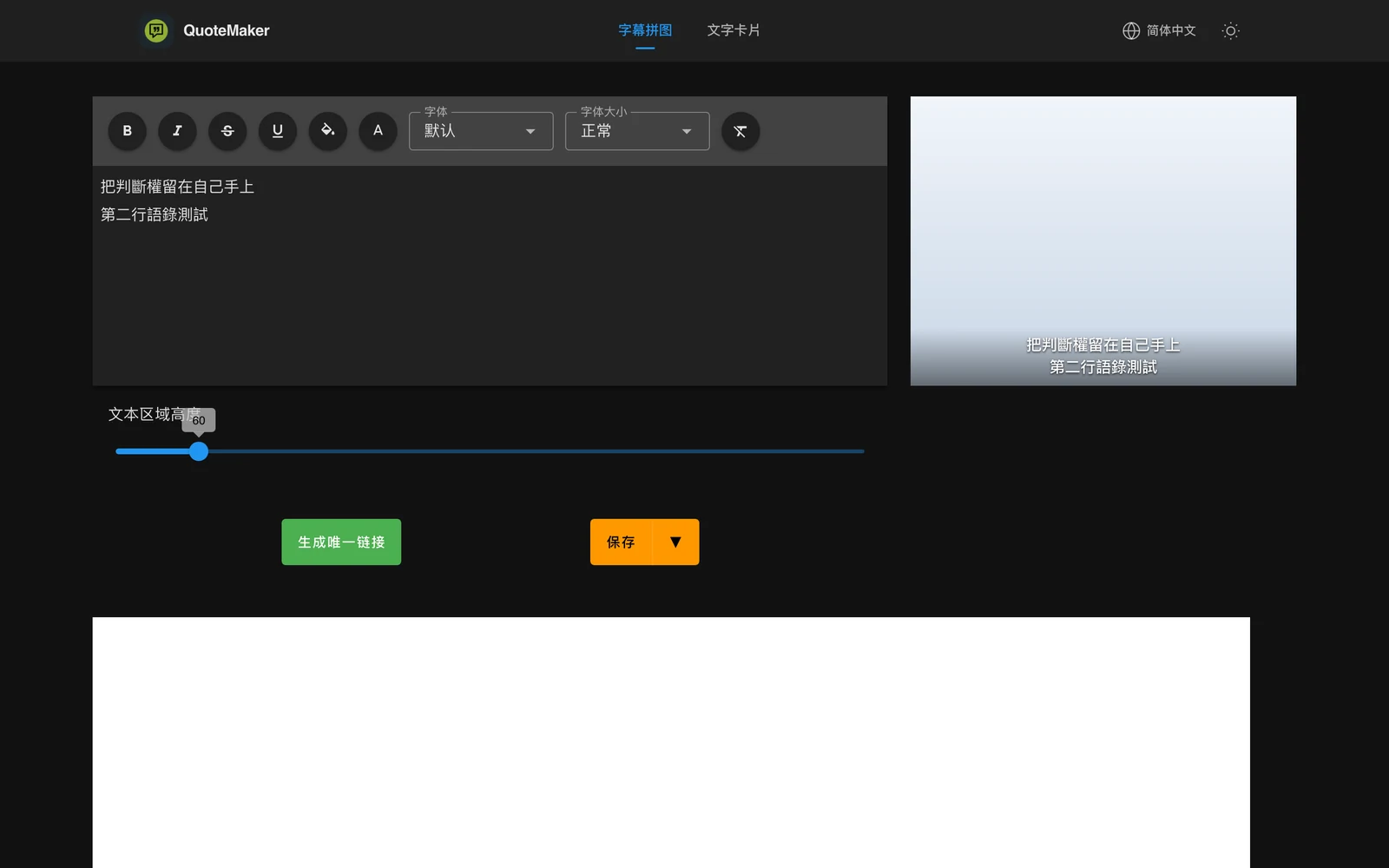
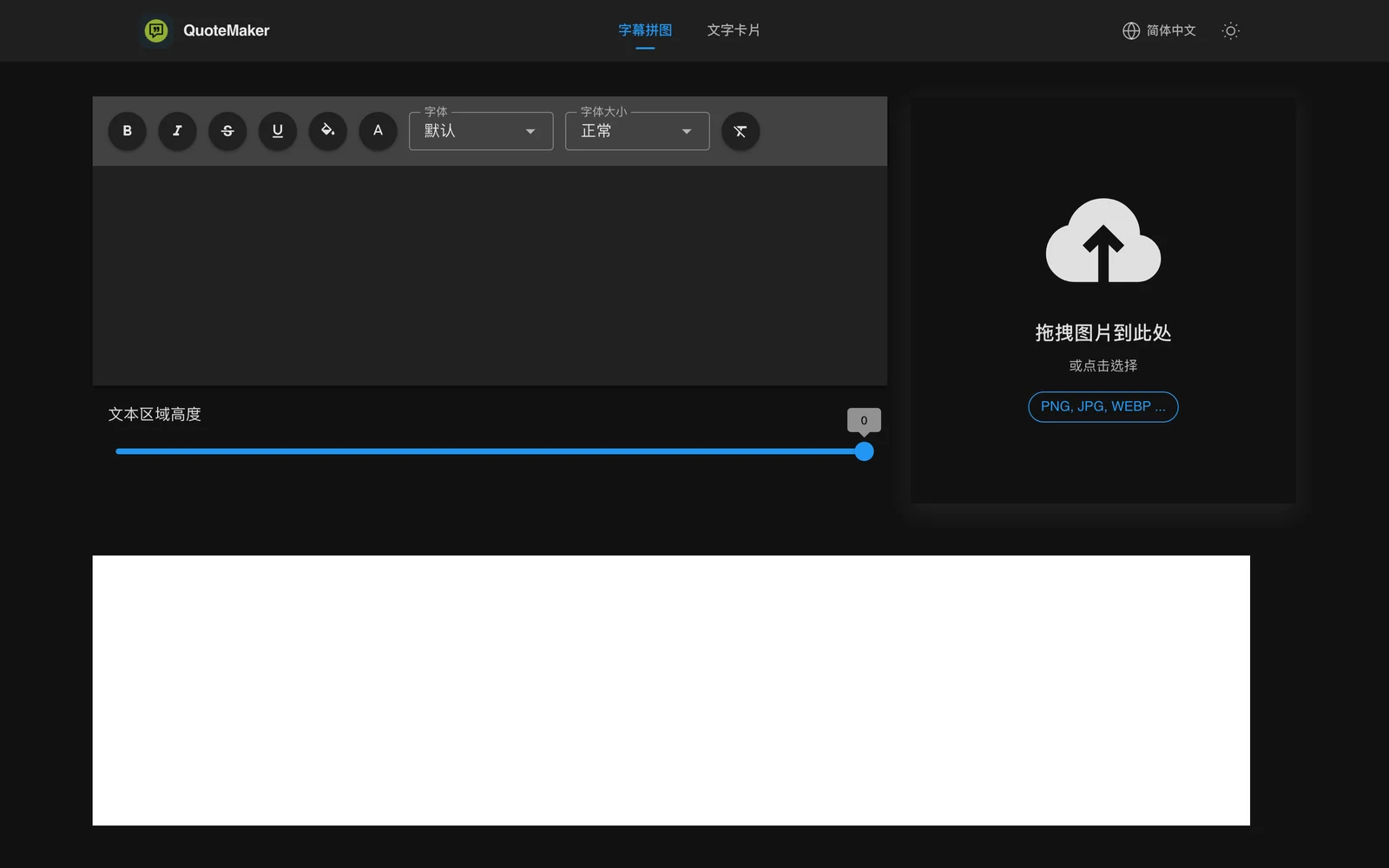
編輯器本身比「上傳圖加打字」更完整一點。字幕框是富文字格式,選取文字後可以加粗、設斜體、換顏色,字體大小跟文字區高度都有得調;圖片用點選或直接拖曳進來都行,PNG、JPG、WebP 都吃。沒有素材時,頁面內建幾張官方範例圖,點一下就連圖帶字一起載入。中文字型它自己備了一套,LXGW 文楷、阿里巴巴普惠體這類字型都放在站方自己的儲存空間載入,成品裡的字不會因為你電腦沒裝字型而跑版,這對中文語錄圖來說是實際影響成品品質的細節。
真正的重點在錄到的請求。整個「上傳圖片、輸入文字、按保存」的過程裡,頁面沒有向站方的任何上傳端點發過一次請求,Google Analytics 回報了一個名為 upload_image 的事件,整包只有 87 bytes,裡面只有事件名稱和來源標記,沒有圖片內容。也就是說,站方知道「有人傳了一張圖」這件事,但拿不到那張圖。前端的原始碼也印證這條路徑:它在瀏覽器裡把畫面渲染成圖,標準是一倍、高清一點五倍、超清兩倍的縮放,然後直接觸發本機下載。
所以官方 FAQ 那句「Yes, all processing happens in your browser. Your images are not uploaded to any server and remain completely private on your device.」(所有處理都在你的瀏覽器裡發生,你的圖片不會被上傳到任何伺服器,完全保留在你的裝置上),在下載這條路上是真的,而且是有行為證據的那種真。
問題出在旁邊那顆綠色的「生成唯一連結」。讀前端原始碼會看到兩條完全不同的路徑:保存走本機渲染加本機下載;生成唯一連結則是把同一張成品轉成 WebP 格式,再把整張圖變成 base64 文字,用 POST 送給站方的上傳端點,伺服器存檔後回傳一組網址,瀏覽器接著跳到分享頁。
我沒有拿真實作品去按那顆按鈕,而是直接對那個上傳端點丟了一張一像素的測試圖。它回應得很乾脆:一組 UUID 加一個存放在 r2.quotemaker.cc 的圖片網址,而這個網址事後不用任何登入就能直接開啟。r2 這個子網域用的是 Cloudflare 的物件儲存服務,網址本身是一長串隨機編號,不會被逛到,但只要拿到連結,任何人都能看。換句話說,分享功能就是把你的成品圖,包含你上傳的底圖和打的字,放上站方的雲端儲存,換到一個可以傳給別人的連結。
這件事本身沒有問題,很多工具都這樣做。有問題的是文件層的說法。FAQ 寫「不會上傳到任何伺服器」,關於頁寫「Your images never leave your device」(你的圖片永遠不會離開你的裝置),隱私政策和服務條款各有一句「not uploaded to our servers」(不會上傳到我們的伺服器)。四個地方,沒有任何一個提到分享功能是例外。至於分享出去的圖會在伺服器上放多久、有沒有辦法收回,站方也沒有說明,按下去之前,先當成這張圖會一直公開存在來做決定。
同站還有另一個工具「文字卡片」,走的是反方向:不用傳底圖,把一段文字直接排成卡片,Instagram、極簡、雜誌、手寫、漸變這些版型十來種,還能加上 QR code 再匯出。這一個的版型與匯出細節,留給你自己打開玩。
| 保存(橘色) | 生成唯一連結(綠色) | |
|---|---|---|
| 按下後發生什麼 | 瀏覽器本機渲染成 PNG | 成品轉 WebP 再以 base64 上傳 |
| 成品去哪裡 | 直接存進你的下載夾 | 站方雲端儲存,回傳一個連結 |
| 誰看得到 | 只有你 | 拿到連結的任何人,免登入 |
| 收得回來嗎 | 檔案在你手上,自己刪 | 站方未提供說明,視為收不回 |
| 「不上傳」宣稱 | 成立,行為層驗證過 | 不成立,圖會離開裝置 |
表裡最後一列是整篇的重點。Quote Maker 的「圖片不上傳」在技術上貨真價實,它只是被包在一個比宣稱更大的句子裡。要分享成品,把下載的 PNG 檔傳到你自己的社群或相簿,一樣很快,而且那條路上每一步都跟宣稱一致。
我的原圖會出門嗎?按保存不會,整個流程我錄到的是零次上傳請求。按生成唯一連結,出門的是成品圖,也就是原圖加字幕的合成結果,不只是字幕文字。
做到一半的字會不會不見?會,如果你換裝置或清掉瀏覽器資料。編輯內容在打字停頓約半秒後自動存進瀏覽器的本機儲存空間,沒有帳號、沒有雲端草稿。做到一半先複製文字再關分頁,是最穩的習慣。
三種畫質差在哪?標準、高清、超清對應的是一倍、一點五倍、兩倍的渲染縮放。貼社群動態標準就夠,要列印成實體品項選超清,檔案會明顯變大。
跟要登入的雲端工具比起來呢?Quote Maker 的定位是免帳號、免安裝、用完即走,代價是沒有雲端專案、沒有跨裝置同步,編輯能力也只有一個富文字框的程度。如果你的需求是長期維護一系列品牌視覺,它撐不起來;如果是一時要做一張圖,它比開大型設計工具快得多。
「隱私優先」是關於頁列出的第二個賣點,那就把頁面實際載入的追蹤器攤開看。有揭露的那個是 Google Analytics,隱私政策寫得明白,事件也只有「傳圖」「下載」這類動作名稱,不含內容,這部分算誠實。
廣告又是另一份劇本。頁面上方掛著 Google AdSense 的廣告單元,廣告聯播網的請求在頁面載入時就發出去了。有意思的是 Cookie 政策怎麼寫它:條文把 AdSense 列在「Google AdSense (Planned)」,還承諾「You will be notified and asked for consent before any advertising cookies are implemented」(實施任何廣告 Cookie 前會通知你並徵求同意)。對照實測,廣告已經在投放,同意流程在我的連線環境裡沒有出現。這更像文件沒跟上現況,而非刻意隱瞞,但一份承諾「事先徵求同意」的政策,和一個已經在跑的廣告聯播網,同時掛在同一個站上,讀者該相信哪一個,答案要看頁面實際發出的請求。
還有一個是 Microsoft Clarity,一個會錄製訪客操作過程的分析服務。頁面載入時它的請求就出現了,而隱私政策和 Cookie 政策的全文裡,找不到這個名字。同樣的狀況我在 Small Text Generator 實測時也遇過:工具本身乾淨,頁面層的追蹤器卻比文件承認的多。這類落差對大多數人無感,但如果你是拿它處理還沒公開的視覺素材,頁面有 session 錄製服務這件事,值得放進考量。
把追蹤器和工具本身分開看是重要的。圖片處理路徑零上傳,是我驗過的行為;頁面載入 Google 字型、GA、Clarity、AdSense,也是我當場確認的事實。兩者同時為真,就像 全程本地處理的 Markdown 分享圖工具證明過的那樣,一個工具可以在核心功能上尊重你的檔案,同時在頁面層做完整的流量分析。「不上傳」保護的是你的圖,「不被追蹤」則是另一個需要分開檢查的問題。
順著這個分界,資料的等級也值得分清楚。一個沒有帳號的工具認不得你是誰,GA 事件能記的就是「有人傳了圖、有人按了下載」這個等級的資料;真正把「你的內容」跟「一個公開可見的位置」連起來的,只有生成唯一連結那一條路。所以同樣是隱私顧慮,怕的是哪一種,決定了你要避開的是哪顆按鈕。
綜合下來,我的判斷是這樣。要做一張語錄圖、底圖不想出門、不想再註冊一個帳號,Quote Maker 是這個需求裡乾淨的選擇:按保存、拿檔案、關分頁,它承諾的隱私在這條路上全部成立。具體的場景像是幫社團做活動公告圖、把受訪的一段話做成可轉發的圖卡、幫長輩做一張節日問候圖,這種用完即走的一次性需求它都吃得下。反過來,只要你按了生成唯一連結,就離開了宣稱的保護範圍,成品變成站方雲端上一個免登入的公開網址,而且站方沒有交代保存期限。
有兩個使用風險順道記著。這個站最晚從二〇二五年三月就上線,聯絡信箱是一個 Gmail 帳號,站長的個人頁面把它列在一人維護的工具組合裡,關於頁寫的「開發者與設計師團隊」看起來是行銷修辭;單人免費工具說關就關,重要工作流別單押一個站。另外它的免費由廣告支撐,用廣告攔截器的人要有心理準備,頁面上方會留一塊空白。這些都是小瑕疵的等級,真正要記住的還是那條分界線。
站方標榜手機也能用,小螢幕上的操作體驗建議自己先試一張;要拿去印實體品項的人,也先用超清輸出一張確認尺寸與檔案大小。這些都不影響上面那條分界線的結論。
最後回到那句招牌宣稱。「圖片不上傳」在 Quote Maker 身上不是話術,下載這條路我全程盯著對外請求,沒有任何一筆上傳,成品直接落地本機;它只是需要你自己在心裡補上但書:橘色按鈕兌現承諾,綠色按鈕走出承諾。分清楚這兩顆按鈕,這個工具就能安心用;分不清楚,隱私宣稱再漂亮也只是四頁文件裡的一句話。