TechMoon 科技月球
WordPress、SEO 與 AI 工具實測指南
TechMoon 科技月球
WordPress、SEO 與 AI 工具實測指南

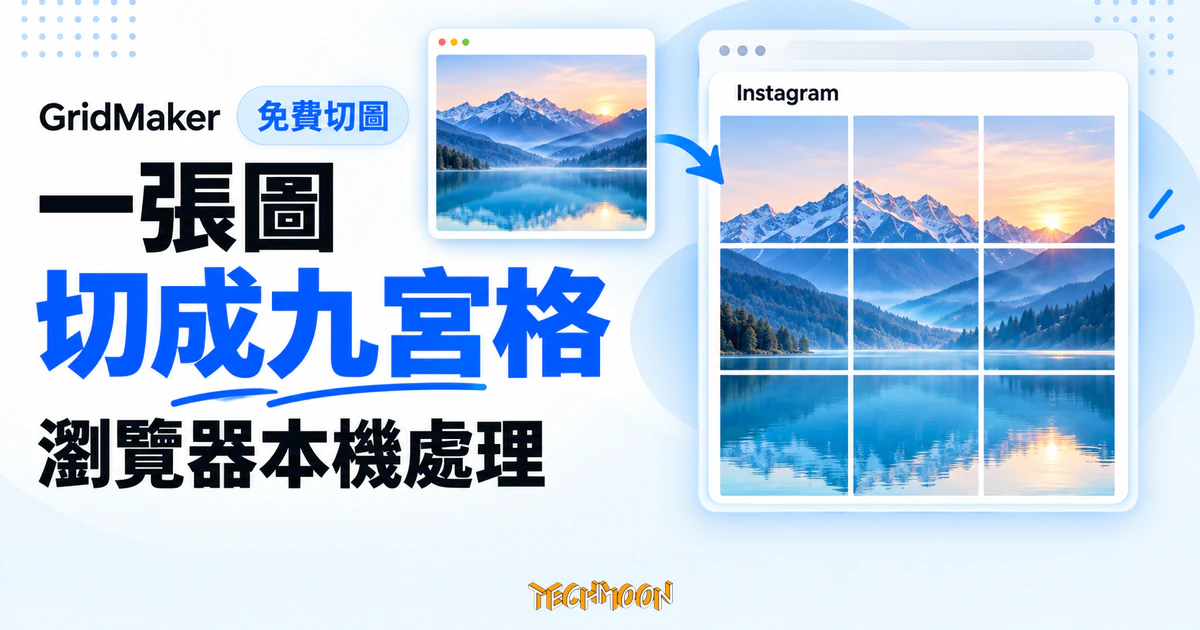
GridMaker 是免費線上圖片分割工具,在瀏覽器裡把一張圖切成 Instagram 九宮格、直欄或橫條,實測切割精確且圖片不上傳。本文同時攤開它的廣告帳本與姊妹站互掛結構,整理大檔上限、簡體介面等使用前該知道的邊界。
用 AI 摘要這篇文章:
把一張 1200×1200 的測試圖拖進 GridMaker 的網頁,選好 Instagram 九宮格模式按下分割鍵,下載匣很快多出一個 ZIP 檔:九張 400×400 的 PNG 切片,尺寸一張不差。從選圖到打包下載,圖檔都沒有離開瀏覽器;切割與打包的全程,發出的請求裡找不到任何帶著圖片內容的對外傳輸。這是 2026 年 9 月我在 gridmaker.co 反覆實測得到的結果:這個免費工具最核心的承諾成立,成品乾淨、無浮水印、不必註冊。
不過「免費」的另一面也值得攤開:這個網站掛著與多個姊妹站共用的 Google AdSense 帳號,每個實測頁面都載入廣告與同意管理元件,隱私政策卻只交代了 Google Analytics 一項。切割功能是端上桌的主菜,廣告矩陣才是廚房裡的爐火。以下先講實測結果,再把這本帳算清楚。
GridMaker 的介面把上傳區與模式面板放在同一頁,流程是選檔、看格線預覽、按 Split(分割)、檢查九宮格預覽、按 Download ZIP(下載壓縮檔),全程不需要帳號,也沒有跳出任何註冊或登入的提示。選好檔案後,介面會顯示檔名與原始尺寸(例如 1500×1500px 這樣的字樣),面板上的徽章會先告訴你這個模式會切出幾張,心裡有數再動手。
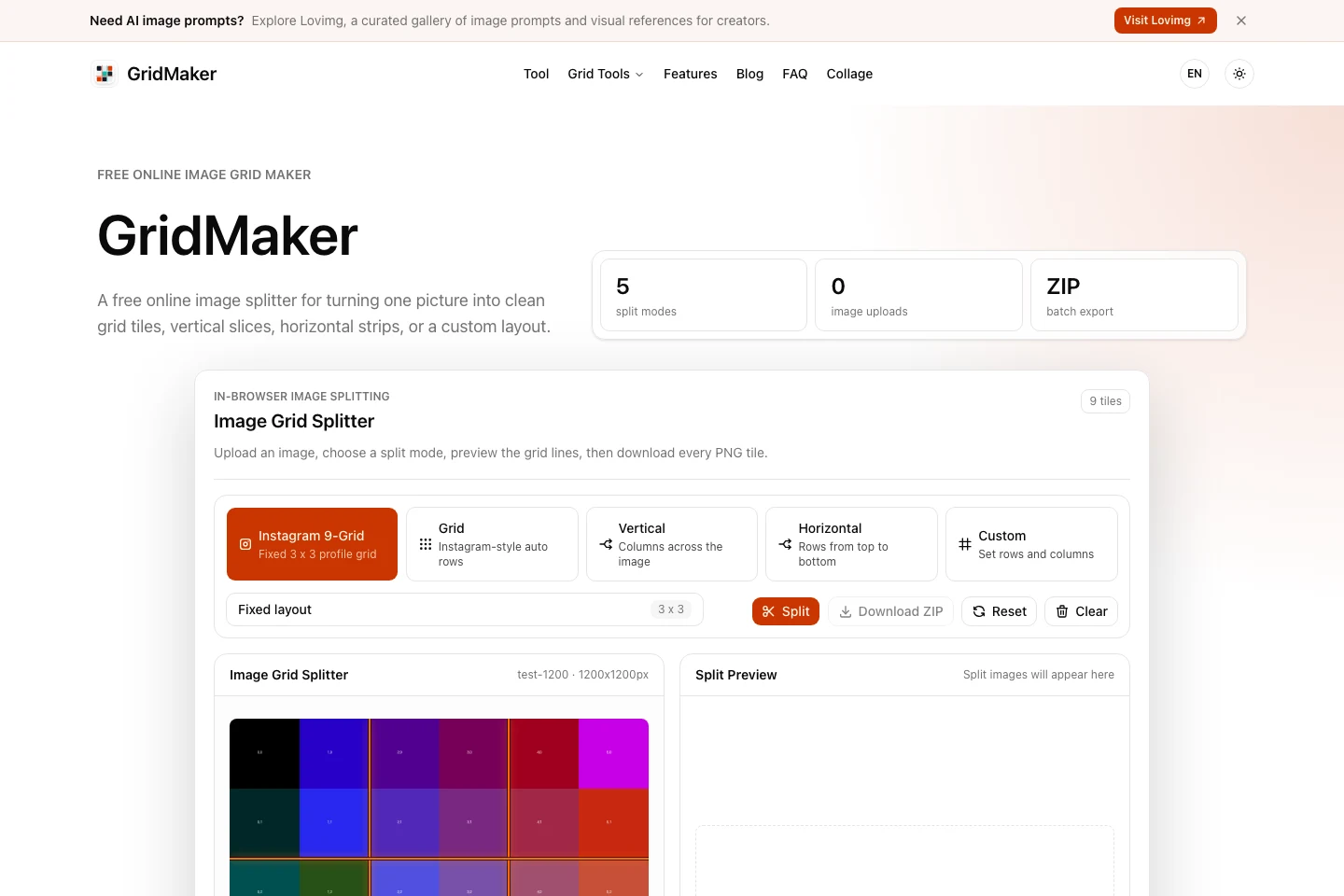
五種模式對應五種排版需求:
站方在首頁放了自己的示範:九宮格切出 9 張、直切 5 張、橫切 4 張、自訂切 8 張,各配一段使用情境。挑模式的思路很單純:要做個人檔案頁的拼圖牆就選九宮格;要做左右滑的輪播貼文就選直切,寬圖切出來的欄位最順手;要分段發限時動態就用橫切;商品圖要切成多個特寫版位,就交給自訂行列。
我用 1200×1200 的測試圖走 Instagram 9-Grid,ZIP 解開後正好九張 400×400 的 PNG。1200 除以 3 等於 400,數學上沒有偷工:格線落在像素正中,邊緣沒有半像素的模糊帶。我另外把切片與原圖對應區域做了逐點比對,左上角那張與右下角那張都與原圖完全一致,取樣零差異,代表它輸出的是原圖像素的直接裁切,既沒有加浮水印,也沒有為了壓縮再失真一次。檔名自動帶日期與編號,從 01 排到 09,傳進手機相簿按順序發文,就能在個人檔案頁拼回原圖,這正是九宮格玩的把戲。
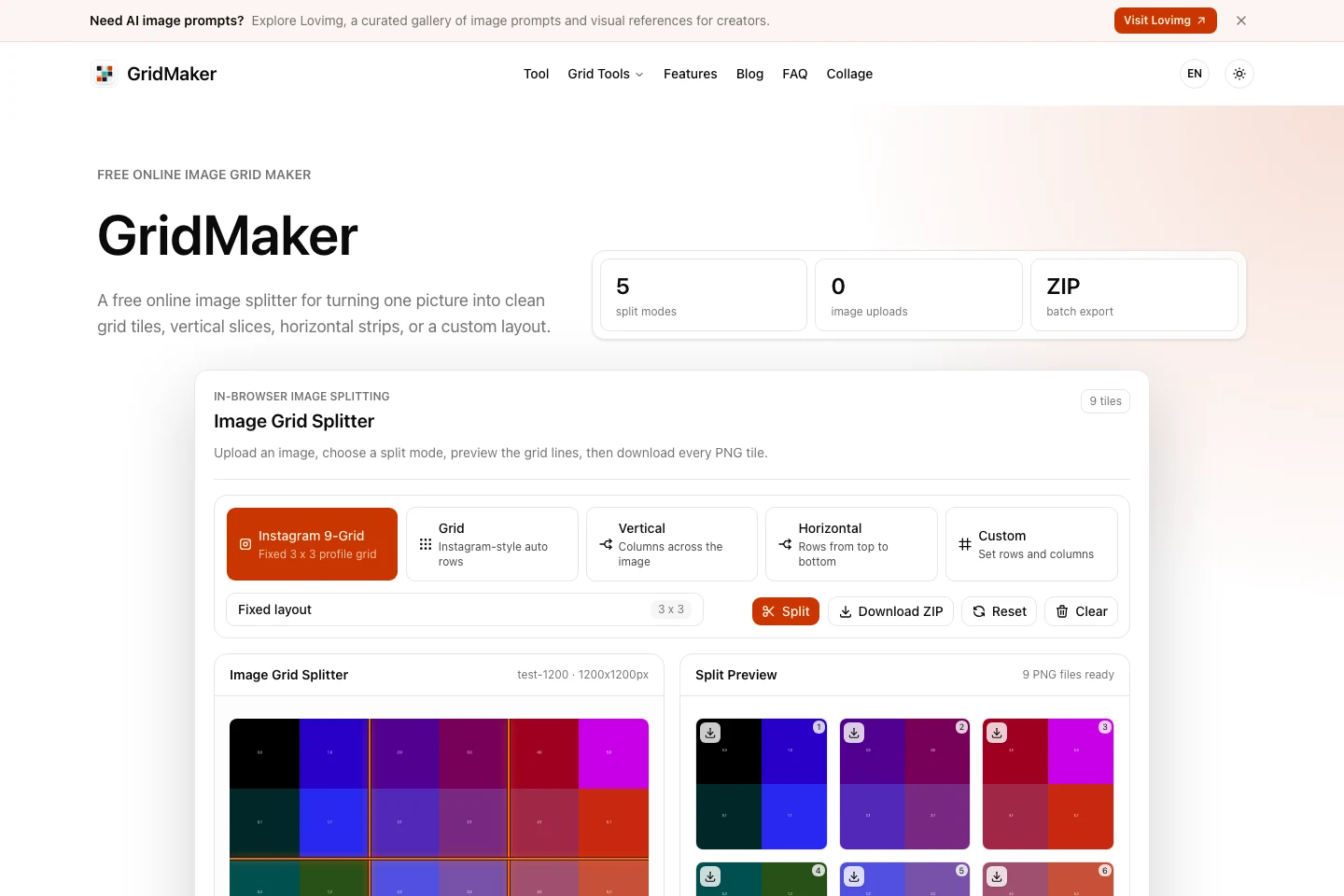
輸出格式一律是 PNG,這點寫死在它的前端程式裡:切片流程用瀏覽器的 Canvas 逐格繪製、直接轉成 PNG 再打包。依這條固定流程推論,丟 GIF 進去會取單一影格輸出靜態切片,動畫不會保留,想切動圖的人要先有這個預期。單張下載與整包 ZIP 都有,少量切片可以單獨取用,九宮格一次帶走整包比較省事。
工具網站常喊「本機處理、保障隱私」,喊得越大聲越需要驗證,所以這句我做了兩層檢查。
行為層:上傳圖檔之後,新增的第三方連線只有一張網路測量用的 1×1 小圖與一枚 Google Analytics 統計回報,都與圖檔內容無關;切割與打包的全程,發出的請求裡找不到任何帶著圖片內容的呼叫,ZIP 是在本機由瀏覽器裡的打包程式產生,下載連線指向自己電腦產生的檔案。
程式碼層:它的前端套件把整條鏈路寫得很明白,圖檔讀入後走 Canvas 切格、轉 PNG、打包、觸發下載,全程找不到任何把圖檔送往伺服器的呼叫。
兩層證據指向同一個結論:你處理的草稿、客戶素材或私人照片,確實不會經過別人的伺服器。它官方說明頁也寫著「分割在你的瀏覽器裡執行,原始圖不需要離開你的裝置」,這句宣稱與實測對得上。這件事的分量比字面上看起來重:不少同類切圖網站的做法是把圖先傳上伺服器再回傳切片,有的標榜「幾小時後自動刪除」,但刪不刪、誰看過,你無法從外面驗證;瀏覽器內直接切的結構不同,圖檔根本沒有出過你的電腦,想賴也無從賴起。對需要切圖又在意素材外流的人,這是實質加分。這個檢查你自己也能重複:打開瀏覽器的開發者工具、切到網路面板,上傳圖片後看清單,有沒有把圖檔送出去,一眼就能看出來。
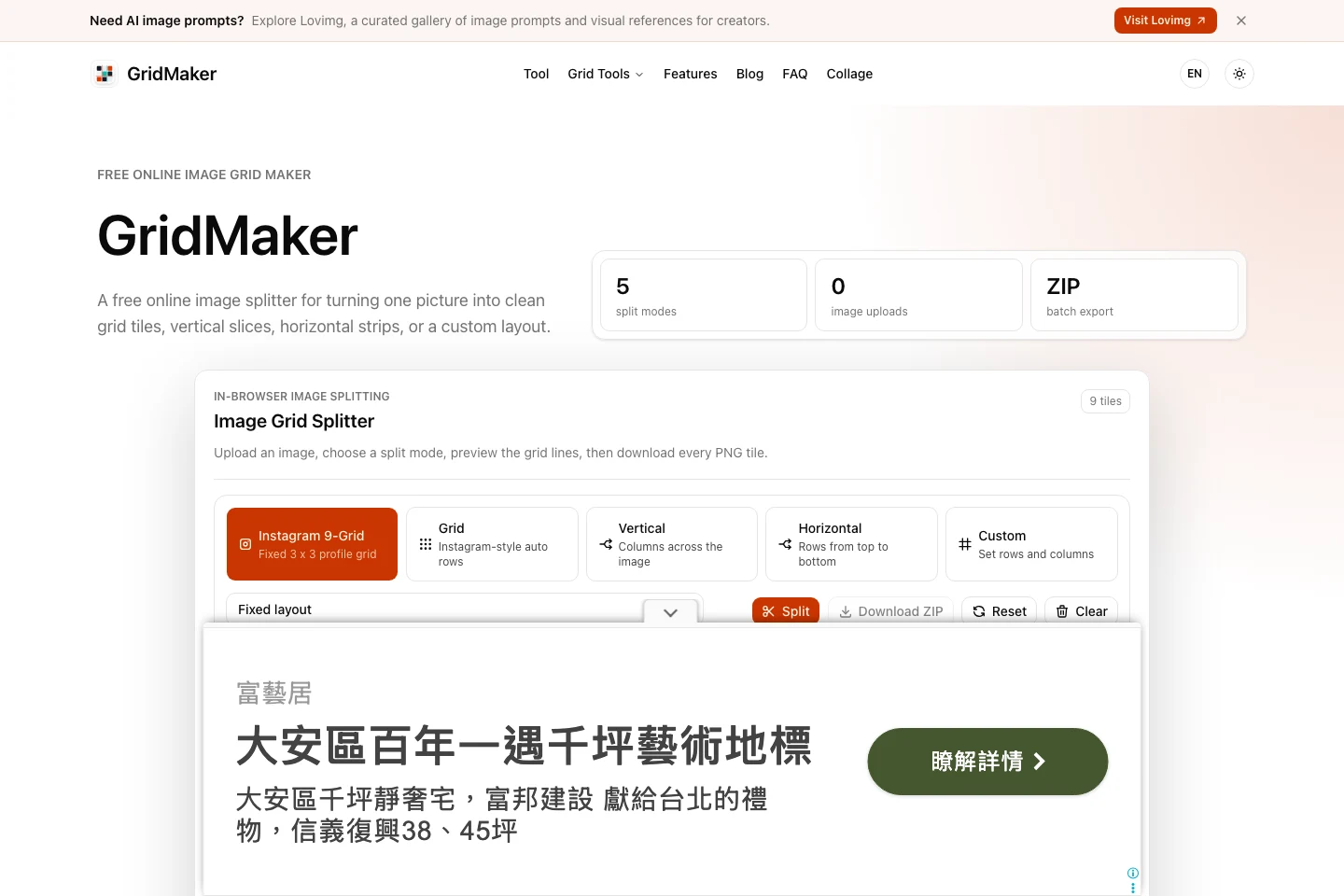
圖檔不出門,廣告可是全速運轉。實測首頁載入時,頁面上有兩個 AdSense 廣告版位;換到隱私政策頁與條款頁重複量測,單次瀏覽的廣告生態請求落在 27 到 37 個之間,涵蓋廣告程式載入、競價與成效驗證。另外還有 Google 的同意管理訊息(Funding Choices)與 Cloudflare Insights 統計元件,前者負責在歐盟訪客面前彈出同意畫面,後者記錄頁面效能與訪客行為。實測畫面下方就渲染出一幅台灣房產建案的廣告看板,也就是說廣告會配合訪客地區投放,真的會出現在眼前,不是後台空轉。
更值得留意的是隱私政策怎麼寫。政策頁揭露的第三方服務只有 Google Analytics 一項;使用條款甚至寫著「不收集任何個人資訊」。對照實際載入的廣告與同意管理元件,這份文件只交代了追蹤鏈的一小段。它沒有說謊,GA 確實在跑,但帳只記了一行,廣告聯播與同意管理這兩大塊完全沒提。同意管理元件會在你第一次到訪時記下你的選擇,之後的每次造訪都帶著這份標記;廣告競價的請求則包含頁面網址與裝置特徵,這些都是「個人資訊」的灰色地帶,條款用一句話帶過,老實說是把複雜問題簡化了。你如果在意的是「我的圖片去哪裡」,它是乾淨的;如果你在意的是「我的瀏覽行為去哪裡」,答案就攤在那一頁的請求清單裡。
回過頭說,這樣的結構在免費網頁工具裡並不罕見,廣告本來就是多數免費工具的商業模式,重點在於規模與透明度:一個站把「本機處理」當招牌,同時每個實測頁面跑著三十個上下的廣告請求,隱私文件卻只認一項統計服務,這個落差本身就是資訊。拿它處理照片前,先知道自己在交換什麼,比事後介意更有用。
GridMaker 不是單打獨鬥。它的頁尾連向 lovimg.com、photocollagepro.com、navfolders.com 三個站;回頭逐一打開這些站,每個頁尾又指向同一圈工具站,成員還包括 GIF Maker Free、PhotosRestore、WhiteBoard 等,其中 navfolders 與 gifmakerfree 的頁尾幾乎把整份名單都列了出來。更硬的指紋在程式碼裡:GridMaker 前端寫死的 AdSense 發布者編號,與 gifmakerfree.com 用的是同一組(ca-pub-3140100392471571)。AdSense 的發布者編號是帳號層級的,一個帳號可以掛多個網站,兩個互掛的站共用同一組號碼,背後的收款主體是同一個。連隱私政策頁面的上方,都內嵌著 Lovimg 的導流橫幅,寫著「需要 AI 圖片提示詞嗎」,你讀隱私政策的同時,姊妹站的廣告就在同一頁等著。
時間線也吻合。gridmaker.co 的網域在 2025 年 1 月 8 日註冊,網頁存檔服務同一天就出現第一批快照;gifmakerfree.com 則在 2024 年 12 月初註冊。這是一波有節奏的鋪設:每個站吃一組關鍵字,靠頁尾連結把訪客與搜尋權重在站與站之間傳遞。家族裡其他站的頁尾還掛著 dofollow.tools、deeplaunch 之類的連結交換徽章,這類徽章是站群之間互相拉權重的常見配件。站方沒有在任何頁面揭露這層關係;從廣告帳號與連結結構看,說它們屬於同一個流量矩陣是合理推論,至於背後是否為同一個登記主體,公開資料查不到,我不替讀者猜。
我們先前實測過這個家族的 GIF Maker Free,結論可以對照著看:工具本身兌現了承諾,隱私宣稱同樣只講了一半。兩篇擺在一起,這個家族的經營套路就看得更完整。
打開 GridMaker 首頁往下捲,會看到兩段少見的標題。一個說這個頁面「用一個網址承載完整的切圖任務」;另一個更直白,說這是「一個服務搜尋意圖的實用頁面,而不是 doorway page(門頁)」。再往下甚至有一段寫著,未來的使用者成果應該經過策選或設為 noindex,避免大量產出薄頁面。
這些話原本更像站長的搜尋優化筆記,卻原封不動變成了行銷文案。對使用者來說有兩面:一方面,站方很清楚自己在經營搜尋流量,工具頁確實圍繞「切圖」這個意圖做得集中,沒有強迫註冊,也沒有多餘步驟;另一方面,工具是流量生意的一環,方向盤握在廣告與排序手裡。同樣餵給搜尋引擎的還有一份結構化資料,把 GridMaker 標成一套免費軟體,功能欄位列著五種模式、一鍵下載、本機處理,價格欄掛 0 美元。它的網誌只有兩篇文章,同一天發布後就停更;七個工具專屬頁面(九宮格、繪圖格線、加格線、海報切割等)則各自對準一組搜尋詞。免費工具遇到這種結構,拿來用可以,把長期依賴放在它身上就未必值得。
實測過程中有幾個邊界值得先記下來。
檔案大小沒有官方說明,行為上卻有上限。6.45MB 的圖正常載入並顯示尺寸;25.8MB 的圖選了之後頁面毫無反應,沒有錯誤提示,也沒有預覽,分割鍵按了沒用。這種靜默失敗最折騰人,因為你只會以為網站壞了。大圖請先縮圖再上傳,或改用本機圖片軟體切。
介面語言有英文、中文、印尼文、印地文、菲律賓文、烏都文六種,中文是簡體,沒有繁體版本。切到中文會看到簡體字介面,用英文版反而視覺一致。它的使用者群明顯放在東南亞與南亞市場,台灣的使用者算是順路照顧到的。
營運主體匿名。頁尾版權宣告只寫 GridMaker,條款與隱私政策停在 2025 年 1 月 1 日,看得到的聯絡管道只有一個 support 信箱。個人切圖無妨;公司素材要過它的手時,問責管道只有這一條,自行衡量。另外,手機瀏覽器雖然官方標榜支援,但 Canvas 切大圖吃的記憶體不小,手機上遇到怪情況時,換桌面瀏覽器再試一次通常更穩。
判斷何時該換工具的標準也簡單:圖檔大到 25MB 以上(實測 25.8MB 已經靜默失敗)、要批次處理幾十張、或需要重複同一套切割參數跑量產,這種時候本機的圖片批次處理軟體或指令稿都比網頁工具可靠;網頁工具的優勢在免安裝、隨開即用,把它當偶爾上門的快剪店就夠了,別當成常駐的廚房。
它的定位很清楚:臨時要把一張圖切九宮格或輪播切片、在意圖片不出本機、能接受頁面有廣告的人,直接用就是了,切割精確、免註冊、成品無浮水印,以工具論工具夠稱職。
需要繁體介面、常處理超大圖檔、或追求零追蹤環境的人,有更合適的路線:處理 iPhone 實況照片可以看 LIVP 轉換器,一樣在瀏覽器本機拆檔;畫統計圖表的 Graph Maker 同樣標榜數字不出瀏覽器;要把多張圖接成動圖的,就是前面提到的 GIF Maker Free。挑符合任題的那一個,比硬記工具名重要。
一句話收尾:GridMaker 的切圖刀快、準、不出家門;磨刀的動力來自頁面上的廣告,而你正在看的那一頁,織在一張至少串著五個工具站的網裡。