TechMoon 科技月球
WordPress、SEO 與 AI 工具實測指南
TechMoon 科技月球
WordPress、SEO 與 AI 工具實測指南

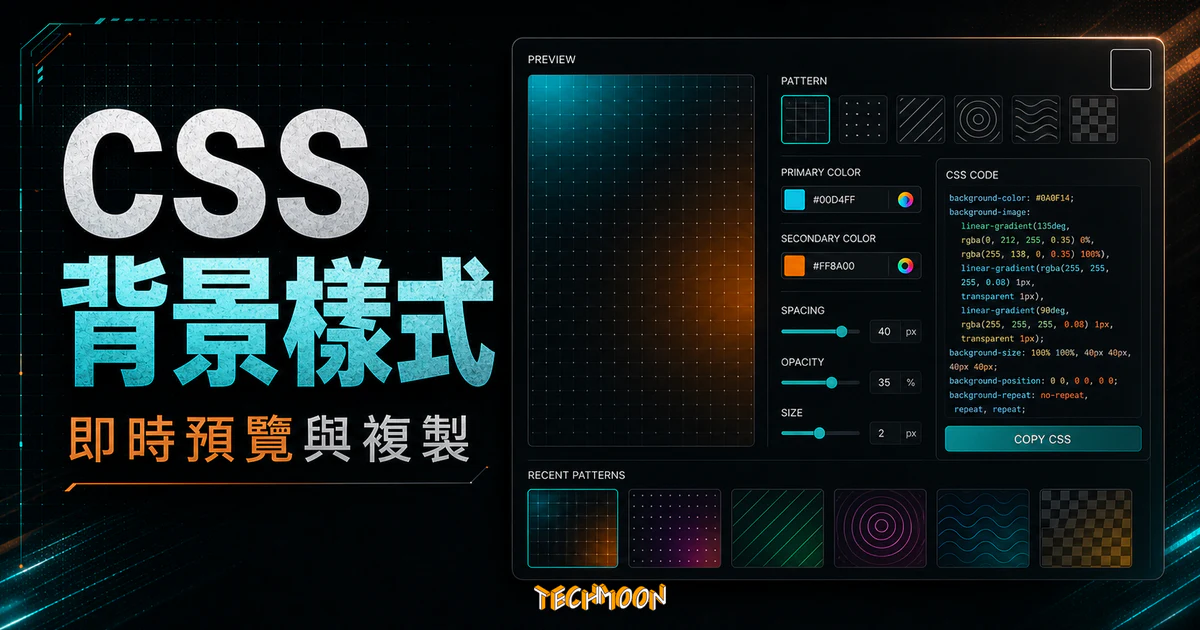
CSS Background Patterns 是 MagicPattern 的免費線上 CSS 背景圖案產生器,2026 年 9 月已收錄 62 款圓點、格子、條紋與幾何背景,免註冊就能自訂顏色、間距與透明度,一鍵複製純 CSS 程式碼直接貼進專案。
用 AI 摘要這篇文章:
CSS Background Patterns 是 MagicPattern 提供的免費線上工具,截至 2026 年 9 月已收錄 62 款純 CSS 背景圖案,免註冊即可自訂顏色、間距與透明度,一鍵複製程式碼直接貼入專案。
這款工具利用 CSS 漸層語法產生重複圖案,不需要任何圖片檔案,也就不會增加額外的 HTTP 請求或伺服器負擔。對於需要快速替網站、Landing Page 或 3D 書本展示效果 加上精緻背景的開發者來說,這是目前最順手的免費方案之一。
目錄
CSS Background Patterns 是 MagicPattern 旗下的免費設計工具之一。MagicPattern 由 Jim Raptis 創立,專注於打造簡單易用的線上設計資源,旗下包含 20 多種工具,涵蓋幾何圖案、漸層、SVG 波浪、Blob 產生器等。
截至 2026 年 9 月,這款背景樣式產生器已擴增到 62 款圖案,並在頁面加入五種分類篩選:圓點 4 款、格子 14 款、幾何 18 款、條紋 23 款、波浪 9 款,其中條紋類是數量最多的一類,官方也把工具定位成背景圖案與條紋產生器。每一種都可以線上即時預覽、調整參數(顏色、淡出遮罩、透明度、尺寸、旋轉角度),再複製對應的 CSS 程式碼。
這個工具的核心優勢:完全免費、免註冊、免安裝。開啟網頁就能直接使用,沒有登入流程或付費牆,頁面上還掛著 Product Hunt 當日產品第 2 名的徽章。對前端開發者、UI 設計師或經營 WordPress 部落格 的站長來說,這類快速產生 CSS 程式碼的工具能省下大量手動編寫漸層語法的時間,就像用 Neumorphism CSS Generator 產生新擬態風格一樣方便。
和傳統圖片背景相比,CSS 純程式碼產生的背景不需要額外的圖片檔案,也就不佔用伺服器儲存空間或產生額外的 HTTP 請求。這對講求載入速度的現代網站非常重要,特別是搭配 Cloudflare CDN 或其他快取機制時,純 CSS 背景幾乎不會成為效能瓶頸。
很多初學者在設計網站時,習慣直接使用一張大圖作為背景。圖片背景確實能呈現更豐富的視覺效果,但在實際應用中有幾個明顯的缺點。
效能差異是最關鍵的因素。 CSS 背景樣式只需要幾行程式碼,瀏覽器在渲染時直接計算出圖案,不額外下載檔案。一張高解析度背景圖動輒數百 KB 甚至數 MB,載入時間明顯拉長。如果你已經在用 Imagify 圖片壓縮工具 或 Compressor.io 來優化網站圖片,那 CSS 背景可以進一步減少需要壓縮的圖片數量。
響應式設計的相容性也是一大考量。CSS 背景天生具有縮放能力,不管螢幕是手機的 375px 還是桌面的 1920px,圖案都能無縫填滿。圖片背景在高解析度螢幕上可能出現模糊,在窄螢幕上又可能被裁切。
純 CSS 背景的另一個好處是可程式化控制。你可以隨時透過修改一行 CSS 變數來更換整個網站的背景色系,這在需要快速更換品牌色彩的情境下非常實用。這也是為什麼像 Cool Backgrounds 和 CSS Gradient 這類工具在設計圈如此受歡迎的原因。
接下來一步一步帶你操作 CSS Background Patterns,從開啟網站到複製程式碼,整個流程不需要三分鐘。
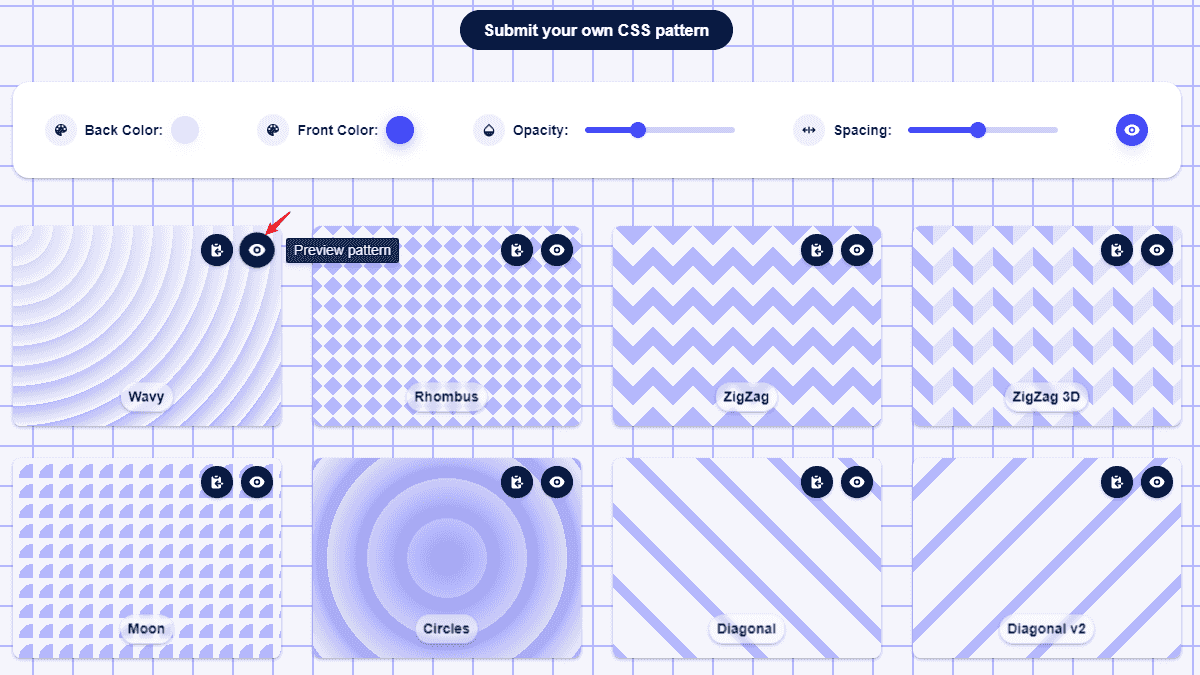
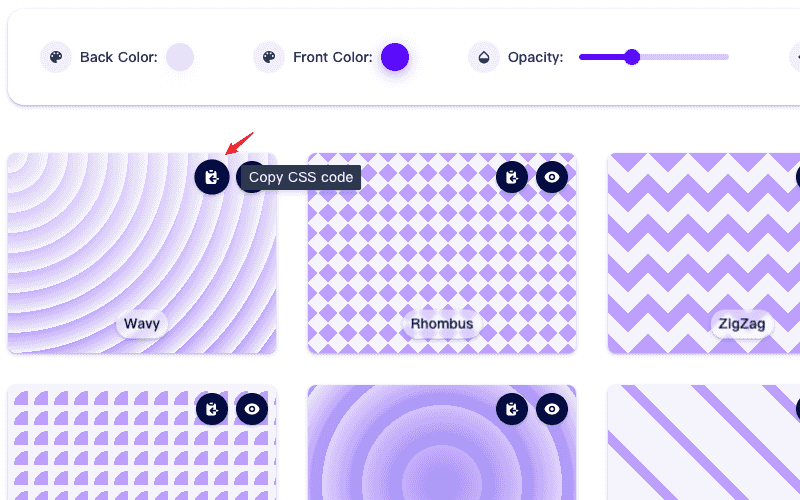
進入 CSS Background Patterns 頁面後,往下滑就能看到所有可用的背景樣式,上方的分類標籤(全部 62、圓點、格子、幾何、條紋、波浪)可以先把範圍縮小到想找的圖案類型。把滑鼠移到任何一張樣式卡片上,卡片會浮現三個操作圖示:下載、複製與預覽。點選預覽圖示,圖案會以放大檢視的方式呈現大面積效果,比單看縮圖準確得多,也和 SVG Waves 波浪產生器 的即時預覽體驗一樣直覺。
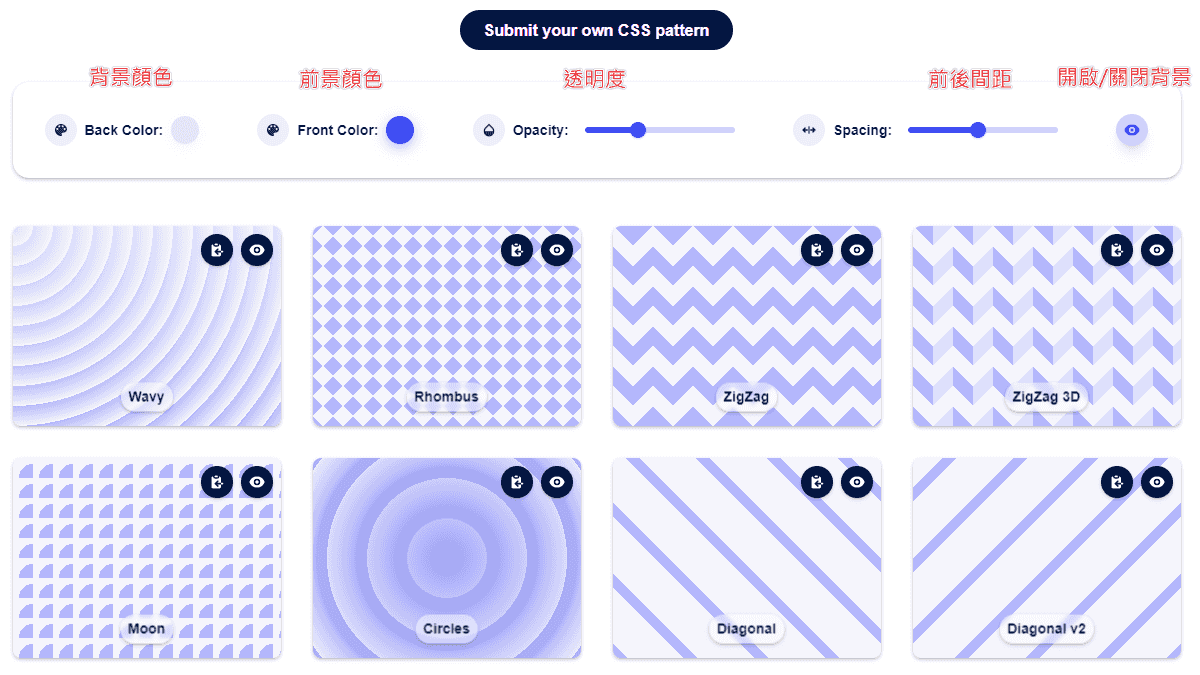
頁面上方的工具列(可透過 Customize Menu 展開)提供五個自訂參數:
你在這裡調整的設定會跟著一起複製進 CSS 程式碼,不需要事後再手動改。如果你不太確定要用什麼顏色,可以搭配 Color Palette Generator 調色盤產生器 先產生一組和諧的配色,再回來套用。
找到喜歡的樣式並調整好參數後,把滑鼠移到樣式卡片上,點選複製圖示,就能把完整的 CSS 程式碼複製到剪貼簿,頁面會顯示「CSS Copied!」提示。你在步驟二中調整過的顏色、透明度和尺寸設定,全部都會反映在複製出來的程式碼裡;同一排的下載圖示則可以把圖案直接存成圖片。這種複製即用的體驗,和 CSS.GG 圖標庫 提供的複製功能一樣流暢。
複製出來的程式碼大致長這樣:
background-color: #E5E5F7;
opacity: 0.8;
background-image: radial-gradient(#444CF7 1px, #E5E5F7 1px);
background-size: 10px 10px;
只需要把這段 CSS 貼到你的專案中對應的選擇器底下,背景樣式就會立即生效。要注意複製出來的 opacity 會作用在整個元素上,如果該區塊裡還有文字內容,建議把背景樣式放在獨立的背景層,避免文字跟著變透明。
早期版本頁面上方的「Submit your own CSS pattern」郵件提交功能,在 2026 年改版後已經移除,現在想做屬於自己的背景,可以改用 MagicPattern 推出的新工具 CSS Pattern Editor,把多種圖案疊加組合成獨一無二的背景,而不只是挑選單一樣式。做好背景之後,再搭配 Heroicons、Tabler Icons 等 SVG 圖標資源庫 的素材,就能組出完整的頁面視覺。
複製了 CSS 程式碼之後,要怎麼把它應用到你的 WordPress 網站呢?這裡提供三種常見的做法,從簡單到進階都有。
方法一:透過 WordPress 自訂器加入額外 CSS。 進入 WordPress 後台,前往「外觀 → 自訂」,找到「額外 CSS」區塊。把從 CSS Background Patterns 複製的程式碼貼上去,再指定要套用的 CSS 選擇器(例如 body 或特定區塊的 class 名稱)即可。這是最簡單的方法,不需要安裝額外的 WordPress 外掛。
方法二:使用 Gutenberg 區塊編輯器的自訂 HTML 區塊。 如果你只想在單篇文章或某個頁面的特定區塊加入背景,可以在 Gutenberg 編輯器中插入「自訂 HTML」區塊,把 CSS 包在 <style> 標籤裡面貼入。這種方式不會影響全站樣式,比較適合局部使用。如果你正在研究如何在 WordPress 中加入自訂樣式,也可以參考之前寫過的 WordPress 自訂滾動條教學,原理相同。
方法三:透過子佈景主題的 style.css。 如果你有使用子佈景主題(Child Theme),可以直接把 CSS 程式碼加入子佈景主題的 style.css 檔案中。這種做法最為穩定,佈景主題更新時也不會被覆蓋。對於使用 Bluehost 或 Kinsta 這類 WordPress 主機的使用者來說,透過主機控制台或 FTP 存取子佈景主題檔案都很方便。如果你還沒選定主機方案,也可以先參考 WordPress 虛擬主機推薦懶人包 來找到適合自己的方案。
不管使用哪種方法,都要記得加上適當的 CSS 選擇器。例如你想讓整個頁面背景都換成某個樣式,就加上 body { ... };如果只想在某個 section 套用,就給該 section 一個自訂 class,再用那個 class 作為選擇器。
截至 2026 年 9 月,CSS Background Patterns 收錄的圖案已擴增到 62 款,並以圓點、格子、幾何、條紋、波浪五大分類呈現。以下列舉幾個最常用的類型和它們的適用場景:
在選擇樣式時,建議先思考你的網站整體風格。如果你的網站走極簡路線,圓點或細線條的樣式會比較合適;如果是活潑的創意網站,則可以考慮斜紋或交叉線等視覺張力較強的圖案。顏色搭配上,盡量讓背景樣式和主色調保持同一色系但降低飽和度,這樣才能兼顧美觀和文字可讀性。需要配色靈感的話,Alwane 色碼分析工具 能幫你分析其他優秀網站的色彩方案。
雖然 CSS Background Patterns 已經很實用,但有時候你可能需要不同類型的背景效果。以下推薦幾個同樣免費的線上工具,各有各的強項:
每個工具各有特色,建議根據實際需求選擇。如果你想要純程式碼方案就選 CSS Background Patterns 或 CSS Gradient;如果需要匯出圖片,Cool Backgrounds 會更方便。如果你的網站使用了大量圖片背景,別忘了用 圖片壓縮工具 或 FoneDog Photo Compress 來優化檔案大小。
當你熟悉 CSS Background Patterns 的基本操作後,可以嘗試一些進階技巧,讓背景效果更加獨特且不影響網站效能。
使用 CSS 自訂屬性管理色彩系統。 把背景顏色設為 CSS 變數,未來只需要修改一個變數值就能同步更新所有頁面的背景色。例如:
:root {
  --bg-pattern-color: #e0e7ff;
  --bg-front-color: #6366f1;
}
.pattern-section {
  background-color: var(--bg-pattern-color);
  background-image: radial-gradient(var(--bg-front-color) 0.5px, transparent 0.5px);
  background-size: 10px 10px;
}
這種做法在需要切換亮色/暗色主題時特別好用。如果你有使用 Darkmode.Js 來實作深色模式,配合 CSS 變數就能讓背景樣式自動跟著切換,不需要額外寫 media query。
background-size 與 background-repeat 的搭配。 從 CSS Background Patterns 複製出來的程式碼已經包含 background-size 設定,但你可以手動調整這個數值來改變圖案的密度和大小。把 background-size 值調大,圖案就變得稀疏而優雅;調小則變得密集而有張力。設定 background-repeat: repeat 確保圖案鋪滿整個區塊。
效能建議:避免過度複雜的多層背景。 CSS 支援多層背景疊加,你可以同時疊加兩三個漸層或圖案,創造豐富的視覺效果。但要注意,過於複雜的背景組合可能在低階裝置上造成渲染延遲。一般來說,一到兩層背景已經足夠產生很好的效果。如果你發現頁面渲染速度變慢,可以透過 Fast or Slow 網站測速 或 GiftofSpeed 來診斷效能問題,再搭配 WordPress 快取外掛 來改善整體載入速度。
如果你的網站圖片資源比較多,建議同時使用 iLoveIMG 影像編輯工具 或 圖片格式轉換工具 來優化圖片大小,配合 SG Optimizer 快取外掛 或 WP Rocket 速度外掛 進一步提升效能。
是的,CSS Background Patterns 完全免費,不需要註冊帳號就能使用全部功能,包括瀏覽樣式、自訂參數和複製 CSS 程式碼,截至 2026 年 9 月,複製與下載圖片同樣不需要登入。頁面上出現的「Join MagicPattern Now」是 MagicPattern 會員方案與 API 服務的宣傳,不影響產生器本身的免費使用。
可以。這些 CSS 程式碼本質上就是標準的 CSS 屬性組合,不涉及任何授權限制。你可以自由地將它們使用在個人網站、商業專案或客戶的網站中。如果需要更多商用素材,也可以參考 ManyPixels Gallery 插圖素材庫 或免費可商用圖庫懶人包。
CSS Background Patterns 產生的程式碼使用的是標準 CSS 屬性(background-color、background-image、background-size),這些屬性在所有現代瀏覽器(包括手機版 Chrome、Safari、Firefox)中都有完整支援。你可以透過調整 background-size 的數值,讓圖案在不同螢幕尺寸下呈現最佳效果。在手機上通常會把 background-size 設小一點,讓圖案更精緻。
兩者各有優勢。CSS 背景的優點是不需要額外的檔案,效能最佳,適合簡單的幾何圖案。SVG 背景則能呈現更複雜的圖形(如複雜的路徑和漸層),但需要一個獨立的 SVG 檔案或 inline SVG 程式碼。如果你需要簡潔的圖案背景,CSS 方案是首選;如果需要更精細的圖形,可以使用 SVGOMG 優化工具 或 Vectorizer.AI 向量轉換 來處理 SVG 素材。
最常見的原因是瀏覽器快取了舊的 CSS 檔案。嘗試強制重新整理(Ctrl+Shift+R 或 Cmd+Shift+R),或清除瀏覽器快取後再測試。如果你有使用 CDN 服務,也可能需要清除 CDN 端的快取。另一個可能的原因是 CSS 選擇器的優先級被其他樣式覆蓋,可以用瀏覽器的開發者工具(F12)檢查該元素的計算後樣式來排查。你也可以用 Wappalyzer 檢查網站使用的技術棧,確認是否有衝突。
多層 CSS 背景的效能影響通常很小,因為瀏覽器會使用 GPU 加速來渲染這些圖案。建議控制在兩層以內,並使用簡單的漸層或重複圖案。搭配 instant.page 預先載入 技術和 Loader.io 壓力測試,可以確保網站在使用多層背景的情況下仍保持良好的回應速度。如果想要進一步了解主機的承載能力,也可以參考 A2 Hosting 或 SiteGround 等高效能主機方案。
以上就是 CSS Background Patterns 的完整介紹和教學。這個工具雖然簡單,但對於需要快速產生 CSS 背景樣式的開發者來說非常實用。如果你還在尋找更多免費的網頁設計資源,可以參考我們之前整理的 免費線上去背工具推薦、AI 背景產生器、AI 圖片增強工具、AI 圖片放大工具、AI Image Upscaler,以及 Heroicons.dev 圖示庫、IcoMoon 圖標資源、Icons8 圖標、Simple Icons 品牌圖標、SVG Favicon Maker、Logaster Logo 產生器、Instant Logo Design、Typography Logo Maker、Globe 3D 圖片轉換 等工具推薦文章,打造更專業的網站視覺效果。