TechMoon 科技月球
WordPress、SEO 與 AI 工具實測指南
TechMoon 科技月球
WordPress、SEO 與 AI 工具實測指南

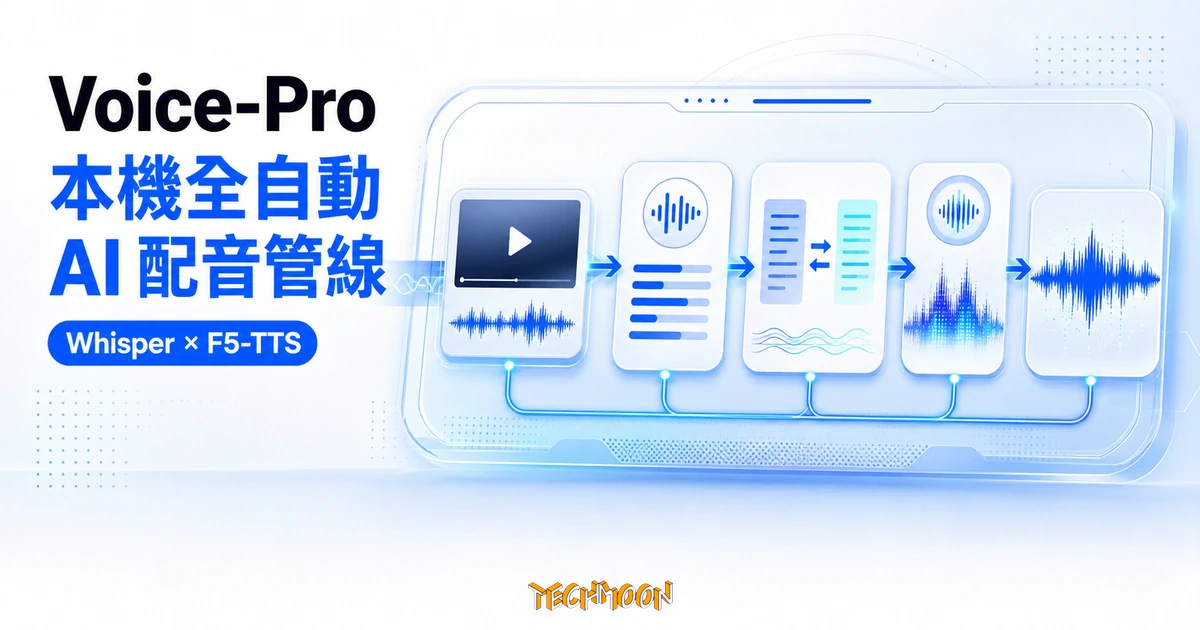
Voice-Pro 是 GitHub 上超過 1.1 萬顆星的開源 AI 配音工具,把 Whisper 語音辨識、翻譯與語音克隆串成跑在本機顯卡的全自動配音管線。免月費、素材不上傳雲端,Windows 加 NVIDIA 顯卡一鍵啟動;跟 ElevenLabs 的差異、安裝三步與裝前要接受的限制,一篇看懂。
用 AI 摘要這篇文章:
Voice-Pro 是一套裝在你 Windows 電腦上的 AI 配音工作流。你丟給它一支 YouTube 連結或一段影片,它會把影片裡的人聲抽出來、轉成文字、翻譯,再用原本那個人的聲音(或你指定的聲音)重新配音成另一種語言。整件事在你自己的顯卡上跑完,不用每個月付訂閱費,素材也不用上傳到雲端。
做普通話短影音配音的另一個選項是 Peiyinshenqi Pro,不過它的免費門面只有預錄試聽,聲音庫與價格都要登入後才看得到。
需要線上版配音與多語字幕的話,SubEasy 把轉錄、翻譯與 AI 配音包進同一個網頁服務,不必自己串模型。
相較於把整條語音處理鏈放在本機跑,Azure TTS Importer 這類聽書設定產生器把合成交給微軟雲端,閱讀器拿著設定直連端點,聽書與配音是兩種不同場景,各有一套合適的工具。
如果你想把手上的 Whisper 應用再往前推一步,Edit Mind 這類把整庫影片拿來做本地語意搜尋的工具是另一個值得看看的方向。
配音前若想先抓稿子實際會唸多長,可以先用 WordToTime 字數轉朗讀時間計算機 貼稿估時長,再進 Voice-Pro 跑配音。
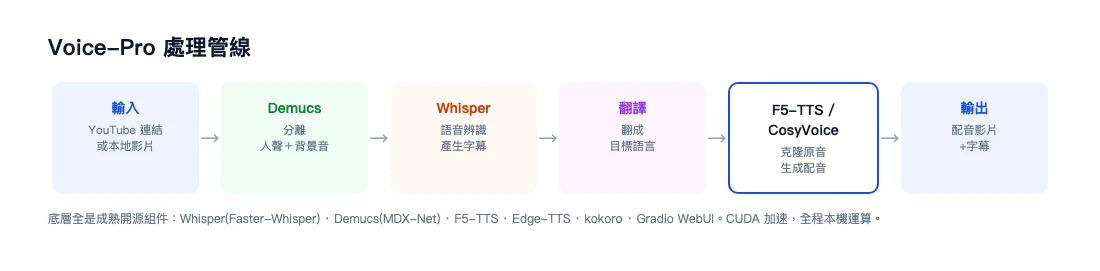
它把這整條流程收進一個網頁介面(Gradio WebUI),打開瀏覽器就能操作,背後串的全是開源圈已經成熟的模型,例如 Whisper 做聽寫、F5-TTS 跟 CosyVoice 做語音克隆、Demucs 做拆人聲。說白一點,它不是新發明,而是把這幾個本來要自己寫 Python 才串得起來的工具,包成一般人點兩下滑鼠就能啟動的一鍵包。專案在 GitHub 上累積超過 1.1 萬顆星,最新版是 v4.0.0。
Voice-Pro 適不適合你,取決於三件事:它到底做什麼、跟 ElevenLabs 這類雲端配音服務差在哪、值不值得花一個晚上裝起來。先把最影響決策的限制講在前面:它是 Windows 專用、需要一張 NVIDIA 顯卡的工具,而且克隆品質官方沒有給任何對比基準,能不能達到你要的水準,裝之前沒有人能保證。
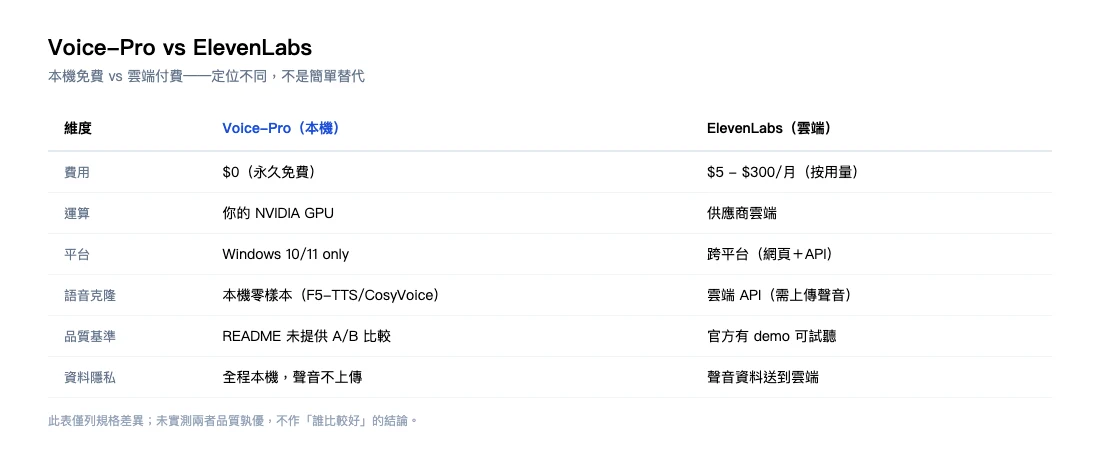
README 第一段就寫它自己是「A robust alternative to ElevenLabs」(ElevenLabs 的強力替代品)。這句是作者自己說的話,你要先理解它「替代」到底替代了什麼、代價是什麼。
ElevenLabs 是雲端訂閱制服務。你上傳聲音樣本,它用很成熟的模型幫你克隆聲音、生成配音,按字元或分鐘計費。優點是開箱即用、品質穩、瀏覽器打開就能用;缺點是要錢、素材要上傳到對方伺服器、處理量大時成本會疊上去。
Voice-Pro 走的是相反的路。模型全部裝在你電腦上,跑完不算錢,檔案不離開你的硬碟。但你付出的代價是:
換句話說,它替代的是「固定成本」這件事:你把每個月的訂閱費,換成一次性的顯卡成本跟設定時間。如果你的工作量很大(例如每週都要配好幾小時的影片),這個交換通常比較值得;如果你一個月才配一支短片,直接用雲端服務往往省事得多。
WebUI 用 Gradio 搭的。Gradio 是 AI 圈常用來快速做機器學習網頁介面的工具,打開瀏覽器就能操作,不用寫前端。v4.0 把介面升級到 Gradio 6,所有分頁改用全寬度版面,字幕軌會直接顯示在影片播放器裡,一邊播一邊看得到對應文字,不用再切到另一個視窗對照。README 公開的截圖顯示它分成四個主要分頁:
這四個分頁其實對應四種使用情境:你要從頭到尾一條龍、你只缺字幕、你只缺翻譯、你只缺配音。好處是你不用為了配一句話跑完整條 YouTube 下載流程;壞處是分頁之間不會自動接力,某些步驟要自己手動把檔案丟來丟去。如果你還缺一套剪輯工具先把素材剪好,可以先看影片剪輯軟體推薦;Voice-Pro 本身不做剪接,只管聲音這一段。
這部分是理解 Voice-Pro 的關鍵。它不是一家公司從零訓練出來的模型,而是把開源圈已經跑得很穩的幾個工具串起來。你認得這幾個名字,就大概知道它的能力上限在哪。
聽寫(語音轉文字,簡稱 STT)
用 OpenAI 開源的 Whisper 家族。Voice-Pro 整合了原版 Whisper、Faster-Whisper(速度優化版)、Whisper-Timestamped(加時間軸版),v4.0 預設用 Faster-Whisper 1.2.1,模型可選 large-v3-turbo 或 distil-large-v3.5。Whisper 是目前開源圈最通用的語音聽寫模型,支援多語言,連不太標準的口音都能聽懂個七八成。
語音克隆(用一段參考音檔模仿那個人的聲音)
用 F5-TTS(v1.1.21)、E2-TTS、CosyVoice,新版還加了 Fun-CosyVoice3-0.5B(支援包含韓文在內的 9 種語言)。這幾個都是零樣本(zero-shot)克隆,也就是你不用先訓練模型,只要給它一段幾秒到幾十秒的參考音檔,它就試著用那個聲音念出你餵給它的文字。
純文字發音(TTS,不做克隆)
用 Edge-TTS 跟 kokoro。Edge-TTS 走的是微軟 Edge 瀏覽器朗讀功能背後的免費介面,號稱支援 100 多種語言、400 多種聲音;kokoro 則是 README 寫它在 HuggingFace TTS Arena 排名第二。這條路不需要參考音檔,直接挑一個預設聲音念。
拆人聲跟下載
Demucs(Meta 開源的音樂分離工具)負責把影片裡的人聲跟背景音樂分開,yt-dlp 負責從 YouTube 抓影片。這兩個都是各自領域的標準工具,被廣泛用在各種音訊專案裡。
模型大小跟品質的取捨
README 的 Tips 段寫了幾個直接影響成品的好理解原則。字幕品質通常跟著 Whisper 模型大小走,順序是 large 大於 medium、small、base、tiny,但不是絕對,偶爾小模型在乾淨錄音上反而夠用。運算類型(Compute Type)選 float 品質較好但吃顯存,選 int 是把模型量化壓縮,省顯存也跑得快,但品質會掉一些。Demucs 的去噪等級(Denoise level)調高會拆掉更多背景音,只留下純人聲給 Whisper 聽,但 README 明講這「不保證結果更好」,有時反而把有用的聲音線索一起拿掉。這幾個旋鈕之間沒有最佳解,要根據你的素材跟顯存用量自己試。
看懂這層之後,你就知道 Voice-Pro 的能力上限其實等於這幾個模型的上限。它的價值不在「發明了更強的 AI」,而在「把這幾個本來要寫程式才能串起來的工具,包成一般人也點得動的網頁」。
Voice-Pro 走的是一鍵啟動包路線,不裝在虛擬環境裡、不碰系統 Python。README 寫的流程是這樣。
先確認硬體
三個檔案搞定
1. 從 GitHub releases 下載最新版(v4.0.0)的 Source code zip,解壓縮。跟大多數 Windows 上的 Python GPU 專案一樣,建議裝在英文路徑下,省得日後 debug。
2. 跑 configure.bat(可選)。這一步會設定系統的 git 跟 ffmpeg,需要管理員權限,跑一次就好。沒有管理員權限就跳過,start.bat 會自己抓可攜版的 ffmpeg。
3. 跑 start.bat。第一次啟動會做三件事:先用 uv(一套新的 Python 套件管理器,比傳統 pip 快很多)下載 Python 3.12 跟所有依賴,再下載 AI 模型(這是最慢的一步),最後打開瀏覽器連到 http://127.0.0.1:7870。
README 寫依賴安裝是「分鐘級不是小時級」,但那 10GB 的模型下載才是真正的瓶頸,取決於你的網路速度。裝好之後,之後每次啟動只要再跑一次 start.bat 就好。v4.0 另一個值得一提的改動是安裝器從 Miniconda 換成 uv,好處是安裝可重現,整份依賴鎖在 uv.lock 裡,不同機器裝出來的環境一致,也比較不會踩到版本衝突。
GPU 模式跟疑難排解
start.bat 會自動偵測你用 GPU 還是 CPU。如果偵測不準,可以設環境變數 GPU_CHOICE(G 代表 NVIDIA、C 代表 CPU)強制指定,或把 installer_files\gpu_choice.txt 刪掉讓它重判。README 給的通用救火招是:遇到怪問題就把 installer_files 資料夾整個刪掉再跑一次 start.bat,等於乾淨重裝,幾分鐘搞定,而 model/ 裡已經下載的模型會保留,不用重抓。錯誤訊息會以紅色提示停在 WebUI 上,直到你手動關掉,不會一閃即逝。
更新跟移除
update.bat 會重新把 Python 環境同步到 lockfile 版本。uninstall.bat 負責移除,v4.0 起不用管理員權限、也不會強制重開機;加上 silent 參數可以靜默移除。移除只砍 installer_files 資料夾,你下載的模型(model/)跟作品(workspace/)會保留下來,下次重裝不用重抓模型。
這幾項會直接決定你能不能用,先看清楚再下載:
start.bat 雖然會自動偵測,也能強制走 CPU 模式,但 CPU 模式慢到不實用,只能當應急。AMD 或 Intel 顯卡不在支援範圍。model/ 裡,不用重抓。.env)。兩件事會影響你的長期決定。
授權
GitHub repo 的授權欄位標示為 GPL-3.0(開源,可免費使用、可修改、可散布)。你可以合法把它裝在公司電腦上、改來自己用。不過要注意 GPL 類授權的傳染性:如果你改了程式碼再散布出去,你的版本也得用相同授權開源。單純自用沒這個問題。
專案目前停滯
README 兩處(Please Note 跟 Notice)都寫:因為開發團隊跑去開發另一個叫 WeConnect 的產品,Voice-Pro 暫時不會更新,所有程式碼已經開源,歡迎任何人接手修改。最新版 v4.0.0 的最後更新日期是 2026-07-13。對你的意義是:這不是一個還在活躍迭代的產品,bug 要靠你自己或社群處理,模型版本會停在現在這個樣子(除非有人 fork 接手)。優點是程式碼全開放、不會跑路;缺點是別指望下個月就支援新模型。
名人聲音克隆的法律灰區
README 列了一長串內建的名人參考聲音(Joe Rogan、Elon Musk、Trump、各國影星歌手等)。這些是給你做語音克隆的範本。技術上能做,不代表法律上可以做。未經本人同意克隆公眾人物的聲音拿去做公開內容,在很多國家已經踩到肖像權、聲紋權或不正競爭的紅線。自己練習或做不公開的測試是一回事,做成公開影片發布又是另一回事,後者的風險你自己扛。
裝得起來又真的會省到錢的人大概是這種:你有一台 Windows 加 NVIDIA 顯卡的桌機,每週或每月都要處理一定量的多語言配音或字幕工作(例如做 YouTube 多語頻道、把教學影片配成英文、處理訪談聽寫),而且你不願意每個月付雲端訂閱費。對你來說,一次花一個晚上裝好,之後每跑一分鐘都是免費的,這個交換相當值得。
不適合的人:只有 Mac 的人(裝不起來);只偶爾配一支短片的人(設定成本蓋不過雲端訂閱);需要把成品商業發布又不想碰授權跟法律灰區的人;以及期待「一鍵完美克隆」的人(README 沒給品質保證,你自己要測一次)。
如果你想找的是把已經拍好的影片畫質拉高的工具,這不是它,往 HitPaw Video Enhancer 那類去看;如果是影片轉檔的需求,HitPaw Video Converter 比較對口。Voice-Pro 顧名思義只做聲音這一段。
第一步很簡單:去它的 GitHub repo 下載 v4.0.0 的 Source code,解壓縮,跑 start.bat,等它裝完。能不能用、克隆出來像不像,你自己跑一支短影片試一次最準。
Voice-Pro 可以在 Mac 或 Linux 上跑嗎?
不建議抱期待。README 的系統需求欄雖然列了 Linux 跟 Mac Apple Silicon,但另一段明講「只在 Windows 加 NVIDIA 顯卡上驗證過,Mac 跟 Linux 沒測」。實際要裝就當它是 Windows 專用,手邊只有 Mac 的話,這工具基本跟你無緣。
沒有 NVIDIA 顯卡能用 Voice-Pro 嗎?
跑得起來,但慢到不實用。start.bat 會自動偵測 GPU,也能用環境變數 GPU_CHOICE 強制走 CPU 模式,不過 CPU 只能當應急,AMD 跟 Intel 顯卡不在支援範圍。顯存最低 4GB、建議 8GB 以上,想用 Demucs 最高去噪等級至少要 8GB。
Voice-Pro 是免費的嗎?可以拿去商用嗎?
軟體本身免費,以 GPL-3.0 授權開源,可以合法裝在公司電腦、改來自己用;但改了程式碼再散布,你的版本也得用相同授權開源。費用之外的成本要自己評估:克隆名人聲音拿去做公開發布,在很多國家踩肖像權或不正競爭的紅線;翻譯功能走 Google 免費端點,在公司網路或防火牆後面可能被限速或擋掉。