TechMoon 科技月球
WordPress、SEO 與 AI 工具實測指南
TechMoon 科技月球
WordPress、SEO 與 AI 工具實測指南

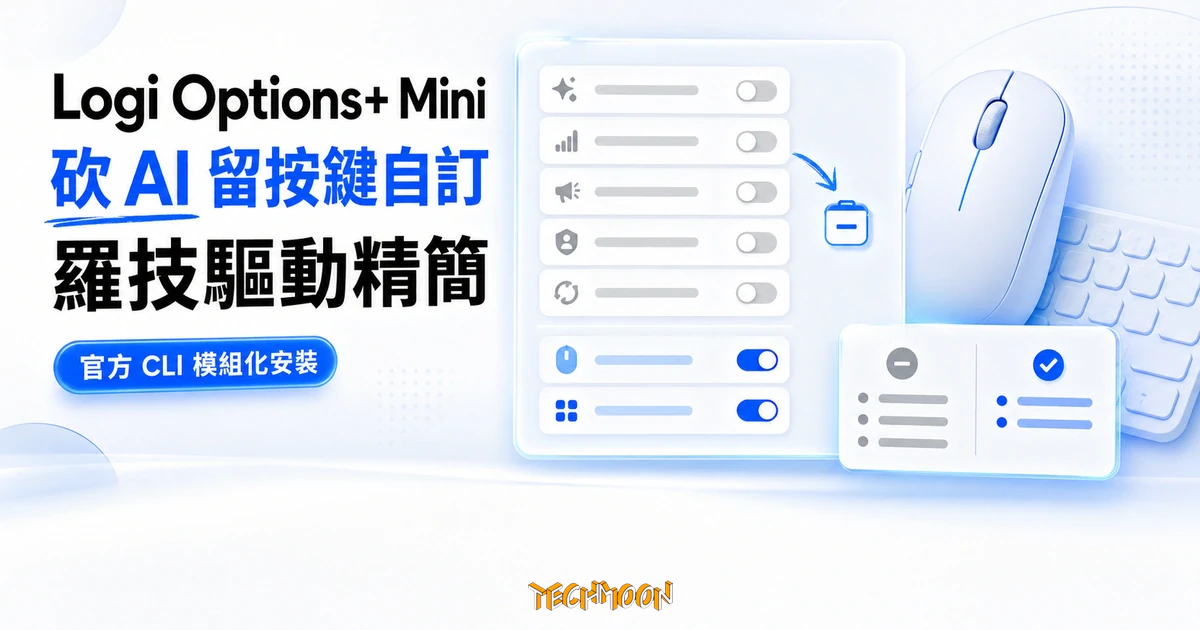
Logi Options+ Mini 是開源精簡安裝器,用羅技官方安裝包的命令列參數移除 AI 語音、分析上報、廣告與強制登入,只留按鍵自訂與核心驅動。Windows 有一鍵 bat,macOS 有原生 App 與 Shell 兩條路,裝之前的取捨與風險一併看清。
用 AI 摘要這篇文章:
裝過羅技滑鼠的人多半遇過這件事:你只想把那顆側鍵設成複製貼上,官方驅動 Logi Options+ 卻連帶塞給你 AI 語音、新產品廣告、強制登入帳號、使用分析上報。整個安裝包越來越像一座想把所有功能都推到你面前的櫥窗,而你要的其實只有按鍵自訂那一格。
Logi Options+ Mini 量的是羅技硬體的狀態與按鍵自訂;如果你想量的不是硬體而是自己每天到底敲了多少鍵,KeyStats 這款開源選單列計數器是另一個方向。
Logi Options+ Mini 解決的就是這個落差。它是一個第三方精簡安裝器,做法不是破解或修改程式,而是把羅技官方安裝包裡本來就存在、只是沒有在圖形介面曝光的命令列參數拿出來用,讓你在安裝階段就決定要哪些組件、不要哪些。
這篇要幫你看清楚的是:它到底砍了什麼、留了什麼、安不安全、你該不該裝。需要先說清楚的是,這篇的依據是這個開源專案的 README、安裝腳本原始碼,以及它引用的羅技官方文件;我沒有實際跑過安裝,所以功能清單會標明文件與原始碼的說法,而不是我裝完的結果。
把一次原本「全裝」的羅技驅動安裝,換成「只裝你要的那幾項」。最具體的差別是:你可以拿掉 AI 語音、AI 提示、分析資料上報、新產品廣告、強制帳號登入,同時留下按鍵自訂跟核心驅動。
對很多人來說,這等於把羅技驅動還原成它幾年前的樣子,一個純粹用來設定滑鼠鍵盤的工具,而不是一個推銷服務的平台。這也是這個專案會在開源圈被注意到的理由:它打的不是什麼新功能,而是「把不必要的東西拿掉」這件早就該能做的事。在羅技官方還沒把這些選項放進一般安裝介面之前,這類精簡工具基本上是不用手敲命令列就能做到這件事的唯一方法。
這是整篇最該講清楚的一段。「精簡安裝」聽起來像改裝版,很多讀者第一個擔心的就是會不會夾帶後門、會不會違反授權。
README 第一段給了答案:它參考的是羅技官方的《Logitech Options 軟體批量安裝與設定》文件。從這份文件的名稱和用途可以判斷,它的脈絡是企業部署。羅技為了讓公司行號一次安裝幾百台電腦,提供了命令列選項讓 IT 人員預設關閉某些功能、預設不打擾員工。也就是說,這些安裝參數是羅技官方設計、寫在官方文件裡的合法管道,不是誰逆向挖出來的漏洞。
Logi Options+ Mini 做的事,是把這些命令列參數包進一個圖形介面跟一鍵腳本。你勾「不要 AI 功能」,它就在背後幫你把對應參數加進安裝指令。翻開 repo 裡的 PowerShell 腳本可以直接核對這件事:安裝包網址是寫死的羅技官方下載網域(偵測到中國地區會走 download.logitech.com.cn,其他地區走 download01.logi.com),地區判斷靠 Cloudflare 的 trace 端點,最後組出來的安裝指令就是 /analytics No、/flow No 這類官方參數的組合,安裝器只決定開啟哪些組件,不替換任何檔案。
這個區別重要:它不是改過的 Logi Options+,而是用官方安裝包跑一次精簡安裝。所以擔心後門的人,可以把焦點放在那個一鍵腳本可不可信,因為安裝包本身是原廠的。而腳本是 Apache-2.0 開源,整份能自己讀,這是它跟閉源改裝版最大的不同。
順著這個原理回頭看,也可以合理推測羅技為什麼不把這些選項放進一般安裝介面。理由大概不脫兩個:一是預設全裝能順勢推自家的 AI 與雲端服務,對營運資料和服務續約率都有幫助;二是企業客戶跟一般消費者用的其實是兩套邏輯,企業要靜默、要可控、不能讓員工自己亂關,所以官方只把這些參數寫在 IT 文件裡,不開放給大眾。Logi Options+ Mini 做的事,就是把那扇本來只開給企業的門,也讓一般使用者走進去。這也是它跟一般「去廣告補丁」最本質的差別:它沒有動羅技任何一根毛,只是用了羅技自己寫的開關。同樣的思路在瀏覽器上也走得通,Chrome 用戶可以用企業原則關掉 AI、遙測與廣告,把官方留給 IT 人員的開關拿回自己手上。
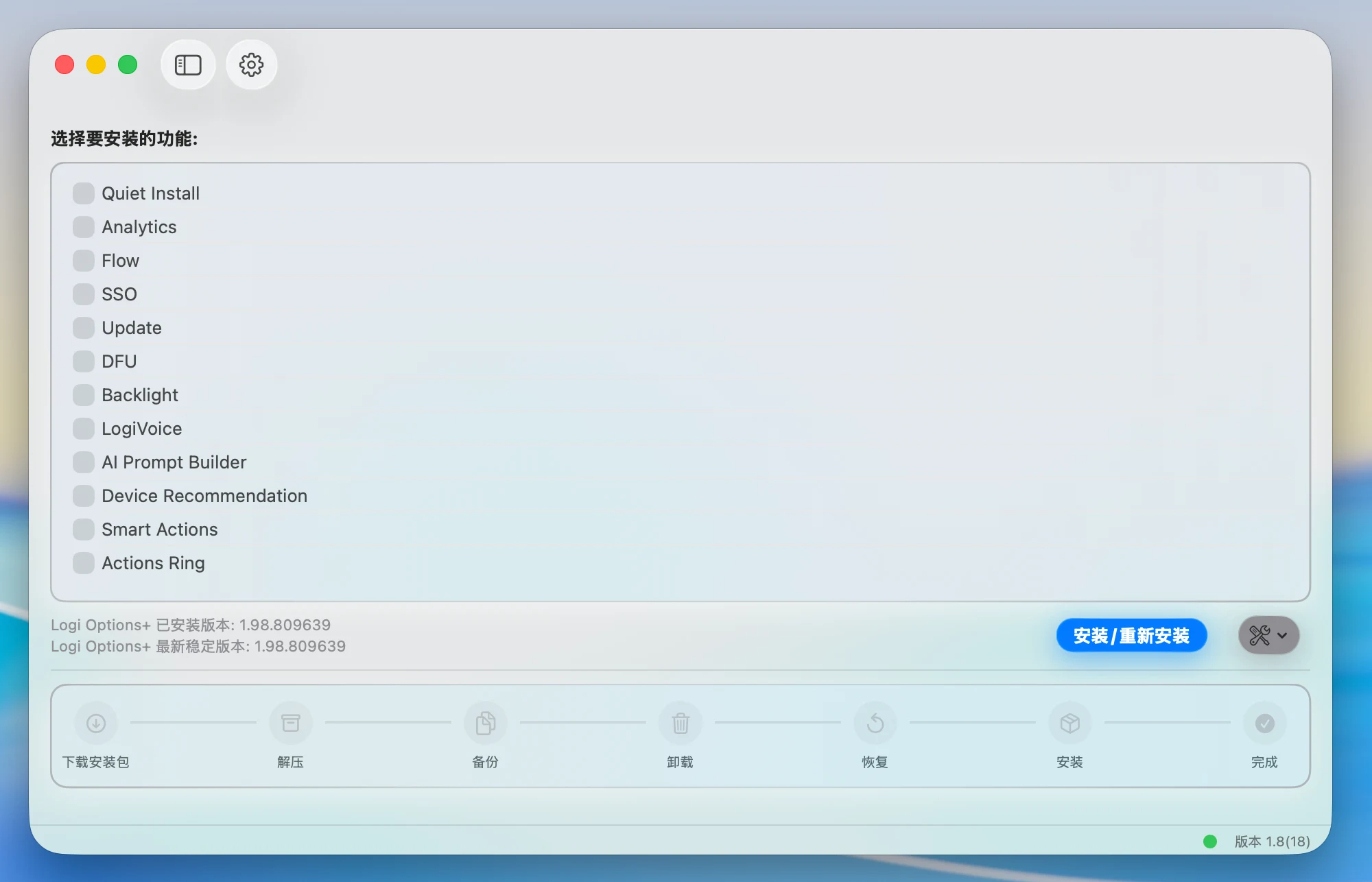
從 README 收錄的選單畫面可以讀到,安裝過程會列出一份編號清單,讓你輸入數字決定要哪些(例如輸入 2 6 10 就是只要那三項)。Windows 的選單從 0 編到 11,共 12 個選項外加一個「全部開啟」;編號 0 的 quiet 靜默安裝是 macOS 選單上沒有的,選了就全程無人值守、不跳安裝畫面,也就是企業部署用的那一套。畫面上每個組件都附一行白話解釋,像 analytics 寫的是「允許收集個人使用資料和診斷資訊」,device-recommendation 直接寫「新產品廣告」。
直接按 Enter 不選任何額外功能,就會跑最小化精簡安裝,這也是這個工具最核心的用法。整個選單的設計邏輯很簡單:把企業 IT 才看得到的安裝參數,做成一般使用者也能勾選的介面。
這段是你最需要的決策資訊。依 README 列出的可訂製清單整理,可以分三類來看。
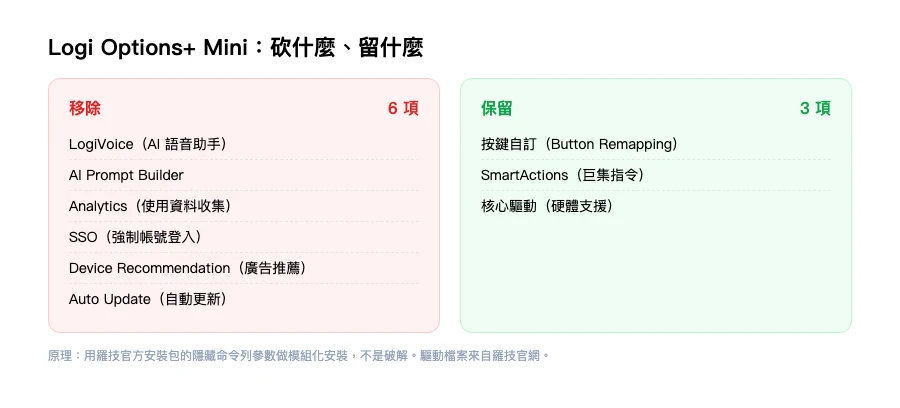
會想砍掉的,多半是隱私跟干擾類:
可裝可不裝的,是功能類組件:
會留下來的核心: 按鍵自訂(這是驅動存在的根本)、核心驅動本身,以及你勾選要的那些。換句話說,你想移除的 AI 與廣告類組件,跟按鍵自訂是拆開的,可以分別處理,不會因為砍掉 AI 就連按鍵設定一起沒了。
不過這份清單是 README 的說法,列的是「安裝參數支援的組件」。實際裝完之後每個組件移除得多乾淨、會不會在背景留下常駐服務,README 沒有附實測紀錄。你要的如果是一個「保證完全乾淨」的答案,單看 README 給不了,這一點要先說清楚。
不過單就組件清單本身,已經能做幾個合理的取捨判斷。如果你只在乎按鍵自訂,那麼 analytics、logivoice、aipromptbuilder、device-recommendation 這四個幾乎沒有留的理由,它們要嘛是資料上報、要嘛是廣告或 AI 語音,跟設定滑鼠鍵盤沒有直接關係。SSO 登入模組則看你用不用雲端同步,不用就關、要用就得接受前面提到那個上傳 bug。
真正要想清楚的是 update、dfu、flow 這三個。關掉自動更新可以避免組件日後被加回來,但你會錯過安全修補;dfu 掌管韌體,某些滑鼠的問題修正得靠它重新刷韌體;flow 是跨電腦操作,一支滑鼠控兩台機的人砍掉會很痛。這幾個不是「砍了就對了」,而是看你實際怎麼用這支滑鼠,跟純粹砍廣告的判斷邏輯不同。
如果懶得逐項想,這個工具的預設值其實已經幫你做了選擇:直接按 Enter 跑最小化安裝,不開任何額外功能,就只留按鍵自訂跟核心驅動。這對大多數只想設定按鍵的人是最保險的起點,要用的功能日後再逐項加回來也行。反過來說,如果你完全不確定某個組件是什麼,預設關掉比預設開著更安全,因為開了等於把一個你不懂的服務放進系統,而關掉最多就是少一個用不到的功能。
不管哪個平台,第一個動作都是先卸載舊版 Logi Options+,再用這個工具重裝精簡版。README 寫到,卸載與升級時會自動保留你的設定,所以重裝不會讓你重新設定一次所有按鍵;翻開腳本原始碼也看得到對應做法:安裝前先把舊設定檔複製出來備份,跑完官方解除安裝流程再複製回原位,最後才用你選的參數裝新版。
Windows(一鍵 bat,最簡單):
1. 到 GitHub 上 tjsky/logi-options-plus-mini 這個 repo,下載 ZIP 解壓,或用 git clone 下來。
2. 雙擊 Run_Install.bat。README 寫到腳本會臨時給予 ExecutionPolicy 權限,不用自己改 PowerShell 安全設定。
3. 腳本會自動下載官方安裝包,然後跳出選單讓你輸入要保留的功能編號。
4. 不確定就按 Enter,跑最小化安裝。
幾個 README 指出的常見錯誤:安裝失敗顯示「退出提示 1287」或「1008」,通常是系統安全設定擋住,對著 bat 檔右鍵選「以管理員權限執行」就能解決。
macOS(兩條路):
原生 App 是最省事的路。從作者提供的下載點拿 DMG,拖進應用程式資料夾。要注意的是這個 App 沒有用開發者憑證簽署,第一次開啟會被 Gatekeeper 擋下,你要到「系統設定 → 隱私與安全」,看到「已阻擋 Logi Options+ mini」之後點「仍要開啟」。
另一條是 Shell 腳本,給想看過程的人。git clone 之後執行 logi-options-plus-mini.command,同樣會跳出選單。README 寫到這條路需要 sudo 權限來卸載舊版。
一個 README 提到的 mac 地雷:部分 Mac 沒辦法用官方方式卸載乾淨,得先用第三方卸載工具(作者測過 Pearcleaner)清掉舊的,安裝才會正常。這不是 Mini 自己的問題,而是羅技官方卸載流程在某些機器上清不乾淨。
裝完之後怎麼確認精簡生效: 開啟 Logi Options+ 主介面,看看那些你關掉的功能還在不在。如果你關了 AI 語音,主介面就不該再出現語音相關入口;關了登入模組,就不會被要求登入帳號才能設定。如果某個你以為關掉的功能還在,有可能是安裝時那個參數沒生效,或舊版設定檔還留著,這時回到選單重跑一次、或先用官方方式徹底卸載再裝一次,通常是能解的辦法。確認精簡生效之後,接著就是把按鍵跟靈敏度調到自己順手;常在多款 FPS 遊戲之間切換的人,可以搭配滑鼠靈敏度轉換器把不同遊戲的設定換算成一致手感。
需要羅技硬體。 沒有對應的羅技滑鼠或鍵盤,這套驅動根本沒有作用,精簡或不安裝無從談起。附帶一提,羅技滑鼠如果走藍牙連線,想隨時盯著剩餘電量,可以把藍牙電量釘在 Windows 工作列的 BlueGauge 一起用,快沒電時它也會提醒。
移除不保證永久。 關掉自動更新之後,羅技日後推某些更新時,有可能把你移除的組件重新加回來。README 沒有保證這是一次到位、永久生效的,這也是這種精簡做法躲不掉的代價。你等於是用「放棄自動更新」換「組件不會被偷偷加回」,兩者只能選一個。
它是第三方分叉。 tjsky 這個 repo 是從原作者 Qetesh 的版本分叉修改來的。Windows 的一鍵 bat 是分叉者加的,macOS 原生 App 則還是原作者打包的版本(分叉者在 README 聲明自己沒有 mac 打包環境)。你信任的對象是這個第三方腳本的維護者,不是羅技官方。好是好在腳本開源能讀,壞是壞在它沒有羅技背書,日後會不會繼續維護要看社群。
既然信任的對象是腳本本身,最實在的做法是動手讀一遍再執行。這個專案是 Apache-2.0 開源,Windows 用的 Run_Install.bat 跟 PowerShell 腳本、macOS 用的 .command 腳本都在 repo 裡,你可以看到它下載安裝包的網址是不是羅技官方網域、加了哪些命令列參數、有沒有夾帶其他下載。看不懂每一行沒關係,重點是確認它最終執行的是官方安裝包,而不是從別處抓來的不明執行檔。這也是開源精簡工具跟來路不明的改裝包最關鍵的差別,也是我會建議你裝之前花十分鐘做的一件事。
一個羅技自己的 bug。 README 的 FAQ 寫到,啟用 SSO 登入模組之後,可以登入、可以下載雲端設定,卻上傳不了設定到雲端。這不是 Mini 造成的,而是羅技安裝程式本身的問題,但你要知道有這回事,別把帳算到精簡工具頭上。
該裝的人大概長這樣:你已經在用羅技滑鼠鍵盤,本來就只想要按鍵自訂跟巨集,受不了 AI 語音、廣告推薦、強制登入這些組件,而且願意自己跑一次腳本換一個乾淨的驅動。對你來說,這個工具做的事不是「破解」,而是把本來就該是選項的東西,還原成選項。這種「把軟體(TechMoon 也整理過其他 實用軟體工具)精簡到只剩自己要的功能」的思路,其實跟你挑 影片剪輯工具 時只看順手那幾個功能是同一回事,要的是工具聽話,不是工具自作主張。
別碰的人:不想碰命令列或 bat 檔的人、滑鼠隨插即用就夠用的人、或者本來就需要 AI 語音和雲端同步的人(砍掉等於自廢武功)。還有一種情況不適合:你所在的公司有資安規定禁止安裝第三方精簡工具。這條路對你不適合,因為它畢竟不是羅技簽核的官方管道,而是民間用官方參數做出來的捷徑。
一句判斷收尾:Logi Options+ Mini 不是讓你做官方不允許的事,而是讓你用官方本來就提供的選項,做官方圖形介面不讓你做的選擇。它安不安全的答案不在「精簡」兩個字,而在你相不相信那個開源腳本,以及你願不願意自己花十分鐘看一下腳本內容再執行。