TechMoon 科技月球
WordPress、SEO 與 AI 工具實測指南
TechMoon 科技月球
WordPress、SEO 與 AI 工具實測指南

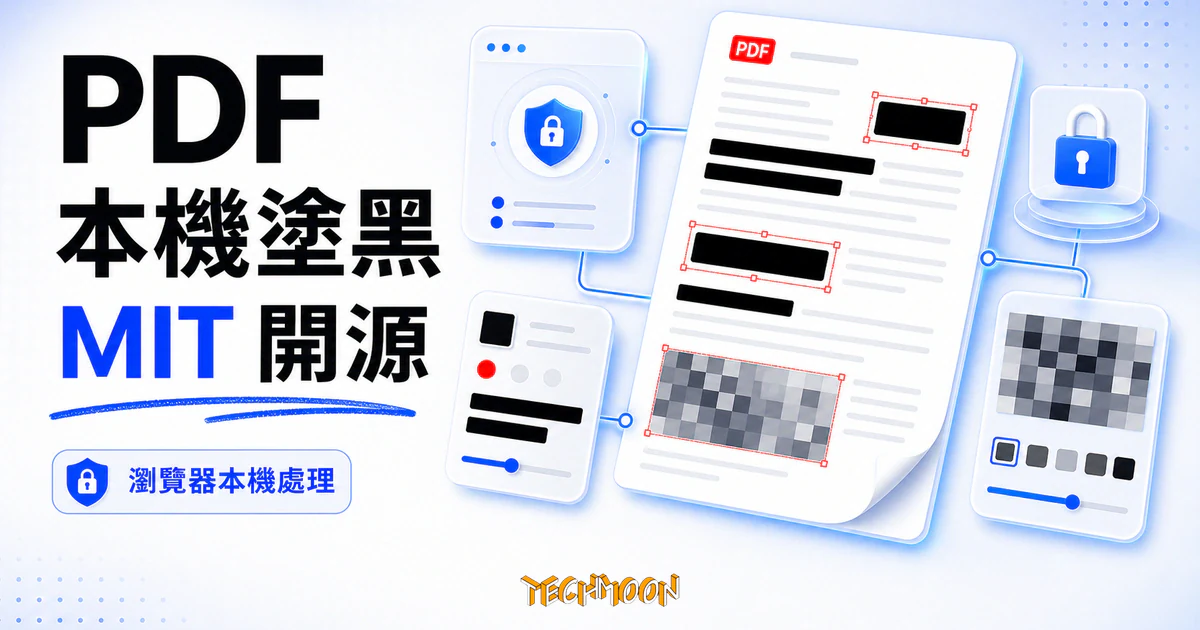
Secure PDF Editor 是一個標榜百分百本地處理的開源 PDF 塗黑工具,檔案不上傳、直接在瀏覽器裡把敏感內容塗黑。它提供 Canvas 重繪與像素化兩種強度:Canvas 重繪把整頁轉成影像、塗過的內容難以回推;像素化保留版面但只適合中低風險文件。使用前還要留意單檔約 50MB 上限、不支援加密 PDF、沒有批次處理,官方宣稱的合規字眼也沒有條款頁面撐腰。
用 AI 摘要這篇文章:
把一份印有身分證字號的合約 PDF 寄出去之前,最怕的不是對方沒收到,而是黑條底下其實還有人讀得到。Secure PDF Editor 是一個打著「百分百本地、不上傳」旗號的開源 PDF 塗黑工具,我把它的 GitHub 專案 clone 下來讀了一遍原始碼,也實際打開官方示範站操作了一輪,想看清楚「本地處理」這四個字究竟站不站得住,以及它把敏感內容抹掉的程度,是不是如宣傳所說的那麼徹底。
需要比對兩份 PDF 的文字差異時,Compare2Word 能在瀏覽器本地完成文件比對,和這裡強調的本地處理屬於同一類做法。
同樣是本機處理優先的工具,Osaurus 在送雲端模型前也做了類似的去識別化把關。
另一個檔案確實留本機的例子是 Mp3To 瀏覽器音訊轉檔工具,轉換全程在瀏覽器裡跑、不經過伺服器。
同樣強調「檔案不出本機」的,還有開源 AI 桌面代理 Coworker,它在你電腦上整理檔案、寫文件,不過和這裡一樣要留意一條邊界:接雲端模型時內容仍會外送,唯有跑本地模型才真的全程不出機器。
這類強調「本地處理」的工具都有同一個值得拆開看的邊界:資料儲存私有,不代表 AI 處理也私有。開源 AI 書籤系統 MindPocket 就是一個清楚的例子,書籤進你自己的資料庫,但摘要與向量化走的是你設定的大模型 API。
另一種把處理留在自家伺服器的做法是 JadeAI 這類自架履歷工具,履歷欄位、職缺分析與模擬面試紀錄都寫進它自己伺服器的資料庫,隱私前提是你親自架起來。
另一個把檔案處理留在本機的工具是 考搭子 KaoBuddy,課件檔案在瀏覽器端解析,但 AI 呼叫會經後端轉發給模型服務商,資料流向和這裡的純前端塗黑是不同層級。
本機處理 Office 文件的另一個選擇是 OnlyofficePersonal 瀏覽器 Office 編輯器,它連 Word、Excel、PPT 都能在瀏覽器裡本機編輯,檔案預設不上傳。若你偏好文件不出瀏覽器的本地優先工具,OpResume 把同樣的思路用在履歷產生,填寫的內容預設只存在你裝置的 localStorage。
這篇文章不重複官方行銷文案,而是從原始碼與實際操作出發,把 Secure PDF Editor 真正能做的事、說得比較滿的地方,以及不該交給它處理的情境,一次講清楚。如果你平常處理的是合約、發票、履歷、身分證件這類對外文件,又不想把檔案交給第三方雲端,它可以放進你的工具箱,但放的時候要先讀完下面這幾層。
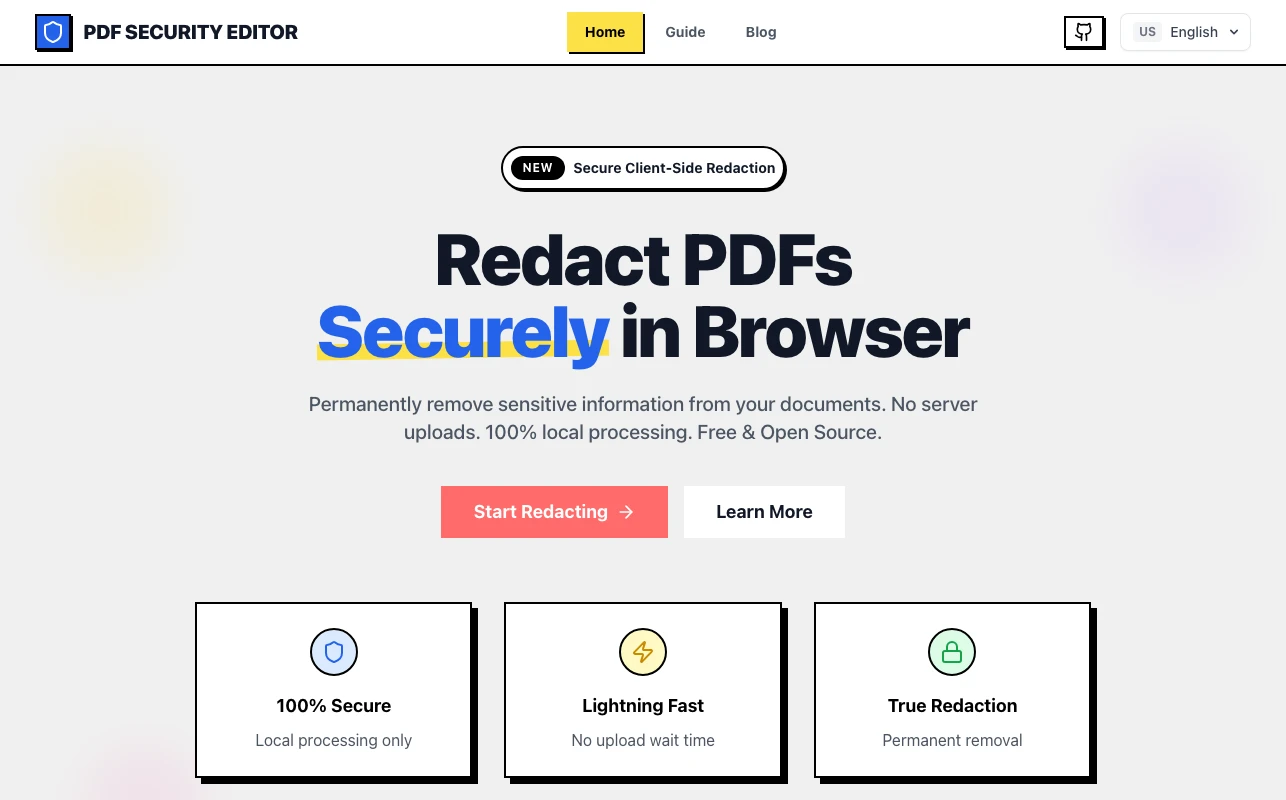
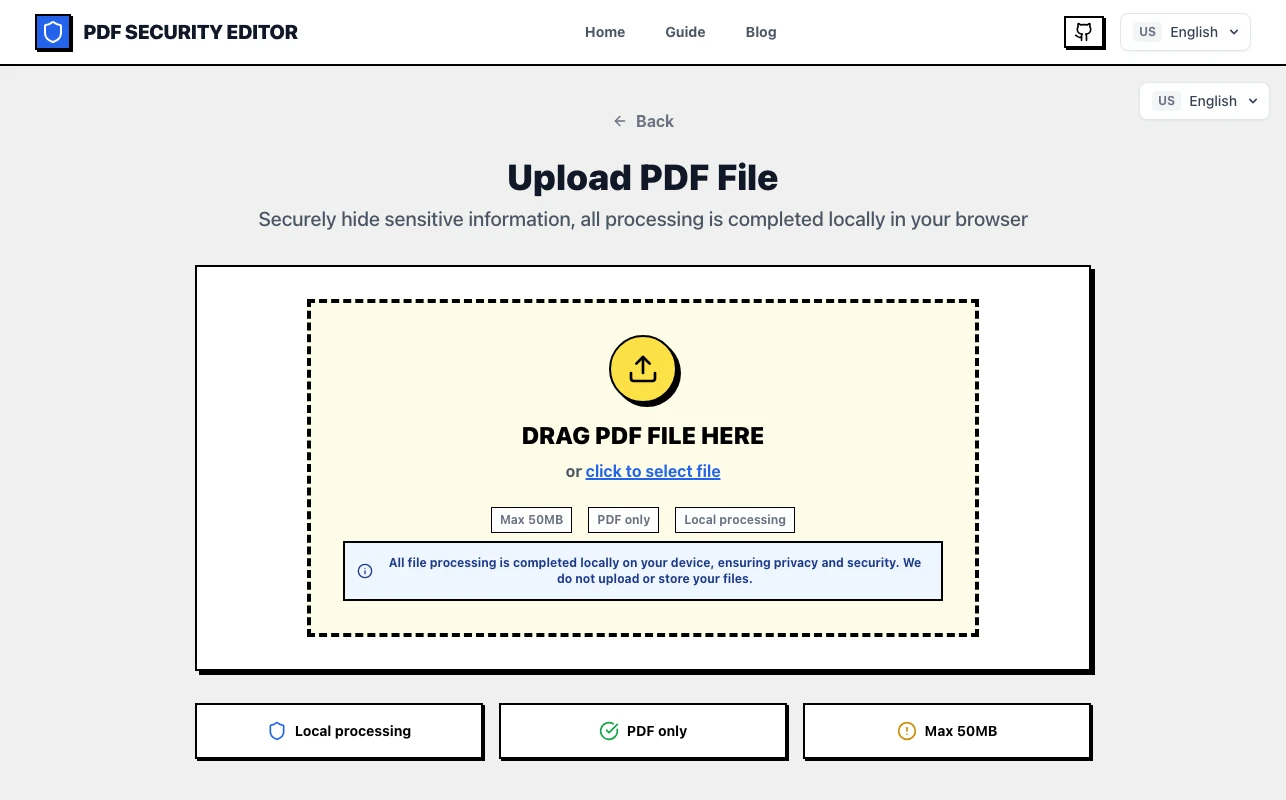
Secure PDF Editor 的官方網站 secureredact.tech 在首頁寫著「100% Local Processing」「No server uploads」「Permanent Removal」,看起來是一個把隱私放在最前面的工具。專案本身在 GitHub 上是以 MIT 授權公開(repo:jyxwant/secure-pdf-editor),任何人都可以自己架一份。我打開示範站點下「Start Redacting」,畫面會停在一個相當乾淨的拖檔上傳區,沒有註冊牆、沒有信箱驗證,這部分跟宣稱一致。
不過,「本地」這兩個字在 PDF 工具的語境裡向來有兩層意思,一層是檔案內容不離開你的機器,另一層是整個網頁完全不發出任何網路請求。這兩件事常常被混在一起講,但對隱私的影響差很多。Secure PDF Editor 在第一層是站得住的(下面會用原始碼證明),但第二層就有一些但書,這也是這篇文章想把話說清楚的地方。
先把它的基本盤列出來,方便你判斷定位。Secure PDF Editor 是 GitHub 帳號 jyxwant(個人簡介寫武漢大學)的 side project,專案建立於 2025 年 8 月,最近一次推送是 2026 年 1 月,到本文截稿為止大約五個月沒有新 commit。截至 2026 年 7 月 7 日,星星 29 顆、fork 0、沒有 open issue、沒有發布過任何 release 版號,package.json 裡的作者欄寫的是「Claude Code」,也就是這個 codebase 是 AI 輔助 Scaffold 出來的。這些事實本身不是扣分項,但代表它是一個低活躍的個人專案,把它放進高強度工作流程之前,要先把這個前提放在心裡。
Secure PDF Editor 提供兩種塗黑方式,一種叫 Canvas 重繪(Canvas render),一種叫像素化(Pixelation)。兩種的實作邏輯直接寫在 src/hooks/usePDFProcessor.tsx 這個檔案裡,我讀完之後可以告訴你,它們處理 PDF 的徹底程度並不一樣,宣傳頁把兩者都包裝成「永久移除」,其實簡化了。
Canvas 重繪法的實作在第 299 行起的那個函式。它先用 pdf.js(pdfjs-dist)把原 PDF 每一頁渲染到一張離屏 canvas,把你在上面畫的紅框一併蓋掉,然後呼叫 offscreenCanvas.toBlob 把整頁變成一張 JPG 影像,再用 pdf-lib 的 newPdfDoc.embedJpg 把這張影像嵌進全新的 PDF。換句話說,輸出檔已經沒有原本的文字層,本來可以選的文字現在全部變成一張圖裡的像素,這也是它「強度高、難回推」的原因。代價同樣明確:檔案體積通常變大,沒塗到的地方也無法再用滑鼠選取複製。
像素化處理則寫在第 413 行起的另一個函式。同樣先用 pdf.js 渲染頁面,但只針對你標記的矩形區域做馬賽克處理(把區域縮小再放大,讓細節糊成色塊),沒畫到的地方保留原樣,最後整頁一樣轉成影像嵌回 PDF。它的優點是保留版面、保留可讀性,但這同時表示它的塗黑是視覺層級的遮蔽,不是資料層級的抹除。對高解析度原始影像做點分析,理論上有機會把馬賽克後的文字還原到可辨識的程度,這也是它被官方原始說明文件標為「適合中低風險場景」的原因。
這裡附一張實際打開示範站後的拖檔上傳畫面,你可以看到它的操作起點相當直覺,就是選檔、畫框、選方法、下載。
兩種方法的差異如果只用文字描述會有點抽象,我把它們整理成下面這張比較表,重點擺在「塗黑強度」與「副作用」這兩個你真正會在意的維度。
| 維度 | Canvas 重繪 | 像素化 |
|---|---|---|
| 輸出層性質 | 整頁變成影像 PDF | 原頁面影像僅局部馬賽克 |
| 原始文字層 | 幾乎不再保留 | 未遮蔽處仍可見但已轉為影像 |
| 塗黑可逆性 | 難回推(已點陣化) | 理論上高解析度可部分還原 |
| 檔案體積 | 通常變大 | 增幅較小 |
| 適合風險等級 | 高(合約、身分證、財務) | 中低(試卷答案、草稿備註) |
處理高敏感文件(合約、身分證、財務資料、病歷摘要)的時候,我會建議直接選 Canvas 重繪,並且在正式外發之前,先用一份非正式的測試檔跑過一次,確認輸出效果如預期。像素化留給那些「遮一下答案」「把草稿備註擋掉」這類就算被還原也無傷大雅的場景。Secure PDF Editor 原始的中文說明文件其實也是這樣建議的,這點它誠實,只是首頁的「Permanent Removal」行銷文案把這層差異抹平了。
另外它還會在匯出階段做一份中繼資料清理,對應的程式碼在 usePDFProcessor.tsx 第 697 到 709 行,把 setTitle、setAuthor、setSubject 清空,setCreator 與 setProducer 改成應用程式名稱。這能擋掉一般檔案總管看得到的那層資訊,但要注意它處理的是 PDF 的 info dict,不是完整的 XMP 封包,少數較深的元資料欄位不一定被清乾淨。這是一份「盡力而為」的清理,不是鑑識等級的抹除。
Secure PDF Editor 最強調的賣點是「不會把檔案上傳到伺服器」。這句話我讀完原始碼後可以幫它背書一半。我把整個塗黑處理路徑(src/hooks/、src/components/pdf/、src/workers/)掃了一遍,完全找不到任何 fetch、XMLHttpRequest、axios 或 WebSocket 呼叫,PDF 的位元組確實是在瀏覽器裡用 pdfjs-dist 解析、用 pdf-lib 重新組裝,再由 html2canvas 與 jspdf 在本機完成渲染與匯出。檔案上傳區用的是標準的 <input type="file" accept=".pdf,application/pdf">,選了檔案之後直接進記憶體,沒有走網路。所以「你的 PDF 內容不會離開瀏覽器」這件事,在程式碼層級是成立的。
但「無網路請求」這個更強的說法,就不完全準確了。Secure PDF Editor 的網站是用 Next.js 部署在 Vercel 上的(這裡也順便校正一下,它的 README 還寫著 Vite 6 與 5173 port,但 package.json 實際上是 Next.js 14,npm run dev 跑起來是 port 3000,說明文件並沒有跟上程式碼演進)。在 src/app/layout.tsx 第 3 行與第 4 行,它引入了 @vercel/analytics 與 @vercel/speed-insights,第 79 行還有一行 <link rel="preconnect" href="https://vitals.vercel-analytics.com" />,第 93 行則渲染了 <SpeedInsights scriptSrc="https://secureredact.tech/_vercel/speed-insights/script.js" />。也就是說,網站會把頁面瀏覽計數與效能指標回報給 Vercel 的遙測服務。
這裡要講得很精準才公平:這些遙測回報的是「有沒有人來訪、頁面載入花了多久」這類流量與效能資料,不包含你正在處理的 PDF 內容。所以對「我的檔案會不會被上傳」這個問題,答案是不會;但對「這個網站會不會發出任何網路請求」這個更嚴格的問題,答案是其實會,只是回報的不是你的檔案。如果你很在意連流量統計都不能有,那就只能走下面會講的自己架一份這條路,把分析模組拿掉。同樣的「宣稱沒有後端,其實有遙測」校正邏輯,之前我們在 Text2Voice 文字轉語音工具 那篇也示範過,差別在於 Text2Voice 是真的有後端 API 外送文字,而 Secure PDF Editor 只到流量分析這層,沒有碰檔案內容,兩者的嚴重程度不同。
Secure PDF Editor 是 MIT 授權,你可以合法地自己架一份。原始的中文介紹把它說得很輕,大概就是 clone、npm install、npm run dev 三個指令。我實際看 package.json 與 next.config.mjs,部署門檻確實不高,但有兩個小坑要先講。
第一個是前面提到的文件過時問題。README 寫的是 Vite 6,指令也建議你開 http://localhost:5173,但專案實際上已經重構成 Next.js 14(next dev 預設 port 3000),同時引入了以路由為基礎的多語系結構(src/app/[lang]/)、blog 系統與 SEO 中繼資料管理。對一個只想在本機跑塗黑功能的人來說,這些多出來的東西是噪音;對想把原始碼讀懂的人來說,文件跟程式碼不同步會讓你繞一圈。
第二個是授權與商用的邊界。Secure PDF Editor 本身的 LICENSE 是乾淨的 MIT,商用改作都允許,但專案裡引用的 pdfjs-dist 是 Apache 2.0、pdf-lib 是 MIT,這些依賴的授權條款要一併遵守(多半是保留版權聲明就好,負擔不大)。如果你打算把它包進自家產品或內部工具,做一次依賴清單的授權盤點是負責任的做法,而不是假設「主專案 MIT 就等於全部乾淨」。
Secure PDF Editor 不是萬用塗黑機,它有幾個硬限制。單檔上限大約 50MB,超過會吃力;不支援有密碼、有加密的 PDF,這類檔案你得先解密才能處理(而解密這件事本身就可能違反檔案來源的使用條款,要自己把關);沒有批次流水線,只能一份一份手動處理,遇到成百上千份文件的企業場景就別考慮它;處理速度也直接取決於你本機的 CPU 與記憶體,老舊機器跑大檔會卡。
還有一件事要提醒。Secure PDF Editor 的網站頁尾放著「About Us」「Privacy Policy」「Terms of Service」三個連結,但我實測 secureredact.tech/privacy、/terms、/about 三個路徑全部回 404。換句話說,它對外宣稱「符合 GDPR、HIPAA」,卻連一份可以讓你查閱的隱私政策或服務條款都沒有。這是一種條款真空的狀態:工具本身或許真的能幫你降低合規風險,但「使用這個網站」這件事並沒有任何條款在規範。如果你是法務或 IT 部門要在公司內部導入,這點一定要寫進評估報告,不能只看首頁的合規字眼。
順著這個脈絡回答三個最常被問的問題,讓你更容易判斷它放不放得進你的流程。
我們之前介紹過 Privacy Filter 這個把文字丟給 AI 前先在瀏覽器本機脫敏的工具,定位是「文字流的 PII 清理」,處理的是你要貼進 ChatGPT、Claude 的 prompt。Secure PDF Editor 處理的則是已經成型的 PDF 檔案,對象是文件版面裡的區塊。兩個都是本機優先路線,但分工不同:一個守文字輸入端,一個守檔案輸出端。如果你同時有這兩種需求,把它們想成前後兩道過濾網會更清楚。
如果你對「檔案要不要上傳」沒有那麼在意,AvePDF 這類完整的線上 PDF 工具套件功能廣得多,轉檔、合併、OCR、壓縮都有,但代價是檔案必須先離開你的設備,送上他們的伺服器處理。Secure PDF Editor 走的是相反方向:只做塗黑這一件事,但堅持把檔案留在瀏覽器。這是一個典型的「功能廣度 vs 資料控制度」取捨,沒有誰絕對好,看你手上那份文件的敏感等級決定。
評估雲端與本機工具時,除了檔案會離開設備,也要確認後續保存及使用方式。依AvePDF 官方工具頁,免費服務會保留上傳檔案,用於改善服務及訓練模型;30 分鐘可存取期間不等於全部刪除。若文件不允許這些用途,請選擇符合資料處理要求的方式。
不能。極機密等級(例如涉及營業秘密、個人特種資料、尚未公開的財報)的文件,不應該過任何一個瀏覽器工具,包括 Secure PDF Editor。它適合「日常對外文件送出前的那一層遮蔽」,而不是鑑識等級的銷毀。真正極機密的場景,請回到實體隔離環境或內部專業流程,這也是 Secure PDF Editor 原始說明文件自己也標註的免責聲明。
講完這幾層,Secure PDF Editor 的輪廓其實相當清楚。它是一個把一件重要的小事做得還不錯的工具:在瀏覽器裡、不把檔案交給第三方、用兩種強度不同的方法把 PDF 上不該外流的內容遮掉。對於發票、合約、履歷、身分證件這類日常等級的對外文件,它足以取代你過去那套「截圖再貼黑條」或「找個線上工具賭一把」的流程,而且因為是 MIT 開源,你可以自己架在內網當作團隊參考方案。
但它的限制跟它的強項一樣明確。README 跟實際程式碼對不上、首頁的合規字眼背後沒有法律頁面撐腰、「無網路請求」的說法要扣除 Vercel 遙測這層、像素化不能拿來處理高敏感內容、沒有批次也沒有加密檔支援。這些不是用它來否定這個工具,恰恰相反,知道它邊界在哪,才能安心用它處理邊界以內的事。
如果你今天的需求是「偶爾要把幾份對外文件上的敏感資訊遮掉,又不想把檔案上傳給陌生伺服器」,Secure PDF Editor 是一個值得放進書籤的選擇。如果你要的是企業級文件治理、批次脫敏、審計留痕,那它還不到那個位置,請往專業商業方案走。先列一份你平常會外發的文件清單,標出哪些是日常等級、哪些是極機密等級,再決定要不要把 Secure PDF Editor 放進流程,會比盲目信任任何「百分百安全」的宣傳更穩當。
如果你對這類「本機優先」路線的工具感興趣,也可以回頭看我們寫過的 純前端音訊轉文字工具,那篇同樣在拆解「宣稱本機」與「實際資料流向」之間的落差,兩篇對照著讀會更理解這條路線的取捨。