TechMoon 科技月球
WordPress、SEO 與 AI 工具實測指南
TechMoon 科技月球
WordPress、SEO 與 AI 工具實測指南


FlipSwitcher 是 dianbanjiu 開發、MIT 授權的 Windows Alt+Tab 替代工具,把視窗切換擴成可搜尋、分組、關閉、終止進程的迷你管理器,多語系清單明確支援繁體中文。
用 AI 摘要這篇文章:
Alt+Tab 這組快速鍵從 Windows 3.0 年代沿用至今,設計上始終只做一件事:在所有開啟的視窗之間來回循環。三十年過去,同時開二十個視窗已是日常,原生切換器那套按住 Alt 連按 Tab 一路掃過縮圖的做法就開始吃力。FlipSwitcher 是開發者 dianbanjiu 以 MIT 授權在 GitHub 公開的 Windows 工具,它把這塊切換區域擴成可搜尋、可分組、可關閉、可終止進程的迷你視窗管理器,並在多語系清單上明確列出繁體中文。
FlipSwitcher 的功能樣貌可以從開發者文件核對,實際裝起來的流暢度與穩定度,則要在自己的 Windows 機器上觀察。
三十年來 Windows 桌面對切換這件事的官方解法有限。工作管理員資訊完整但太重,不適合頻繁呼叫;虛擬桌面(Win+Tab)的邏輯偏向把視窗分到不同桌面,而不是在同一個桌面裡快速找到某個視窗;PowerToys 的 FancyZones 處理的是視窗佈局,與切換搜尋是兩件事;想動得更深、連桌面環境一起重畫的,屬於 Seelen UI 開源重畫 Windows 桌面那條路線。FlipSwitcher 走的是另一條路,它把搜尋、分組、關閉、終止進程四個動作摺進同一個切換面板,讓重度多視窗使用者不必在 Alt+Tab、工作管理員、桌面之間來回切換。
原生 Alt+Tab 的迴圈只能往前往後,沒有直接找到某個視窗的入口,也沒有順手關掉幾個的選項。FlipSwitcher 在 README 列出的八個快捷鍵,核心其實是把切換器拆成四個動作:找到、切換、處理掉、整理。
搜尋是最關鍵的擴充。按 Alt+Space 呼叫 FlipSwitcher 後,再按 Alt+S 進入搜尋模式,直接打字過濾視窗標題,不必連按 Tab 繞完整圈。Alt+W 能在搜尋結果上直接關掉選中的視窗,Alt+D 更進一步終止整個進程,面對卡死的應用特別實用;從 v1.4.13 起,搜尋結果清單也加入了滑鼠關閉動作,不想記快捷鍵的時候可以直接點掉。要留意權限邊界:README 明確提醒,需要關閉或終止以系統管理員身分執行的視窗或進程時,要在設定裡開啟以系統管理員身分執行的選項,這是 Windows 對提高權限視窗的標準限制。Alt+向右鍵把同一個應用的多個視窗收進分組,Alt+向左鍵退回完整清單,這對同時開十幾個瀏覽器視窗加上好幾個資料夾的人是差別明顯的操作。
剩下的 Alt+Tab 是選用項目,可在設定裡指定用 FlipSwitcher 替代系統原生切換;Alt+逗號則是開啟設定面板。八個快速鍵全留在切換面板上完成,不必跳回桌面或工作管理員,是它跟原生 Alt+Tab 最本質的差別。下面這張表把八個快捷鍵依動作分組,方便安裝後對照練習。
| 動作類別 | 快捷鍵 | 作用 |
|---|---|---|
| 呼叫與切換 | Alt+Space | 開啟或關閉 FlipSwitcher 面板 |
| 呼叫與切換 | Alt+Tab | 開啟 FlipSwitcher(選用,可替代系統原生切換) |
| 搜尋 | Alt+S | 進入搜尋模式,打字過濾視窗標題 |
| 處理視窗 | Alt+W | 關閉目前選中的視窗 |
| 處理視窗 | Alt+D | 終止選中視窗所屬的整個進程 |
| 整理 | Alt+向右鍵 | 把同一個應用的多個視窗收進分組瀏覽 |
| 整理 | Alt+向左鍵 | 從分組退回完整視窗清單 |
| 設定 | Alt+逗號 | 開啟設定面板 |
把 FlipSwitcher 和原生 Alt+Tab 放在一起看,差別會更具體。原生切換器把「找到某個視窗」全靠手指記憶與縮圖辨識,FlipSwitcher 則把這件事交給搜尋框;原生要關掉視窗得切過去再點關閉,FlipSwitcher 讓你在面板上直接處理。
| 面向 | 原生 Alt+Tab | FlipSwitcher |
|---|---|---|
| 視窗過濾 | 只能前後循環 | 搜尋框過濾標題(英文直接打字,中文可用拼音) |
| 同應用分組 | 無 | Alt+向右鍵分組瀏覽 |
| 關閉視窗 | 需切換到該視窗再關 | Alt+W 在面板上原地關閉 |
| 終止進程 | 另開工作管理員 | Alt+D 在面板上原地終止 |
| 多螢幕標示 | 無 | 可標示每個視窗所在的螢幕(需開啟) |
| 介面語系 | 跟隨系統 | 內建繁中、簡中、英文三語切換 |
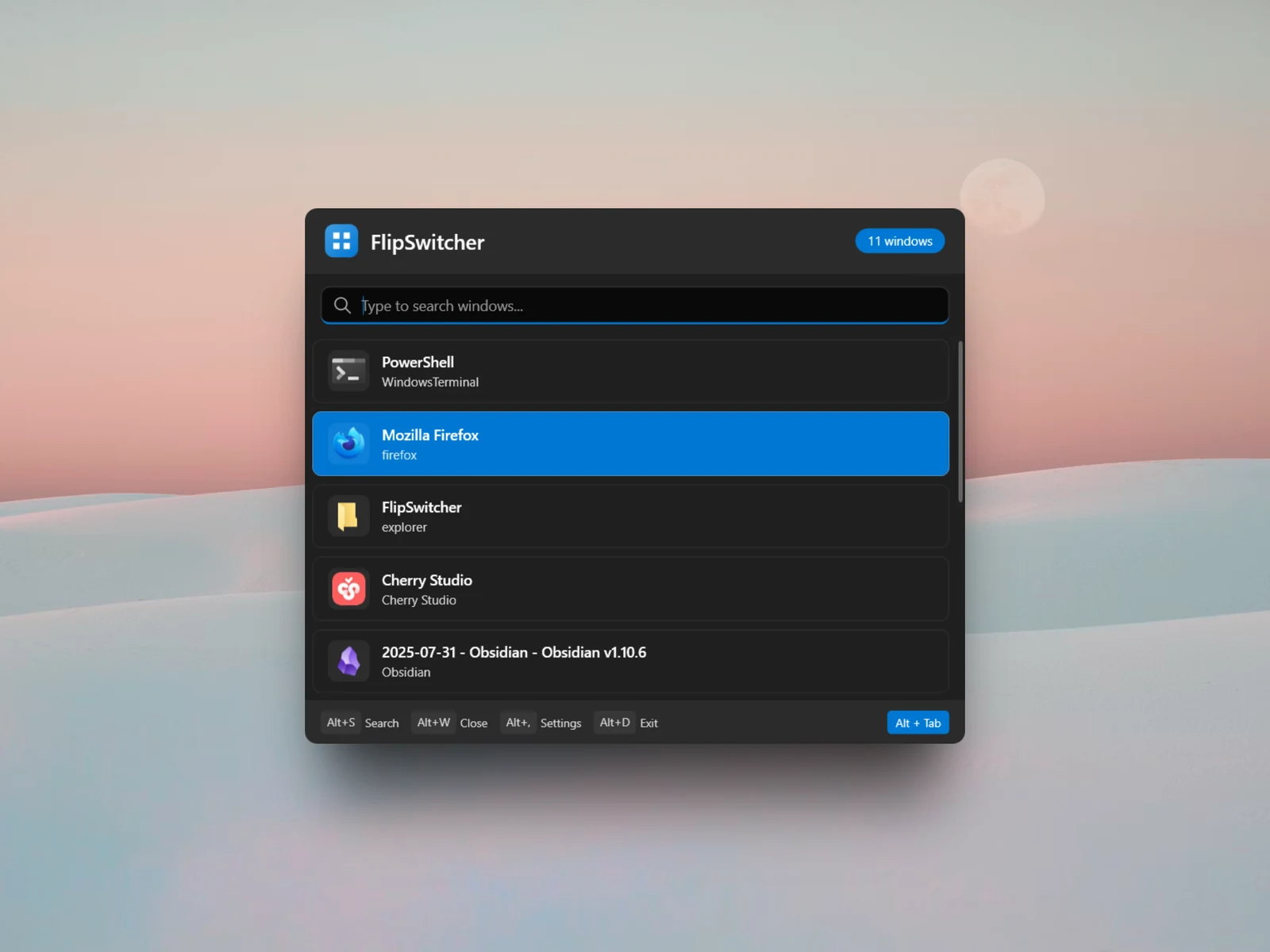
從官方倉庫的 docs/screenshot.png 來看,FlipSwitcher 採用 Fluent 2 設計語言,主面板是一個帶搜尋框的視窗清單,每個項目顯示應用圖示與視窗標題。這張是開發者提供的示意圖,僅能當作介面長相的參考,實際配色與字型在個別機器上可能因主題設定而不同。
工具本身提供 Dark、Light、Catppuccin Latte、Catppuccin Mocha 四種主題,並可選擇跟隨系統主題自動切換,字型也能在設定裡換成偏好的字體家族。這些都是 README 明列的能力,至於切換主題後的視覺完成度,同樣要實際試用才知道。
主題與字型看似是裝飾,對長時間使用的人有實質影響。深色工作環境的人通常偏好 Dark 或 Catppuccin Mocha,避免切換面板的亮光打斷節奏;習慣淺色介面的人則有 Light 與 Catppuccin Latte 可選。字型可替換對中文顯示尤其重要,Windows 預設字體在某些解析度下邊緣較糊,換成自己習慣的字體能讓視窗標題更清楚。FlipSwitcher 安裝後常駐在系統匣,不放捷徑也不佔工作列空間,要離開時從系統匣右鍵選單關閉即可。
多語系清單明確寫出 Traditional Chinese,是 FlipSwitcher 對台灣讀者最實質的便利。以簡體中文為主的開源工具很少主動提供繁介面,FlipSwitcher 在 Features 區塊直接列出 English、Simplified Chinese、Traditional Chinese 三語支援,對不想一邊切視窗一邊在腦中轉譯術語的人省下適應成本。
拼音搜尋是另一個亮點。它用 TinyPinyin.Net 處理中文視窗標題,輸入拼音首字母或全拼音就能過濾,例如記事本這類標題可按拼音首字母匹配。這個功能預設關閉,需要在設定裡手動開啟。要誠實提醒一個落差:台灣慣用注音輸入法,看到中文視窗標題直覺浮現的是注音符號而不是漢語拼音,拼音首字母與注音的對應需要一點學習或對照。它在繁體中文視窗標題上的實際匹配率因視窗標題而異,建議開啟後用自己的工作環境試一下,看搜尋體驗符不符合直覺。
舉個具體的對照。一個叫做「記事本」的視窗,漢語拼音首字母是 j、s、b(記對應 ji、事對應 shi、本對應 ben),習慣注音的人腦中浮現的卻是ㄐ、ㄕ、ㄅ,兩套對應並不一致,輸入時需要先在腦裡轉換。對英文命名的視窗,例如 VS Code、Chrome、Photoshop,搜尋則直接打英文即可,完全不受拼音或注音差異影響;拼音搜尋真正的價值集中在那些以中文命名的應用,例如檔案總管、記事本、小畫家這類系統附帶工具,以及部分台灣本地軟體。
FlipSwitcher 的能力清單與技術棧可以從 GitHub README 與 Release 頁核對,以下幾項則要靠實機或比對才能下定論。
切換的回應速度:README 沒有揭露效能實測值,大量視窗(例如三十個以上)下會不會卡頓,要靠實機觀察。與同類工具的比較:README 致謝段落寫明受到 kvakulo 的 Switcheroo 啟發,這是傳承關係,並不表示 FlipSwitcher 在效能或完成度上比 Switcheroo、VistaSwitcher 或 Alt+Tab Terminator 更好或更差,這類結論需要對稱的實機測試。繁中介面的翻譯完整度:多語系支援列在功能表,但特定設定項與錯誤訊息是否完整翻譯,文件未逐項說明,建議安裝後繞一遍設定面板確認。安裝流程是否自動處理 .NET 8 Desktop Runtime:GitHub 官方 README 的安裝步驟只說下載 Setup.exe 後執行,並未提及 Runtime 相依,第三方轉載則提到需自裝 .NET 8.0 Runtime,兩者對不起來,這一項列為未確認,安裝時請留意系統提示。自動更新的連網行為:README 提供啟動時自動檢查更新的選項,但沒有說明檢查頻率、檢查對象是否僅止於 GitHub Releases,以及過程中是否回傳任何識別資料。FlipSwitcher 本體是本地工具,絕大多數操作不連線,但自動更新這條對外通道的細節文件著墨不多,重視隱私的讀者可先關閉此選項,改用每月手動到 Releases 頁查看新版的做法。
平台是最大的門檻。FlipSwitcher 只支援 Windows 10(1903 版以上)與 Windows 11,技術上是 WPF 搭配 .NET 8.0,使用 Mac、Linux 或更舊版本 Windows 的讀者無法使用。Mac 使用者想解決的若只是視窗整理,可以把原生視窗平鋪綁上自訂快捷鍵的 WindowKeys 當作對應選項;會去找 macOS 系統資源管理圖形介面的人,則可以另外看看像 Port Guard 這類工具的取向。
預設關閉的功能要知道:拼音搜尋、多顯示器標示(在多螢幕環境下標明每個視窗位於哪一臺螢幕)這兩項依 README 寫的都是預設停用,首次安裝必須到設定裡手動打開。裝完找不到拼音搜尋,多半是它還沒被啟用。另外兩個品質面向的選項,Auto Update(啟動時自動檢查新版)與 Start with Windows(開機隨系統啟動),同樣屬於可開關的設定,預設行為文件沒有明說,建議安裝後先進設定面板確認一次。多顯示器標示對雙螢幕或三螢幕的工作環境才用得上,單螢幕使用者可以一直保持關閉。
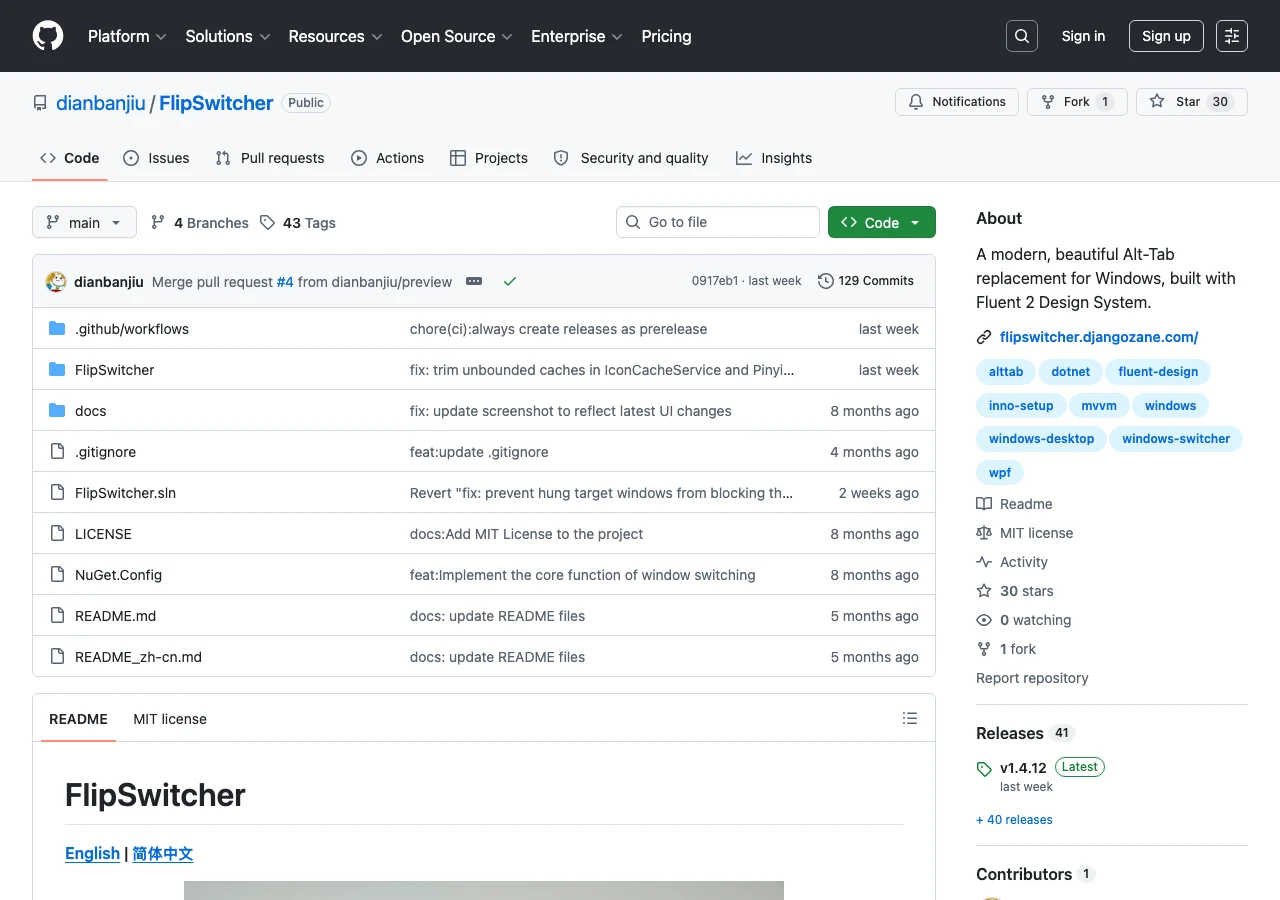
專案規模屬於小眾但仍在動的類型。截至 2026 年 9 月下旬,GitHub 上累計約 34 顆星、2 個 fork,未關閉的 issue 有 3 個,內容都是功能請求(只顯示滑鼠所在螢幕的視窗、減少清單捲動、在選中視窗上顯示透明覆蓋),沒有掛著未回的錯誤回報;最新正式版是 v1.4.13(2026-08-14,搜尋結果加入滑鼠關閉動作),先前的 v1.4.12(2026-07-27,修正目標視窗卡死會阻塞切換器的問題)、v1.4.12 預覽版(2026-07-25,修剪 IconCacheService 與 PinyinService 的無上限快取)、v1.4.10(2026-07-06,改善最小化圖示)大致維持一個多月一版的節奏,9 月中倉庫仍有新的程式碼提交。下載量不高,v1.4.13 安裝檔累計約 53 次下載、v1.4.12 約 44 次,但維護節奏顯示作者還在持續修問題與加功能,不是放著長草的倉庫。
授權是 MIT,商用整合沒有紅線。MIT 在 Windows 開源工具圈很常見,像做 hosts 優化的 SmartHostsTool,或幫 Chrome 與 Edge 瘦身的 Just the Browser,都走開放授權路線。專案現在也掛了官方網站 flipswitcher.djangozane.com,首頁的 Download 按鈕同樣導向 GitHub Releases 最新版,站上文件區塊標示為開發中,實質內容目前仍以 GitHub 上的 README 為準。官方下載只放在 GitHub Releases,提供 FlipSwitcher-1.4.13-windows-x64-Setup.exe(約 51 MB)與 SHA256SUMS.txt 雜湊檔;第三方網站的轉載不是官方管道,要驗證完整性建議從 GitHub 下載並比對雜湊值。
想親自試用,流程很短。到 GitHub Releases 下載 FlipSwitcher-1.4.13-windows-x64-Setup.exe,執行安裝程式,完成後工具會常駐在系統匣。按 Alt+Space 呼叫主面板,就能開始用。
FlipSwitcher 對兩種人最有感:視窗數量經常破二十、需要靠搜尋快速跳到目標的重度工作者是一類;習慣用鍵盤完成所有操作、不想為了關一個視窗就伸手拿滑鼠的人是另一類;這條鍵盤工作路線若再搭配用本機 SQLite 取代 Win+V 的 ElegantClipboard 開源剪貼簿管理工具,切視窗與貼文字都能不離開鍵盤。如果你的桌面通常只開五、六個視窗,原生 Alt+Tab 其實已經夠用,裝了 FlipSwitcher 可能也用不到它最關鍵的搜尋與分組,這點在花時間下載前可以先自行評估。
試用時有幾個觀察重點值得特別留意。先在平常的工作狀態下(該開的瀏覽器、編輯器、通訊軟體都開著)呼叫面板,看視窗清單的載入速度與順序是否符合直覺;接著試搜尋你最常切換的那幾個視窗,看打幾個字就能命中;再試 Alt+W 連續關掉幾個背景分頁,感覺一下回應是否順暢。如果你的工作環境會頻繁切換中文命名的應用,記得到設定裡開啟拼音搜尋,實測它在你的視窗標題上的命中率。
怎樣算值得留下:搜尋框能快速找到平常最常切換的那幾個視窗、Alt+W 關掉背景分頁時不卡頓、繁中介面讀起來自然。如果搜尋對繁中視窗標題的匹配不佳,或根本用不上分組與關閉,原生 Alt+Tab 可能就夠了。FlipSwitcher 採 MIT 授權且不綁帳號,移除成本很低,試錯的代價主要就是那 51 MB 下載與數分鐘的安裝時間。