TechMoon 科技月球
WordPress、SEO 與 AI 工具實測指南
TechMoon 科技月球
WordPress、SEO 與 AI 工具實測指南

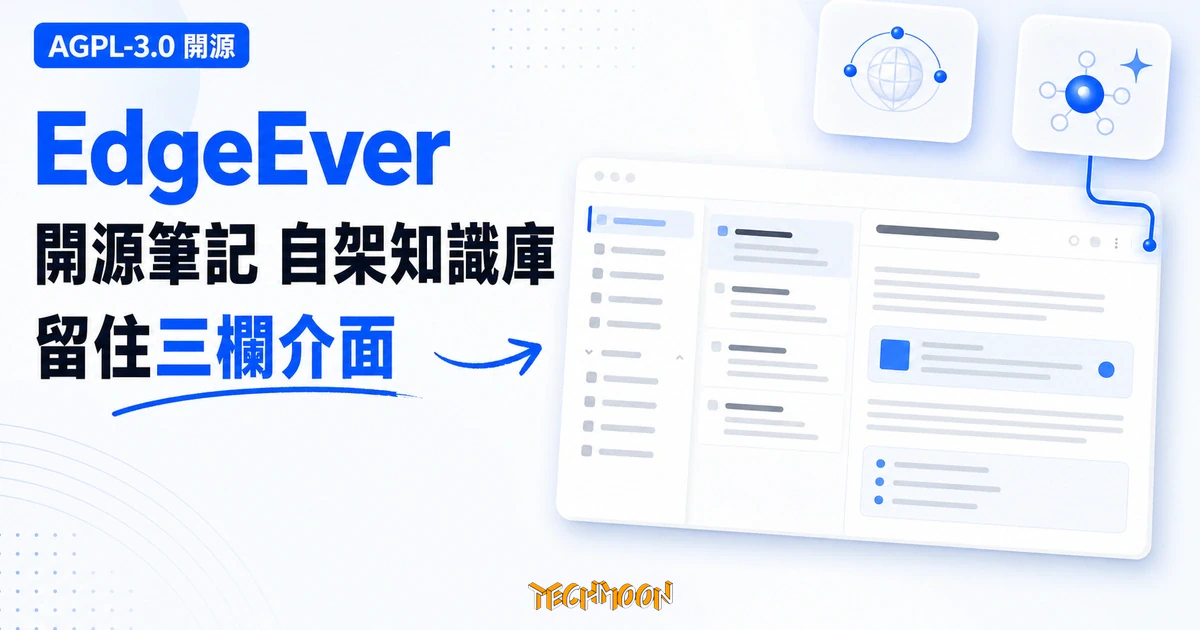
EdgeEver 是開源的 Evernote 替代品,把經典三欄介面搬上 Cloudflare 免費層自架,2026 年 8 月起也能用 Docker 跑在自己的 VPS 或 NAS。原生支援 MCP,讓 Claude Code、Codex 這類 AI 助手直接讀寫筆記,整包筆記隨時 ZIP 匯出帶走。
用 AI 摘要這篇文章:
EdgeEver 是一個把 Evernote 那套三欄筆記的操作感搬上 Cloudflare 免費層自架的開源工具,而且它內建 MCP(Model Context Protocol,模型脈絡協定),讓 Claude Code、Codex 這類 AI 助手可以直接讀寫你的筆記。如果你想離開 Evernote 的訂閱與廣告,又覺得 Obsidian 的同步設定太費工,它剛好卡在中間。但它採用 AGPL-3.0 強傳染授權、主推的部署路線綁在 Cloudflare 生態上(純本地的 Docker 自架到 2026 年 8 月中才正式登場),截至 2026 年 9 月初是 GitHub 上大約 1,345 顆星、開源只有兩個多月的年輕專案,適合願意花一小時做設定的技術人,不適合想一鍵裝好就上手的一般使用者。
筆記能自架,帳本當然也能,ezBookkeeping 把個人記帳收進樹莓派或 NAS,繁中介面完整還能接全本地模型。
如果你要的「自架」不只是筆記,而是一條能被追蹤的發布時間軸,Ech0 這類自架微網誌平台把重心從擷取移到發布,並用 Capsule 格式提供清晰的退場路徑。
同樣講究資料留本機的工具,還有把 Markdown 轉成分享圖的 玉桃文饗軒,也走全程本地處理與可自架的路線。
同樣是跑在 Cloudflare Serverless 上的自架工具,若你需要的不是筆記庫而是圖床,CattoPic 把圖檔放進 R2、中繼資料放進 D1,但主打的自動轉檔綁定獨立計費的 Cloudflare Images,自架前要先算清楚這條帳。
寫在 EdgeEver 裡的 Markdown 筆記若要交成 Word 檔,可再用 Markdown Viewer 把圖表與 LaTeX 公式一次匯出去。
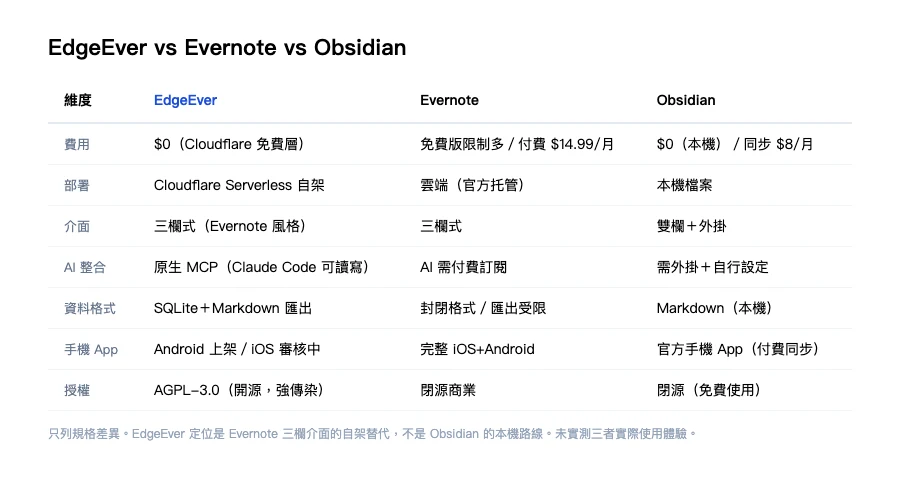
官方在 README 裡把自己放在三個對手的中間,這段定位寫得相當誠實,值得直接拆開來看。
Evernote 原本是三欄筆記的代表作,但這幾年功能愈塞愈多、廣告與付費牆也愈來愈重,免費版限制多,要把資料整批搬走很麻煩,就連 AI 與 MCP 功能都得另外訂閱。Obsidian 走相反路線:本地優先、外掛生態強大、資料完全是你的,但它的代價是,要快速隨手記下一筆時手感偏重,官方同步要付費,自己用第三方方案同步又得花心思調整。至於 Memos、Stream Notes 這類短筆記工具,介面乾淨,但走的是社群時間軸的節奏,跟傳統三欄「分類、清單、編輯」的結構化工作流是兩回事。
EdgeEver 想補的就是這個空檔:留住 Evernote 老用戶熟悉的三欄操作,同時把資料所有權還給你、原生支援 AI,而且部署在 Cloudflare 免費層上,個人使用不必再付訂閱。
| 工具 | 主要定位 | 主要代價 |
|---|---|---|
| Evernote | 成熟的三欄筆記服務 | 廣告多、免費版受限、匯出麻煩、AI 要付費 |
| Obsidian | 本地優先、外掛強大 | 隨手記偏重、官方同步付費、要自己調 |
| EdgeEver | Cloudflare 免費層或 Docker 自架的三欄筆記庫 | 要會設定、AGPL-3.0、專案仍年輕 |
這組比較是 README 寫到的官方定位,手感與長期穩定度要實際使用才知道,所以這裡只呈現官方怎麼把自己擺進市場。
EdgeEver 提供一個公開 demo(demo.edgeever.org),每天凌晨三點(台北時間)會重置並還原成範例筆記,官方也明確標示不要把私密內容寫進去。
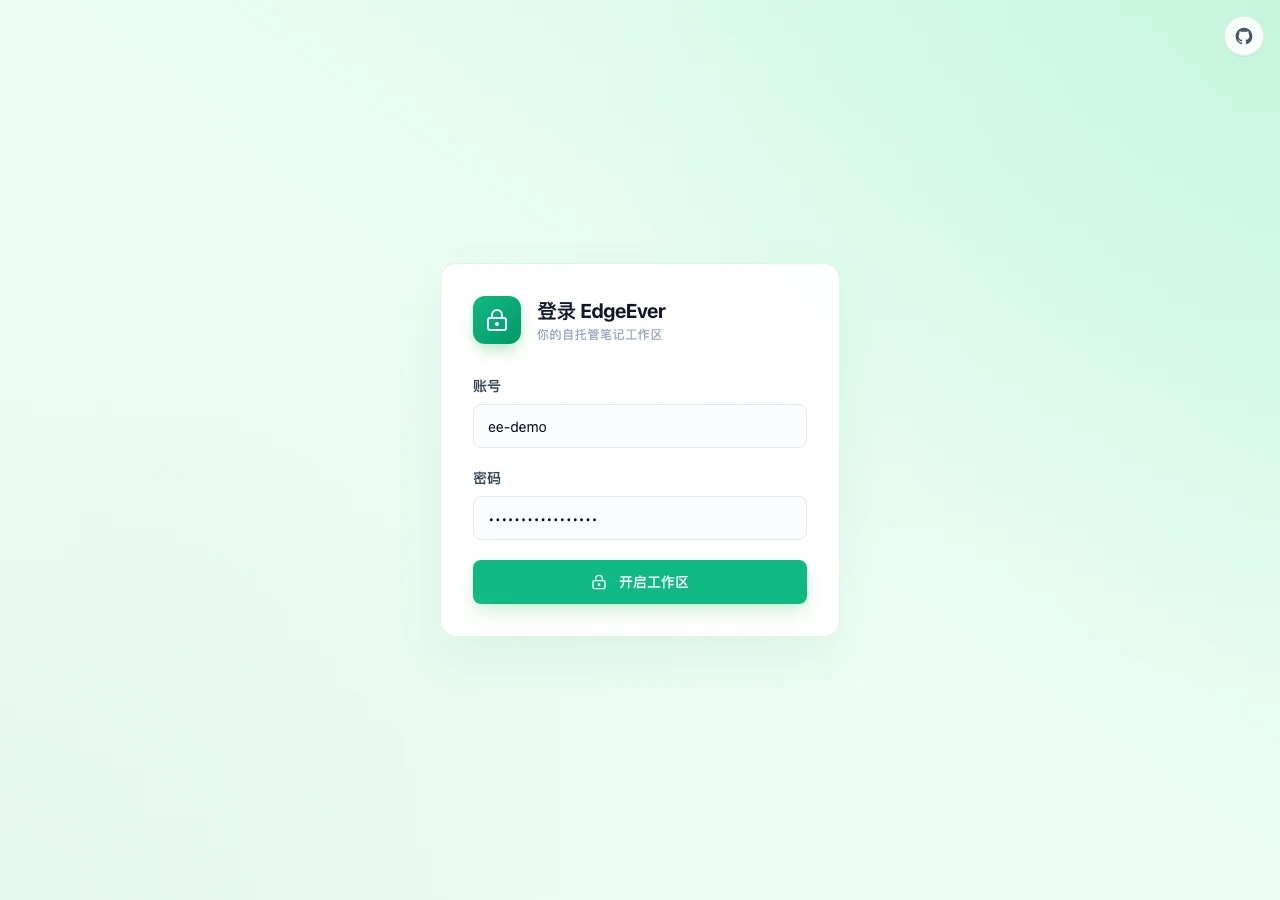
根據官方說明,打開來就是 Evernote 老用戶會立刻認得的經典三欄:左邊是筆記本的樹狀目錄(可以無限層資料夾),中間是筆記清單,右邊是編輯器。編輯器同時支援所見即所得的富文字與 Markdown 原始碼兩種檢視,在桌面版可以一鍵切換。如果你只摸過 Obsidian 的純 Markdown,EdgeEver 的富文字模式會更接近 Evernote 或 Notion 的手感。
想確認介面是不是你的菜,最快的方法就是直接打開 demo 點一圈,不必註冊。
EdgeEver 最核心的設計決定,是主推的 Cloudflare 路線整個跑在 Serverless 服務上:前端用 Pages、後端用 Workers、資料放在 D1(SQLite)、附件放 R2。README 寫到,這套架構在 Cloudflare 免費層可以容納大約 15 萬筆記、5 萬張圖片,對個人使用者綽綽有餘,而且不用租 VPS、不用配 Docker、也不用自己處理 SSL 憑證(Cloudflare 會幫你處理)。
這裡有個容易被忽略的好處:資料落在 D1,而 D1 本質就是標準 SQLite,加上 EdgeEver 同時給你完整的 REST API、MCP 與 CLI 三種存取管道,所以你的筆記不是被關在某個看不懂的私有格式裡,而是隨時能用標準工具打開來看。這也是官方敢說「無廠商綁定」的底氣所在,雖然它沒辦法解決前面講的「基礎設施綁在 Cloudflare」那層問題。
這個選擇帶來兩面效果,都得看清楚。
好的一面是「真免費、零維運」。你不用每月付伺服器費、不用擔心資料庫備份跑掉、不用半夜爬起來修機器。對只想好好記筆記的人,這等於把維運成本整個外包給 Cloudflare。
代價是,你等於把整個知識庫寄存在 Cloudflare 的帳號與額度裡。部署到 Cloudflare 帳號,跟你「把資料放在自己家的伺服器」是兩件事,帳單、條款、額度政策都掌握在 Cloudflare 手上。雖然 EdgeEver 提供完整的 ZIP 匯出(含 Markdown、Front Matter、巢狀資料夾、相對附件連結與版本紀錄),要搬隨時能搬,但一旦哪天 Cloudflare 改變免費層條件,或你的用量撞上 Workers 的 request 上限,你能做的就是把資料搬走、另外找地方重新部署。Docker 自架原本只列在 README 的規劃中,2026 年 8 月中正式落地:官方提供一行安裝指令與 GHCR 容器映像,用 Docker Compose 啟動並排程每日自動更新,支援 amd64 與 arm64,資料放在 SQLite 搭本地檔案或 S3 相容儲存。所以「完全脫離雲端、純本地自架」現在做得到,只是 Cloudflare 仍是官方推薦的零維運路線。
要對「免費」這兩個字保持一點現實感。README 寫的 15 萬筆記、5 萬張圖片,是官方估算在免費層「裝得下」的容量,但 Cloudflare 免費層同時也有 Workers 每日請求數、R2 儲存與流量之類的上限。一般個人記筆記不太會撞到,但如果你大量透過 MCP 讓 AI 助手頻繁讀寫、或一次同步成千上萬篇筆記,就比較可能接近這些上限。換句話說,「免費」的前提是你用的是輕量個人節奏,而不是把它當成高吞吐的團隊資料庫。
如果 Cloudflare 自架只是「省錢」,那 MCP 才是 EdgeEver 真正跟一堆 Evernote 替代品拉開距離的地方。
MCP(Model Context Protocol)是一個讓 AI 助手連接外部資料與工具的開放標準。EdgeEver 會把你的筆記開放成一個 MCP 伺服器。實際做法是:你在「個人資料」的 MCP 設定頁產生一組 API token,再把 token 或完整的 MCP 設定貼進你的 AI 助手(README 點名 Claude Code、Codex、Antigravity 這類工具)。設定完成後,AI 助手就能在你的授權下讀取、整理、摘要你的筆記。
這代表你的筆記不再只是「你打字進去的地方」,而是一座 AI 可以直接讀寫的知識庫。舉幾個 README 寫到的情境:把日常零散的筆記交給 AI 整理分類、請 AI 把一批筆記摘要成週報,或把筆記同步進 Notion 資料庫、飛書多維表格,讓散落的想法變成結構化資料。官方推薦的工作流甚至把它定位成「中央收件匣」:用手機、網頁、瀏覽器擴充功能快速記下想法,等要整理發表時,再透過 MCP 讓 AI 助手把內容整理、標記、同步到 Obsidian、Notion 或飛書,或一鍵複製成適合貼進 Substack、Medium、電子報的富文字。
這裡要分清楚:MCP 能讀寫筆記,是 README 寫到的能力;至於實際讀寫流不流暢、同步到 Notion 或飛書穩不穩定,我沒有實際部署測試,無法替它背書。
還有一層要自己想清楚的是信任問題。MCP token 一旦交給某個 AI 助手,等於授權它在那個範圍裡讀你全部的筆記,所以你用的是哪一個助手、token 怎麼發怎麼回收,就變成你自己的資安責任,不像把資料交給單一商業服務那樣可以兩手一攤。換個角度看,這也正好是自架的代價與回報:風險你扛,但誰能碰你的筆記也完全你說了算。
不過光是「原生把筆記做成 MCP 來源」這個設計,在開源筆記工具裡確實少見,這也是它最值得記住的一點。
除了 Cloudflare 與 MCP,還有幾個設計會改變你用它的方式。
完整 ZIP 備份與可攜性。整個筆記庫可以匯出成一個乾淨的 ZIP,裡面是 Markdown、Front Matter、巢狀資料夾、相對附件連結,加上版本歷史。意思是就算你哪天不用 EdgeEver,這批 Markdown 還能被任何編輯器打開,不會被綁死。匯入時會保留目標既有資料,只覆寫 ID 相同的紀錄。
本機圖片壓縮。上傳前,Web 客戶端會先把 PNG、JPEG、WebP、AVIF 轉成 WebP,最長邊限制在 2560px,README 寫到可以省下 50% 到 90% 的容量。這件事在瀏覽器端做,而不是在 Worker 端,原因是官方想省下 Workers 的運算與圖片處理額度。代價是,透過 REST API 或 MCP 直接上傳的檔案不會被壓縮,因為那條路徑會原封不動存你給的內容。
多帳號隔離。一個部署可以開多個帳號,每個成員有獨立的工作空間(筆記本、筆記、附件、垃圾桶、匯入匯出、MCP token),管理員能在設定裡新增、停用、重設成員。等於一個部署就能給全家或小團隊用,每個人的資料互相看不到。
它還有 Mermaid 圖表原生渲染、版本歷史可還原、離線草稿與佇列(斷線時先記下,恢復連線自動同步)、拖放排序與批次合併筆記,也能把單篇筆記公開分享、隨時收回。編輯器本身可以接自帶的 AI 模型:接上 OpenAI、Anthropic 或 Gemini 相容服務後,就能對整篇或選取的文字做摘要、抓重點、校對、翻譯與續寫。官方網頁剪藏擴充功能已上架 Chrome 線上應用程式商店與 Firefox 附加元件庫(Edge 用戶直接裝 Chrome 商店版),可以把網頁內容直接剪進筆記。原生客戶端部分,Android 版已上 Google Play,桌面版用 Electron 加 Rust sidecar(macOS、Windows 從 GitHub Releases 下載),iOS 版已上架 App Store,但要用中國大陸以外地區的 Apple ID 才裝得到。
如果你常把影片、音訊一起收進筆記,EdgeEver 支援 PDF、Office 文件、壓縮檔、音訊、影片的附件預覽。要把影片轉成相容格式再收進來,可以先搭配 HitPaw 影片轉檔工具 處理;而它標榜「一鍵複製成適合貼進電子報的富文字」,對經營內容的創作者很實用,若你想在電子報裡嵌入影片,可以先挑一支 影片剪輯工具 處理好再放進筆記。
因為我沒有實際跑完整部署,下面是把官方文件濃縮成的概述,當成心理準備而不是逐步教學。真的要裝時,照著 repo 連結的官方部署指南走最準。
走 Cloudflare 路線的前置條件就兩個:一個 GitHub 帳號(用來 Fork 專案)、一個 Cloudflare 帳號(用來建置與託管)。README 提供三條路線,前兩條上 Cloudflare,第三條用 Docker。
第一條是交給 AI 助手部署(官方推薦)。你把一段現成的 prompt 餵給一個同時接了 GitHub 與 Cloudflare 的 AI 助手(例如 Codex、Claude、Cursor),它會幫你完成 Fork、匯入 Cloudflare Workers、綁定 D1 與 R2、設定帳號密碼、建置、驗證整個流程。想多了解這類 AI 助手能幫你做哪些事,可以看看 AI Agent 應用清單。
第二條是手動,濃縮成六個網頁步驟:
1. 在 GitHub 上 Fork tianma-if/edgeever 到自己的帳號。
2. 在 Cloudflare 建立 D1 資料庫 edgeever 與 R2 bucket edgeever-resources。
3. 登入 Cloudflare Dashboard,進到 Workers & Pages,把剛 Fork 的 repo 匯入,正式分支用 main,部署命令會自動建立資源綁定(D1 對應 DB、R2 對應 RESOURCES)。
4. 設一組 Worker Secret EDGE_EVER_AUTH_PASSWORD 當管理者密碼(建議至少 32 字元),預設帳號是 admin,想自訂帳號名稱可在首次建置前另設 EDGE_EVER_AUTH_USERNAME。
5. 用預設值啟動首次建置,完成後打開 /api/health 看到 200 回應、能用 admin 登入,就代表服務活了。
6. 到 Fork 的 Actions 頁籤啟用工作流,手動跑一次 Update deployed EdgeEver,之後 Fork 會自動收到後續的功能與修復。
整個過程不用 SSL、不用租機器,但你要看得懂 Fork、綁定資源、設 Secret 這幾個動作,對完全沒碰過 Cloudflare 的人會有一點學習曲線。還有個容易被忽略的門檻:附件用的 R2 即使用量停在免費額度內,也得先在 Cloudflare 開通 R2 並綁一種付費方式(官方支援銀聯、Visa、Mastercard、PayPal 等),對沒有國際付款工具的人是實際障礙。
第三條是 Docker 路線,給想完全自己管機器的人:在自己的 VPS 或 NAS 上執行官方安裝指令(curl -fsSL https://edgeever.org/install.sh | bash),它會拉取最新的 GHCR 映像、產生管理者密碼、用 Docker Compose 啟動,並排程每日自動更新。
誠實的限制擺在這裡,這些都是會直接改變你決定的條件。
授權是 AGPL-3.0,強傳染。個人或團隊自架自用完全沒問題,但如果你想拿 EdgeEver 改一改、做成一個對外提供服務的產品,AGPL-3.0 會要求你把修改後的原始碼也以同樣條款公開(這是 AGPL 比 GPL 更嚴的地方:透過網路提供服務也算散布,會觸發公開義務)。想用它做商業產品的人,務必先看懂這條。
主路線綁在 Cloudflare 上。前面講過,好處是免費零維運,代價是你的知識庫寄存在 Cloudflare 的額度與條款之下;想脫離這層依賴,2026 年 8 月起可以改走 Docker,在自己的 VPS 或 NAS 自架,只是代價換成自己管機器、備份與更新。
它是個很年輕的專案。2026 年 6 月底才開源,兩個多月後的 9 月初已累積大約 1,345 顆星(這個數字會變),而且開發節奏相當快,截至 2026 年 9 月初仍持續有新的提交紀錄,並沒有停擺;只是功能完整度、長期穩定性、同步可靠度,都還沒有經過大規模驗證。把重要資料交給一個年輕專案前,建議養成定期 ZIP 備份的習慣。
需要一點技術設定。沒有一鍵安裝包,你要會操作 GitHub 與 Cloudflare。完全不想碰這些的人,這個工具不是給你的。
適合現在就裝的,是這種人:本來就是 Evernote 三欄的重度使用者、受夠了訂閱與廣告、有 GitHub 與 Cloudflare 帳號、願意花一小時設定,而且對「讓 AI 助手直接讀寫我的筆記」這件事感到興奮。對你來說,EdgeEver 是用免費換來一個資料完全自主、又原生 AI 的知識庫,值得投入。判斷它有沒有成功的標準很具體:部署完能登入、舊筆記匯入完整、MCP token 接上 AI 助手後能正確讀到內容,這三件事都過了,它就開始替你省下訂閱費;萬一某個環節卡住,因為資料都是 Markdown 加 ZIP,你隨時可以整包帶走,不會被困住。
建議先觀望的,是這種人:完全不想碰任何設定、要的是一個下載就能用的手機 App、或需要把筆記工具當成商業產品的基礎。對你來說,AGPL-3.0、技術設定門檻、專案成熟度這三件事加起來,風險大於省下的訂閱費,Obsidian 或商業方案可能更穩當。
要踏出第一步,最輕的做法是直接打開 demo 點一圈,確認介面與手感是不是你的菜;覺得可以,再去 GitHub 搜 tianma-if/edgeever,照著官方部署指南跑一次。如果你是從 Evernote 帶舊資料過來,官方也附了 Evernote(ENEX)、flomo、Memos、Notion 的遷移指南,不必從零開始。別忘了,它整包都能 ZIP 匯出,試錯成本其實不高。