TechMoon 科技月球
WordPress、SEO 與 AI 工具實測指南
TechMoon 科技月球
WordPress、SEO 與 AI 工具實測指南


MacOptimizer 是 GitHub 開源的 macOS 系統維護工具,用一個 SwiftUI 視窗整合系統監控、應用卸載、垃圾清理、大檔案搜尋等八個模組。本文對照 macOS 內建工具,點出哪些功能其實重疊、Deep Clean 與 Large File Finder 才是它真正值得裝的理由,並說明 Homebrew 指令目前不能用、README 宣稱 MIT 卻沒有 LICENSE 檔、v5.0 之後開發暫停等下載前該先看清楚的限制。
用 AI 摘要這篇文章:
打開 macOS 的「活動監視器」看 CPU、再開「磁碟工具」清空間、再回「訪達」手動翻大檔案,這三件事 MacOptimizer 想用一個 SwiftUI 視窗解決。它在 GitHub 上以 ddlmanus/MacOptimizer 公開原始碼,把系統監控、應用卸載、垃圾清理、系統優化、大檔案搜尋、回收站管理、深度清理、檔案總管八個模組收進同一個側邊欄。但在你為了「加速 Mac」按下載之前,有四件事先看清楚比較好:README 寫的 Homebrew 一鍵安裝其實不能直接用、倉庫宣稱 MIT 授權卻沒有 LICENSE 檔案、v5.0 之後開發已經停了下來,而「釋放記憶體」這類按鈕在現代 macOS 上能幫的忙比你想像得少。
系統維護顧好了,app 的開啟路徑也值得順一下:macOS Tahoe 把 Launchpad 收起來之後,LaunchNow 這款開源啟動器把圖示網格、資料夾分頁與四指捏合手勢都裝了回來,只是簽章還沒送公證,第一次開啟要多一道手續。
系統維護也包含電池健康這一項。如果你用的是 Windows 筆電, Battery Health Checker 能把 Windows 內建的 powercfg 電池報告包成圖形介面,讓你不用打指令就能查看電池損耗與循環次數。
先把這套工具的定位與狀態講清楚。MacOptimizer 用 Swift 5.9 與 SwiftUI 4.0 開發,最低需要 macOS 13.0 Ventura,Apple Silicon(M1 到 M4)與 Intel 都支援。作者是 ddlmanus,倉庫從 2025 年 12 月建立,2026 年 8 月 2 日推出 v5.0 之後,到 2026 年 10 月中都沒有再推送 commit、也沒有新版本;這段期間星星反而從約 1549 顆漲到約 1832 顆,fork 與未解 issue 分別來到 132 與 16。也就是說關注度還在成長,開發節奏已經停了下來,現在比較準確的定位是單人維護、暫時安靜下來的早期專案,而不是持續推進中的活躍倉庫。需要提醒的是,README 徽章與文末都標明 MIT 授權,但倉庫裡實際沒有 LICENSE 檔案(GitHub 的授權偵測顯示 None),所以正式的授權狀態其實未明確,這點後面會再展開。
一個前提先說:下面談到的功能都是 README 與原始碼結構看得到的能力,至於掃得準不準、清完會不會誤刪、跑起來穩不穩,需要你裝到自己機器上小範圍試一次才能確認,作者宣稱的安全保護在親跑之前都先當成待驗證。
從 AppUninstaller/ 等原始碼結構看,README 列出的八個模組都有對應的 Swift 檔案(MonitorView.swift、AppScanner.swift、JunkCleaner.swift、SystemOptimizer.swift、LargeFileScanner.swift、DeepCleanScanner.swift、FileExplorerService.swift 等),不是空殼功能表。整個 app 採側邊欄導覽,左邊列八個模組、右邊是對應的工作區,這也是它對「一個視窗解決多件事」這個承諾的具體實作。但把這八個模組對照 macOS 已經內建的工具,會發現重疊的比獨有的多,先弄清楚哪些是 MacOptimizer 真正多做一點事,能幫你決定要不要為了它裝一個需要完整磁碟權限的 app。
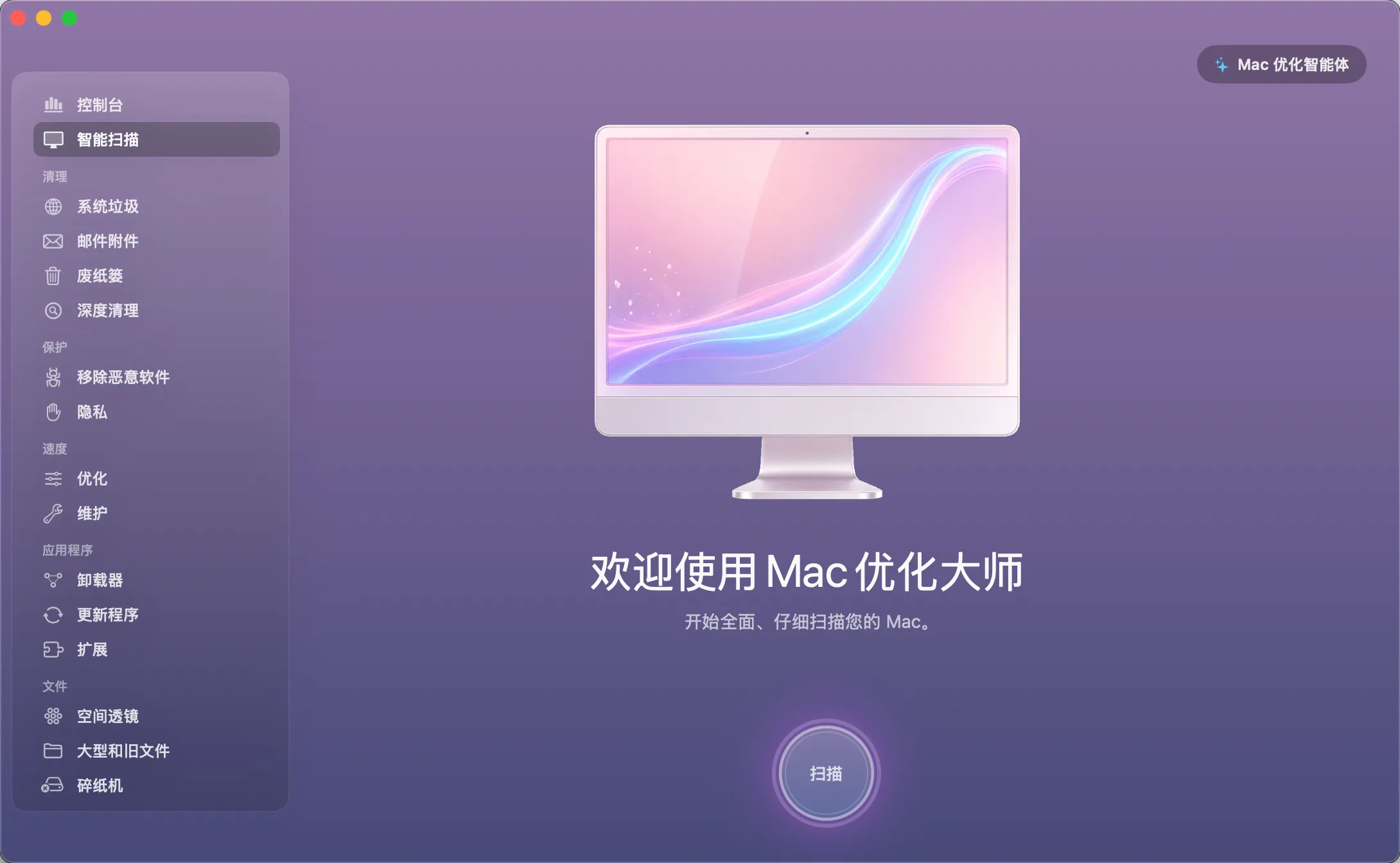
跟內建工具高度重疊的這幾個:Console(系統監控台)做的是「活動監視器」本來就有的 CPU、記憶體、磁碟用量即時顯示,外加一鍵結束行程;Trash Manager(回收站管理)等於把清空垃圾桶做成按鈕;File Explorer(檔案管理器)則是另一層皮的訪達,額外多了顯示隱藏檔與一鍵在終端機打開當前目錄。如果你裝 MacOptimizer 只是為了這三個,其實 macOS 自己就能做,等於是為了重複的功能多裝一個需要完整磁碟權限的 app。
中度重疊、但做得更集中的是 Junk Cleaner(垃圾清理)與 System Optimizer(系統優化器)。前者把系統快取、應用快取、Safari/Chrome/Firefox 快取、日誌分類清理,等於把分散在多個瀏覽器設定與系統位置的清理動作收在一起,分類顯示與可選擇刪除是它比手動清有價值的地方,但本質上這些檔案你也能在個別瀏覽器與「磁碟工具」裡手動處理。後者裡的開機啟動項管理,對應的是「系統設定 → 一般 → 登入項目與延伸功能」,Memory Release 與 System Acceleration 兩個按鈕則留到後面單獨講。
真正 macOS 內建工具沒有直接對應的,是 App Uninstaller、Deep Clean 與 Large File Finder 這三個。App Uninstaller 會連同偏好設定、應用支援、快取、日誌、Saved State、Containers、Launch Agents、Crash Reports 這類殘留一起處理,類似免費的 AppPorts 之於 app 搬移,MacOptimizer 之於 app 殘留清除,是 macOS 內建卸載(把 app 拖到垃圾桶)補不上的一塊。Deep Clean 專門掃已經卸載的 app 留下來的孤兒檔,Large File Finder 則針對家用目錄多目錄掃描,列出最占空間的檔案。如果你像有些讀者一樣會用 Mango Finder 這類本機檔案搜尋工具找特定檔案,Large File Finder 處理的是另一個方向:不是找你知道名字的檔案,而是找你忘了存在、卻吃掉幾十 GB 的那種。
八個模組裡要挑 MacOptimizer 真正比 macOS 內建工具多做一點事的,是 Deep Clean 與 Large File Finder 這兩個掃描器,它們也是這套工具最有理由被放在 dock 的地方。
Deep Clean 鎖定的是「孤兒檔」,也就是那些 app 被卸載或刪除後還留在 ~/Library 各個角落的 Application Support、Caches、Preferences、Containers、Logs。macOS 沒有內建工具會幫你找這些:「磁碟工具」只看磁碟總量,不解析哪些檔案屬於哪個已經不在的 app。一個比較具體的例子是,不少人裝過 Adobe 系列或某些開發工具,後來換成別的方案卻只用拖到垃圾桶的方式刪 app,幾年下來 ~/Library/Application Support 與 ~/Library/Caches 裡會累積一層層沒人認領的資料夾,幾 GB 到幾十 GB 都有可能。Deep Clean 自動把這些抓出來分類,等於補上 macOS 沒有提供的這一步。README 標榜它會自動排除 Apple 系統檔,並把結果依類別顯示,這個設計方向是對的;不過實際掃描準不準、會不會誤判系統檔,需要你自己裝起來對著自己的機器跑一次才知道,作者宣稱的安全保護在你親跑之前先當成待驗證。
Large File Finder 解決的是另一個常見痛點:家用目錄裡塞了哪些幾十 GB 的檔案,你自己也不記得。它掃多個目錄並依大小排序,比訪達的「計算所有大小」再手動排序快,也比「磁碟工具」的空間條狀圖更能直接連到具體檔案路徑。典型會被它挖出來的,是下載資料夾裡忘了刪的安裝包、影片專案的暫存素材、還有 Docker 與虛擬機的映像檔。如果你會參考像 FindDiskKiller 這類 Mac 磁碟監控工具來注意空間異常變化,Large File Finder 補的是「已經滿了之後要怎麼找出兇手」這一步。要提醒的是,這兩個掃描器都只能「找」,真正要不要刪還是你自己決定,也建議一律先用「移到垃圾桶」而不是直接清空。
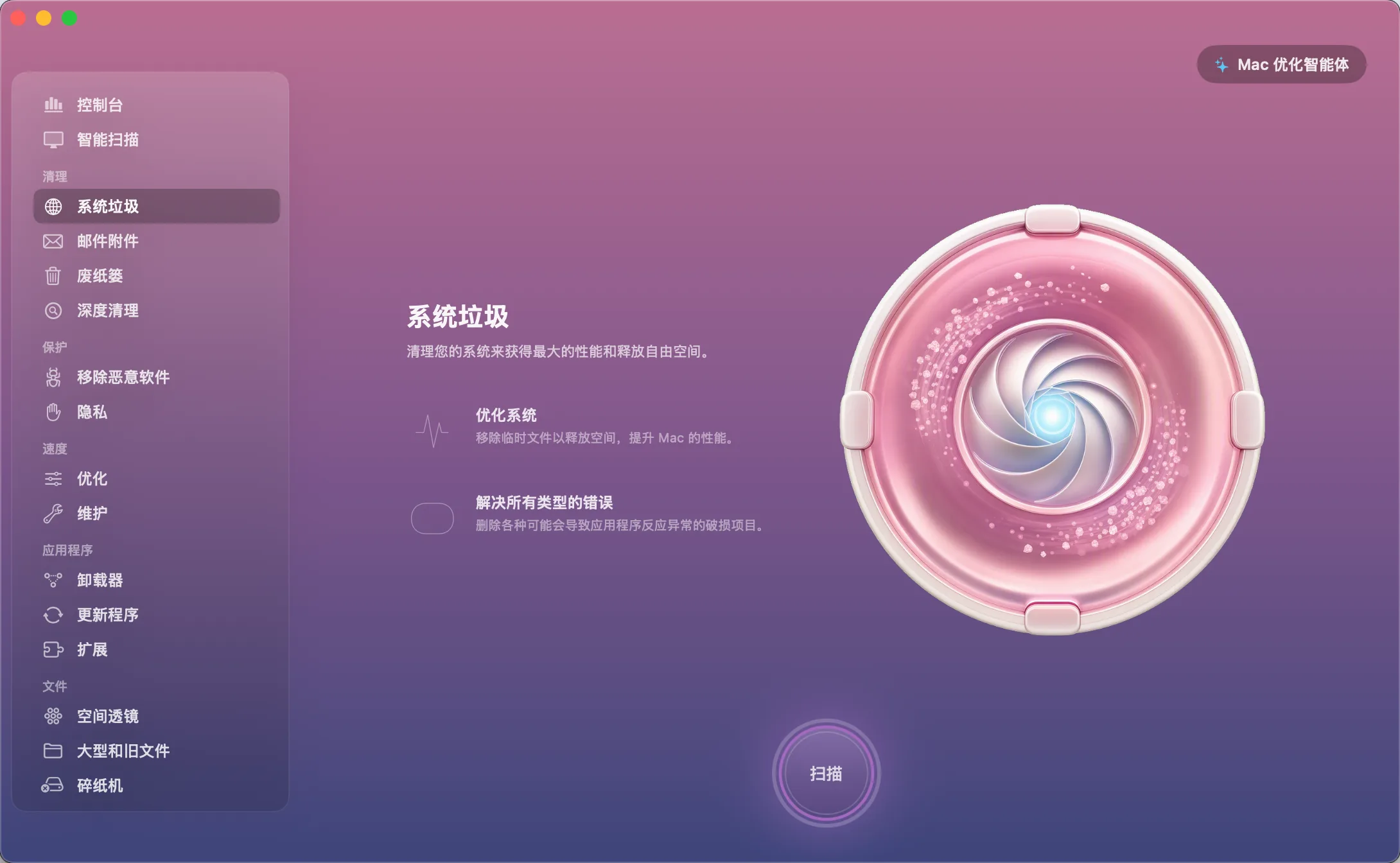
System Optimizer 模組裡有兩個按鈕:Memory Release(一鍵釋放記憶體)與 System Acceleration(系統加速)。這類功能是 macOS 優化工具的標準配備,也是讀者最容易期望過高的地方,值得單獨拆開講。
要誠實說:現代 macOS(這幾年的 Ventura、Sonoma、Sequoia 都算)的記憶體管理已經很自動化。系統會主動壓縮不活躍的記憶體、把背景 app 暫停(App Nap)、在壓力大時自動回收快取。第三方工具按下的「釋放記憶體」,多半是把這些本來就可回收的 purgeable 記憶體強制釋放,數字上你會看到可用記憶體變多,但通常是暫時的。下一次打開同樣的 app,系統又得重新把資料讀回來,整體未必比較快。一個比較實際的判斷方式:如果你的 Mac 是因為 RAM 不足而頻繁換頁(活動監視器能看到 Swap Used 一直增加),真正的解法是加 RAM 或減少同時開的 app,按一顆「釋放記憶體」按鈕救不了已經不夠的實體記憶體。MacOptimizer 把這個按鈕做進去,是順應「優化工具本來就該有這個」的期待,但它不會把一台真的因為硬體老舊或磁碟滿載而變慢的 Mac 變快。
「系統加速」在 README 裡沒有展開具體做什麼,作者只宣稱「優化系統效能」而沒有給可驗證的機制。如果「加速」對你來說是裝這類工具的主要理由,把期望放在 Deep Clean 騰出來的空間、或 Large File Finder 找出來的大檔案上,會比放在這顆按鈕實際。這不是 MacOptimizer 特有的問題,幾乎所有同類工具的記憶體與加速按鈕都適用同一個判斷。
MacOptimizer 的 README 列出三種安裝方式,但實際能不能直接用,三者狀態不同,下面依序說。
下載 DMG 是目前最省事的路徑。GitHub Releases 的 v5.0(2026-08-02 發布)提供 Apple Silicon 與 Intel 兩個 DMG,各約 32 MB,下載後拖進「應用程式」即可。系統需求是 macOS 13.0 Ventura 以上,Apple Silicon(M1 到 M4)與 Intel 都支援,Intel 版要在原始碼編譯時把 -target arm64-apple-macos13.0 改成 x86_64-apple-macos13.0。一個要預期的細節:從 GitHub 下載的 DMG 不一定經過 Apple 公證(notarization),第一次打開時 Gatekeeper 可能會跳「無法打開,因為它來自未識別的開發者」,這時需要在「系統設定 → 隱私與安全性」手動允許,這在開源 macOS 工具很常見,但代表你要多一個確認步驟,也代表安裝前更應該先確認你信任這個來源。
從原始碼編譯也行。repo 附了 build.sh,作者連 Xcode 都標明不需要、只要命令列工具。clone 下來跑 ./build.sh,產出會是名為「Mac優化大師.app」的套件:這個中文名是作者對 app bundle 的命名,英文介面裡仍叫 MacOptimizer。對想在改原始碼後自己編、或想看看清掃邏輯怎麼寫的人,這條路是通的,原始碼攤在 repo 裡可以檢視。
Homebrew 這條,README 寫的是 brew tap ddlmanus/macoptimizer 再 brew install --cask macoptimizer,但這組指令目前沒辦法直接用,原因有兩個。brew tap 會去找名為 homebrew-macoptimizer 的 tap 倉庫,而這個倉庫不存在(GitHub 回 404)。repo 裡雖然放了 homebrew/macoptimizer.rb 這個 cask 檔,但它是個模板:檔案裡的 SHA256 還是 REPLACE_WITH_ARM64_SHA256 與 REPLACE_WITH_INTEL_SHA256 兩個預留字,沒有填真實雜湊;而且它放在 homebrew/ 而不是 Homebrew 規定的 Casks/ 子目錄,結構上也不算合法 tap。想走 Homebrew 的人,等於要自己把這個 cask 補完、放進自己的 tap 裡才能用。這不是作者標錯一個字那種小失誤,而是這條安裝路徑在現階段對一般使用者等同不存在,README 卻把它列在推薦安裝方式裡,這也是 README 與實際狀況落差最大的一處。
把上面的觀察收斂成三個決策點,順便回答要不要裝。
授權狀態這一點前面提過,這裡展開說。README 的徽章與文末都宣稱 MIT,但倉庫裡實際沒有 LICENSE 檔案,GitHub 的授權偵測顯示 None,呼叫授權 API 也是 404。日常自己用沒問題,多數人也會依 README 宣稱當成 MIT 來對待;但如果你想改原始碼再散布,或搬進商業產品,「README 寫 MIT」跟「倉庫真的有授權檔」這段落差要先意識到,正式的授權狀態是未明確。要讓授權完備,補一支 LICENSE 檔對作者是很小的事,但在它補上之前,誠實的說法是「README 宣稱 MIT、倉庫無授權檔」。
系統權限這一點會決定你願不願意裝。要讓 Deep Clean、Junk Cleaner、File Explorer 這類跨目錄掃描真的發揮作用,macOS 會要求你授與完整磁碟權限(Full Disk Access),部分操作還可能需要額外的檔案存取權。這對所有同類工具都一樣,不是 MacOptimizer 特有的要求,但它代表你等於把整台 Mac 的檔案讀取權交給這個 app。配合上一條授權狀態未明確,加上這是一個單人維護的早期專案,要不要給這個權限你自己衡量。README 自己也在免責聲明裡標明「僅供學習與個人使用」、建議刪除前先移到垃圾桶確認、並警告刪除系統檔可能導致應用無法正常運作,這些是合理的提醒。
專案成熟度。作者是 ddlmanus 一人維護,repo 從 2025 年 12 月到 2026 年 8 月的 v5.0 之間版本推進很快、功能一直在長;但 v5.0 發布後到 2026 年 10 月中,repo 沒有再出現任何 commit,「推進快」現在是過去式。加上單人維護意味著長期穩定性與安全審計沒有團隊背書,評估時要把「開發暫停中」當成現狀來看,而不是短期空窗。從 README 的 roadmap 看,排程清理、選單列工具、app 更新偵測、重複檔案尋找、隱私保護(清除瀏覽紀錄)這幾項都還是未完成項目,也就是說目前版本功能表看似齊全,但其實一些你期待的「清理工具該有」的能力還沒做。另外一個觀察:README 的 Features 段裡曾經夾帶一段與 MacOptimizer 完全無關、推銷另一個 AI 影視平台的廣告文字,到 2026 年 10 月中仍掛在 repo 首頁上,顯示作者對 repo 內容的把關還不夠緊。這不代表工具有問題,但它是你評估「要不要把完整磁碟權限交給這個來源」時可以納入考量的事實。
如果你的痛點是磁碟滿了想找大檔案、或想清已經卸載 app 留下來的孤兒檔,下載 DMG 裝來用 Deep Clean 與 Large File Finder 試一次是值得的:先刪前先移到垃圾桶確認、重要資料先備份,再決定要不要長期放著。如果你期待的是「釋放記憶體」帶來的加速,或打算拿它做商業部署,那這套工具目前的狀態跟你的期待對不上,這時反而該看的是 macOS 內建的「活動監視器」「磁碟工具」,或像 Port Guard 這類只做一件具體系統任務的小工具,會比一個八合一視窗更精準。