TechMoon 科技月球
WordPress、SEO 與 AI 工具實測指南
TechMoon 科技月球
WordPress、SEO 與 AI 工具實測指南

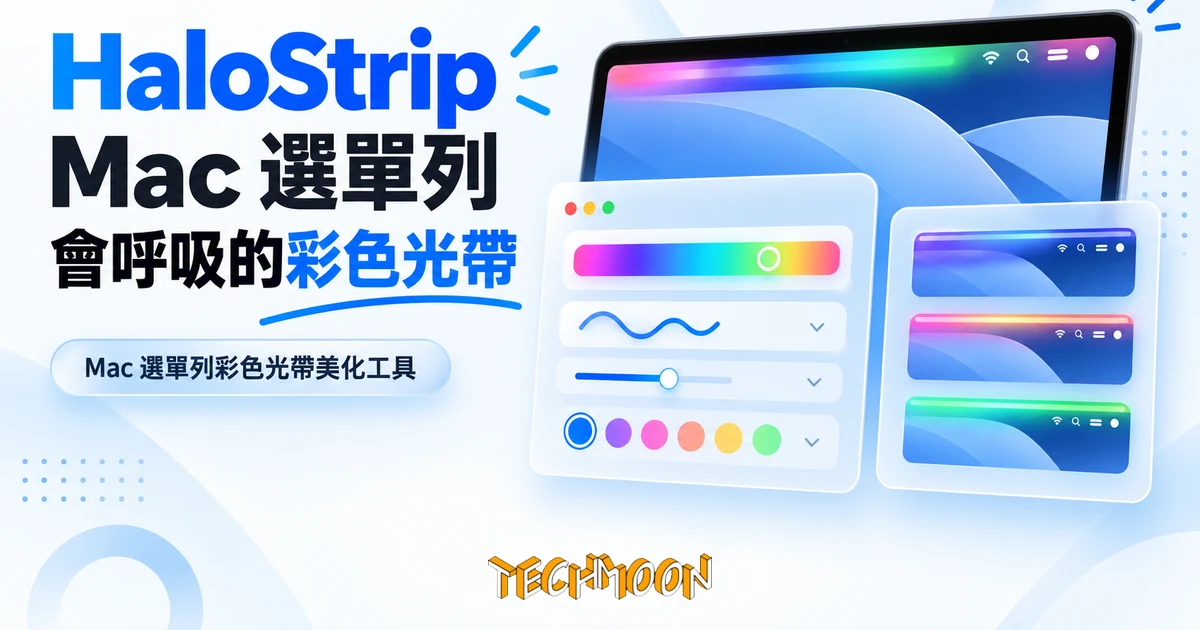
HaloStrip 是免費的 Mac 選單列光帶工具,543.7 KB、開發者申報不收集資料;最新版 System Status 模式讓光帶顏色反映 CPU、記憶體與網路負載,裝飾之外多了一層被動監視。
用 AI 摘要這篇文章:
Mac 的選單列大概是整個系統裡最一成不變的區域:左邊蘋果標誌和應用程式選單,右邊一排狀態圖示,從第一代 Macintosh 到今天的 macOS,這條區域的基本樣貌幾乎沒有變過。HaloStrip 是一個只做一件事的免費小工具:在螢幕最頂端、選單列那條區域鋪上一層會流動、會呼吸的彩色光帶。整個 App 在 Mac App Store 上的安裝大小是 543.7 KB,比一張 4K 桌布還小一個數量級,免費下載,系統門檻 macOS 13.0。
開始之前,先回答大多數人看到這類工具會冒出的三個問題:它會動到你 Mac 的什麼地方,會不會干擾選單列操作?免費的東西,真正的代價是什麼?以及,選單列工具那麼多,它憑什麼佔一個位子。
最常見的疑慮是:這種光效會不會把選單列弄亂、讓字看不清楚、或者佔掉狀態圖示的位置。從 App Store 的官方描述與截圖來看,HaloStrip 的做法是在選單列區域疊一層動態光效,蘋果標誌、選單文字、右邊的狀態圖示都留在原位。App Store 官方截圖裡能看到好幾台 MacBook 的示意畫面:桌面幾乎是空的,頂端選單列區域跑著綠、紅、紫、藍交替的光帶,蘋果標誌與 Code、File 這些選單都還在原位。它平常在背景安靜執行,跟你互動的只有選單列上的一個小圖示,點開才能調設定。
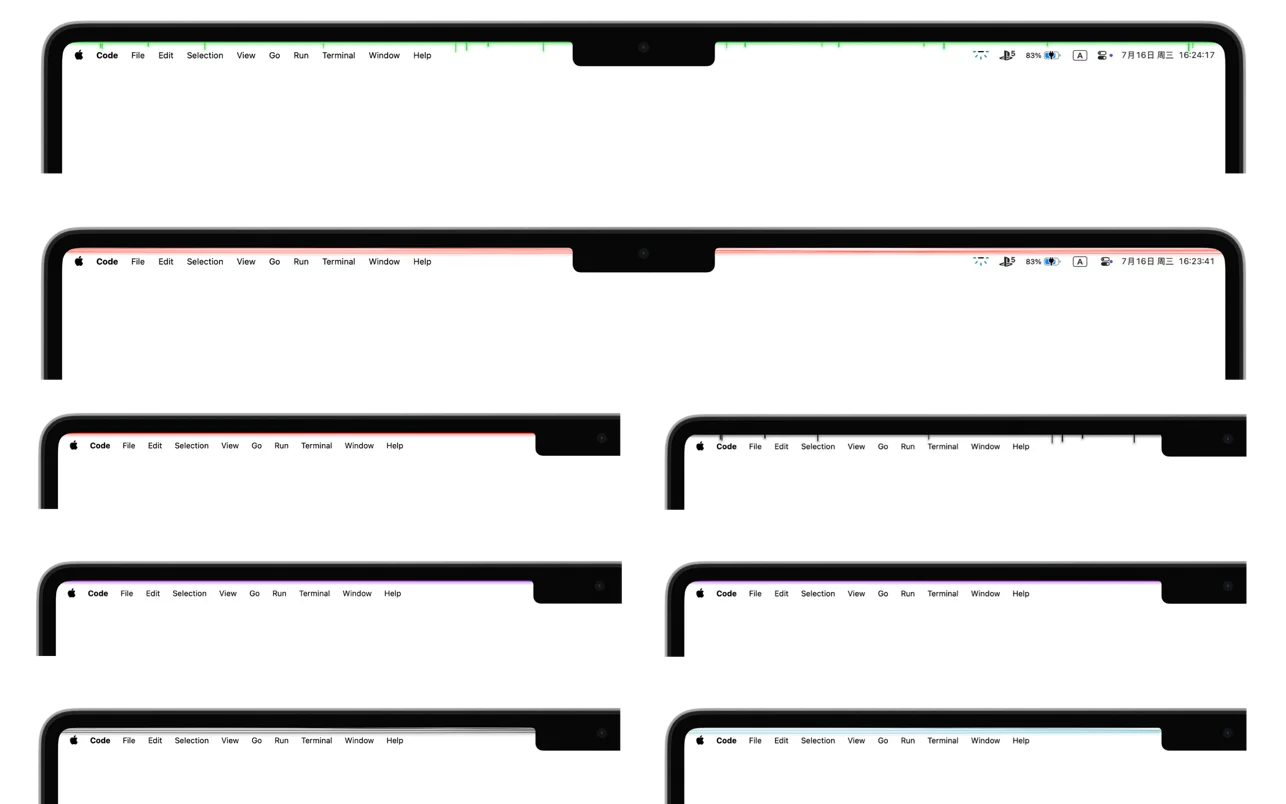
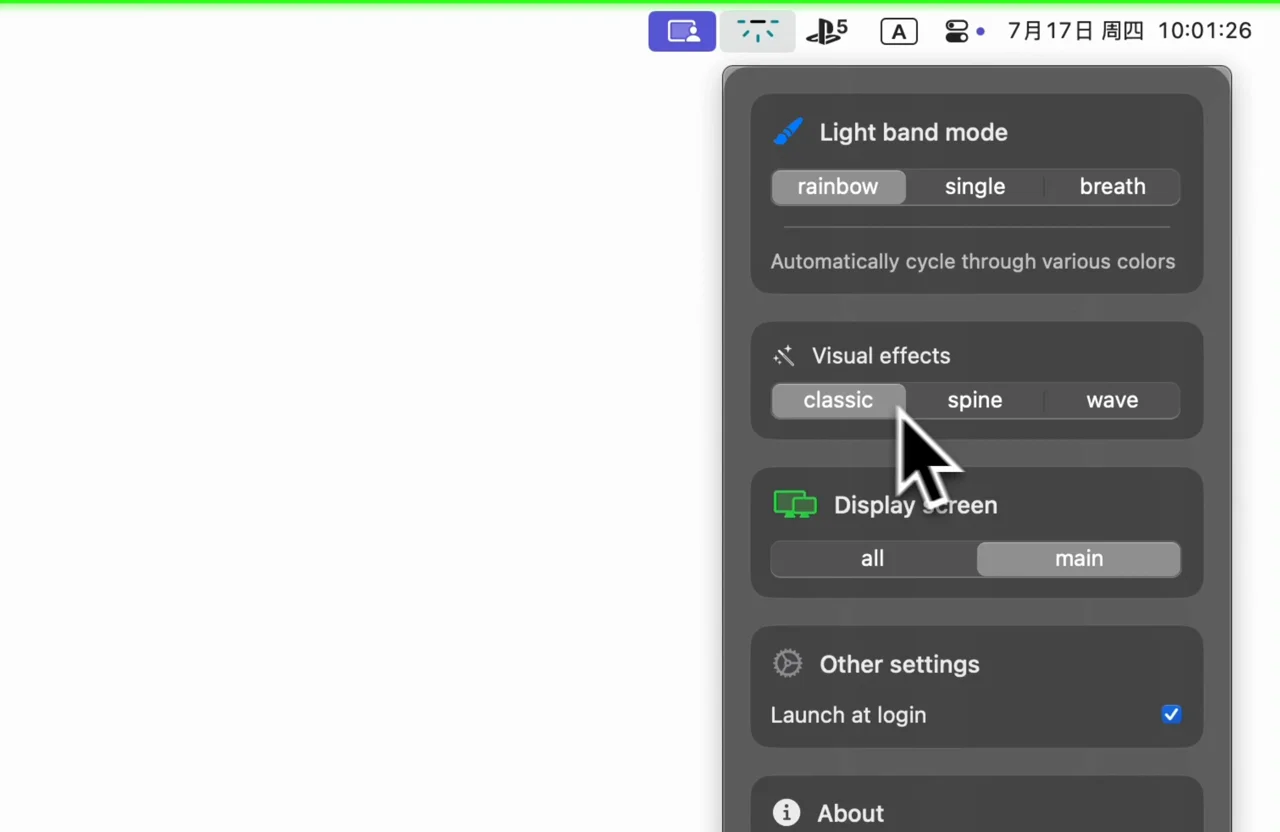
光的動態有三種模式,顏色的上法也有三種,都是官方頁面列得出來的組合:
兩個細節設定很實際。其一是可以指定只在主螢幕顯示,外接螢幕保持乾淨,這對雙螢幕工作者很實際:主畫面要氣氛,副畫面要專心,一次設定各自安好。其二是開機自動啟動,裝完就不用再管它,光帶在你登入桌面的那一刻自己亮起來。
開發者放在官網的一分鐘示範影片,依序展示的就是彩虹、呼吸、單色三種色彩模式配上三種動態切換,再帶到選色器與顯示器設定,最後以一個 About 面板收尾。整支影片沒有出現任何選單列功能被改動的畫面,它從頭到尾只做視覺那一層。
錢的部分很單純。App Store 價格欄就是免費,頁面也沒有列出任何內購項目。體積 543.7 KB,這個量級的東西試錯成本趨近於零:裝了不喜歡,移除的動作比取消一個訂閱還簡單。拿同樣的儲存空間去養一個瀏覽器分頁都不夠,用它換整條螢幕頂端的視覺變化,這筆帳怎麼算都不吃虧。
隱私標籤顯示「不收集資料」。App Store 的隱私標籤是開發者自行申報的問卷,Apple 在同一個頁面上也註明這些資訊未經 Apple 驗證。在 Apple 的分類法裡,「不收集資料」代表這個 App 不會把你裝置上的任何資料拿去做追蹤或連結到你的身分。 就一個純視覺工具而言,它的功能面確實沒有需要上傳資料的環節:光效畫在本機、色彩設定存在本機、沒有帳號系統、沒有雲端同步。申報內容與功能結構互相吻合,但嚴格來說它仍是開發者的自述,不是第三方的檢驗結論。隱私這件事在小工具上值得每次都看一眼,同樣放在選單列的 KeyStats 就內建了一條 macOS 版關不掉的使用遙測,差別只在有沒有人去翻。
系統與語言是兩個先知道比較好的限制。它只有 Mac 版,沒有 iPhone 或 iPad 版本,需要 macOS 13.0 以上。介面語言有九種:俄文、德文、日文、法文、簡體中文、義大利文、英文、西班牙文、韓文,沒有繁體中文。對台灣使用者來說,這代表設定面會是簡中或英文,好在這類工具的設定就幾個開關,實際門檻很低,但如果你對簡中介面過敏,先知道這件事再下載。
還有一個分類上的訊號:它在 App Store 的類別是娛樂(Entertainment),不是工作效率。這個分類是開發者自己選的,也跟整個產品的自我定位一致,App Store 描述甚至把它形容成一封寫給 Mac 使用者的情書,訴求是氣氛與個性。你帶著「提升生產力」的期待來,它接不住;帶著「想讓電腦有點自己的樣子」的期待來,它剛剛好。
前面兩段都把 HaloStrip 當成純裝飾在談,但翻版本紀錄會看到一個讓它不太一樣的轉折:最新一次更新加入了 System Status 模式。在這個模式下,光帶顏色不再只跟著時間流動,而是反映 CPU、記憶體或網路的即時活動,而且轉黃、轉紅的門檻可以自己設定。概念上等於幫負載畫了兩條警戒線:活動越過黃線,整條光帶轉黃,再往上就越過紅線。你不用點開活動監視器,眼睛餘光掃到畫面頂端就知道系統正在忙,忙到什麼程度。門檻的數字怎麼定,取決於你平常的工作負載形態,這也是它把黃紅兩條線都開放自訂的原因。
這個設計把光帶從「桌面妝飾」往「環境監視器」挪了一步,而且用的是跟傳統監控工具完全不同的頻道。一般做法是把數字或小圖示塞進選單列,像之前介紹過的 KeyStats 就把鍵鼠計數放在選單列上。光帶走的是周邊視覺路線:不往選單列再塞數字或圖示(它自己的設定圖示除外)、不用讀字,用顏色變化傳達一個訊號。你付出的注意力趨近於零,換到的是「現在系統忙不忙」這一個位元的資訊。對寫程式、剪片這種工作會瞬間拉高負載的人來說,這種不打斷視線的提示反而比一排數字實用。
從 App Store 版本紀錄逐條看,這個 App 的維護軌跡也算清楚:
從 2025 年 7 月到 2026 年 5 月就排了十一個版本,加上最新的 System Status 更新,頁面共十二條版本紀錄;修的大多是資源佔用與穩定性這類基本功,功能則一路往上加。對一個免費小工具來說,這種更新節奏傳達的訊息比任何行銷文案都實在:開發者把它當自己的作品在顧,而不是上架就放著長草。
先把規格講清楚的是它的定位:這是氣氛工具,不是功能工具。期待它隱藏劉海、整理狀態圖示、當快速開關中心的人會直接失望,那些是別的工具在做的事,HaloStrip 從分類到描述都擺明了不做。反過來說,如果你要的就是「讓畫面頂端有點變化」,它也不會用一堆你用不到的功能來增加複雜度,官方列出來的設定選項就那幾組。
再來是它的年紀與規模:它非常新、非常小眾。評分區湊不到 Apple 顯示平均分數的門檻,整個評論區目前只看得到一則書面評論,寫的是「Cool Little App」。這不代表東西不好,但代表你裝的時候沒有多少社群回饋可以參考,遇到問題能依靠的主要是開發者的更新,而上一段的版本紀錄是判斷這件事最直接的依據。換句話說,你若是那種要看幾百則評價才敢裝軟體的人,它現在還給不了這種安全感。
最後一條界線:所有效果面的說法都來自官方頁面。原生 SwiftUI 開發、不依賴任何第三方程式庫、對系統效能影響極小,這些寫在 App Store 描述裡的話本質上是開發者的行銷文字,App Store 的開發者描述向來如此。好消息是驗證成本低到不成比例:免費、體積不到 1 MB,實際裝起來跑個半天,順不順、耗不耗電,自己就能得出結論,不喜歡就移除,沒有沉沒成本。把一個免費小工具當成幾分鐘就能驗證的假設,比當成需要研究半天的採購決策,更接近它的本質。
會把它留下來的情境,我認為有三種輪廓最合適。整天對著程式碼或文件、想要畫面有一點低調變化的人:彩虹流光的變化最連續,視覺概念上接近高階螢幕的環境光,工作畫面多一層呼吸感而不至於分心。直播或錄教學影片的人:頂端一條動態光帶是很強的畫面識別元素,觀眾縮圖掃過去就認得你的桌面,比把整個桌布改成吸睛動圖收斂得多。想要系統負載提示、但不想再往選單列塞一排監控數字的人:System Status 模式剛好補這個洞,而且顏色門檻自己定,訊號強弱自己拿捏。
不適合的輪廓也一樣明確:要選單列絕對安靜的人,任何動態都嫌吵;需要功能型選單列工具的人,它的設計裡沒有那些東西;還在 macOS 12 或更舊系統的人,門檻就是過不去。另外,若你的 Mac 是公司配的、螢幕畫面常被同事或客戶看到,一條會變色的頂端也可能比你想的更顯眼,這種場合建議從固定單色開始再評估。
Mac 的視覺客製化通常是一套組合技:桌布換成會動的可以看 Lively Wallpaper,應用程式圖示想換一套有 macOSicons,桌面檔案太亂可以 一行指令全部藏起來。HaloStrip 補的是長期沒有人碰的那一塊:螢幕最頂端那條區域。整套做起來,你的 Mac 從桌布、圖示到選單列都有你的指紋,而這一條的成本是零元與 543.7 KB。
安裝方式:打開 Mac App Store 搜尋「HaloStrip」,賣方是一個以簡體中文顯示的個人開發者,工作室名稱 ZhaoHe Studio,也可以從官網 halostrip.zhaohe.org 的 App Store 連結過去。下載、打開、選一個模式,光帶就出現在畫面頂端;不喜歡,移除它,前後大概不會超過五分鐘。以一個想把 Mac 變得跟別人不一樣、又不想大動干戈的人來說,這大概是目前試錯成本最低的起點。