TechMoon 科技月球
WordPress、SEO 與 AI 工具實測指南
TechMoon 科技月球
WordPress、SEO 與 AI 工具實測指南

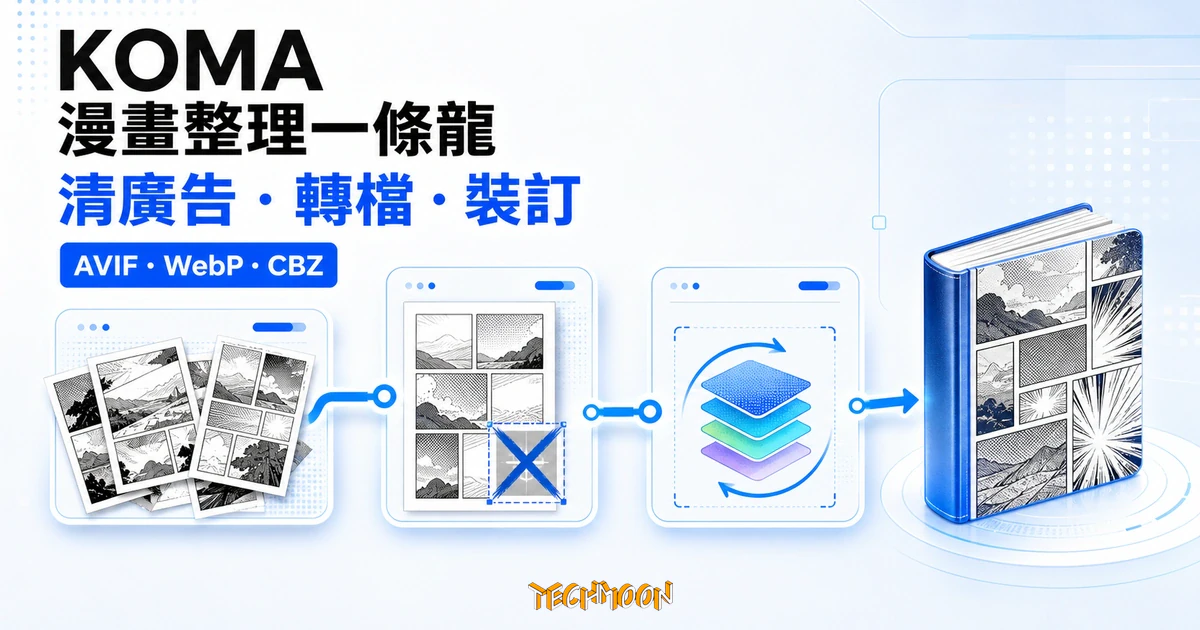
KOMA 是 GrassSand 開源的 Python 漫畫整理工具箱,整合 WeChatQRCode 自動清除結尾 QR 廣告、FFmpeg 批次轉 AVIF 或 WebP、ONNX 封面查重並打包成 cbz。它填補的是把掃描漫畫餵進 Komga 或 Kavita 媒體庫之前的前置處理這一段,不取代閱讀器或媒體庫。
用 AI 摘要這篇文章:
把幾千本掃描漫畫塞進 NAS 之後,真正頭痛的往往不是沒有閱讀器,而是進庫之前的整理工作。每本資料夾裡的推廣 QR、混亂的檔名、未壓縮的 PNG,全都得在餵進 Komga 或 Kavita 這類媒體庫伺服器之前先處理掉。KOMA 就是把這段前置處理自動化的開源本機工具:掃描清除結尾 QR 廣告、批次轉換成 AVIF 或 WebP、重新命名、查重、最後裝訂成 cbz。它不取代閱讀器,也不取代媒體庫,只填補「入庫前的清潔與壓縮」這一段。
整理好漫畫檔之後若想搬進電子閱讀器,Comic2Books 漫畫轉 EPUB 工具接手轉檔這一段,兩個工具剛好湊成整條流程。
對於在 NAS 上自行架設 Komga 或 Kavita 的玩家來說,這段前置處理通常是沒有標準答案的硬手工:有人寫 Python 腳本批次砍 QR、有人用 Photoshop 動作錄製一鍵壓縮、有人則靠各種更名工具湊合。KOMA 把這些零散工序收進一個用 Tk 寫成的桌面程式,並提供一份能逐項調校的設定檔,讓整個流程變成可重現、可審計的工作流水線。
KOMA 是 GitHub 使用者 GrassSand 從 2026 年 1 月底起開發的 Python 專案,以 MIT 授權釋出,主要部署形態是 Windows 桌面程式,原始碼也能在 macOS 與 Linux 上以 uv 跑起來。它的定位很明確:幫已經擁有大量本地漫畫收藏的人,把雜亂的掃描圖檔轉成標準化、體積合理、可被媒體庫刮削的 cbz。
漫畫工具鏈大致分三層:來源整理、媒體庫伺服器、閱讀器。Komga 與 Kavita 是媒體庫伺服器,負責架構化管理已整理好的 cbz/zip 並提供網頁與 API 介面;Tachiyomi、Mihon 這類是閱讀器,從各來源拉取並顯示;至於把原始掃描圖檔整理進庫之前的「清潔」階段,長期以來缺少專用工具,多半人靠 Photoshop 動作、手寫 FFmpeg 指令或各種腳本湊合。KOMA 補上的是這一段。
把它跟同類定位的選項擺在一起,差異會比較清楚。
| 工具 | 品類 | 主要輸入 | 主要輸出 | 部署形態 |
|---|---|---|---|---|
| KOMA | 前置整理工具箱 | 散亂資料夾、壓縮檔、圖片 | 整理好的 cbz、zip | 本機桌面(Windows 預設、Python 跨平台) |
| Komga | 媒體庫伺服器 | 已整理的 cbz/cbr | 網頁介面、OPDS、API | 自架伺服器(Docker/JAR) |
| Kavita | 媒體庫伺服器 | 已整理的 cbz/cbr/epub | 網頁介面、API | 自架伺服器(Docker/.NET) |
| FileBot | 通用媒體更名器 | 影視、動漫檔名 | 重新命名的檔案 | 商業桌面(付費) |
| FFmpeg + 腳本 | 命令列轉檔 | 任何媒體 | 任何格式 | 本機 CLI(免費) |
對已經架好 Komga 或 Kavita 的人來說,KOMA 等於把入庫前那一道人工清潔工序自動化;對只用資料夾管理的人來說,它是把幾十 GB 的 PNG 收藏轉成十幾 GB cbz 的批次轉檔器。功能定位跟 Komga/Kavita 完全錯開,並不會互斥。
另一個值得釐清的點是 KOMA 與通用媒體工具的差別。FileBot 主要處理影視與動漫的命名對齊,能抓 TheTVDB、AniDB 的元資料,但對漫畫掃描圖檔這種「一話一資料夾、每張圖檔名亂七八糟」的場景著力有限;FFmpeg 命令列能做到所有 KOMA 的轉檔工作,但對於「掃 QR、查重、裝訂成 cbz」這類需要影像理解與跨檔操作的任務,純命令列組合很笨拙。KOMA 的價值在於把這些原本散落的工序收進一個有圖形介面的工具,降低非技術使用者上手門檻。
KOMA 目前包含五個獨立但可串接的功能模組,下面依模組逐一拆解。
掃描清理是 KOMA 最有辨識度的功能。它整合 OpenCV 的 WeChatQRCode 模組,辨識圖片裡的 QR Code,再把位於資料夾結尾、屬於推廣性質的 QR 廣告整張移除。嚴格說起來它偵測的是 QR Code,不是通用浮水印。半透明 watermark、文字浮水印、logo 浮水印都不在 WeChatQRCode 的處理範圍裡,必須靠 v1.5.0 新增的「自訂廣告圖比對」功能另行處理。
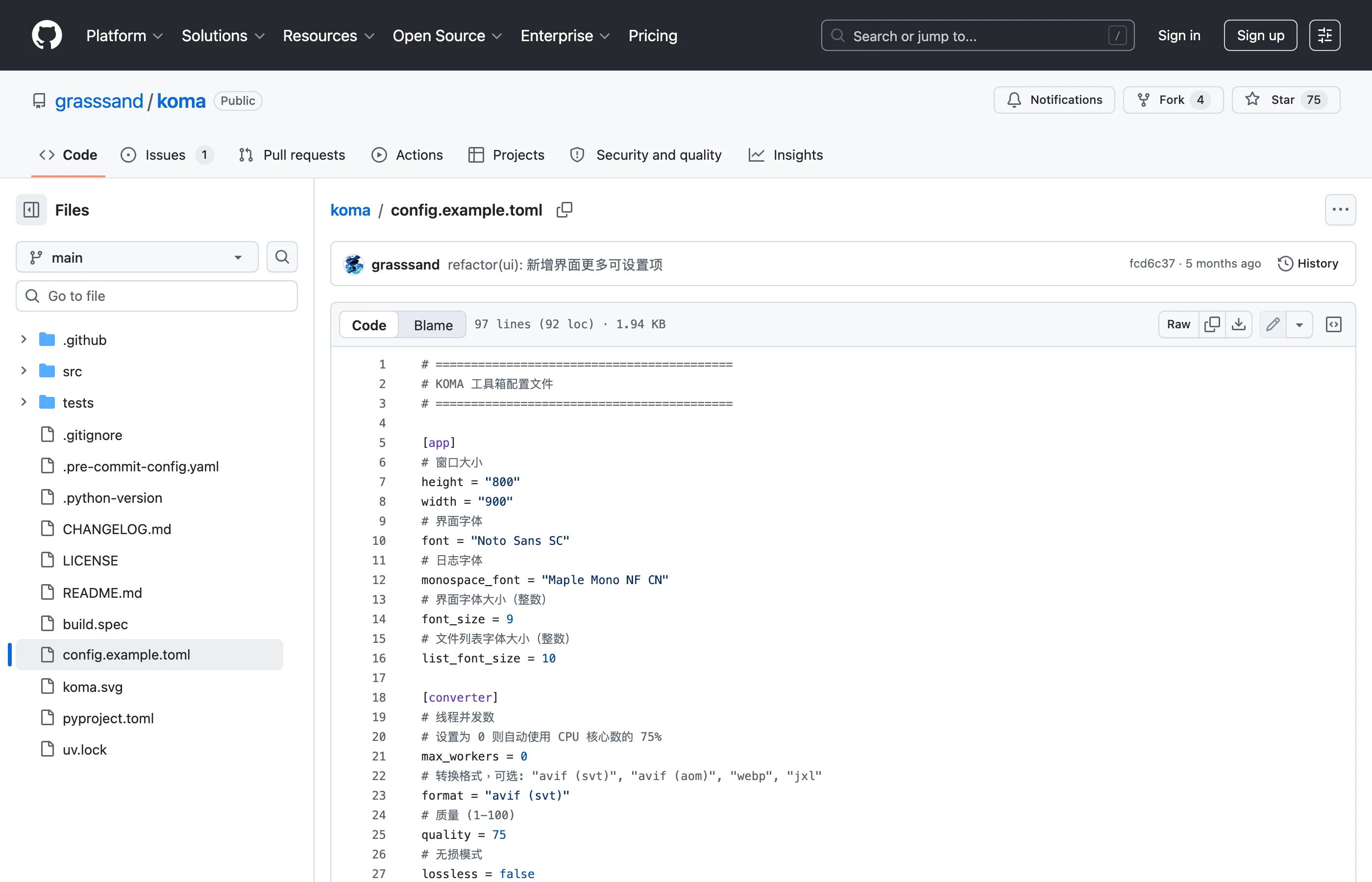
設定檔 config.example.toml 內建一份 35 個網域的白名單,涵蓋 Bilibili、Pixiv、Twitter/X、DLSite、Fanbox、Patreon、Discord、Telegram、Instagram、YouTube、Melonbooks、Booth、Skeb、Ci-en、Fantia、Gumroad、Ko-fi、Misskey、Mastodon、Pawoo、Lofter、Weibo、QQ、Facebook、Tumblr、WordPress、Bluesky、Crepu、DMM 等 29 個品牌。白名單上的 QR 視為作者宣傳管道,不會被當廣告移除;這意味 KOMA 的設計意圖是清除盜版網站的推廣 QR,而非清除作者本人的社群連結。
這份白名單透露出工具的目標受眾與預設情境。名單裡有 Bilibili、Lofter、Weibo、QQ 等中文圈平台,也有 Pixiv、DLSite、Melonbooks、Booth、Fantia、Fanbox、Ci-en、Skeb 這類日本同人創作通路,再加上 Patreon、Gumroad、Ko-fi、Discord 等英語圈支持管道。可以推測作者把 KOMA 設計給「中日語境同人漫畫收藏整理」這個相對具體的受眾,並假設使用者尊重創作者在作品結尾留下的宣傳 QR。實際使用時,使用者可自行增刪白名單,例如把自家網站 QR 加進 qr_whitelist 清單就能避免被誤刪。
另一個值得注意的細節是:enable_ad_scan 在預設 config 裡是 false。也就是說廣告掃描預設關閉,使用者必須在設定頁主動開啟。這是合理的保守設計,QR 偵測有誤判風險,預設關閉能避免首次跑就刪掉使用者想保留的圖。
把資料夾裡的圖片依自然順序(natsort)重新命名成 000、001、002⋯。看似簡單,但掃描漫畫常見的命名瑕疵包含補零不一致、中文檔名、副檔名混用,都會讓 Komga 之類的媒體庫在排序時誤判冊數順序。KOMA 的重命名模組額外支援「壓縮包處理」與「跨資料夾合併」,這部分對已經把單話各自壓成 zip 的收藏特別實用。若手邊只是零散檔案要批次改名、用不到跨資料夾合併,也可以考慮 OncePower 批次改名工具,不寫正則就能把整批檔名一次改整齊。
轉檔模組底層是 FFmpeg,但 KOMA 不只提供「轉成 AVIF」這種粗粒度選項。從 config.example.toml 看,format 欄位有四個值可選:"avif (svt)"、"avif (aom)"、"webp"、"jxl"。SVT-AV1 與 AOM-AV1 是兩套不同的 AV1 編碼器:SVT-AV1 速度快,適合批次處理;AOM-AV1 是參考實作,畫質略好但慢。WebP 相容性最好,JPEG XL 則是無損選項,能無損來回轉換。這套選項讓使用者可依硬體與目標(省空間、求速度、要無損)細調。
轉檔也支援畫質(1–100)與無損模式切換,並能把結果輸出成 CSV 報表,列出每個檔案轉換前後的體積與壓縮率。對需要回頭檢視哪些檔轉得最兇的人來說,CSV 報表是少見但實用的細節。若想了解 AVIF 與其他現代格式的特性,可以參考我們對 aviftopng.io 轉檔工具 的分析。
實務上幾種格式各有適用場景。把大量 PNG 掃描漫畫轉 AVIF(SVT-AV1)配合 quality 75,是兼顧速度與體積的安全選擇;若在意極致壓縮且能接受較長編碼時間,AOM-AV1 在相同 quality 下通常還能再擠出一些空間,但編碼時間會明顯拉長。JPEG XL 的無損模式適合捨不得丟細節的收藏,但檔案不會比破壞性壓縮小。WebP 則是相容性最好的選項,對一些較舊的漫畫閱讀器仍是首選。max_workers = 0 預設讓 KOMA 自動使用系統 75% 的 CPU 核心,避免轉檔時把整台 NAS 拖到無法做其他事;以 8 核心機器跑千張規模的 PNG → AVIF(SVT-AV1, quality 75)大約落在分鐘級到十幾分鐘之間,實際速度仍視解析度與 CPU 而定。
累積幾年下來的本地收藏,重複幾乎是必然。KOMA 的查重模組提供兩種模式:檔名模式與封面相似度模式。檔名模式會從壓縮檔名稱抽取「社團(作者)作品(系列)」這類標準化樣式來比對;封面相似度模式更激進,會呼叫 ONNX 深度學習模型分析封面影像的特徵向量,找出「檔名不同但封面相近」的重複品。後者對經歷過多次重新打包、命名混亂的收藏特別有用,但也代表第一次跑查重時 CPU 與記憶體會吃比較兇,ONNX 模型載入與推論需要數百 MB RAM,低記憶體 NAS 建議關閉其他大型進程再跑。
合集裝訂是 v0.3.0 才加入的功能,目的在把單張散圖、單話資料夾、零散 zip「裝訂」成完整的合輯 cbz。模組提供拖拽排序介面,能調整卷與話的順序,並把跨資料夾的圖依新順序重新命名。對從掃圖站下載下來的零散資源來說,這個模組能把一本完整作品從一堆碎片中拼回來。
KOMA 自己的程式碼是 MIT,但實際執行時呼叫了三個關鍵第三方元件:FFmpeg(LGPL v2.1+ 或 GPL v3,依編譯旗標)、7-Zip(LGPL)、OpenCV 與 WeChatQRCode(Apache 2.0)。這套組合在漫畫整理工具裡很常見,但有幾個合規細節值得說清楚。
FFmpeg 預設是 LGPL 授權,若啟用 --enable-gpl 與 --enable-libx264 等 GPL 旗標,整個 FFmpeg build 會變成 GPL。KOMA 需要的 --enable-libsvtav1、--enable-libaom、--enable-libjxl、--enable-libwebp 屬於 LGPL 範圍,理論上可維持 LGPL build。但官方下載的 FFmpeg 二制檔多半是 full build(含 GPL),使用者若直接拿來搭配 KOMA 一起散佈,就要注意整個組合的授權是不是符合自己的使用情境。對只是本機自用的人來說影響不大;對想打包 KOMA 重新散佈的人來說,這層細節不能跳過。
7-Zip 與 OpenCV 的授權就單純許多:7-Zip 是 LGPL,OpenCV 與 WeChatQRCode 是 Apache 2.0,兩者對商業使用與封閉散佈都相容。KOMA 把這些元件的著作權與授權清楚標在 README 的「第三方組件說明」段,這在小型開源專案裡是少見的誠實做法。
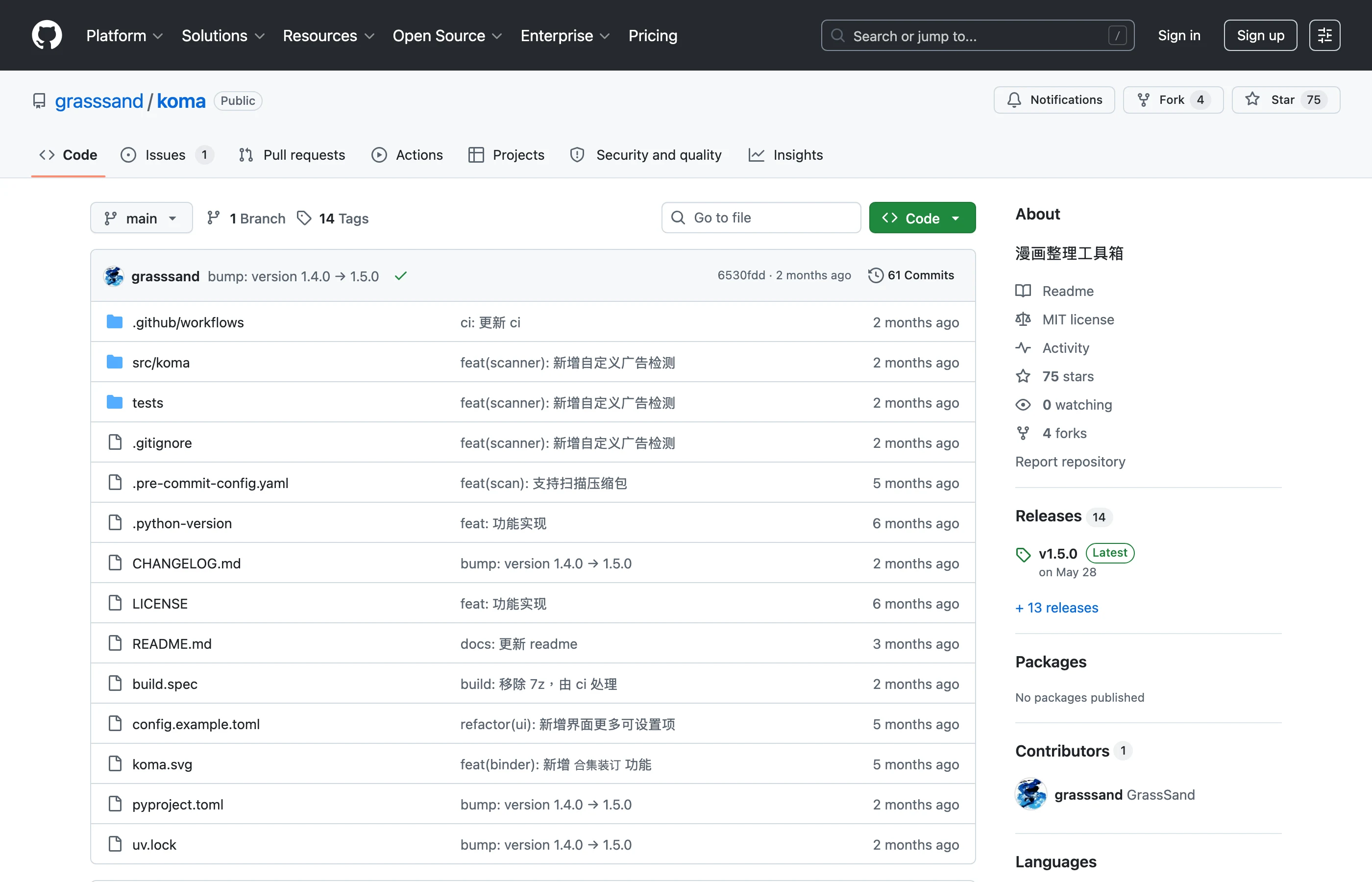
KOMA 在 README 提供兩種安裝路徑。第一種是下載 Windows 預編譯版:從 GitHub Releases 抓 Koma-Windows-x64_v1.5.0.zip(約 89 MB)或 Koma-Windows-x64-with-FFmpeg_v1.5.0.zip(約 158 MB)。前者假設你已經自備符合編譯旗標的 FFmpeg;後者把相容版 FFmpeg 一起打包,下載即用但檔案大。
第二種是從原始碼跑,用 uv 管理依賴:
git clone https://github.com/grasssand/koma.git
cd koma
uv sync
uv run koma
這條路徑對 macOS 與 Linux 使用者是必要的,但有兩個門檻:Python 必須是 3.12 以上版本(3.11 以下不相容),而且系統要自備編譯旗標正確的 FFmpeg。macOS 上若用 Homebrew 裝的 FFmpeg(brew install ffmpeg),預設會包含 SVT-AV1、AOM、libjxl、libwebp,所以多半能直接用;Linux 發行版的 FFmpeg 則視打包方式而定,Debian/Ubuntu 預裝版本可能缺 libjxl 或 libsvtav1,得自己重編。
Windows 使用者若不想碰 Python 環境,下載 with-FFmpeg 的 zip 解壓即用是阻力最小的路線。不過這個 build 也繼承了 FFmpeg 的 LGPL/GPL 授權條件,散佈時要連同 FFmpeg 授權一起處理。
KOMA 的依賴清單(pyproject.toml)沒有 PostHog、Sentry、Firebase、Umeng 或任何通用 analytics SDK。整個專案唯一會主動發 outbound HTTP 的地方是設定頁的「檢查更新」按鈕,呼叫 GitHub Releases API 比對最新版號,是使用者手動觸發,不是背景遙測。
設定檔讀取順序是 ~/.config/koma/config.toml(XDG 風格)→ 程式所在目錄 → 當前工作目錄。首次啟動時會在使用者設定目錄產生一份預設 config.toml,這也是廣告掃描預設關閉、max_workers = 0(自動用 75% CPU 核心)、format = "avif (svt)"、quality = 75 的預設值來源。把這些值擺進設定檔而非硬編,方便使用者依硬體調校,也是 open-source 工具便於審計的優點。
清理掉的檔案也不是直接 unlink 永久刪除。依賴清單裡的 send2trash 表示 KOMA 把刪除的檔案送進系統回收桶,誤刪時能救回,這在批次處理幾千本收藏時是重要的安全網。
enable_ad_scan。這是保守設計,但也代表期待「裝完就能一鍵清乾淨」的人會失望。pytest 與 coverage 設定,但 pyproject.toml 明確 omit 掉 main.py、utils.py、ui/*,只有 core/* 真正有測試覆蓋。對重視自動化測試的人來說,UI 層與主入口沒測試是明顯弱點。KOMA 對以下讀者會明顯有用:已經在 NAS 上架構 Komga、Kavita 或類似媒體庫的人;本地有大量掃描漫畫、捨不得刪但硬碟吃緊的人;習慣用 FFmpeg 批次處理圖檔、想換成 GUI 工作流的人。對這些人來說,KOMA 等於把以前要用 Photoshop 動作、FFmpeg 腳本、各種更名工具拼湊的工作流程,整合進一個有 GUI 的桌面程式。整理入庫之後想找下一部作品,也可以搭配 PickACG 這類 Bangumi 標籤搜尋,依評分與季節篩出候補清單。
反之,若你的需求只是單次轉幾張圖,線上轉檔工具 或 一般媒體壓縮工具 可能更直接;若你在找的是漫畫閱讀器,KOMA 不處理閱讀;若你需要的是伺服器級的媒體庫管理,Komga 或 Kavita 才是答案。KOMA 的價值在於填補「入庫前」這一段,把它當作端到端方案會誤解它的定位。
對習慣本機工具鏈、想多了解 FFmpeg 編碼器選擇的人,可參考我們整理的 媒體壓縮工具 與其他相關資源;KOMA 的格式選項與那條生態系互補,能串成完整的本機圖檔處理工作流。
不能。內建的 WeChatQRCode 偵測器只認 QR Code 圖樣,主要針對結尾的推廣 QR 廣告。半透明 watermark、文字 logo、對角網點這類要靠 v1.5.0 新增的「自訂廣告圖比對」功能,而且要使用者自己提供樣本圖,工具才會依樣本比對清除。
依輸入格式與選的編碼器差異很大。把未壓縮 PNG 轉成 AVIF 或 WebP 通常能省下 40% 到 60%,但實際數字要看原始圖檔內容(線稿、網點、彩頁壓縮率不同)。JPEG 已經是破壞性壓縮,再轉 AVIF 的空間節省有限。KOMA 會在轉檔結束後產生 CSV 報表,列出每個檔案轉換前後的體積,可依實際數字判斷效果。若只是想把一般照片壓小、不涉及 cbz 裝訂,開源圖片壓縮工具 Caesium這類本機壓縮的工具會更直接。
KOMA 自身是 MIT,商業使用沒問題。但打包進 KOMA 的 FFmpeg 若是 GPL build(例如官方下載的 full build),再散佈整個組合時要符合 GPL 條件;若僅本機使用、不散佈,FFmpeg 的授權條件相對寬鬆。提供商業服務前最好自行確認 FFmpeg 是 LGPL 還是 GPL build,再評估組合授權。
原始碼可以,預編譯版不行。macOS 與 Linux 使用者要從 GitHub clone 下來,用 uv sync 裝依賴,再 uv run koma 啟動。Python 3.12 是硬需求。FFmpeg 要自備含 SVT-AV1、AOM、libjxl、libwebp 的 build,macOS Homebrew 的 ffmpeg 預設符合需求,Linux 則視發行版打包。
不會。依賴清單裡沒有 analytics 或遙測 SDK,唯一會發 outbound 請求的是設定頁的「檢查更新」按鈕,呼叫 GitHub Releases API 比對版號,而且要使用者主動按下才觸發。設定檔與漫畫收藏都留在本機,不會上傳。
KOMA 的價值不在於「整理漫畫」這個廣泛口號,而在於它把過去散落在命令列與腳本裡的工作流程,收進一個可點擊操作的桌面介面,讓不懂 Python 或 FFmpeg 的人也能跑完整流水線。它的功能切分清楚、設定檔設計合理、對授權與第三方元件的揭露也夠誠實。如果你正苦惱於本地漫畫收藏整理到一半卡住,KOMA 是值得裝來試一次的工具,記得先在備份上跑,確認參數後再進全庫。
KOMA 專案網址:github.com/grasssand/koma。最新版本 v1.5.0(2026-05-28),Windows 預編譯版可直接下載,原始碼相容 macOS 與 Linux。