TechMoon 科技月球
WordPress、SEO 與 AI 工具實測指南
TechMoon 科技月球
WordPress、SEO 與 AI 工具實測指南

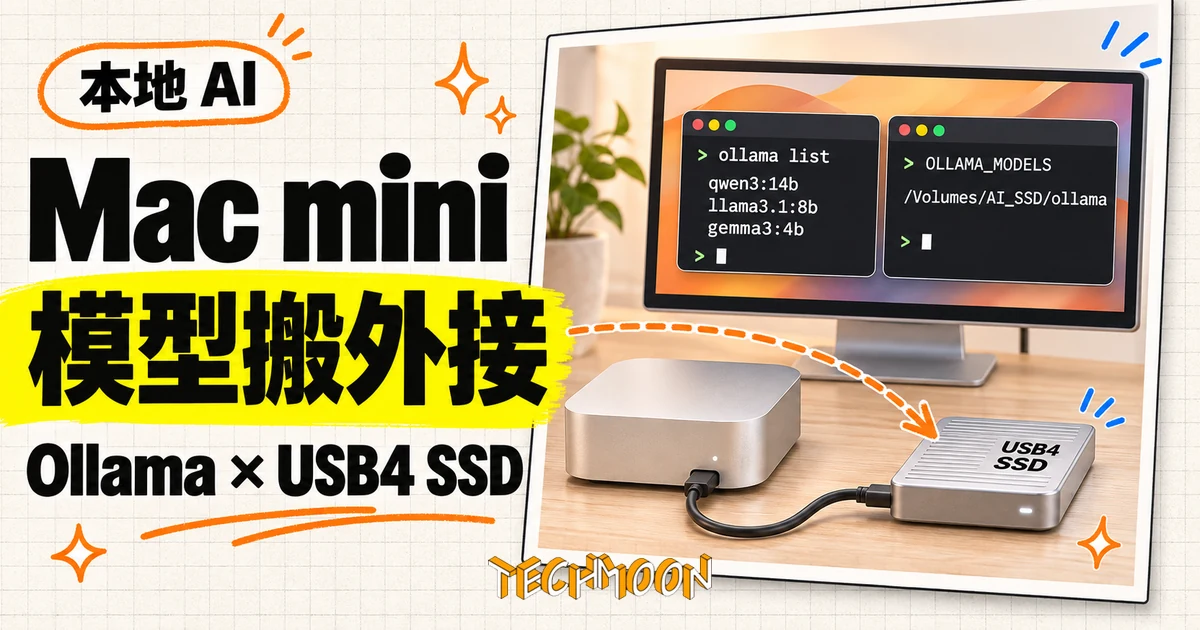
Mac mini 或 MacBook 只有 256GB,模型抓沒幾顆硬碟就見底。本篇照 Ollama 官方文件用 OLLAMA_MODELS 把模型庫搬到外接 USB4 SSD,從 APFS 格式化、launchctl setenv 到重開機永久生效,並用頻寬數學拆解外接硬碟對載入與生成速度的真實影響,附 2026 年 11 月台灣 SSD 行情與選購避坑。
用 AI 摘要這篇文章:
蘋果最新一代 Mac mini 的基礎版本,到 2026 年 11 月仍然是 16GB 統一記憶體搭配 256GB 儲存空間,官網售價 NT$29,900 起。這個配置拿來上網、寫文件都很夠,但只要開始用 Ollama 玩本地大模型,硬碟空間通常撐不到第二個月:一顆 32B 量化模型 20GB、一顆 27B 視覺模型 17GB,再抓幾顆 14B 中型模型,內建 SSD 就亮紅燈了。
好消息是,這件事有官方支援的解法。Ollama 的模型儲存位置本來就能用環境變數 OLLAMA_MODELS 指定到外接硬碟,官方文件也明文承認模型會占到「數十到數百 GB」,home 目錄空間不足時可以換位置。這篇會帶你走完從格式化、搬遷到驗證的完整流程,並且把兩個最常見的疑慮一次算清楚:外接硬碟到底會不會拖慢生成速度,以及 2026 年 11 月的現在,外接 SSD 的行情帳該怎麼抓。
模型體積不需要猜,Ollama 官方模型庫頁面直接標在下載鍵旁邊。以 2026 年 11 月的清單來看:qwen3:32b 是 20GB、gemma3:27b 是 17GB、qwen3:14b 是 9.3GB,就連輕量的 llama3.1:8b 也要 4.9GB。這些都是已經量化的預設版本,不是原始權重的帳面數字。
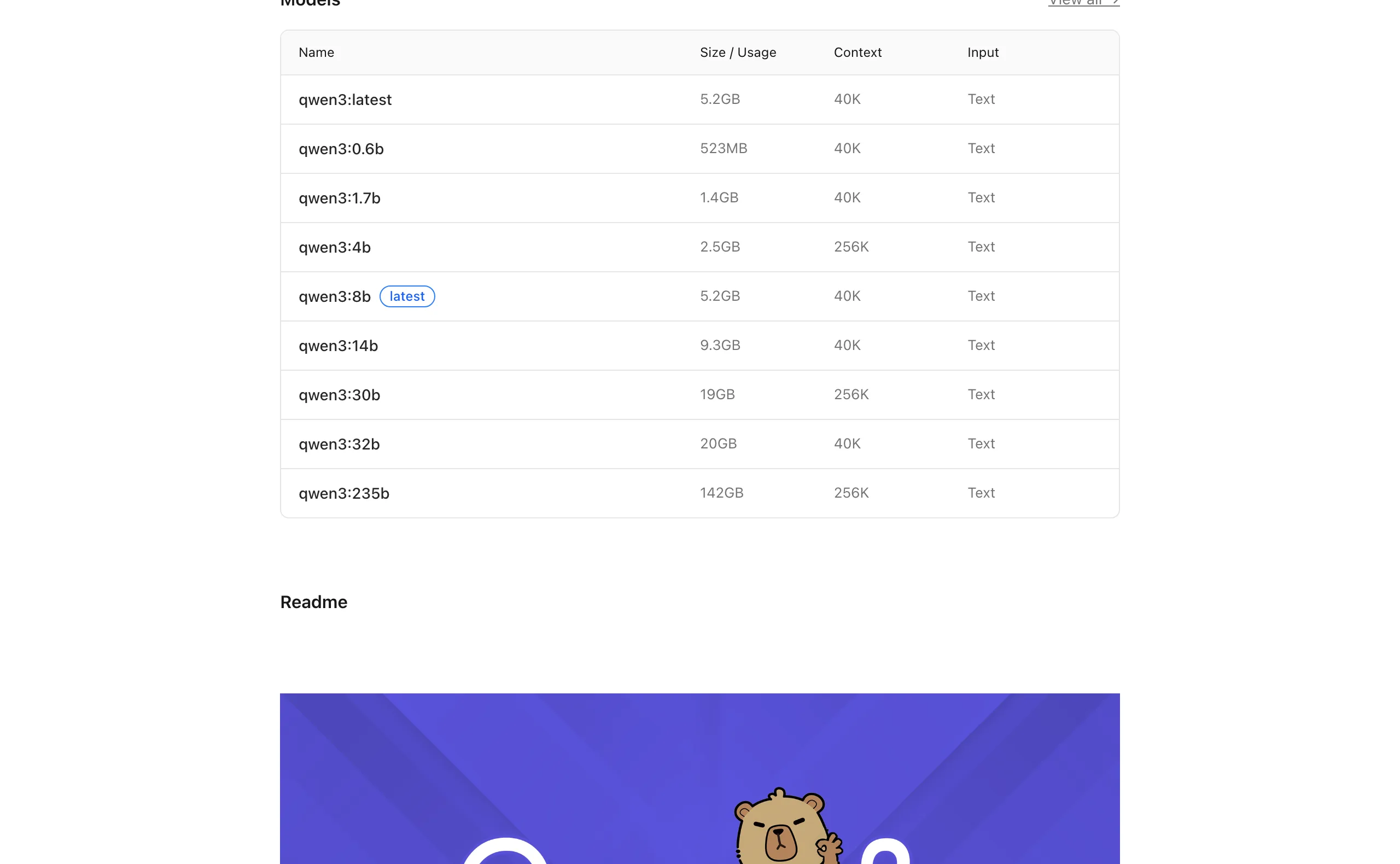
把它們放進 256GB 的機器會發生什麼事?扣掉 macOS 系統檔、快取與日常文件,可用空間通常只剩一百多 GB。抓一顆 32B 加一顆 27B 視覺模型,再補兩顆 14B,模型庫就吃掉將近 56GB;如果你跟多數玩家一樣看到新模型就想抓來試,五六顆大模型加上多模態版本,很快就把剩餘空間壓到個位數,連系統更新都會被卡住。11 月的 Ollama 還在往大體積走:v0.40.17 版剛引進的 Inkling 2 Mini 在 Mac 上就要約 20GB,官方版本說明直接寫「在 Mac 上大約 20GB」。
蘋果當然樂意你花錢解決。從基礎版 256GB 升到 512GB 的價差,台灣購機社群回報約 NT$7,000,往 1TB、2TB 每一階還會成倍放大。同樣的錢拿去買外接方案:一顆 2TB NVMe SSD(M.2 介面的固態硬碟)加上一個支援 USB4 的外接盒,2026 年 11 月的台灣實際售價帶落在約五千到一萬五千元之間,看你想買到哪個等級。每 GB 的儲存成本差了好幾倍,代價則是你要自己完成下面這些設定。
有個採購前值得知道的冷知識:256GB 基礎版的內建 SSD 本來就不是高速碟。蘋果在基礎版只焊一顆快閃記憶體晶片,台灣購機社群的實測數字約 3,000MB/s 循序讀寫,而 512GB 起的版本因為有兩顆晶片並聯,實測直接翻倍超過 6,000MB/s。這代表一件事:你買一個夠好的 USB4 外接盒,讀取速度跟基礎版的內建碟幾乎同一個量級,搬出去的實際損失比多數人想像的小。
這是所有人搬遷前最大的疑慮,答案要把本地推論拆成兩個階段看。
第一階段是載入。你在終端機輸入 ollama run 的那一刻,Ollama 會把整份 GGUF 模型權重檔(模型的本體檔案格式)從硬碟讀進統一記憶體。這個階段吃的是硬碟的循序讀取速度:一顆 20GB 的 32B 模型,放在讀速約 3,000MB/s 的 USB4 外接盒上,冷啟動大約 6.7 秒;放在只有 10Gbps 頻寬的平價外接盒(實測約 900 至 950MB/s)就變成約 21 秒;如果塞在傳統機械硬碟上,是將近三分鐘。
第二階段是生成。權重完整進駐統一記憶體之後,每生成一個 token,GPU 都是直接從記憶體讀權重做運算,完全不碰硬碟。M6 晶片的統一記憶體頻寬最高 170GB/s(蘋果官網標示值),是外接硬碟實測速度的四十倍以上。換句話說,模型一旦載入完成,模型碟就退化成一個倉庫,生成速度由記憶體頻寬和 GPU 決定,跟模型放在內建碟還是外接碟沒有關係。
這個結論有一條誠實的邊界:它成立的前提是權重裝得進統一記憶體。Ollama 底層的 llama.cpp 引擎用記憶體映射(mmap,把檔案直接映射到記憶體位址空間)讀模型,16GB 的機器硬跑 17GB 的 27B 模型時,macOS 會把暫時用不到的權重頁換出、要用時再從模型檔重新讀取。這時模型碟的速度就會直接反映在生成速度上,而且外接 10Gbps 盒會明顯比內建碟痛苦。所以正確的決策是:16GB 機型把主力放在 8B 到 14B;27B 以上留給 24GB 以上的機器,或參考我們先前寫過的記憶體選購指南先把容量帳算好。
另一個減少重新載入的武器是 OLLAMA_KEEP_ALIVE 環境變數。官方文件寫明它的四種值:期限字串(如 “10m”)、秒數、-1 代表永久駐留記憶體、0 代表回答完立刻卸載。模型常駐記憶體就不必反覆冷啟動,外接碟那幾秒的載入差距也被抹平了,代價是記憶體被長期占用。
查一下現在的台灣售價,你會發現網路上「兩千有找買 2TB」的舊文章全部失效。記憶體合約價從 2025 年 10 月起漲了一年多,SSD 售價跟著墊高,任何 2025 年中以前寫的行情文都不能直接拿來用。
2026 年 11 月 29 日的零售快照是這樣:momo 購物的 Crucial P310 2TB(Gen4、讀取 7,100MB/s)標價 NT$8,999;PChome 24h 的 Crucial T500 2TB 標價 NT$12,199;比價網站上的低價帶 2TB Gen4 約 NT$4,009 起,而且頁面明確標注這個價格「漲價 NT$911」。外接盒方面,支援 USB4 40Gbps 的 NVMe 外接盒大約一千元出頭到三千多元,看散熱用料。
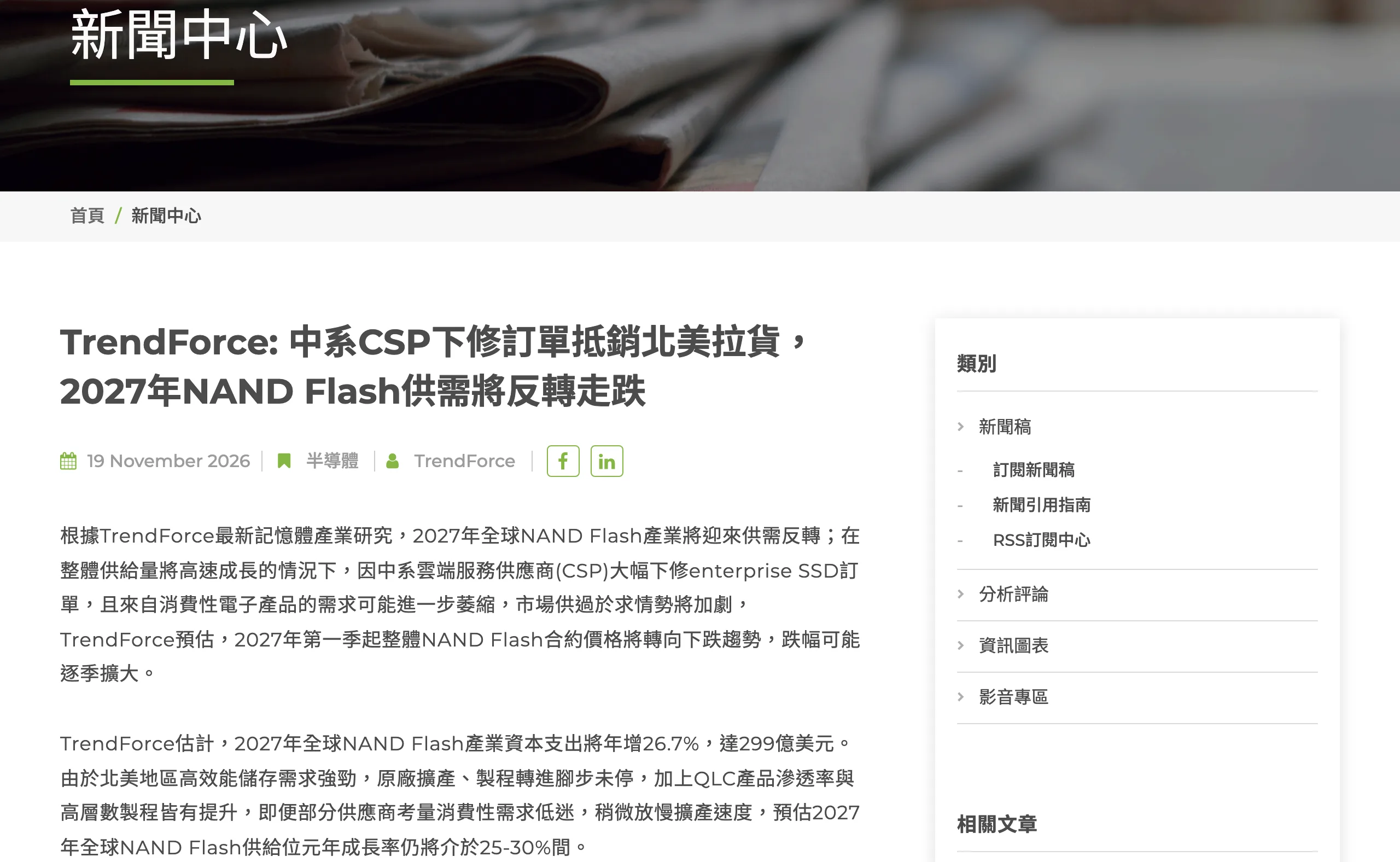
要不要等降價?集邦科技(TrendForce)11 月 19 日的新聞稿給了明確的時間軸:NAND 快閃記憶體現貨價已領先回跌超過 20%,市場報導指跌勢自 10 月中下旬展開,2026 年第四季合約價漲幅下修到 8% 至 13%,2027 年第一季合約價預估轉為下跌 0% 至 5%,第二季起各品項進入全面跌價循環。翻成白話:零售端最貴的時點很可能正在過去,但合約價反映到架上的降價通常要一至兩季。如果你現在就被硬碟空間卡住,等降價省下的錢恐怕比多忍兩個月的成本少;如果你的模型庫還塞得下,2027 年上半年再買 2TB 確實可能便宜一截。這是預測,實際跌幅以集邦後續季度報告為準。 這波漲價其實已經重寫過一次本地 AI 硬體的採購邏輯,連專業卡的容量帳都被重算過一輪。
外接盒裝好 SSD 接上 Mac 後,先做三件事。
打開「磁碟工具程式」,從左上角「顯示方式」選「顯示所有裝置」,點選最上層的實體外接硬碟本體再按「清除」。架構選 GUID 分割區配置表,格式選 APFS,不需要加密、也不必開啟區分大小寫。專門切一顆 APFS 給模型用,原因是 Ollama 的模型庫由大量雜湊檔名的分片(blobs)與索引目錄組成,APFS 的日誌與寫入時複製機制在意外斷線後的修復能力,比沒有日誌的 exFAT 可靠得多。如果你想讓這顆碟同時給 Windows 讀,與其格式化成 exFAT,不如分兩個卷宗各用各的。
硬碟名稱用純英文與數字,例如 AI_SSD。這不是美觀問題:之後每一條指令、環境變數與開機腳本都會引用這個路徑,名稱裡有空白或中文,就是在替未來的自己埋引號跳脫的雷。
供電直接插 Mac 機身的 Thunderbolt / USB4 埠,不要串接在沒有獨立電源的集線器上。USB4 外接盒滿載寫入的瞬間功耗不低,供電吃緊時 macOS 會直接把硬碟退出,模型下載到一半斷線就是這樣來的。線材用外接盒附的認證短線,別拿手機充電線代替,那多半只有 480Mbps。
Ollama 官方 FAQ 對 macOS 的環境變數設定只給了一條路:用 launchctl 設變數,然後重新啟動 Ollama App。很多網路教學只叫你在 ~/.zshrc 加一行 export OLLAMA_MODELS=...,結果終端機讀得到外接碟、選單列的 Ollama App 卻繼續把模型寫進內建硬碟,原因就出在這裡:.zshrc 只對互動式終端機生效,圖形介面啟動的 App 根本不讀它。以下五步假設外接碟名稱為 AI_SSD,換成你自己的命名即可。
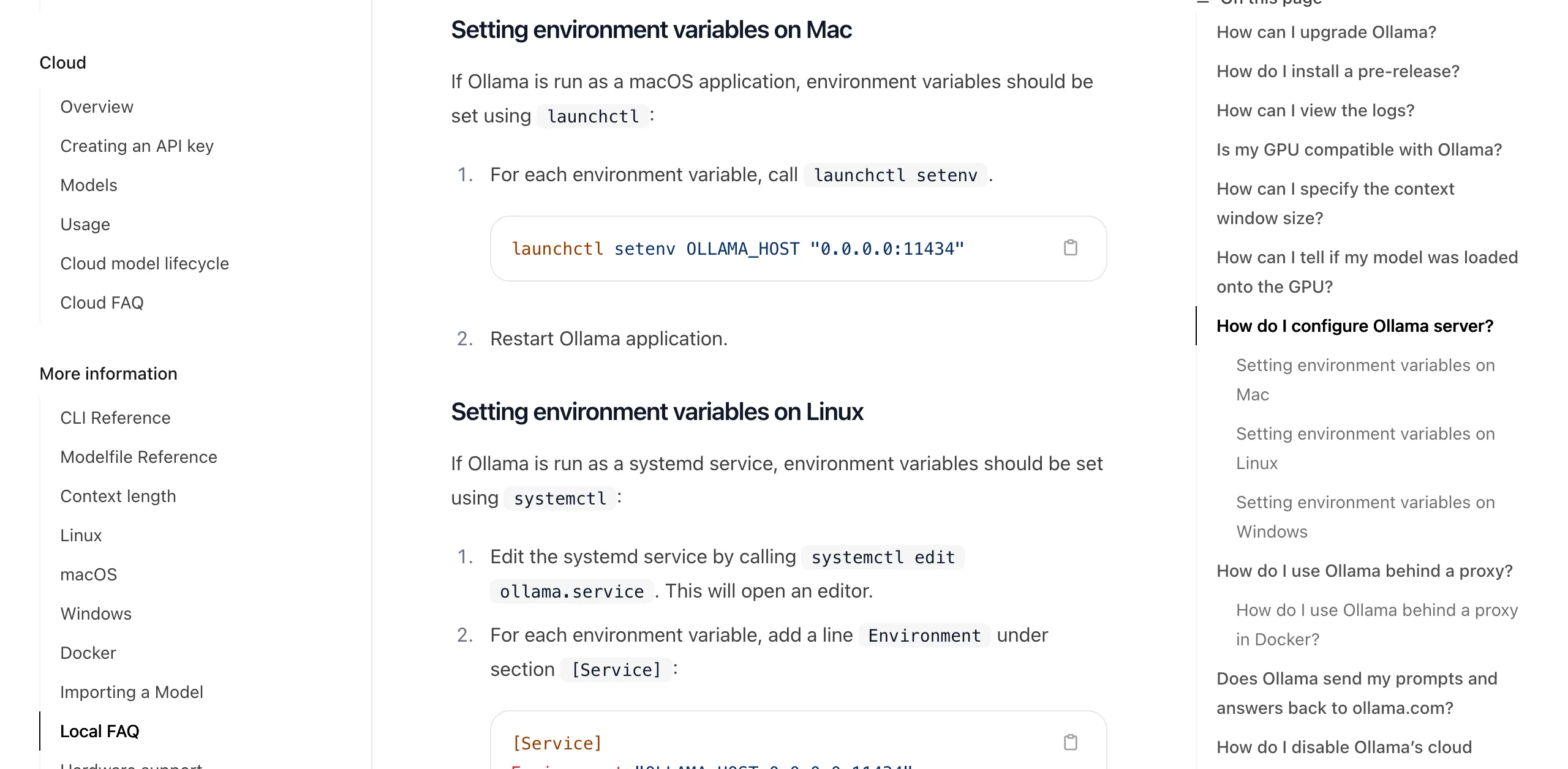
第一步,關掉正在執行的 Ollama。點選單列的小羊駝圖示選 Quit Ollama,接著在終端機確認沒有殘留程序:
pkill ollama預期輸出是安靜地回到提示字元,沒有任何錯誤訊息。
第二步,把既有模型搬過去。先建目標資料夾,再用 rsync 完整複製並保留權限:
mkdir -p /Volumes/AI_SSD/ollama
rsync -avh --progress ~/.ollama/models/ /Volumes/AI_SSD/ollama/
預期看到逐檔的複製進度表,結尾出現總檔數與位元組統計。完成後打開 Finder 確認 /Volumes/AI_SSD/ollama 底下有 blobs 與 manifests 兩個資料夾,這是模型庫完整的標記。
第三步,套用官方的系統層環境變數,並順手補上終端機那一半:
launchctl setenv OLLAMA_MODELS "/Volumes/AI_SSD/ollama"
echo 'export OLLAMA_MODELS="/Volumes/AI_SSD/ollama"' >> ~/.zshrc
source ~/.zshrc第四步,讓設定在重新開機後仍然有效。launchctl setenv 有個官方沒有明文寫、但所有人都會撞上的特性:重新開機後就重置。讓它永久化的通用作法是在 ~/Library/LaunchAgents/ 建立一個開機腳本,內容只有一行 launchctl setenv,並讓它在每次登入時執行:
launchctl bootstrap gui/$(id -u) ~/Library/LaunchAgents/com.local.ollama.models.plist這個 plist 設定檔的寫法在本文附錄的範例可以整份複製,重點是 Label 名稱要與檔名一致、RunAtLoad 為 true。要留意這層永久化是社群慣用做法,官方 FAQ 只承諈 setenv 加重新啟動 App;驗證方式在下一步。
第五步,重新打開 Ollama App 並驗證。先跑:
ollama list預期畫面列出你原本的全部模型。接著拉一顆極小的測試模型:
ollama pull nomic-embed-text然後檢查 /Volumes/AI_SSD/ollama/blobs 資料夾的修改時間是否剛剛更新。有更新,代表新的下載確實落在內建碟之外;這時才能安心清掉舊位置:
rm -rf ~/.ollama/models/*空間立刻幾十 GB 回到手。驗收標準再補一條硬的:打開「系統資訊」側欄的 Thunderbolt / USB4 項目,確認你的外接盒顯示的連線速度是 40Gb/s 等級;再拿 Blackmagic Disk Speed Test 對 /Volumes/AI_SSD 跑一次 5GB 壓測,健康的 USB4 NVMe 組合循序讀取應落在 2,900 到 3,800MB/s。卡在 900MB/s 上下就是哪裡出錯了,看下一節。
症狀一:終端機正常、選單列 App 卻把模型寫回內建碟。這是 .zshrc 作用域問題,App 不吃 shell 設定。解法回到第三步的 launchctl setenv,執行完畢後務必把 Ollama 完全退出再重開,只關視窗沒有用。
症狀二:重新開機後設定失效、模型又落回 ~/.ollama/models。launchctl setenv 本來就會在重開機時重置,檢查你的 LaunchAgent 是否真的存在並已載入,用 launchctl print gui/$(id -u)/com.local.ollama.models 查狀態;plist 檔存在但沒生效,多數是 Label 與檔名不一致,或忘了跑 bootstrap。
症狀三:Mac 休眠喚醒後跳「磁碟未正確退出」,模型讀到一半斷線。兩個方向:硬體面確認外接盒直插機身、線材是認證線;系統面可以停用硬碟休眠計時,在終端機執行 sudo pmset -a disksleep 0,這個參數的語意(0 代表永不休眠)在本機 man page 查得到。長期掛機跑 API 服務的機器,這條幾乎是必設。
症狀四:測速永遠停在 900MB/s 上下。三個嫌疑:買到標榜 20Gbps(USB 3.2 Gen2x2)的外接盒,Mac 全系列不支援這個模式,接上只剩 10Gbps;線材是充電線;SSD 裝在僅支援 PCIe 3.0 的舊盒裡。採購時認明 USB4 40Gbps 或 Thunderbolt 字樣,是目前最省事的避雷方式。
外接方案最大的生活成本,是拔碟之前要先跟 Ollama 打招呼。正確順序:先 Quit Ollama App,再從 Finder 安全退出硬碟。硬拔的後果輕則下次啟動找不到模型路徑,重則下載到一半的分片損毀,得重抓。
如果你常在桌面與外出兩種模式切換,不需要二選一:內建碟留一顆輕量 8B 模型應急,外接碟放大型的 14B 到 32B 與多模態模型。想在兩個模型庫之間切換,可以為外接碟開一個終端機別名指向專屬的 ollama serve,路徑寫死在外接碟上,內建碟那套完全不受影響。
真的要回滾也很單純:把 LaunchAgent 移除、launchctl unsetenv OLLAMA_MODELS、刪掉 .zshrc 那行,然後用同樣的 rsync 把模型搬回 ~/.ollama/models,重啟 Ollama 就回到原廠預設狀態。整個遷移沒有任何不可逆操作,唯一的風險點只有 rm -rf 那一步,先確認第五步的 blobs 修改時間驗證通過再執行。
這篇的價格與速度數字都標了量測時間:Apple 售價與規格讀自官網 2026 年 11 月 29 日的頁面;零售價是同日的 momo、PChome 與比價網快照,促銷結束就會漂移;內建 SSD 與外接盒的速度是台灣與國外社群的公開實測,不是本站實驗室數字,真實表現會隨 SSD 等級與散熱條件浮動。集邦的 2027 年跌價時程是研究機構預測,實際走勢以他們後續發布的季度報告為準,屆時這篇的行情段會需要更新。
決策可以濃縮成三句話:已經被空間卡住的人,現在就搬,USB4 盒加大容量 TLC SSD 的體驗損失只有冷啟動幾秒鐘;還撐得住的人,2027 年上半年再買 2TB 可能便宜一到兩成;無論哪種,都別再照 2025 年的行情文抓預算。如果你連運算端都想外接,先前評過的 Thunderbolt 5 外接顯卡跑本地 LLM 分析了另一條路線,兩篇對照著看會更完整。
<?xml version="1.0" encoding="UTF-8"?>
<!DOCTYPE plist PUBLIC "-//Apple//DTD PLIST 1.0//EN" "http://www.apple.com/DTDs/PropertyList-1.0.dtd">
<plist version="1.0">
<dict>
    <key>Label</key>
    <string>com.local.ollama.models</string>
    <key>ProgramArguments</key>
    <array>
        <string>/bin/sh</string>
        <string>-c</string>
        <string>launchctl setenv OLLAMA_MODELS "/Volumes/AI_SSD/ollama"</string>
    </array>
    <key>RunAtLoad</key>
    <true/>
</dict>
</plist>存檔路徑:~/Library/LaunchAgents/com.local.ollama.models.plist。Label 與檔名必須一致,外接碟名稱換了記得同步改這份檔案。