TechMoon 科技月球
WordPress、SEO 與 AI 工具實測指南
TechMoon 科技月球
WordPress、SEO 與 AI 工具實測指南

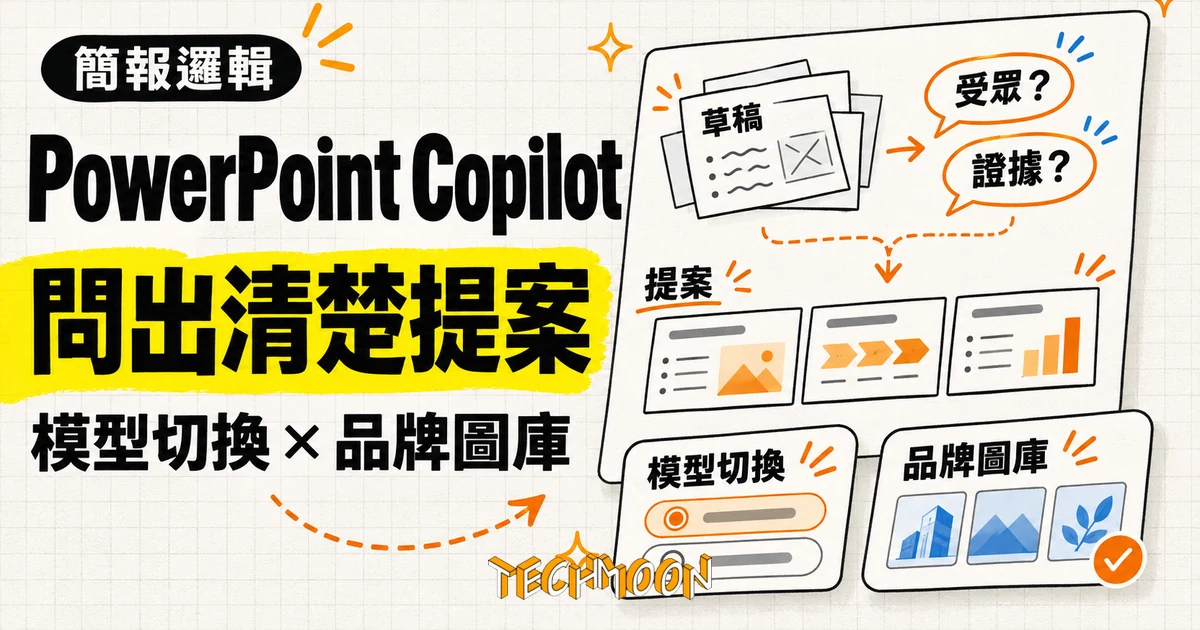
PowerPoint Copilot 在 2026 年補上邏輯層:10 月 8 日起全平台推送的 Clarify my thinking 技能用問答幫你把簡報想法磨利,編輯模式可切換 ChatGPT 或 Claude 模型,搭配 SharePoint 企業資產庫讓配圖回到公司核可素材。這篇依官方文件整理三項能力的啟用條件與操作順序。
用 AI 摘要這篇文章:
PowerPoint 裡的 Copilot 在 2026 年補上了三件跟「邏輯」有關的能力:一個會反過來問你問題的技能 Clarify my thinking、編輯模式裡的模型切換器,以及從公司核可圖庫抓圖的品牌圖庫入口。先把時間講對,因為網路上流傳的「11 月三大更新」把三條時間線壓縮成一個日期:這個技能是 10 月 8 日開始在世界版推送的,模型切換的路線 2025 年 9 月就開了頭,品牌圖庫與 Copilot 的整合更是 2024 年就上了微軟的 roadmap。到 11 月底的今天,三件事都已經在正版租用戶裡落地,真正的門檻不在 PowerPoint 的按鈕,而在你公司的訂閱與管理員設定。這篇依官方公告與文件整理操作順序與啟用條件。
Clarify my thinking 的正式出場是三份 Message Center 公告:桌面版、網頁版、Mac 版各一帖,都在 2026 年 10 月 8 日發布,寫的是「General Availability (Worldwide): Rollout begins on October 8, 2026」。公告裡還留了一個有趣的前身:這個技能先前名為 GrillMe,後來換成現在這個對顧客更友善的名字,所以你在舊的 demo 影片裡看到 GrillMe,指的就是它。微軟不需要管理員做任何事,它跟著既有的 Copilot 授權一起推送,訊息中心帖子在 11 月初到期下架,通常代表這一輪推送收尾。
模型切換的源頭要往回追一年。2025 年 9 月 24 日微軟由 Charles Lamanna 具名公告,把 Anthropic 的模型收進 Microsoft 365 Copilot 的模型陣容,從 Researcher 代理與 Copilot Studio 起步,同時明白寫著企業要先由管理員在管理中心啟用。PowerPoint 端的現行支援頁已經把「編輯時選模型」寫成正式功能,這是一年多演進的結果,不是 11 月的新聞。至於品牌圖庫,SharePoint 的組織資產庫本來就是給全公司放商標與產品照的地方,微軟 2024 年 7 月就把「Copilot 從組織資產庫抓品牌圖片」排進 roadmap,2025 年 7 月的訊息中心更新已經寫成 PowerPoint 整合企業素材。把三件事說成同一波更新,會讓你誤判自己租用戶看到的功能是「剛上線」,其實多數都已經跑了一年上下。
這個技能也不是孤零零出現的。PowerPoint Copilot 的技能清單裡本來就有 Review this presentation 這類檢查型技能,Clarify my thinking 補上的是「上台前把想法磨利」這一格,定位是清單裡最新的思考類成員。
多數人對 AI 簡報的期待是「我丟一堆素材,它生一份簡報給我」,Clarify my thinking 走的是反方向。官方公告的描述是:使用者可以請 Copilot 提出幫你把想法磨利的問題,它會分析簡報內容後產生回饋,是一種用提示詞索取簡報回饋的新方式。換句話說,它像口試委員,讀完你的草稿後質問你「聽眾是誰」「這個主張的證據在哪」「這三頁為什麼要照這個順序」,答案由你來給,修改也由你來做。官方描述裡沒有任何代你動簡報的動作;從這個機制推回去,它不會自動重排你的大綱、不會替你生出一頁新投影片,更不會知道你公司內部哪位主管特別在意毛利率。
把它放回 Copilot 窗格的任務家族裡看,定位會更清楚。支援頁列的例行任務是生簡報、加一頁、摘要整份簡報、改寫投影片文字,這四種都是「輸入後等產出」的單向操作;Clarify my thinking 插進來的位置在中間,先來回幾輪把論述磨出稜角,再用那些產出任務收尾。順序想反了會白忙:邏輯還沒理清楚就把生成按下去,等於請人幫你把錯的結論排版得很漂亮。
操作順序如下:
1. 打開一份有內容的草稿簡報:技能吃的是既有內容,空簡報問不出東西。把會議筆記、零散想法先貼進幾頁投影片,草稿越具體,它的問題越能打到位。
2. 開啟 Copilot 窗格:常用分頁右側選 Copilot。確認窗格處於編輯模式,也就是輸入框出現 PowerPoint 圖示的狀態。
3. 下提示詞:直接輸入 clarify my thinking,或用同義的中文指令,並補一句受眾背景,例如「這份簡報的聽眾是沒有工程背景的總經理,目的是爭取明年導入預算,請幫我釐清目前論述的弱點」。
4. 驗證:預期畫面是 Copilot 回給你一組問題而不是一份新簡報。判斷它有沒有用的標準很簡單:這些問題是否指向你草稿真正的弱點。如果它問的都是你早就想清楚的表面問題,代表草稿給它的線索太少,回到第一步補內容再試一輪。
官方說它能幫你做到的是讓訊息更聚焦、論點更清楚、簡報整體品質更強;至於商業承諾、預算數字、時程這些要簽名的東西,公告一個字都沒提,本來也不該期待它扛。
Copilot 窗格裡的模型切換器是另一件被講得比官方文件神奇的能力。現行支援頁寫得很樸素:切換器提供 Auto、ChatGPT、Claude 三個選項,Auto 讓 Copilot 自行挑最適合的模型,另外兩個是手動指定。位置在編輯模式的聊天輸入框內,找不到的話去設定選單找,官方說它可能搬過位置。
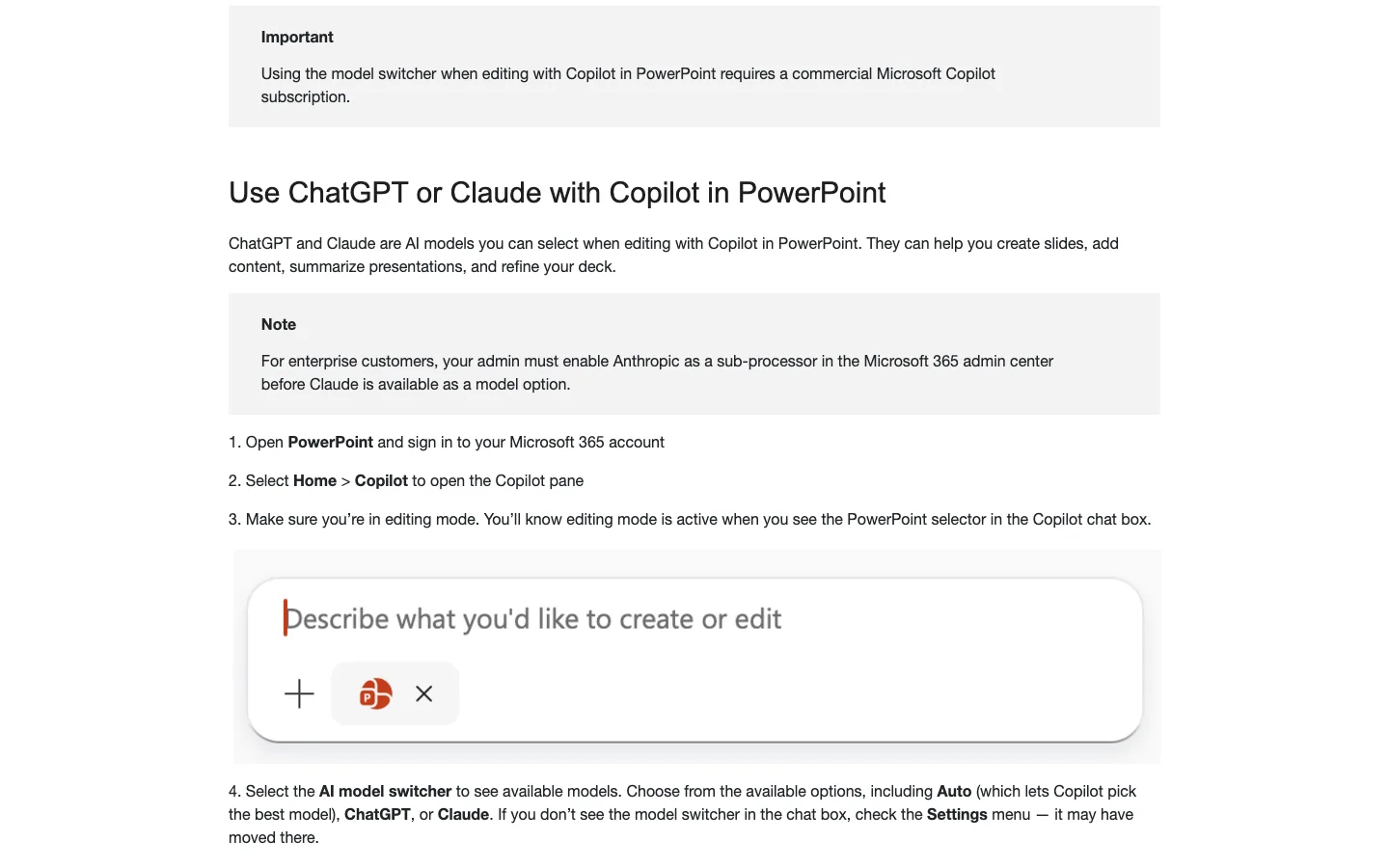
三個容易被忽略的細節,都直接影響日常用法。選擇只在這次工作階段有效:關掉 PowerPoint 或結束工作階段後,下一次回到 Auto,所以「開檔案先選模型」要變成習慣而不是設定一次就不管。企業要管理員開閘:Claude 出現的前提是管理員已在 Microsoft 365 管理中心把 Anthropic 啟用為子處理器,沒開的話選單裡就看不到 Claude;ChatGPT 沒有這道閘。官方只標品牌不標版號:支援頁從頭到尾只寫 Claude 與 ChatGPT 兩個名字,沒有寫背後是哪一個版本,所以任何「某版號比較適合繁體中文」的說法,目前都沒有文件支撐,聽聽就好。官方倒是建議另一種用法:同一個提示詞換模型各跑一次,比較產出後再挑,這是文件裡唯一背書的比較方式。Word 端的兄弟功能我先前整理過,概念同族:Word Copilot 商務寫作與模型選擇。對要導入的團隊,這些細節可以收斂成三句話寫進內部指引:開重要簡報前手動選一次模型、Claude 缺席先找管理員查子處理器設定、不要在文件裡寫死版號,官方牌子底下的型號會換,寫了就過期。
使用條件方面,支援頁載明模型切換器需要商務版 Microsoft Copilot 授權,並註明不是所有地區或訂閱類型都看得到所有模型。
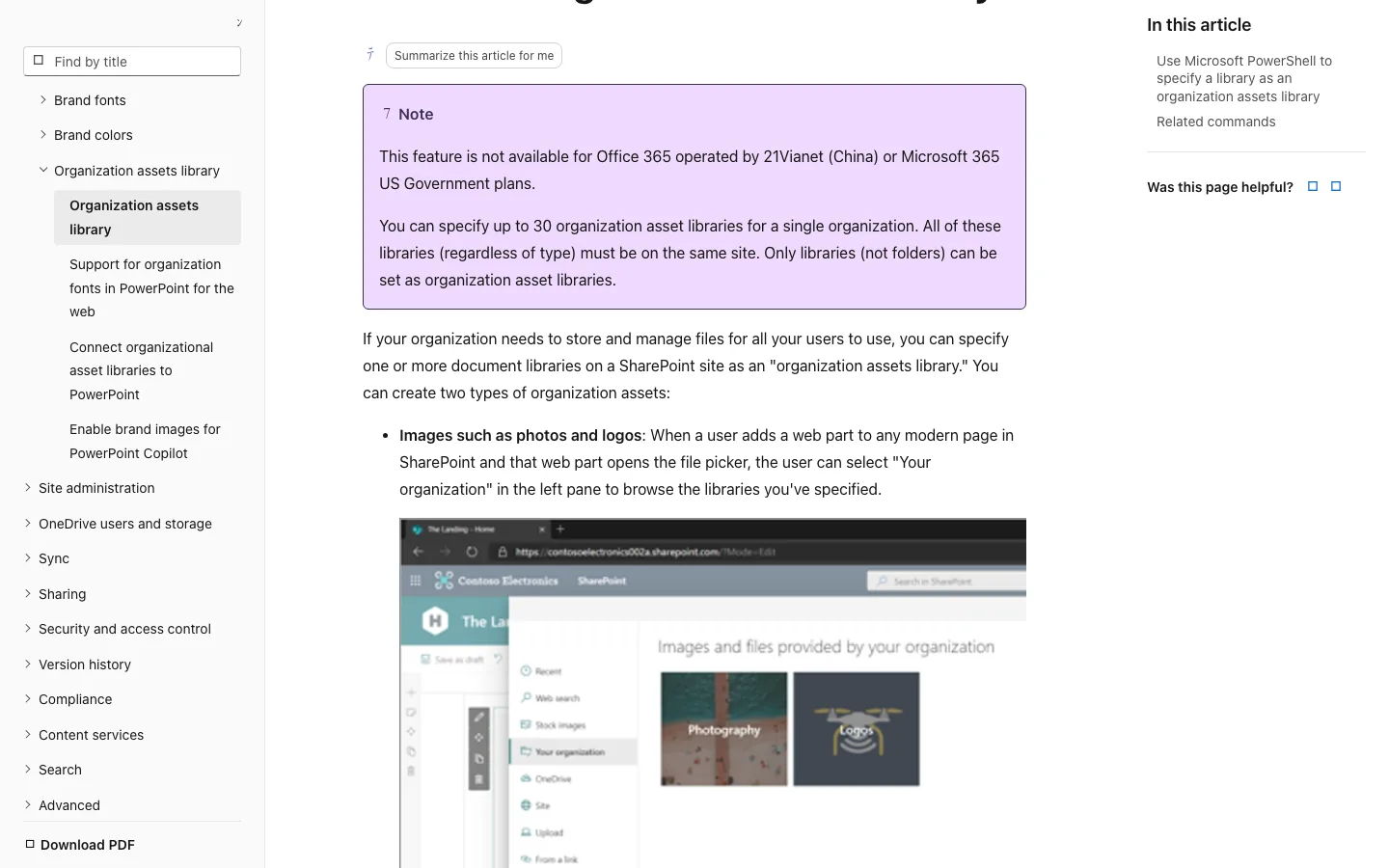
第三件事解決的是配圖來源。入口在插入→圖片→Brand Images,PowerPoint 會直接搜尋公司放在 SharePoint 組織資產庫裡的官方素材:商標、產品照、情境圖。它降低的是員工拿未授權網圖交差的風險,把找圖這件事收回公司管得到的範圍。多品牌或多產品線的公司正好用得上數量上限內的空間:一座圖庫放 A 產品線的產品照、一座放企業解決方案的情境圖、一座放商標與圖示,搜尋時靠 metadata 自動對位。前提是那條「全部同一個站台」的限制,規劃時就要把品牌架構收攏在一個 SharePoint 站台裡,事後搬家比一開始規劃麻煩得多。
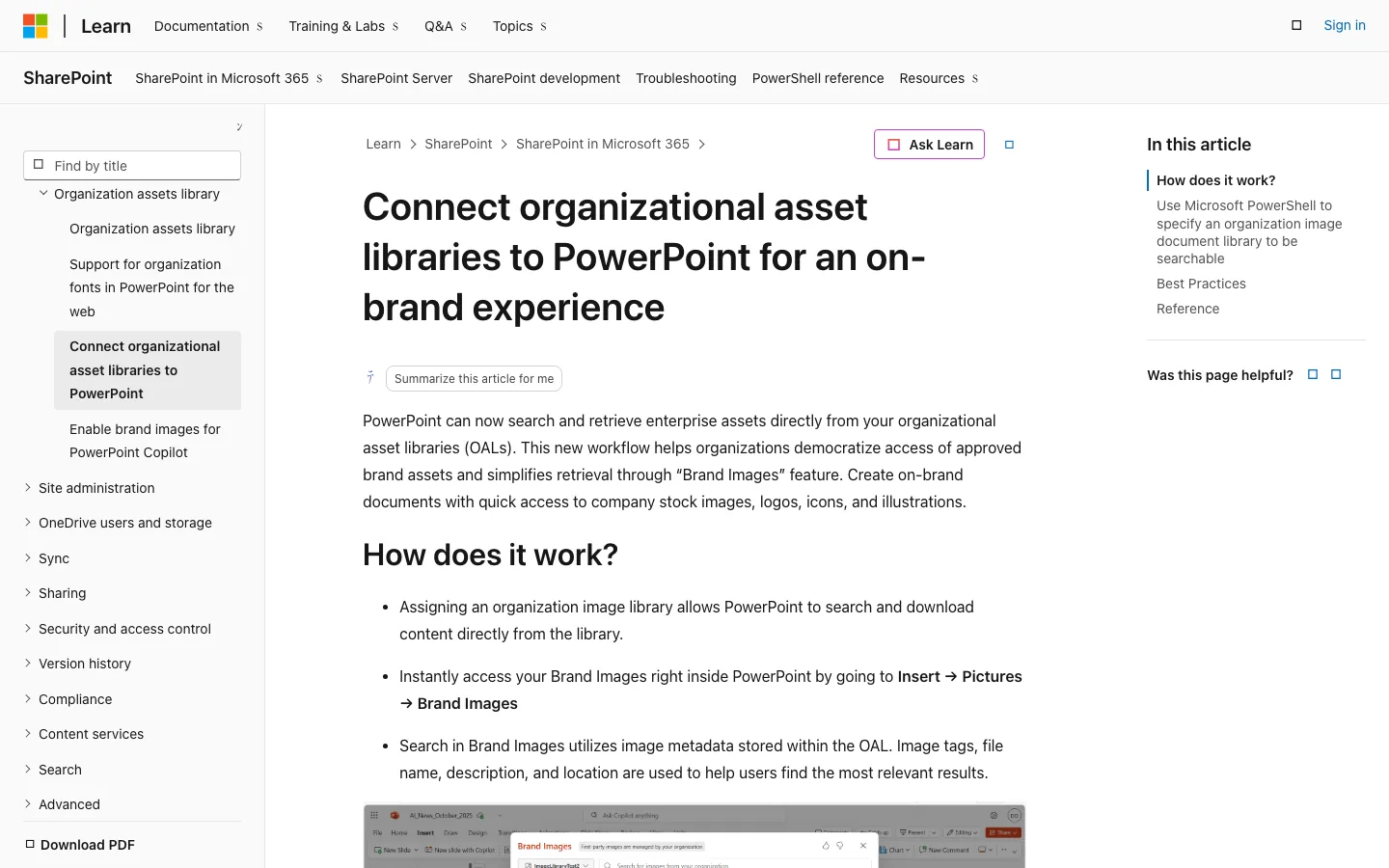
這件事的真正門檻在 IT 與行銷怎麼把圖庫養起來。管理端的設定走 PowerShell:Add-SPOOrgAssetsLibrary 指定文件庫、縮圖與資產類型,而且文件寫明目前搜尋只支援圖片文件庫一種類型。規則面有幾條硬限制值得記住:
| 項目 | 官方規則 |
|---|---|
| 圖庫數量上限 | 一個組織最多 30 座組織資產庫 |
| 位置限制 | 全部要放在同一個 SharePoint 站台,只能是文件庫不是資料夾 |
| 網頁版授權 | OAL 出現在 PowerPoint 網頁版需要 Office 365 E3 或 E5 |
| 生效時間 | 桌面版最多等 24 小時才看得到新設定的圖庫 |
| 權限 | 使用者對組織根站台至少要有讀取權限 |
決定搜尋命中率的是圖庫的 metadata。官方文件明講搜尋吃的是圖片標籤、檔名、描述與位置這些中繼資料,並且給了四個會拖垮命中率的反例:同一張圖存多種格式與解析度、單檔超過 10MB、圖庫裡混進非圖片檔、標籤與描述寫得太省。一台相機原始檔名堆出來的圖庫,對這個搜尋來說幾乎等於沒有內容;行銷部花半天把核心品牌圖補上產品名與場景關鍵字,投資報酬比任何 AI 設定都高。支援格式為 JPEG、PNG、SVG、BMP、GIF、TIFF、WebP、HEIF 與 ICO。
症狀一:輸入 clarify my thinking 沒反應。 這個技能靠提示詞發動,不是按鈕,先確認指令拼對、窗格在編輯模式。如果指令正確但 Copilot 回覆它聽不懂,多半是租用戶還在 10 月 8 日起的漸進推送隊伍裡,世界版沒有另外的開關可以加速,等幾天再試。不需要請 IT 開任何權限。
症狀二:模型選單裡只有 Auto,看不到 Claude。 依序排查:先確認自己在編輯模式(輸入框有 PowerPoint 圖示),再看公司管理員有沒有把 Anthropic 啟用為子處理器,這是企業端的必要條件。兩者都排除後剩下官方那句但書:不是所有地區或訂閱類型都提供所有模型,這一項只能找 IT 向微軟這邊確認。看不到 ChatGPT 的話,這條但書同樣適用。
症狀三:插入圖片裡沒有 Brand Images。 這幾乎一定是公司端的事:組織資產庫還沒設、你在網頁版而授權不到 E3 或 E5、或者圖庫剛設定還沒滿 24 小時。找 IT 確認這三點,比重新安裝 Office 有用。
這篇的接觸層級是官方公告與文件,我沒有企業租用戶可以登入實測,所以操作細節以文件為準、以你的實況為驗證。有三件事官方沒寫、我也不替它補:模型選項背後的實際版號未揭露;台灣所屬的世界版租用戶裡,Anthropic 子處理器的預設值是開是關文件沒有載明,唯一確定的是企業需要管理員啟用這個動作;技能對中文簡報的提問語言與深度,官方沒有提供任何範例集,值得你自己丟一份繁中草稿試一輪。至於時間感,這類能力跟著 Copilot 的更新節奏走,管理端與支援頁都還在演進,建議 2026 年 12 月底前後再回來確認一次模型選項與設定是否已有變動。
如果你評估後發現公司的授權與設定一時到位不了,第三方路線也是現實選項:Plus AI 這類直接裝在 Google Slides 與 PowerPoint 裡的簡報外掛走的是訂閱制、不依賴公司租用戶設定;而從更長的視角看,PowerPoint 端這三件事只是微軟把 Copilot 從聊天框搬進文件、試算表與簡報的其中一步,外圍還有 Frontier 預覽軌與 把代理變成有身分、有帳單數字的 Autopilot 這些更大的板塊在移動。對每天要做簡報的人來說,現在值得做的一件事很具體:打開那份改了五遍還是說不清楚的草稿,輸入 clarify my thinking,讓它問你幾個你一直迴避的問題。