TechMoon 科技月球
WordPress、SEO 與 AI 工具實測指南
TechMoon 科技月球
WordPress、SEO 與 AI 工具實測指南

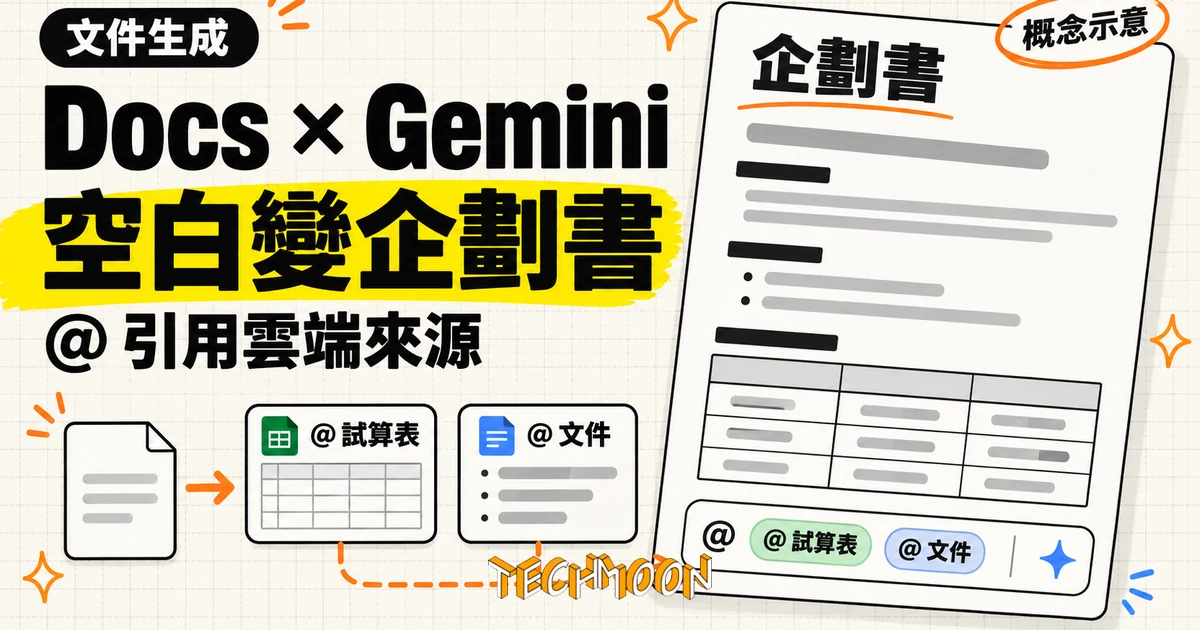
Google Docs 的 Gemini 在 2026 年完成三波升級:Help me create 從零生成整份文件、用 @ 引用雲端硬碟檔案當來源、一個提示跨應用程式產出文件與簡報。台灣用戶動手前有三道門要確認:整份生成的官方語言表還沒有中文、Workspace Starter 不含 Docs 內建 Gemini、個人帳號要 AI Pro 而非更名後的 AI Plus。
用 AI 摘要這篇文章:
2026 年的 Google Docs 已經能把「開七個分頁複製貼上」的報告流程壓縮進一份文件裡:Gemini 可以從零生成帶標題層級與表格的整份初稿,過程中用 @ 把你雲端硬碟裡的試算表、會議紀錄掛進提示當來源,資料不用下載、不用上傳給任何外部機器人。這套能力在 2026 年 4 月完成大改版後才算真正成熟,但台灣用戶動手之前有三道門要先確認:官方語言表尚未把中文納入整份生成的支援清單、公司方案是最入門等級或個人只訂到低階 AI 方案的話看不到入口、操作位置已經從舊教學寫的選單換成文件底部的提示欄。
三道門分別是官方語言表、方案層級與操作入口的位置,下面逐一檢查現況,再照順序走一遍企劃書的生成流程。
Help me create 最早在 2024 年 12 月上線,當時只能用英文、只在無頁面格式(pageless)的文件裡作用,而且要另外加購 Gemini 授權。它做到的事情已經不小:在提示裡用 @ 加上檔名引用雲端硬碟的檔案,生成含封面圖片、表格與樣式文字的長篇文件。2025 年 1 月起 Google 把 Gemini 功能併進商務與企業方案,不再需要加購,等於付費方案的門檻一口氣降低。
真正的轉折點在 2026 年 4 月 22 日。Google 當天宣布 Gemini in Docs 全面改版,Help me create 的生成範圍從你指定的檔案擴大到整個工作情境:初稿會綜合雲端硬碟檔案、Gmail 信件、Chat 對話與網路內容。同一次更新加上兩個格式工具:Match writing style 讓整份文件無論多少人協作都維持一致語氣,Match doc format 則可以拿另一份文件當範本,複製它的字型、顏色與標題結構來生成內容。介面也重新設計過,輸入提示的位置移到文件底部的新提示欄。
之前還有一個小但實用的鋪墊:2026 年 2 月起 Docs 能把整份文件(含多個分頁)的摘要用朗讀的方式播給你聽,趕時間審長報告的時候,耳朵可以先過一輪。之後則有兩波大的:2026 年 7 月 16 日把這批功能擴展到 11 種語言,7 月 28 日加入文件內直接生成與編輯圖片、還有 Gemini 代讀代整理留言的工作流。2026 年 9 月 2 日起更進一步,你在任一支援的 Google 應用程式裡下一個提示,就能讓 Gemini 在背景產出文件、試算表或簡報存進硬碟,附來源標註的深度研究報告也在這波能力裡,等於把「開空白文件」這個動作都省了。
對寫企劃書的人來說,值得記住的分界線就是 4 月 22 日:在這之前它比較像段落層級的助手,之後才是能一次交出整份結構化初稿的文件引擎。
同一個 Workspace 生態的整合節奏也值得留意:Apps Script 的 Gemini 側欄前陣子正式上線,把例行公事變成一句話腳本,有興趣可以把兩篇對照著看。
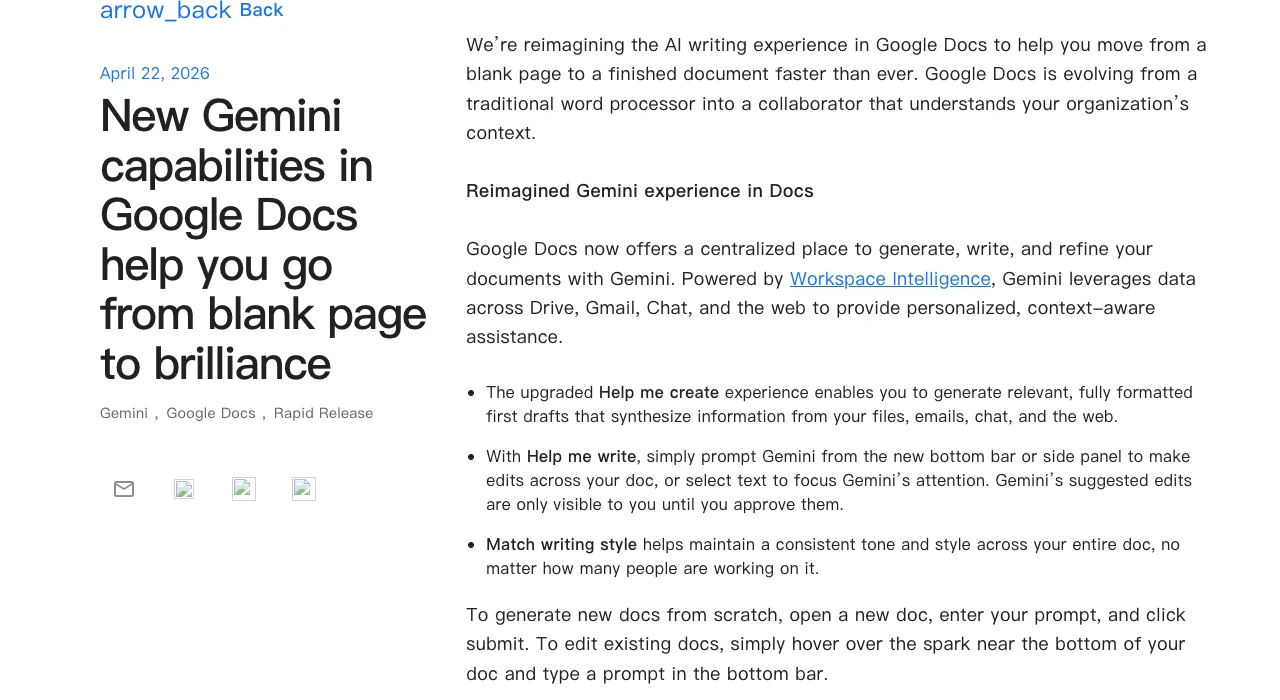
網路上流傳的舊教學會叫你去檔案選單裡找「幫我建立」之類的選項,這條路在 2026 年的版本已經走不通。依 Google 支援文件,現在的入口是文件底部的提示欄:打開一份文件,游標移到畫面下方,提示欄會浮現,在欄位裡輸入描述你要什麼文件的提示,按提交就開始生成。提示欄平時會自動收起來避免干擾,把滑鼠移到 Gemini 圖示上就會再展開;真的用不慣,也可以從更多選單裡選 Minimize Gemini bar 把它收掉。
掛來源檔案有兩條路。第一條是在提示文字裡直接打 @,選單會列出可搜尋的檔案讓你挑;第二條是點提示欄上的來源(Sources)按鈕,選「從雲端硬碟或其他位置新增」。兩條路挑的都是你自己的檔案,Gemini 讀檔時遵守你帳號現有的硬碟權限,同事看不到你沒開放共享的內容。
格式工具藏在兩個地方:Match doc format 要在文件還是空白的時候,從底部提示欄上方選取;寫作風格比對則在工具選單的 Writing style 裡,加入硬碟上的文件後,Gemini 會先顯示它對該文件風格的理解摘要,你確認過才會套用。另外要注意,這整套功能目前限桌面版。手機上的 Docs 今年另外收到了 Docs Live,可以用說的把手機文件生成出結構化的草稿,但那是另一條獨立的手機功能,與本文這套桌面流程不相通;語音軸在 Google 生態裡的另一半是 Gemini 的語音編輯能力,讓口說直接改稿。
示範情境用行銷團隊最常見的促銷活動企劃書。
第一步:確認資格與整備來源檔。 先對照下一節的方案表確認帳號看得到 Gemini 功能,再到雲端硬碟的設定(右上角齒輪)裡,從隱私權的「管理 Workspace 智慧功能設定」確認智慧功能已開啟。接著把要引用的檔案放進雲端硬碟,檔名取好認,例如「2025 雙十一成效總表」與「2026Q4 產品毛利清單」。檔名清楚,@ 搜尋時才容易命中。
第二步:開新文件並掛載來源。 新增一份文件,在底部提示欄輸入提示,在提到資料的地方打 @ 從選單點選那兩份檔案。需要的時候也可以點來源(Sources)按鈕補掛。掛好之後送出,等待期間不需要做任何事,生成會直接寫進面前的這份文件。
第三步:下結構化指令。 提示裡講清楚三件事:輸出語言、閱讀對象、必備章節。以這個情境為例,可以直接套用的模板如下:
Create a promotional campaign proposal in Traditional Chinese for our Q4 e-commerce sale, audience: company decision makers. Use @2025雙十一成效總表 for historical conversion rates and @2026Q4產品毛利清單 for product margins. Include: 1) background with 3 measurable KPIs, 2) product mix and pricing table, 3) channel plan for Meta, Google and LINE, 4) four-week execution timeline table, 5) risks with mitigation. If a number is missing from the referenced files, mark it as [TBD] instead of inventing one.
模板最後那句護欄值得保留:要求模型在來源檔找不到數字時標記待補,把亂編數字的空間壓到最小。章節講得越具體,產出越貼近可以直接進入內部審查的形態。
第四步:驗收與精修。 生成完成後先做一件最重要的事:對照來源檔核數字。企劃書裡每個關鍵數值都要能在引用的試算表或清單裡找到出處,找不到的就是要手工補或打標記的欄位,這一步不能省,再聰明的模型都可能在綜合多份來源時抄錯欄位或算錯合計。段落層級的修改同樣在側邊欄處理,請 Gemini 精簡、條列化或改正式語氣;摘要與問答用中文下指令沒有問題,改寫類指令沿用英文最穩。篇幅變長之後,用左側的分頁(Document Tabs)把預算明細、會議決議追蹤拆成獨立分頁,這個功能 2024 年 10 月起所有帳號都能用,不依賴付費 AI。
這是最多台灣用戶會踩空的地方。依 Google Workspace 管理員文件(最後更新 2026 年 11 月 10 日),Docs 的 Help me create 支援語言是英文、法文、德文、義大利文、日文、韓文、葡萄牙文與西班牙文,中文不在清單上。同一份文件列出支援 Chinese 的,是側邊欄面板的摘要與問答,以及圖片生成,同樣沒有區分簡繁;段落層級的改寫功能(Help me write)與整份生成一樣,不在中文清單上。
這裡有個值得說明的矛盾:2026 年 7 月 16 日的官方部落格宣布把 Docs 功能擴展到 11 種語言時,清單裡寫了 Mandarin,但四個月後更新的管理員語言表上,Help me create 那一格仍然沒有中文。兩份官方文件擺在一起,能採取的態度只有一種:以管理員語言表為準,同時把 7 月那則公告當成中文支援可能正在鋪路的訊號觀察。
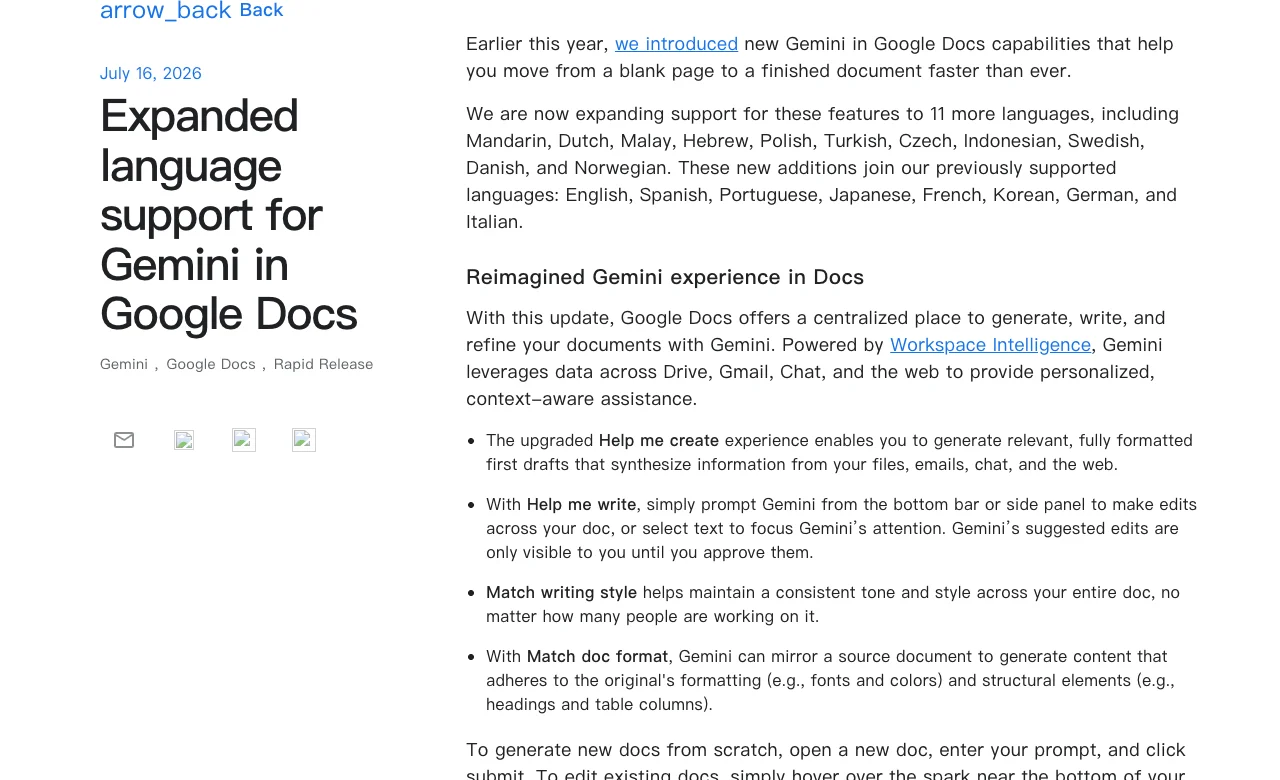
務實的分工方式因此很清楚:整份文件的初稿生成用英文提示下指令,語言表明列支援,行為最可以預期,而英文指令裡照樣可以要求產出內容使用繁體中文,模型的多語輸出能力與功能介面的支援語言是兩回事;生成之後的摘要與問答,在側邊欄用中文進行,這部分官方支援清單明列 Chinese;反白段落請它精簡、丟一頁雜亂的會議紀錄請它抽出行動項目這類操作,走的改寫功能同樣還沒列入中文,講究穩妥就沿用英文指令。至於直接用中文提示跑整份生成,官方文件對此沒有給保證。
功能看得到看不到,取決於帳號背後的方案。整理成一張表:
| 帳號類型 | 方案 | 台灣計價 | Docs 內建 Gemini |
|---|---|---|---|
| 企業 | Workspace Business Starter | USD 7/人/月 | 不支援 |
| 企業 | Workspace Business Standard | USD 14/人/月 | 完整支援 |
| 企業 | Workspace Business Plus | USD 22/人/月 | 完整支援 |
| 個人 | Google AI Plus | NT$330/月 | 行銷頁僅列 Gmail 內 Gemini |
| 個人 | Google AI Pro | NT$650/月 | 完整支援(5TB 空間) |
| 個人 | 免費帳號 | 0 元 | 僅 Workspace Experiments 測試計畫名額 |
三個容易誤判的地方。第一,Workspace 在台灣以美元計價,帳單金額隨匯率浮動,最入門的 Starter 方案在定價頁上被明確標註不支援 Google 文件內建 Gemini,它的 Gemini 功能只有 Gmail 裡的。第二,個人方案的名字最近換過一輪:原本的 Google One AI Premium 已經更名為 Google AI Plus,福利不變,但 Docs 的完整 Gemini 功能現在落在 AI Pro 這一級,AI Plus 的方案說明裡只提到 Gmail。換句話說,看舊教學訂了相當於舊名的 AI Plus,打開 Docs 會發現功能不齊。第三,免費帳號還有一條窄路:Google 有個叫 Workspace Experiments 的信任測試者計畫,獲邀的個人帳號可以試用部分實驗功能。想確認自己有沒有被邀請,官方給的檢查方式是打開 Gmail 或 Docs 看右上角有沒有 Gemini 圖示,有就是入選了,但這靠邀請,不保證人人有份。
還有一個時間點要留意:4 月改版時 Match writing style 與 Match doc format 有比較高的促銷用量,期限到 2026 年 7 月 15 日為止,現在才開始使用的帳號走的是一般按人計的用量上限。
症狀一:底部提示欄沒有出現。 依序查三個地方:方案層級(對照上一節的表,Starter 與 AI Plus 不會有完整功能);雲端硬碟設定裡的智慧功能是否開啟;是不是在手機上操作,目前功能限桌面版。公司的 Workspace 帳號還多一層,管理員可以在後台控制 Gemini 服務的開放範圍,預設是開啟,但被關掉就只有 IT 能救。
症狀二:@ 選單裡找不到要引用的檔案。 Gemini 挑檔案時遵守你帳號的硬碟權限,對沒有存取權限的檔案,它讀不到,也不會出現在選單裡。解法是把專案參考資料集中到同一個資料夾,並確認你的帳號對每份檔案至少有檢視權限。檔名太模糊也會讓搜尋失準,重新命名比反覆搜尋快。
症狀三:生成結果不如預期。 先檢查提示的三個要素是不是都講了(語言、對象、章節結構),再確認引用的檔案是不是真的含你要的資訊。官方文件沒有保證單一檔案被讀取的範圍上限,引用上百列的原始流水帳時,比較穩的做法是先在試算表裡把結論整理成精簡的分頁,在提示裡指名要看那個分頁。都不滿意的話,rollback 成本很低:生成的內容是全新文件或新建段落,丟棄重來不會動到你引用的原始檔,把提示欄整個收起來也隨時可以切換純手動編輯。
中文整份生成會在什麼時候進入官方語言表,目前沒有時間表,7 月公告與 11 月管理員文件之間的落差只能持續觀察。方案與價格近期變動過(更名與功能重新分級),本文記載的計價以 2026 年 11 月 29 日查詢的官方頁面為準,採購前值得再確認一次。跨應用程式的整合在 9 月那波更新時仍標註僅限英文,其他語言的鋪開時程同樣待官方公布。
如果你每天的工作材料本來就住在雲端硬碟與 Gmail 裡,這套流程等於把找資料、搬資料、排版三段工全部收進一份文件。第一個動作很簡單:打開一份空白文件,在底部提示欄打下一個 @,掛上你手上最有把握的那份報表,先用英文跑一輪看看初稿的成色,再決定要不要把整個報告工作流搬進來;如果下一步是把企劃書濃縮成提案簡報,Plus AI 這類簡報生成工具可以接在同一條流程上。