TechMoon 科技月球
WordPress、SEO 與 AI 工具實測指南
TechMoon 科技月球
WordPress、SEO 與 AI 工具實測指南

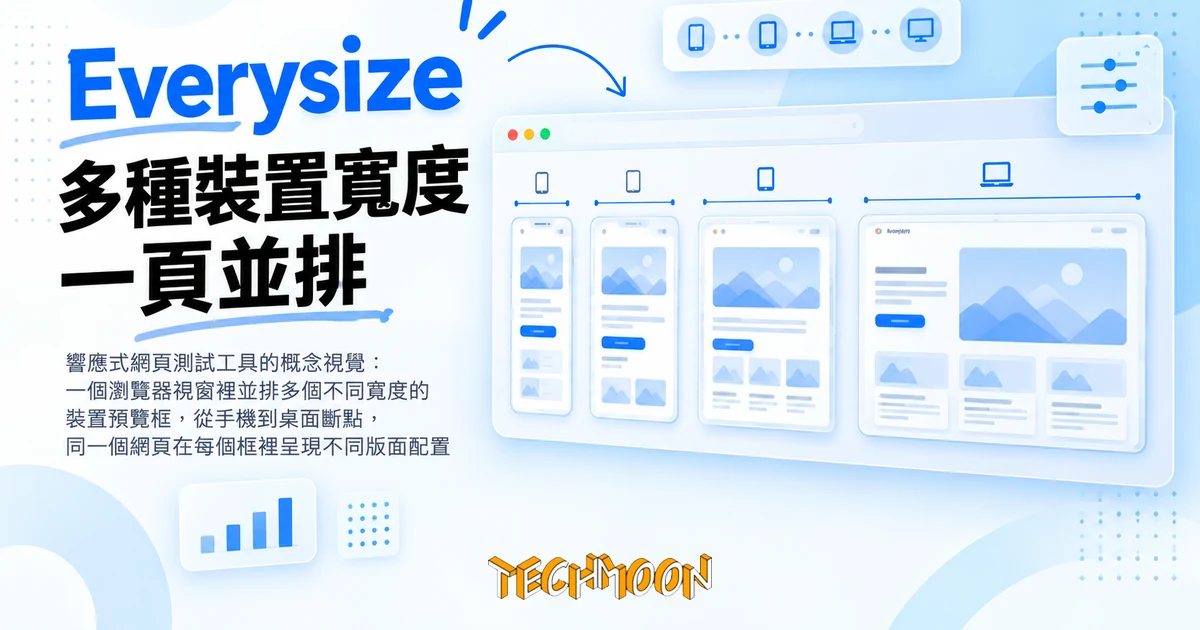
Everysize 是 Kiba Labs 的免費網頁工具,把多種裝置寬度的 iframe 並排在一個分頁裡檢查響應式版面,免安裝免註冊,自訂儀表板存在瀏覽器本機。實際打開線上版與原始碼會發現:核心預覽今天仍可用,但裝置清單停在 2020 年、兩個後端串接已經回 422、被擋網站的錯誤提示永遠不會出現,倉庫也沒有授權條款,最適合拿來測自己開發中的 localhost 網站。
用 AI 摘要這篇文章:
Everysize 是 Kiba Labs 做的免費網頁工具,做的事情很單一:把你輸入的網址放進一堆不同寬度的小視窗裡,在同一個瀏覽器分頁並排顯示,讓你一眼看出自己的網頁在手機、平板與桌面寬度下分別長什麼樣。免安裝、免註冊,打開網站貼上網址就能用。程式碼的提交紀錄最早追溯到 2020 年 4 月,上一次調整則停在 2023 年 8 月。
我實際打開線上版操作了一圈,也把它的原始碼整份拉下來讀過,再加上瀏覽器的連線紀錄對照。結論先講:這個工具的核心功能今天還活著,可以正常嵌入的網址,多寬度並排預覽照常運作;但它周邊的東西壞得差不多了,錯誤提示機制已經失效、裝置清單停在 2020 年、倉庫沒有授權條款,連原本的官網網域都已經沒有可用的 DNS 紀錄(網域不再指向任何伺服器)。把它當測試自己開發中網站的免費小工具可以,把它當可靠的測試基礎建設不行。
線上版網址是 everysize-app.kibalabs.com。載入後看到的不是空白頁,而是四個排好的視角框,分別對應 Bootstrap 的 lg、md、sm、xs 四個寬度斷點(992、768、576、575 像素),框裡載入的是 everypage 這個網站建立器的官方頁面。這不是隨機挑的示範站:everypage 與 Everysize 同屬 Kiba Labs,工具頁尾那句「用 everypage 做出漂亮的響應式網站」也直接連過去。打開工具第一眼看到的內容,本質上是自家產品的廣告位,只是做得不吵。
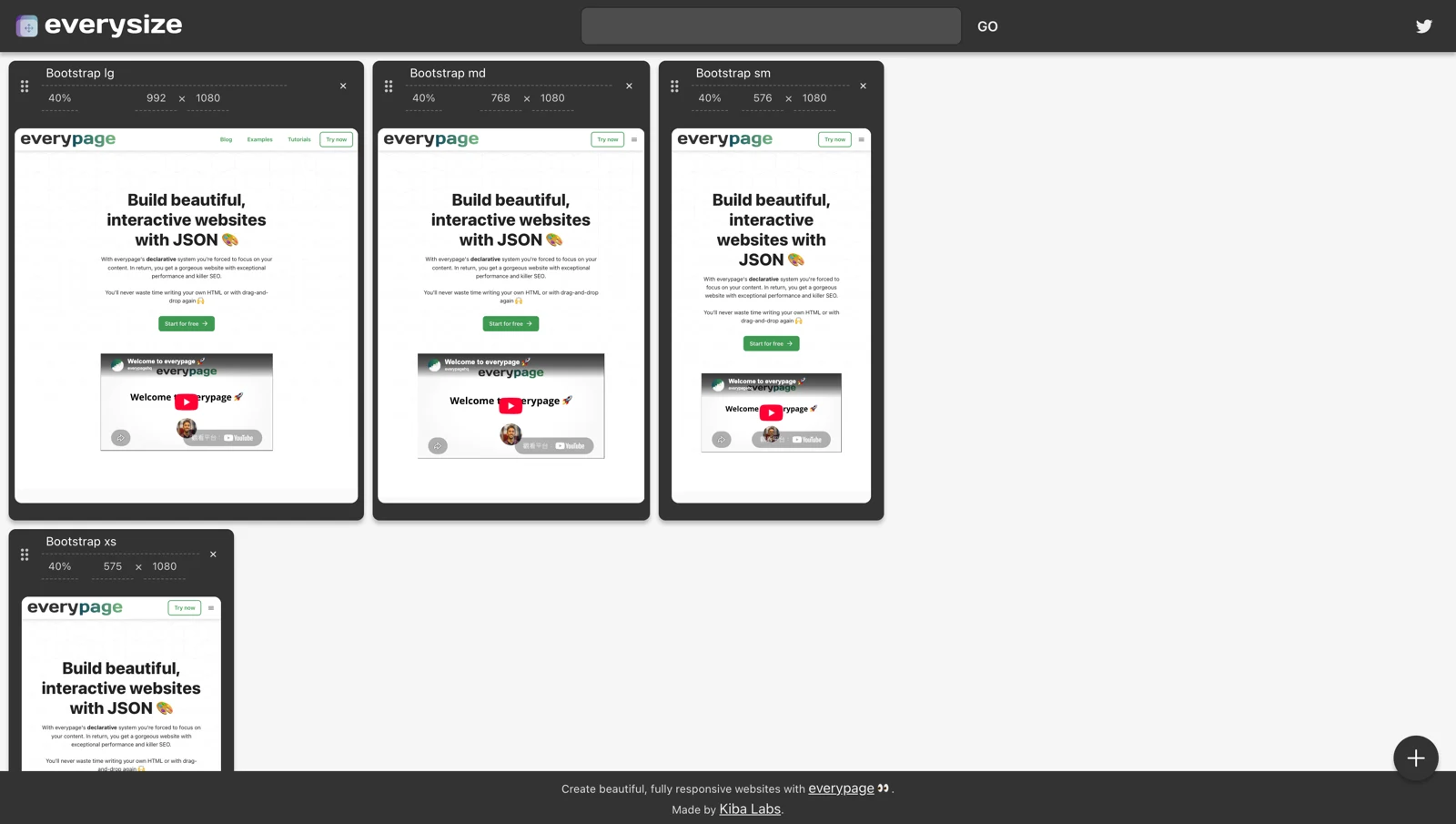
操作動線很短。上方輸入框貼網址、按 GO,全部視角框同步換頁;右下角的加號能新增視角框,每個框的標題列可以從下拉選單挑預設裝置,也能直接改寬度、高度與縮放比例,框跟框之間可以拖曳重排。縮放是顯示層的概念:框的實際寬度不變,畫面等比縮小,預設版面把每個框縮到 40% 顯示,把四個斷點塞進一屏。排好的版面會存在瀏覽器本機的 localStorage,對應的鍵名在原始碼裡寫得明白,下次打開還在;輸入過的網址則會變成網址列上的查詢參數,整條連結可以直接貼給同事,對方打開就會看到同一個測試網址;版面設定仍是對方瀏覽器裡自己那組。整個介面沒有廣告、沒有帳號、沒有付費牆,這部分確實乾淨。
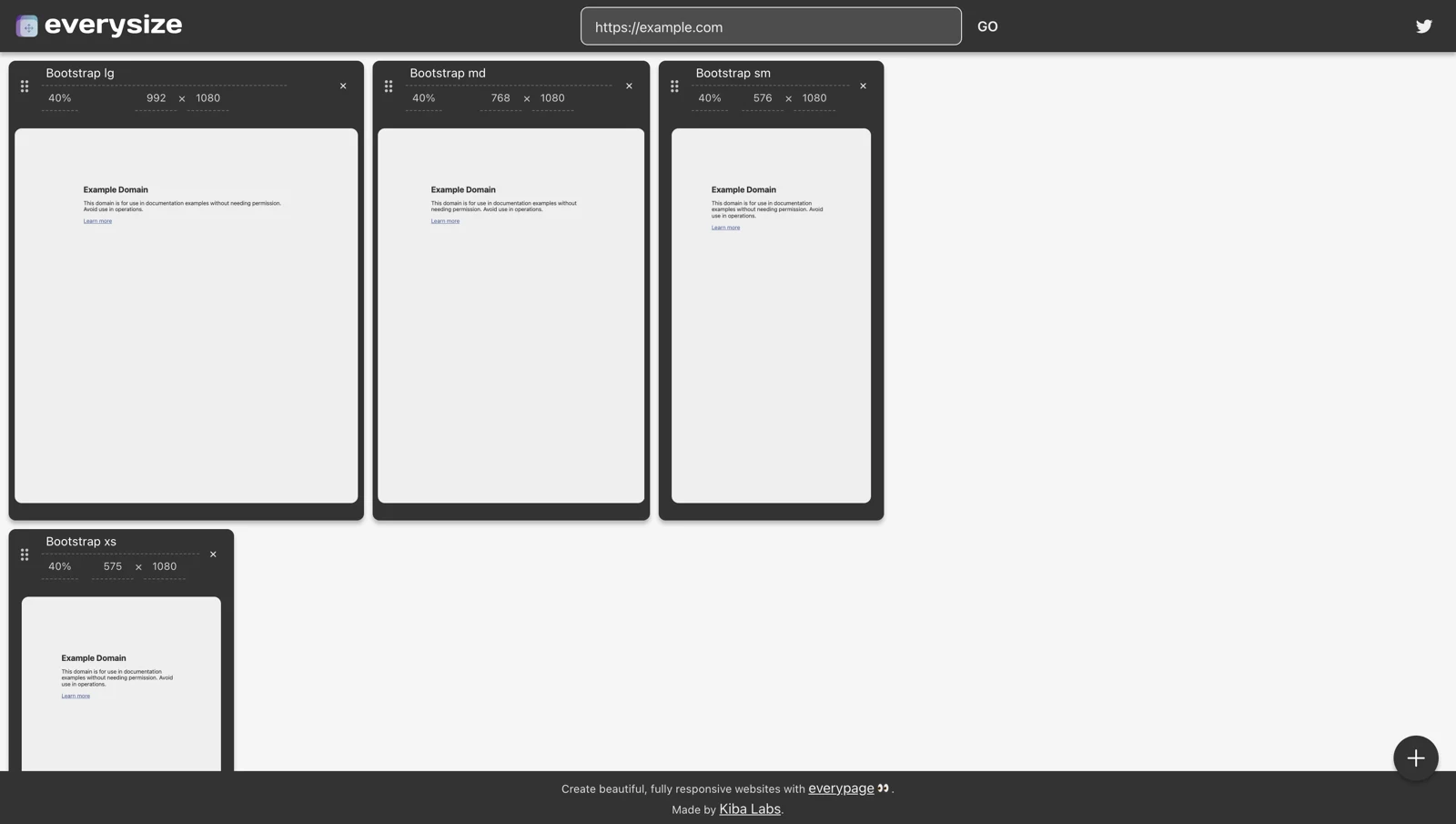
實測的第一組對照很乾淨。輸入 example.com,四個視角框照常把頁面載進來,縮放與並排都正常,這是 Everysize 的核心價值:一眼比對同一頁在 575、576、768、992 這些寬度下的版面變化,不用一直拖曳調整瀏覽器視窗。
換成大多數正式環境的網站,結果就不一樣了。我拿本站 techmoon.xyz 測試,四個視角框全部變成深灰色空框,沒有任何內容,也沒有任何提示。查一下 techmoon.xyz 的回應標頭就明白了:它送出 X-Frame-Options 的 SAMEORIGIN 設定,等於明文告訴瀏覽器「這個頁面只準同源網站嵌入」,Everysize 的框架自然什麼都拿不到。原因在下一節還有後續,這裡先記下現象:被擋的網站不會告訴你它被擋了,你只會看到四個安安靜靜的暗框。如果你不知道 iframe 的嵌入規則,第一反應多半是「這工具壞了」,實際上壞的是另一個地方。
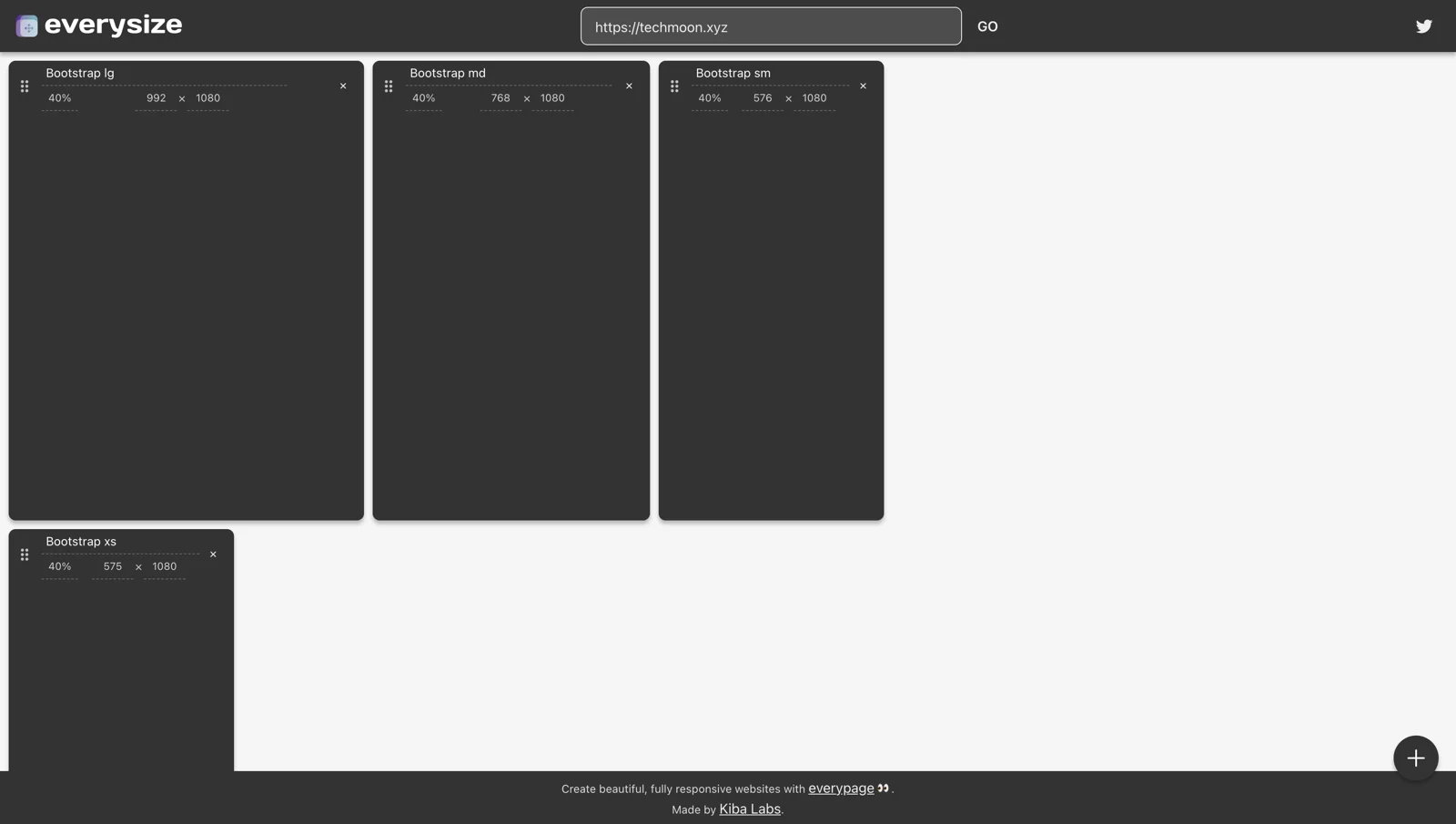
Everysize 的原始碼裡其實寫了一個體貼的設計:每當你輸入網址,它會先幫你檢查目標網站有沒有拒絕被嵌入,有的話顯示一段「Oh no! 這個網站不支援 iframe,如果你是開發者,改用 localhost 就一切正常」的提示。這段提示文案至今還在頁面程式碼裡,我在瀏覽器裡也驗證得到它存在於畫面結構中,但它永遠不會顯示出來。
卡住的地方很具體。瀏覽器的連線紀錄顯示,每次輸入網址,這個工具都會把網址 POST 到 api.kiba.dev 這個 Kiba Labs 自家的檢查端點,而這個請求現在固定收到 422 錯誤,伺服器回覆的原因是請求內容格式不符合預期,瀏覽器主控台裡也看得到對應的錯誤訊息,前端拿到後選擇靜默放棄。我用正確的格式直接呼叫同一個端點,拿得到正常的回應,也就是說端點本身還活著,是這份 2023 年打包的前端送出去的格式已經對不上現在的服務規格。檢查這一步一失敗,後面的判斷全部短路,於是提示永遠不會出現,使用者只看得到暗框。
這裡順便補一個背景知識,它決定了這個工具在 2026 年的實用邊界。iframe 是網頁裡再嵌一個網頁的框架,而網站可以用兩種常見方式拒絕被嵌:舊一點的 X-Frame-Options 標頭,新一點的 CSP frame-ancestors 規則。以 WordPress 來說,只有登入頁是核心預設送出拒絕嵌入的標頭,一般前台頁面通常是外掛、主機或 CDN 層加上同類設定,很多正式環境的網站也會這樣做。換句話說,凡是設了拒絕嵌入標頭的公開網站,根本進不了 Everysize 的視角框,這個工具真正能發揮的場景,是測你自己開發中、還沒上線的 localhost 環境,它的錯誤文案其實自己也是這樣寫的。另外,它的檢查邏輯只看 X-Frame-Options,連 CORS(規範網頁能向哪些跨站請求資源的另一套規則)這類間接限制都不管,2026 年的新型擋法它一概認不得。
README 對這個工具的隱私說法是:一切都在你的瀏覽器裡用 iframe 完成,不必把憑證交給任何下載安裝的應用程式。這句話在「頁面內容」這一層是真的,iframe 直接從目標網站載入,你的帳號密碼確實不經過 Kiba Labs。但原始碼顯示,你輸入的網址字串本身會被送往兩個地方:一個是前面那個 header 檢查端點,另一個是 everyview 這套自家的使用分析服務。事件埋得很細:頁面一打開就回報一次應用開啟,接著回報一次頁面瀏覽;你送出網址,網址本身就是事件內容;新增或關閉視角框各一條事件,換裝置或調縮放比例也各有一條,連縮放數值都跟著送。這些不是推測,是原始碼裡逐行寫著的呼叫。
持平地講,這兩條外送現在都卡在 422,分析服務的連線工作階段也建立不起來,所以網址實際上沒有成功送達任何地方。分析服務的伺服器本身還活著,問題看來單純出在這份凍結的前端身上。但這是運氣,不是承諾。判斷隱私邊界時該看的是程式碼寫了什麼,而不是對方伺服器今天壞沒壞:哪天 Kiba Labs 把後端修好,外送就自動恢復,使用者不會收到任何通知。如果你打算拿它測公司內部或客戶的預上線環境,網址列裡那些不該外流的路徑,在設計上就是會離開你的瀏覽器。同場加映一個誠實的反例,想要「處理過程完全留在瀏覽器」的工具,本站介紹過的 VERT.sh 把轉檔留在本機,Moocup 連截圖都不上傳伺服器,那一類才是把邊界寫進架構裡的做法。
視角框的下拉選單列了二十八個預設尺寸,從 Bootstrap 五個斷點、1920×1080 的桌面解析度(還附一組少見的直式版本),到 iPhone、Samsung、OnePlus、Pixel 各世代,連 iPhone 2G 這種古董都在清單上。問題是最新的機型是 iPhone 12 Pro Max(428×926)、Galaxy S20 與 Pixel 5,全部是 2020 年下半年的產品,之後就沒有再新增過。對照提交紀錄,最後一次加入裝置是 2020 年 11 月,時間軸對得上。
這件事的實際影響取決於你怎麼用它。響應式設計看的是寬度斷點而非特定手機,Bootstrap 斷點與自訂尺寸今天仍然堪用,這是它還站得住的原因。但如果你想驗收 2026 年主流手機的實際解析度,清單裡找不到,每個尺寸都得手動補;摺疊螢幕與新世代長寬比也全部缺席。工具本身允許你輸入任意寬高,所以這是麻煩,還不到死刑,只是「預設就很齊」的期待要先放下。
倉庫在 GitHub 上公開,但根目錄沒有任何授權條款檔案,GitHub 頁面也顯示授權為 none。這在法律上預設是保留所有權利:原始碼可以看、可以自己照著做一個,但要把它部署成自己的服務或拿去改作商業使用,嚴格說需要先向著作權人取得授權。比較尷尬的是,倉庫裡附了現成的 Dockerfile,看得出當年確實預留了自架這條路,卡的剛好是法律那一關。附帶一提,@kibalabs 的核心與 UI 套件(core、core-react、ui-react)在 npm 上標示 MIT,但負責外送分析的 everyview-tracker 兩個套件同樣未標示任何授權,真正掛保證的只有 Everysize 這層應用程式碼的預設保留權利。
維護狀態用時間軸看最清楚。2020 年 4 月第一批提交,2020 年 11 月最後一次加裝置,2021 到 2022 年只剩相依套件與部署流程的調整,2023 年 8 月 29 日最後一筆提交是把服務搬到新機器,之後就是兩年多的安靜。截至 2026 年 9 月,倉庫約 30 顆星、5 個 fork、零個開啟中的 issue。官網網域 everysize.kibalabs.com 的 DNS 已經沒有可用紀錄,README 裡的示範圖檔也因此是死連結,README 自己寫的「試試看」連結還是通的。Kiba Labs 這家公司現在的主力是前面提到的網站建立器 everypage,公司官網的頁面產生標記顯示就是用它自己的產品蓋的,Everysize 比較像產品線旁邊留下的免費小工具。
先把它的邊界說清楚:跨瀏覽器的行為差異它不涵蓋,422 從何時開始也無法從外部回推,能確認的只有今天如此。加上前面各節的事實,這個工具的限制可以列得很具體:公開網站大多進不來、錯誤提示已死、裝置清單過時、無授權條款、網址在設計上會外送、單一公司維護且已兩年未動。
跟替代方案擺在一起,位置就清楚了。Chrome 內建的開發者工具就有裝置模式,單一視口模擬更完整,還能同時看網路請求與主控台訊息,缺的只是「多寬度並排」這一件事。想要開源且持續維護的同型工具,Responsively App 是明確選項,同樣做多裝置並排預覽,AGPL-3.0 授權,截至 2026 年 9 月累積超過兩萬五千顆星且當月仍有提交活動,社群規模是 Everysize 的數百倍。跨瀏覽器與真實裝置的相容性測試,本站介紹過的 LambdaTest 走的是雲端真機路線,跟本地預覽是不同層次的需求。而在「上線前看一眼社群預覽」這個鄰近場景,metatags.io 值得一起認識。
所以判斷是這樣:你正在開發自己的網站,想要一個零安裝的多寬度並排檢查器,測的是 localhost 或你自己控制、願意拆掉嵌入限制的環境,Everysize 今天仍然堪用,把常用尺寸排好存下來,它就是個稱職的免費小鏡子。你的需求是測公開網站、驗收新裝置解析度,或把工具納入長期流程,那就把時間花在 Responsively App 或開發者工具上。Everysize 最準確的定位是:一個還亮著燈的 2020 年時間膠囊,核心的一面鏡子沒碎,旁邊的零件已經停擺,用它照鏡子可以,別把整棟房子押在它身上。