TechMoon 科技月球
WordPress、SEO 與 AI 工具實測指南
TechMoon 科技月球
WordPress、SEO 與 AI 工具實測指南

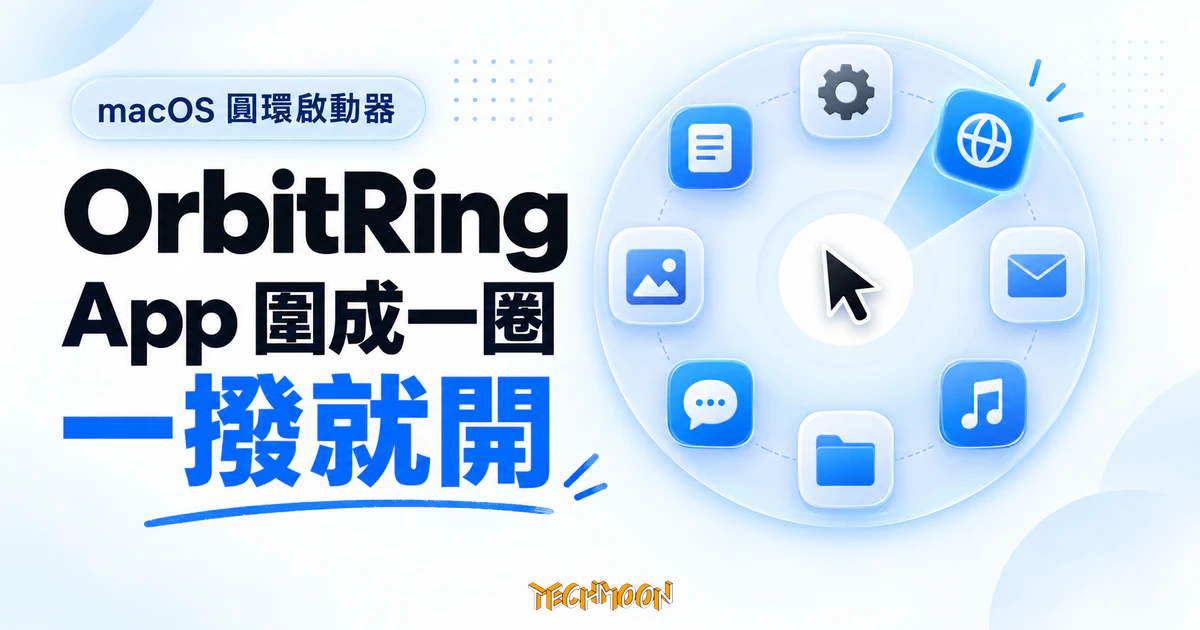
OrbitRing 是把常用 App 排成圓環、繞著滑鼠游標展開的 macOS 啟動器,互動血統來自魔獸世界的 Opie 插件。它採 7 天試用後 NT$190 一次買斷的授權,需要輔助使用權限;這篇導覽觸發手勢、自訂配置與白名單設定,並點出官網與 App Store 賣場對不上帳的細節。
用 AI 摘要這篇文章:
在 Mac 上開一個 App,多數人只有兩種動作:按 Command 加空白鍵叫出 Spotlight 打字搜尋,或者把視線移到 Dock 上逐個圖示掃描。OrbitRing 給了第三種:按下快捷鍵,一圈 App 圖示繞著你的滑鼠游標展開,滑鼠往某個方向輕撥、放開,那個 App 就打開了。選單出現在你本來就在看的位置,眼睛不用移動,手也不用離開滑鼠。
這套互動有個小眾血統。開發者在發布文章裡寫明,靈感來自魔獸世界的 Opie 插件:玩家按住快捷鍵,技能繞成圓環,朝方向一撥就施放。OrbitRing 的 App 識別碼到現在仍叫 com.akring.Opie,等於把出處刻在骨子裡。
費用也要先講清楚,這點最容易誤會。它在 App Store 標示免費,但那是 7 天試用;期滿後要一次付 NT$190 解鎖(美國區為 5.99 美元),沒有訂閱,支援家庭共享。台灣區至今沒有任何評分,這個工具的名聲還在很早期的階段。
OrbitRing 的核心畫面,是一個繞著游標展開的放射狀圓環,每個方向掛一個你釘選的項目。依官方說明文件,圓環裡能放的不只 App,還有檔案、資料夾、網址,以及 .sh 指令檔;想把「打開專案資料夾」「連上某個後台網頁」這類動作也變成一撥即開,是做得到的。常跑指令碼的人甚至可以把固定腳本掛上圓環,把終端機裡的例行動作變成一個撥得到的按鈕。
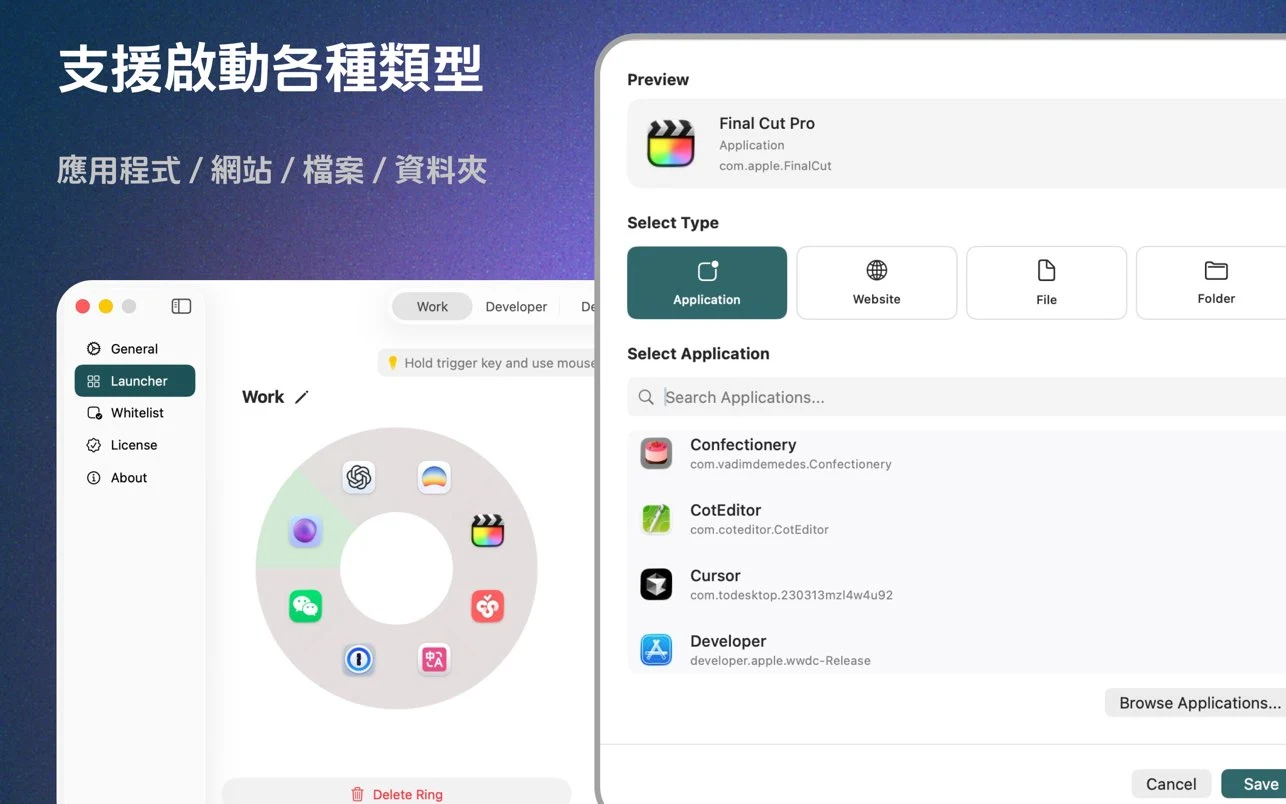
觸發方式有三種:鍵盤快捷(預設是 Option 加空白鍵)、軌跡板捏合手勢、滑鼠手勢。選定項目靠滑鼠的移動方向,官方宣稱整個喚出動作在 0.3 秒內完成,圓環上可以排 12 個以上位置。這些數字都出自開發者自己的說明文件,實際體感就交給試用期驗證。安裝份量倒是確定的:整個 App 只有 10.3 MB,商店提供繁體中文在內的 12 種語言。
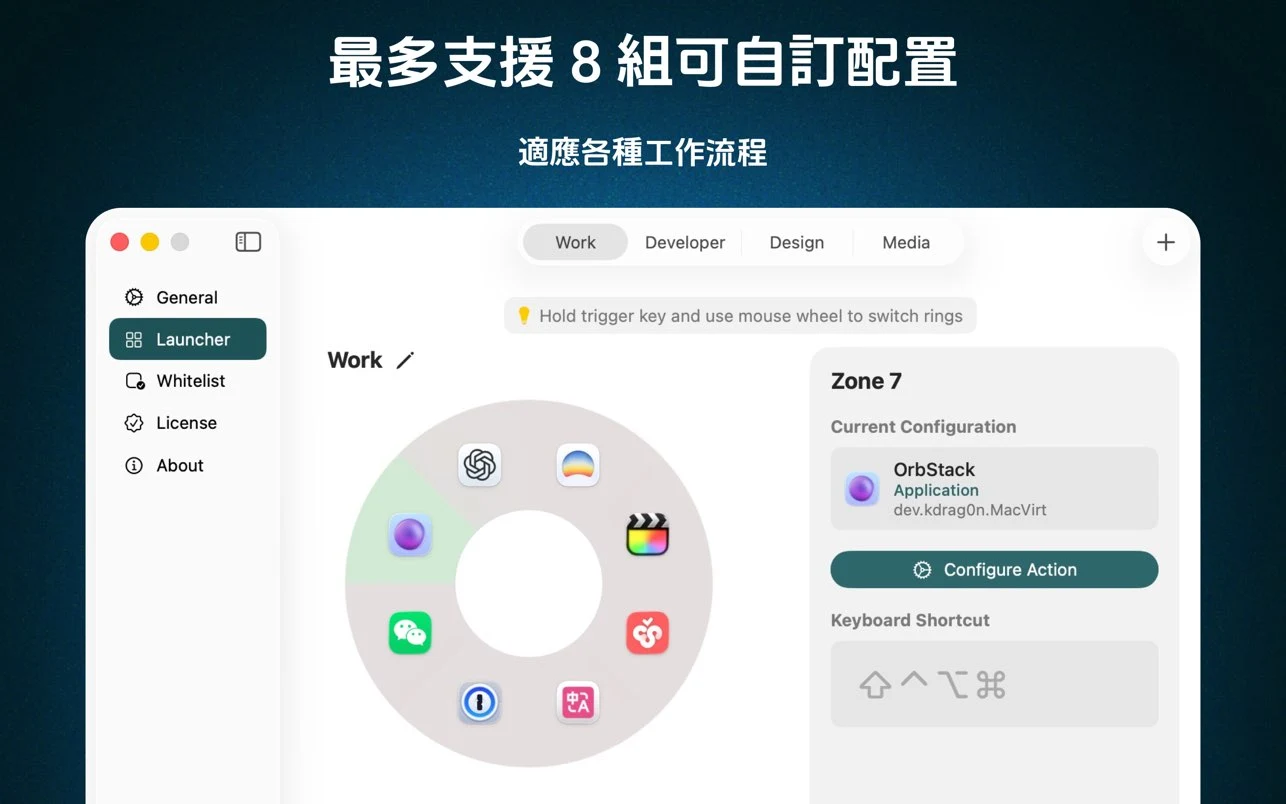
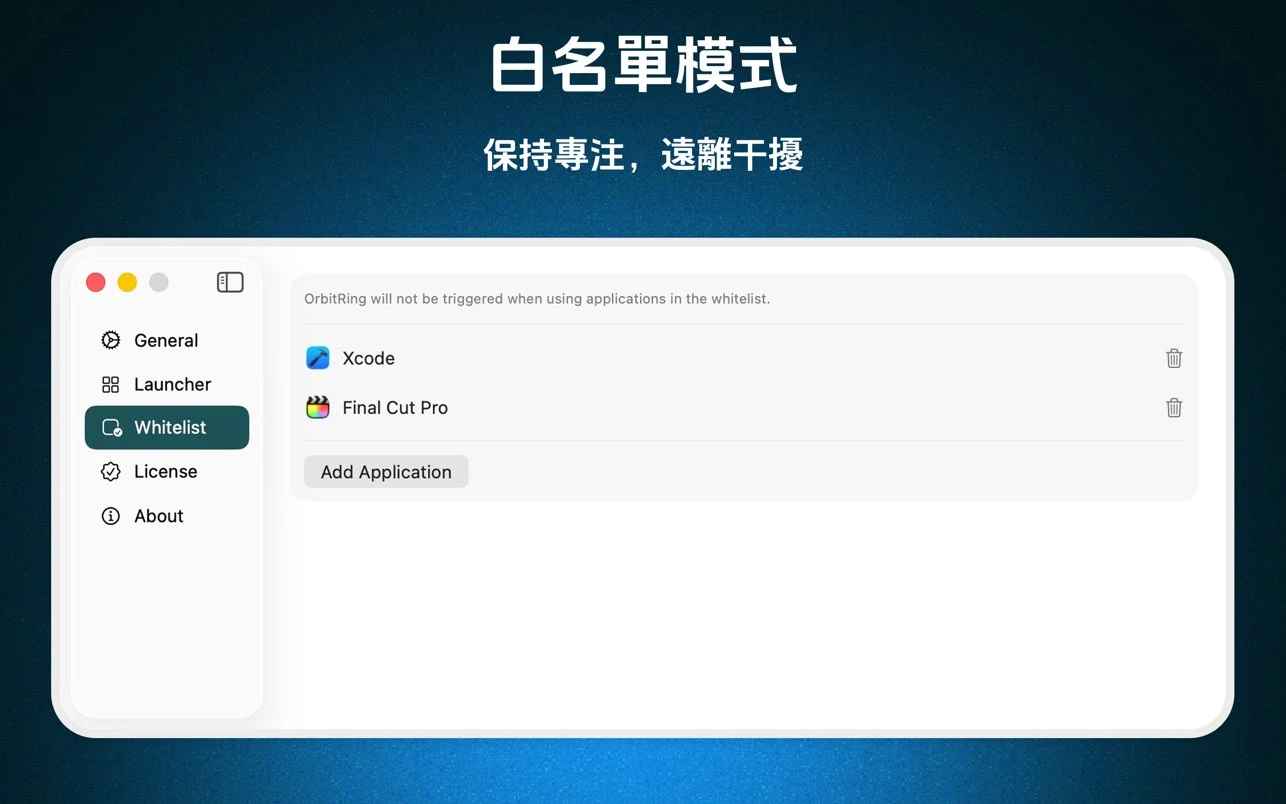
自訂軸線也算完整。快捷鍵能在偏好設定裡換掉,圓環項目可以重排、分組、換自訂圖示與標籤;官方文件的說法是讓你把它調成符合自己工作習慣的排列,而不是接受一套固定版面。商店截圖另外透露兩個設定:最多 8 組可自訂配置,能把不同情境的圓環分開存放;還有白名單分頁,能指定 Xcode、Final Cut 這類需要專注的全螢幕軟體,官方文案的定位是保持專注、遠離干擾,避免手勢在錯的時機誤觸。對一個 10.3 MB 的小工具來說,能調的東西比想像中多。
順帶一個實際會撞上的小坑:Option 加空白鍵這個預設值,和部分輸入法切換工具或第三方快捷鍵軟體的設定相撞,撞上時圓環會叫不出來。官方疑難排解的解法很直接,到偏好設定換一組觸發鍵就好。
第一道門檻是權限。初次啟動時,macOS 會要求你在系統設定的隱私權與安全性區塊,把輔助使用權限開給 OrbitRing,它才能偵測你的觸發手勢、代替你啟動其他 App。這是全域觸發類工具的共同代價,不給權限,整個工具等於失效;官方疑難排解文件把「檢查這個權限」列在叫不出圓環時的前幾個檢查步驟。
把 Mac 的啟動方式粗分,大概有三派:
| 派別 | 代表工具 | 開 App 的動作 | 適合的工作型態 |
|---|---|---|---|
| 打字派 | Spotlight、Raycast | 鍵盤輸入名稱過濾 | 文字與鍵盤為重心 |
| 網格派 | Launchpad、Dock | 視線掃圖示點選 | 靠空間位置記憶找東西 |
| 方向派 | OrbitRing | 按住觸發鍵,滑鼠撥向目標放開 | 滑鼠為重心的創作流程 |
差異的本體在注意力路徑。打字派要把注意力切到文字輸入,網格派要把視線移到另一塊區域,方向派理論上眼球與滑鼠都留在原地,選單就地展開。對剪片、修圖、排版、簡報這類手一直放在滑鼠或繪圖板上的工作,少一次手部往返確實有吸引力。反過來說,如果你的工作以打字為主,每次要開 App 時手其實已經在鍵盤上,圓環的優勢就發揮不出來,Spotlight 反而更順手。
具體想一個場景就能感覺到差別:你在修圖軟體裡調到一半,要開參考圖的資料夾、開瀏覽器查素材、再叫出通訊軟體傳進度。打字派的動作是把手從滑鼠移到鍵盤、輸入名稱、按下 Enter,反覆三次;方向派的動作是按住觸發鍵、撥一個方向、放開,手從頭到尾都在滑鼠上。差別就是這個往返的次數,一天累積下來,就是有人願意為它付費的原因。
Apple 在近幾版 macOS 調整了應用程式啟動的介面,獨立開發者做的啟動器討論跟著熱了起來。想重溫 Launchpad 式網格體驗的人,可以參考我們介紹過的 LaunchNow;它和 OrbitRing 分屬不同互動派別,挑自己順手的就好。
也要誠實說:OrbitRing 沒有 Raycast 那種擴充生態、剪貼簿歷史與視窗管理,它只做「快速叫出你釘選的東西」這一件事。把它當 Spotlight 的取代品會失望,把它當滑鼠工作流程的加速器才對味。兩派也可以並存:打字場景交給 Spotlight 或 Raycast,滑鼠場景交給圓環,兩邊不互斥,都留著也行。
費用結構在三個官方位置說法一致:台灣區商店的內購項目叫 OrbitRing Lifetime,標價 NT$190;官網首頁寫 7 天免費試用後 5.99 美元終身解鎖;官方授權問答再補充沒有訂閱、家庭共享已開啟。以買斷制小工具來說,這個定價屬於一杯咖啡的量級。在訂閱制氾濫的現在,一次買斷加上 Apple 家庭共享(最多六名成員)是越來越少見的條件:家裡有多台 Mac 的話,一份授權全家用,攤下來非常便宜。
真正該留意的訊號是口碑樣本。台灣、美國、中國三個商店區的評分都是 0 則;官網行銷文案寫著數千名使用者,但這個數字沒有可核對的管道,當行銷語看待就好。好處是試用不必先付錢,方向肌肉記憶養不養得成,7 天內自己會有答案。對照同類工具的收費方式也有幫助:Raycast 的基礎功能免費、進階功能走訂閱,OrbitRing 則是一翻兩瞪眼的一次買斷,討厭月繳制的人會比較舒服。
App Store 商店頁上的隱私標籤是「不收集資料」,並註明這是開發者自行填寫、尚未經 Apple 驗證。而這個 App 的權利義務文件有個尷尬現況:商店資訊區的開發者網站與隱私權政策兩個連結,都指向已經下線的 orbitring.akring.com,點開只會看到站點不存在的錯誤頁;開發者的新官網 orbitring.app 是活的,但站上找不到隱私頁。換句話說,想在安裝前讀一份完整的隱私政策原文,此刻沒有地方可讀。
與隱私相關的實際成本,還有前面提過的輔助使用權限。把話說白一點:這類權限的技術本質,是讓 App 有能力接收全系統的輸入事件,手勢偵測就建立在這個前提上,鍵盤強化工具索取的也是同等級的權限。要不要給,至少有兩個參考點:OrbitRing 只在 Mac App Store 分發,通過 Apple 的沙盒與審查流程,比起側載安裝包多一層基本把關;而想自己驗證的人,安裝後可以打開活動監視器的網路分頁,觀察它在閒置時有沒有對外連線,這比任何宣稱都直接。
OrbitRing 目前的版本是 1.6.3,更新日期 2026 年 9 月 13 日,到 9 月下旬仍是最新版,維護節奏是活的。從時間軸看,這個產品 2025 年 1 月發布,先經 TestFlight 測試再上架 App Store,二十個月走到 1.6.3,幅度不大但沒有停。
開發者署名呂俊(Akring),個人網站列了 12 個作品,以 macOS 與 iOS 工具為主,開發筆記持續寫到 2026 年 7 月,是產能穩定的一人獨立開發者。值得注意的是,他把放射狀選單當成一條產品線在經營:OrbitRing 用圓環做啟動,同門的 OrbitSpace 用同樣的互動做視窗排版。圓環互動等於他投入最深的長線,同一套互動長出了一個又一個產品。
單人開發是把雙面刃:功能取捨單純、對使用者意見的反應快,但產品壽命綁在一個人身上。開發者在 2025 年 1 月的發布文裡描述過起點:看了魔獸世界的 Opie 插件後,某個有空檔的晚上打開 Xcode 寫下第一行程式碼,原本只打算做個簡單樣品測試市場水溫,結果一路做成完整產品;貼上 Reddit 後初期意見兩極,鼓勵的聲音讓他繼續修。這種敘事在獨立開發圈很常見,對使用者的意義是:作者在場、在乎這個作品,但沒有大公司的長期保證。
實際核對官方資料,會撞上幾個不一致。系統需求是最實際的一個:官方文件與官網常見問答都寫支援 macOS 10.15 以上,但商店頁的相容性欄位寫需要 macOS 14.0 以上。安裝門檻以商店頁為準,系統還在舊版的讀者,別被官網的 10.15 說法誤導。
再來是連結腐壞。商店頁上兩個官方連結指向已下線的舊域,新官網也沒把隱私頁補上,文件面的維護明顯落後於 App 本身的更新節奏。這種落差在一人開發者身上很常見:優先順序永遠是先修 App、再修文件。App 本身照常運作;吃虧的是安裝前想查資料的人,喜歡先查清楚再裝的讀者,要有自己拼湊的心理準備。
最後是效能自述。0.3 秒喚出、閒置記憶體 25MB 以下、閒置 CPU 幾乎為零,這些都出自開發者自述,沒有第三方量測佐證,參考時打點折扣看待。好消息是原生 Swift 與 AppKit 的技術選型、10.3 MB 的安裝份量,都與輕量定位相符。
適合的輪廓很明確:你的工作以滑鼠為重心(設計、剪輯、簡報、修圖),常用工具就那十來個,而且願意花一週練出方向肌肉記憶,NT$190 買斷對你不是障礙。跳過的訊號也明確:你的工作離不開鍵盤、你只想要免費工具、或你的 Mac 還在 macOS 14 之前。
想試的話,第一步到 App Store 搜尋 OrbitRing Launcher(或從官網 orbitring.app 的下載連結過去),安裝後先把輔助使用權限開好,再從選單列的偏好設定,把最常用的五六個 App 拖進圓環位置。排列有個簡單原則:最高頻的項目放在慣用手方向,右撇子放右側,次要的依使用頻率往外推,這樣撥動的距離最短。接著照常工作一兩天,觀察自己會不會自然去用它。方向肌肉記憶需要幾天適應,頭一兩天可能比直接點 Dock 還慢,這是正常的;試用期內若始終沒有自然去用它,就代表這個互動不屬於你的工作流程,不付錢走人就好。7 天試用是雙向的:工具證明自己,你也驗證自己的使用習慣。若你喜歡把 Mac 的小工具補好補滿,可以順著看我們介紹過的 WindowKeys 與 Mini Clipboard,把視窗排列和剪貼簿一起收進自己的工作流程。