TechMoon 科技月球
WordPress、SEO 與 AI 工具實測指南
TechMoon 科技月球
WordPress、SEO 與 AI 工具實測指南

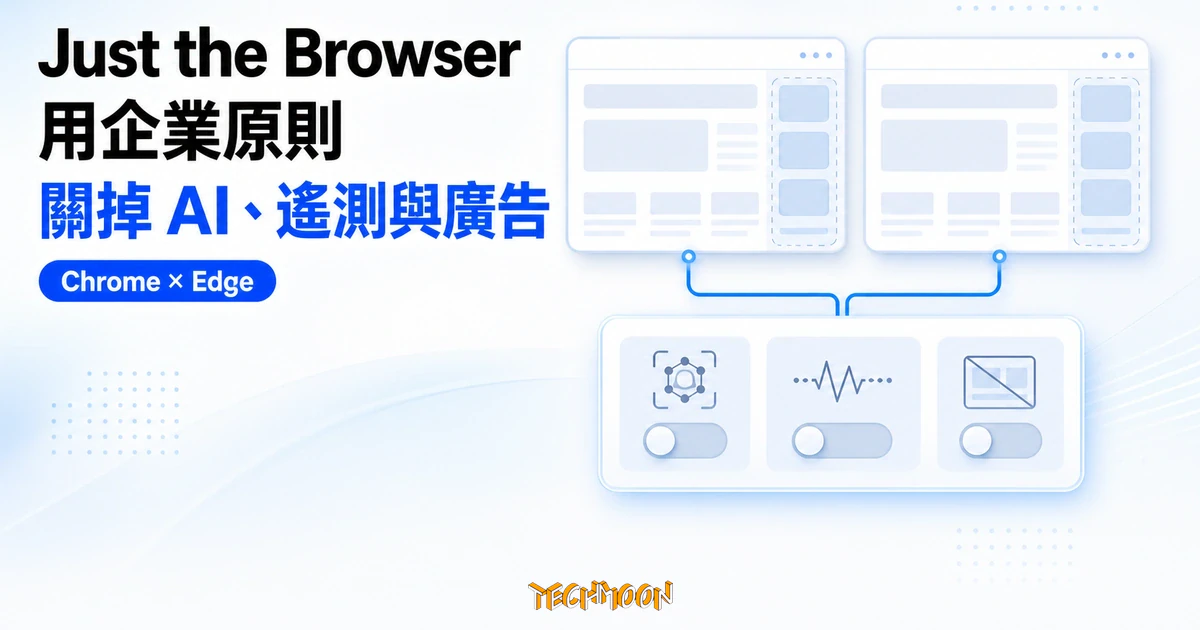
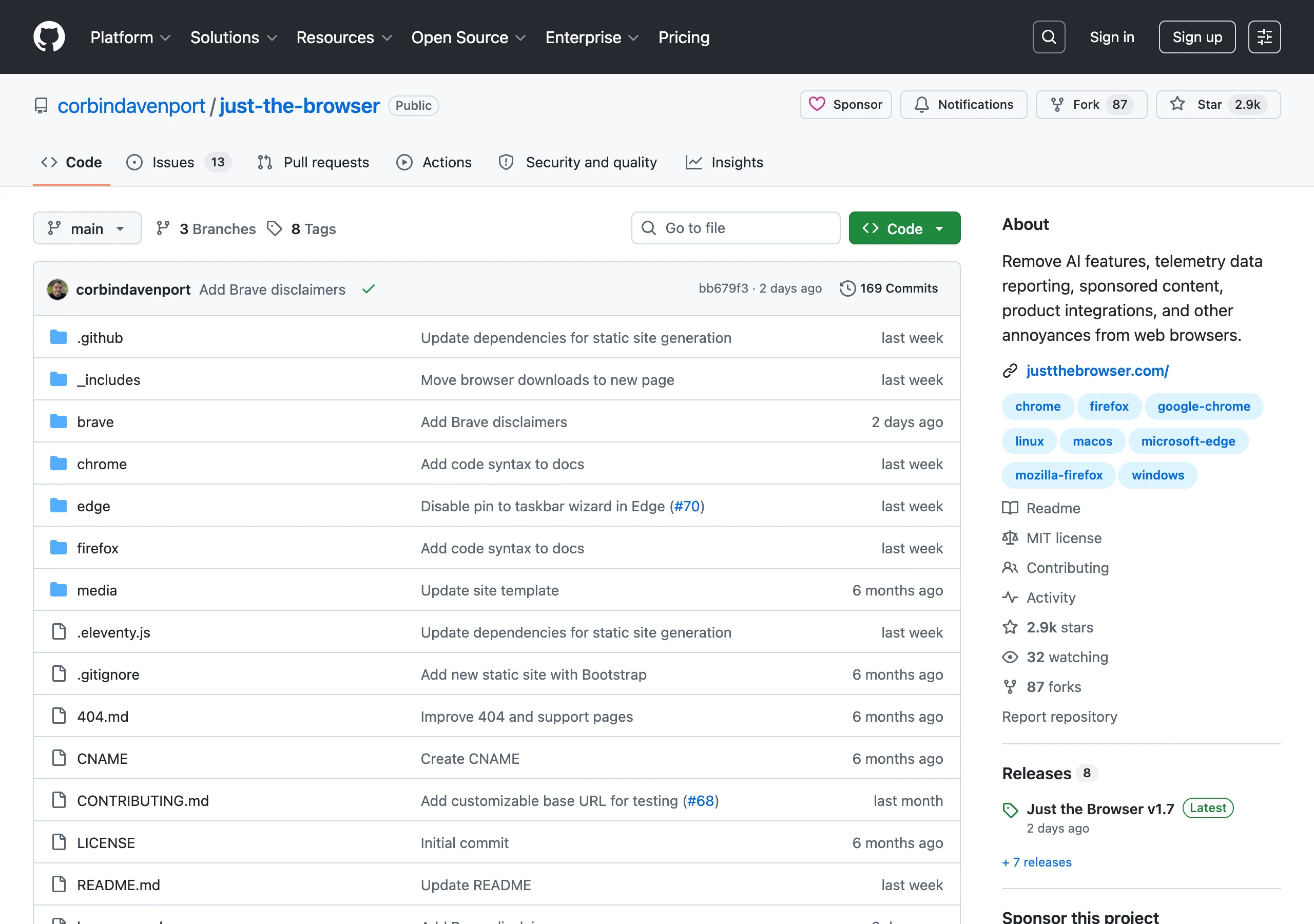
Just the Browser 是開發者 Corbin Davenport 建立的開源專案,把 Chrome、Edge、Firefox 與 Brave 內建的企業群組原則整理成個人也能一鍵套用的腳本,關閉 AI 側邊欄、遙測、購物推薦與加密錢包。MIT 授權,需管理員權限,內建 uninstall 函式完全可逆。
用 AI 摘要這篇文章:
TL;DR
Just the Browser 是開發者 Corbin Davenport 在 2026 年 1 月建立的開源專案,把 Chrome、Edge、Firefox 與 Brave 內建的「企業群組原則」拿來個人用途,一鍵關閉 AI 側邊欄、遙測回報、購物推薦、贊助內容、加密錢包與其他非核心功能。專案走 MIT 授權,截至 2026 年 8 月 29 日累積 2,957 個 GitHub 星、92 個 fork,最新版 v1.8 在 8 月 8 日發布。需要管理員權限,但內建 uninstall 函式完全可逆,也不修改任何瀏覽器 binary。
2026 年的 Chrome 與 Edge 已經不只是網頁瀏覽器。Edge 整合了 Copilot 與 Buy Now Pay Later 購物貸款,Chrome 內建 AI Overview 與各種購物建議,新分頁預設塞滿推薦網站與贊助內容。這些擴張不是 bug,而是商業模式:瀏覽器從「上網的工具」演變成「廠商遞送服務與廣告的載具」。問題在於,當使用者想把這些功能關掉時,瀏覽器的設定介面多半只給半套選項,或者根本不暴露開關。
如果你連帳號層級的干擾也想一起清理,例如在 Bilibili 這類平台上批次封鎖廣告或低質帳號,可以參考 bilibili-block-extension 這個把封鎖動作批次化的 Chrome 擴充功能;不過它要求的 cookies 權限給得比功能本身需要多,裝之前值得先看清楚。
除了精簡瀏覽器,Windows 桌面的操作效率也能靠 FlipSwitcher 這類開源工具提升,它把 Alt+Tab 補上視窗搜尋、分組與一次關閉多個視窗的能力。
擴充功能不只是用來幫瀏覽器瘦身或擋廣告。像 PostBot 這種生產力擴充把瀏覽器變成多平台內容分發工具,靠內容腳本在你已登入的分頁裡把文章同步發到 15 個中文社群平台,是 Chrome/Edge 工具列另一種工作流程型的應用樣貌。
如果想把某個常用網頁(例如微信讀書)拉出瀏覽器變成獨立桌面視窗,可以參考我們實測的艾特閱讀 Tauri 桌面殼,用系統 WebKit 取代再裝一份 Electron。
Just the Browser 處理的就是這個矛盾。它不走瀏覽器內建設定,而是套用瀏覽器廠商原本為企業 IT 管理員設計的「群組原則」介面(Group Policy、行動裝置管理設定檔、Chrome Enterprise Policy)。這是廠商官方支援、文件公開的標準介面,不是破解或修改 binary。它把這個原本只給企業用的介面,整理成個人使用者也能套用的開源腳本與設定檔。
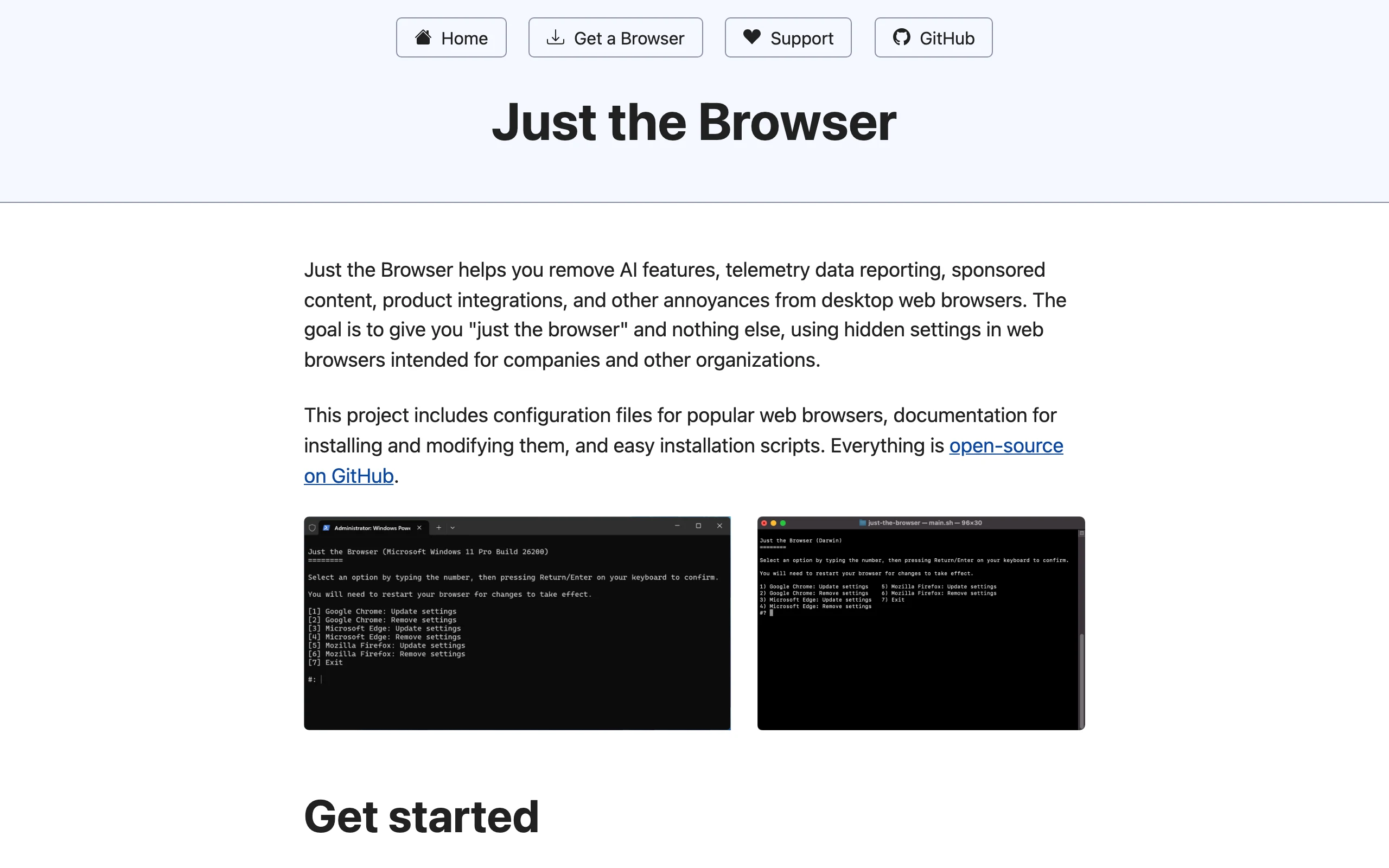
專案 README 直接把這個定位講清楚:「使用網頁瀏覽器中為公司與其他組織設計的隱藏設定」。這個「隱藏」指的是 UI 沒有暴露給一般使用者,不是繞過原廠。事實上,當政策套用後 Chrome 與 Edge 會在網址列下方顯示「你的組織管理此瀏覽器」橫幅,這是廠商明確告知使用者「有政策在管理中」的官方提示訊號。
這個趨勢並不只出現在 Just the Browser。過去一年各種「拿回瀏覽器主導權」的工具陸續浮現:有人轉用像 BrowserOS 這類把瀏覽器重新打造成 AI 作業系統的開源專案,有人改用 uBlock Origin 與社群維護的 AI 封鎖清單。Just the Browser 的特殊之處在於:它不置換你的瀏覽器,而是用原廠企業原則把現有瀏覽器「清理」回接近核心的狀態。
無論你在哪個平台,Just the Browser 的核心動作都是同一件事:把設定檔放進作業系統層級的「瀏覽器政策路徑」,瀏覽器下次啟動時讀取並套用。三個平台的差異只是設定檔格式與落地路徑不同。
Windows 走註冊檔。腳本 main.ps1 下載對應瀏覽器的 .reg 檔,呼叫 reg.exe import 寫入 Windows Registry 機碼,例如 HKLM\SOFTWARE\Policies\Google\Chrome 與 HKLM\SOFTWARE\Policies\Microsoft\Edge。PowerShell 腳本第一行寫著 #Requires -RunAsAdministrator,明確要求管理員權限。
macOS 走設定描述檔。腳本下載 .mobileconfig 檔,呼叫 open 把它丟給系統的「描述檔」管理介面(System Settings > General > Device Management,舊版 macOS 在 Profiles)。使用者要手動點選「安裝」確認,是 macOS 對設定描述檔的標準流程。
Linux 走 JSON 政策檔。腳本把 managed_policies.json 放進 /etc/opt/chrome/policies/managed/(Chrome)或對應 Edge 與 Brave 的路徑,這是 Chromium 專案文件明定的企業政策目錄。
三個平台共通的一點是:腳本只下載設定檔並放進原生政策路徑,不修改瀏覽器執行檔、不注入程式碼、不攔截網路流量。實際查看 main.sh 的函式定義,可以看到 _install_chrome、_install_edge、_install_firefox、_install_brave 各自獨立,每個都對應一個 _uninstall_* 函式,方便隨時還原。
支援範圍比你想的更廣。原始介紹只提到 Chrome 與 Edge,但專案實際支援四個瀏覽器:Google Chrome、Microsoft Edge、Mozilla Firefox 與 Brave。倉庫目錄結構相應分為 chrome/、edge/、firefox/、brave/,每個目錄內含各自的 install.reg、uninstall.reg、managed_policies.json 與 macOS 用的 .mobileconfig。Firefox 走的不是 Chromium 政策體系,而是自己的 policies.json(macOS 仍用 .mobileconfig),這也是為什麼 Firefox 目錄結構與其他三個略有差異。
Just the Browser 網站的 FAQ 列出政策會停用的功能範圍,整理如下:
原始介紹把這些功能概括成「介面精簡、資料隱私、系統資源釋放」三類,那是來源文章的編輯分類。實際對照專案文件與 edge/managed_policies.json 等設定檔,政策層級處理的是更細的功能開關,不是抽象的「資源佔用」這類結果指標。如果你期望看到「記憶體使用率下降多少百分比」這類數字,專案並未提供,因為實際效果取決於你的使用情境與硬體。
「想讓瀏覽器變乾淨」這個需求並非只有 Just the Browser 一條路。下表把主流路徑並排對照,方便判斷哪一條適合你:
| 路徑 | 處理機制 | 覆蓋範圍 | 平台 | 可逆 |
|---|---|---|---|---|
| 瀏覽器內建設定 | UI 切換開關 | 部分功能(多數 AI 與遙測無完整關閉選項) | 全平台 | 容易 |
| uBlock Origin | 網址層攔截廣告與追蹤 | 廣告與追蹤請求,不處理 AI 側邊欄與內建遙測 | 全平台擴充 | 容易 |
| AI 封鎖清單(DNS/hosts) | 攔截 AI 端點網路請求 | AI 功能連線,不影響 UI 元素 | 系統層 | 容易 |
| Just the Browser | 套用企業群組原則 | AI、遙測、贊助內容、購物、加密錢包一次包 | Windows/macOS/Linux | 容易(內建 uninstall) |
uBlock Origin 之類的擴充功能與 Just the Browser 並不衝突,兩者處理的層級不同。擴充功能擋的是「廣告與追蹤請求」,Just the Browser 關的是「瀏覽器本身的非核心功能」。實務上兩者可以同時使用,但若你只在乎網頁廣告擋掉沒,uBlock Origin 就夠了;若你受不了的是瀏覽器本身的 AI 側邊欄與購物推薦,那才需要走到企業原則這條路。
Just the Browser 提供兩種安裝路徑:一鍵腳本與各瀏覽器的手動文件。官方建議如果不放心跑管理員腳本,或者腳本在你環境下無法運作,改走手動指南。OpenClaw 一鍵部署工具那類專案也是同樣的設計哲學,腳本方便但永遠備一份手動對照文件。
Windows:在開始選單搜尋「Windows PowerShell」,右鍵選「以系統管理員身分執行」,貼上下面指令並執行:
& ([scriptblock]::Create((irm "https://raw.githubusercontent.com/corbindavenport/just-the-browser/main/main.ps1")))較舊的 Windows 可能要先執行 [Net.ServicePointManager]::SecurityProtocol=[Net.SecurityProtocolType]::Tls12 啟用 TLS 1.2。
macOS 與 Linux:打開終端機,貼上下面指令執行:
/bin/bash -c "$(curl -fsSL https://raw.githubusercontent.com/corbindavenport/just-the-browser/main/main.sh)"腳本會列出可安裝的瀏覽器清單,選擇後下載對應設定檔並放置到 OS 原生政策路徑。macOS 上會跳出系統描述檔安裝視窗,需要手動點選安裝;Linux 上需要 sudo 或 doas 權限。main.sh 開頭的偵測邏輯會自動找系統現有的 root 權限工具。
解除安裝:再次執行同一個腳本,從選單挑對應瀏覽器的 uninstall 選項即可。Windows 解除安裝會下載 uninstall.reg 並匯入登錄檔,macOS 會引導你到描述檔管理介面手動移除,Linux 則刪除 /etc/opt/ 下的政策 JSON。
這個工具的設計相當乾淨,但仍存在幾個讀者必須自己衡量的邊界:
需要管理員或 root 權限。Windows 的 PowerShell 必須以系統管理員身分執行,macOS 與 Linux 需要透過 sudo 或 doas 安裝。原因是 OS 層級政策本來就只有管理員能寫入。如果你對跑管理員權限的遠端腳本有疑慮,可以走官方提供的各瀏覽器手動指南,自己把設定檔放進對應路徑。
政策影響整台機器的所有使用者。Chrome 與 Edge 的企業政策寫在系統層級,套用後所有登入這台機器的使用者都會吃到一樣的政策。如果你的電腦是家人共用,而其他人需要 AI 功能,這點要先想清楚。可以改用各瀏覽器提供的 user-level 政策路徑(例如 Chrome 的 HKEY_CURRENT_USER\Software\Policies\Google\Chrome),但 Just the Browser 預設走 machine-level。
企業政策可能與公司 IT 衝突。如果你的電腦是公司管理的設備,公司可能已經部署了另一套 Chrome 企業政策,再疊上 Just the Browser 可能覆寫或衝突。建議公司設備先跟 IT 確認再套用。
關掉的功能不見得都是壞功能。Firefox 的 tab group 建議屬於 AI 功能,被政策停用,但有些使用者其實覺得實用;關掉遙測會讓瀏覽器開發團隊收不到你的使用資料,對改善產品沒辦法貢獻。這是價值選擇,不是技術對錯。
授權與專案狀態。專案走 MIT 授權,LICENSE 檔實際存在於倉庫根目錄(不是那種「README 寫 MIT 卻沒有 LICENSE 檔」的灰色狀態),商業使用、修改、再散布都允許。作者 Corbin Davenport 是活躍的開源開發者,專案 2026 年 1 月建立以來持續更新,最近一版 v1.8 在 2026 年 8 月 8 日發布。倉庫目前有 14 個開放議題、92 個 fork、2,957 個星,屬於活躍但社群規模適中的專案。
綜合以上,Just the Browser 適合的人大致是:對 Chrome 與 Edge 內建 AI 側邊欄、購物推薦、贊助內容感到厭煩的進階使用者;公司 IT 想快速部署乾淨瀏覽器到員工機器的管理員;不想改用 Brave 或 Firefox 但想把現有瀏覽器清理回接近核心狀態的人。
不適合的人也明確:把 Copilot 或 Google AI Overview 當成工作流一部分的人,政策會把這些功能一起關掉;不願意跑管理員權限腳本的人,可改用各瀏覽器手動設定文件但功能受限;公司管理的設備且 IT 政策不允許覆寫的人;以及已經在用 Brave 的人。Brave 雖然在支援清單上,但作者在官方下載頁明確建議「不要使用 Brave Browser」,理由是 Brave 商業模式近年的爭議,這個立場寫在 browsers.md 裡,讀者可自行判斷是否認同。
如果你的需求不只是關掉 AI 與遙測,而想把瀏覽器重新打造成更主動的工作環境,可以搭配看 on-device 瀏覽器代理工具,那條路是用 WebGPU 與本地模型做自動化操作。如果你只是想要乾淨看 YouTube 字幕或影片轉字幕,Auto-Subs for DaVinci Resolve 處理的是影片後製層的需求,與瀏覽器清理是不同維度。
回到 Just the Browser 本身:它不是「破解」或「改造」瀏覽器,而是把廠商為企業客戶保留的官方介面整理給個人使用者。這個動作本身揭露了一個事實:瀏覽器廠商對「企業客戶」與「個人使用者」給了不同的功能控制權,企業可以全面關閉 AI 與遙測,個人使用者的 UI 卻只給半套選項。Just the Browser 把這道牆打破,讓你用一樣的官方介面管理自己的瀏覽器。
政策會被瀏覽器更新覆蓋嗎?
不會。企業政策寫在作業系統層級(Windows 註冊檔、macOS 描述檔、Linux 的 /etc/opt),瀏覽器更新只會替換自己的 binary,不會動到 OS 政策。政策檔案本身放著不動,瀏覽器每次啟動都會重新讀取。
瀏覽器會偵測到並跳出警告嗎?
會。Chrome 與 Edge 上方會顯示「你的組織管理此瀏覽器」橫幅,這是廠商的標準提示,告訴使用者「有政策在管理」。這個橫幅無法移除,是政策機制的一部分。Firefox 不會顯示這類橫幅,但會在 about:policies 頁面列出作用中的政策。
解除安裝後瀏覽器會完全恢復嗎?
會。腳本內建 uninstall 函式,會把對應的註冊檔、描述檔或 JSON 政策檔移除,瀏覽器下次啟動就回到原本狀態。建議解除安裝後重新啟動瀏覽器確認變更生效。
行動裝置支援嗎?
不支援。Just the Browser 是純桌面工具,支援 Chrome、Edge、Firefox、Brave 的桌面版本。iOS 與 Android 的瀏覽器沒有對等的企業政策介面,也無法透過腳本套用。
會不會被防毒軟體擋?
部分防毒軟體對「下載並執行 PowerShell 或 bash 腳本」會提高警戒,可能跳出確認或封鎖。這是一般腳本工具都會遇到的狀況,不是 Just the Browser 特有的問題。如果被擋,可以改下載專案的 .reg 或 .mobileconfig 檔手動匯入,或先暫時停用防毒再執行(停用本身有風險,請自行衡量)。
跟直接改 about:flags 或 browser://settings 有什麼差?
about:flags 與 browser://settings 暴露的是開發者選項與使用者設定,但有大量企業政策鍵(例如 BackgroundModeEnabled、AIBlockEnabled 之類)不會出現在 UI 中,只能在註冊檔或政策 JSON 設定。Just the Browser 把這些沒被 UI 暴露的政策鍵整理成一份設定檔,這是它與手動改設定的主要差異。