TechMoon 科技月球
WordPress、SEO 與 AI 工具實測指南
TechMoon 科技月球
WordPress、SEO 與 AI 工具實測指南


Devink 機查查是把 Windows 整機硬體配置收成一頁清單的免費免安裝工具,可一鍵匯出 Markdown 或純文字報告,驗機與分享配置都方便。實際下載包是 6.5MB、解壓後為兩個執行檔,網路上 3MB 單檔的說法已過時;程式內建 Google Analytics 使用統計且官網無隱私頁,中文介面也是簡體,下載前值得先知道這些邊界。
用 AI 摘要這篇文章:
你的 Windows 裡其實已經住著兩套免費的硬體查詢工具:工作管理員看即時負載,系統資訊(msinfo32)列出一長串元件清單。它們零下載、永遠在,那為什麼還有人願意多帶一支第三方小工具?因為有幾種時刻內建工具幫不上忙:二手驗機要在十分鐘內把整台電腦的底細看清楚;買新記憶體要確認每個插槽、容量與速率都被正確辨識;想把配備貼到社團或傳給朋友,截五張圖不如直接給一份文字清單。Devink(中文名機查查)鎖定的就是這段縫隙:一支免費、免安裝的 Windows 程式,打開就把整機硬體收在一頁,還能一鍵匯出報告。
先講整體判斷:這支工具值得放進隨身碟的工具箱,免費、免安裝、報告匯出也確實是它相對內建工具最有感的差異點。但流傳在中文圈的幾個說法需要校正:它不是 3MB 的單一執行檔;程式裡內建了 Google Analytics 使用統計,而官網沒有任何隱私頁交代這件事;介面有中文,但中文是簡體。下面把這幾件事逐項攤開。
「3MB 綠色單檔」這個說法在中文圈的介紹文章裡流傳很廣。我把官網的兩個下載檔實際抓回來看:安裝版 devink-win-Setup.exe 是 5.7MB(NSIS 打包的安裝器),免安裝版的 zip 壓縮檔是 6.5MB。解壓之後裡面是兩個執行檔:主程式 app.exe 11.5MB,外加一支 updater.exe 1.3MB,檔案時間戳停留在 2026 年 4 月 18 日。官方下載頁自己標的數字也早就換了寫法:安裝版約 8MB、免安裝版約 6MB,首頁形容詞從單一數字改成「數 MB」。有趣的是,官網頁面的 meta 描述至今還留著 3MB、single file 的舊文案,中文圈的說法其來有自;但下載頁已經換成「數 MB」與「約 6MB」的標示,以實際檔案為準最保險。
校正歸校正,6.5MB 對隨身碟工具來說仍然是輕量級,放進 USB 工具包不佔位置。真正值得記下的細節是那支 updater.exe:連免安裝版都隨附更新器,安裝版更是官方明寫支援自動更新,代表這支程式具備自我更新的配備。更新器的字串裡讀得到它處理更新壓縮檔與備份還原的邏輯,但讀不到它連去哪裡;但「裝完就再也不對外連線」這種想像,光看檔案結構就知道不成立。
按官網的功能說明,它一鍵讀取的範圍涵蓋作業系統、處理器、顯示卡、主機板、記憶體、硬碟、網路卡與電池。0.2.0 這一代把記憶體做成逐條顯示,每個插槽插了什麼、容量與速率分開列出;網路卡會給 MAC 位址、IPv4 與 IPv6 位址和連結速率;硬碟的介面協定有彩色標籤,一眼分辨 NVMe 還是 SATA。功能細節我沒有在 Windows 上實際操作過,這一段以官方說法為準;不過從版本演進的軌跡看,這些逐條資訊是最近兩代才補齊的,後面時間線那段會展開。
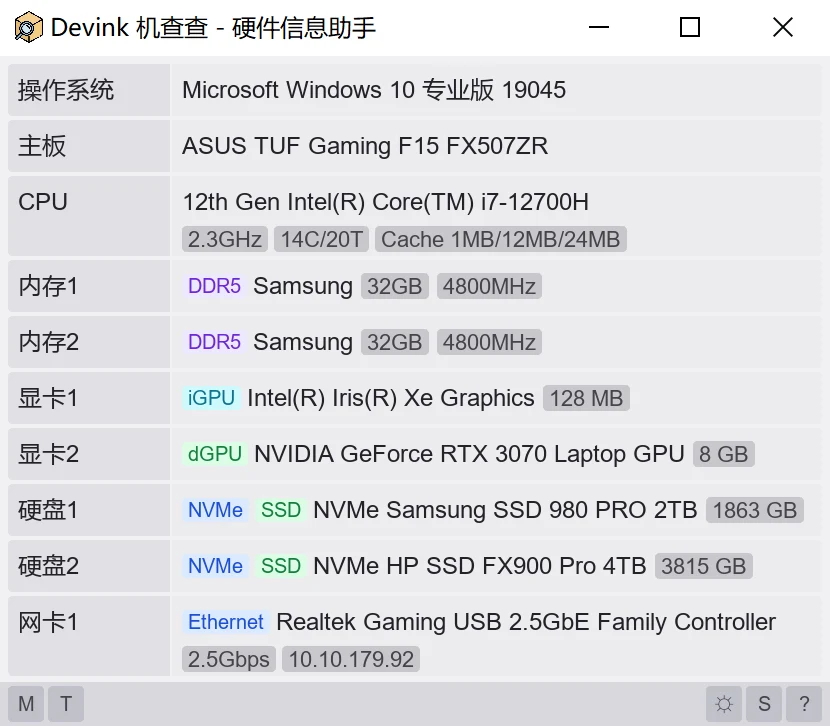
官方釋出的示範截圖可以更具體看出這份清單的樣子。截圖裡的示範機是一台 ASUS 電競筆電,主畫面是左右兩欄的表格:左欄是灰底的類別標籤(作業系統、主機板、CPU、記憶體、顯示卡、硬碟、網路卡),右欄是對應內容。記憶體逐條列出,兩個插槽各插一條三星 DDR5 32GB、4800MHz;顯示卡分成內顯與獨顯兩行,各掛青綠色與綠色的小標籤;硬碟行掛著藍色的 NVMe 與綠色的 SSD 標籤,容量直接寫 1863 GB 這種實際可用數字而不是行銷數字;網路卡那行除了型號,還給了 2.5Gbps 連結速率與當下的 IP 位址。這種一屏到底、彩色標籤輔助掃讀的編排,就是它與 msinfo32 那種純文字長清單最直接的體感差別。
它與內建工具最實際的差別在匯出:一鍵把整機清單輸出成 Markdown 或純文字檔。純文字檔貼到 PTT、Discord 或論壇都直接可讀;幫親友修電腦時,請對方跑一次把文字檔傳回來,比遠端指揮對方拍照快得多。介面本身支援中、英、日三種語言與深淺色主題,深色模式會跟著系統走。
把主程式的字串翻出來看,可以拼出它的技術拼圖:外殼是 C++ 原生程式,裡面嵌了一個 QuickJS 引擎負責跑 JavaScript 邏輯;介面的反應式綁定用內嵌的 SolidJS 1.9.11,底層掛的是 RmlUi 這類 C++ 介面庫;圖表用 ECharts 6.0(連同底層 zrender 的模組路徑都還在);動畫交給 rlottie;繪製走 EGL。白話講,它不是 Electron 那種把整個瀏覽器塞進安裝包的路線(那種動輒上百 MB),也不是依賴系統 WebView 的薄殼網頁,而是自帶一套迷你執行環境,所以 11.5MB 的單一主程式就畫得出圖表與動畫。代價是自繪介面的流暢度取決於它自己的繪製品質,這一點沒有實際跑過,我不替它背書也不替它擔心。
這是下載前最該知道的一件事。主程式的字串裡有三組東西同時出現:Google Analytics Measurement Protocol 的上傳端點(www.google-analytics.com/mp/collect 與其除錯版)、一個名為 Tracker 的模組(附帶傳送成功、傳送失敗、例外的日誌字串),以及一組 analytics_client_id,也就是持續性識別碼。Measurement Protocol 是 Google Analytics 的伺服器端上傳介面,網站上常見的 GA 統計用的就是同一套;它出現在桌面程式裡,代表開發者選擇用同一條路收集桌面端的使用情況,可能是啟動、頁面瀏覽、離開這類事件,實際內容無法從靜態字串確認。換句話說,這支程式內建了把使用情況送往 Google 基礎設施的程式碼路徑。
界線也要講清楚:字串存在證明有這段程式碼,但它在什麼時機觸發、送出哪些欄位,靜態分析看不出來;字串裡也找不到遙測開關之類的設定名稱。這裡要拆開兩層避免混淆:官網本身跑的 Google Analytics(網站造訪統計)是網頁界的常態,多數網站都有;值得記錄的是桌面程式內也嵌了同一套統計的上報路徑,而程式讀的是你的整機硬體清單。沒有證據顯示硬體資訊本身會被上傳,字串裡也看不出這種連動,但統計碼與硬體讀取共存於同一支程式,而官網對此沒有任何文字說明。更實際的問題是資訊透明度:整個官網只有首頁、下載、專業版、使用手冊、更新日誌五個頁面,沒有隱私權頁,沒有條款頁,也沒有公開的原始碼儲存庫。對一支會讀取整機硬體資訊的程式來說,這個資訊量偏薄。比較持平的理解是:硬體資訊的讀取與顯示都在你本機進行,但使用行為會不會被統計、統計到什麼程度,目前沒有任何官方文字可以依循,介意的使用者要先接受這個未知。
官網對費用的寫法是「基礎功能完全免費」,同一個網站上已經掛著 Devink Pro 專業版頁面,狀態是研發中。兩件事放在一起看,比較準確的讀法是:現在的免費是真的,但這是「免費加未來專業版」的雙軌規劃進行式,不是白紙黑字的永久承諾。另一個容易誤會的點:官網說無廣告,指的是程式本身;官網自己掛著 Google AdSense 廣告,連側欄都有固定直幅,下載時會看到。兩者不衝突,免費工具靠官網廣告與未來的專業版支撐,這是常見而且合理的結構,只是值得在下載前知道。
語言的邊界同樣先說清楚:介面支援中、英、日三語並自動偵測系統語言,但中文語系的全部字串都是簡體中文,台灣的 zh-TW 系統會直接落到簡中介面。看得懂簡體的人無妨,在意的人可以切英文。官方交流管道也分眾,中文頁放 QQ 群,英文頁放 Discord。從簡體介面與 QQ 交流管道看,開發者應是中國大陸的獨立開發者(經營者名號 TechArtLife,自我介紹為全端遊戲開發者,個人部落格與 Patreon 都找得到),單人、閉源、沒有公開的問題回報系統。這些結構性事實決定了它的支援節奏:遇到問題,求助對象是社群,不是工單系統。
這類工具的選擇重點不是誰功能最多,而是你要的是哪一種答案。Windows 內建組合零安裝、永遠在,但輸出靠截圖或選單另存文字檔,沒有方便的一鍵報告;CPU-Z、GPU-Z 以單一零組件見長,看處理器或顯示卡的細節很深,拼整機全貌要多開幾套;HWiNFO 的主場是感測器,溫度、風扇、電壓的長期監控。Devink 把「整機快照加立刻可分享的清單」這條路做到最短,驗機、核對報價單、幫親友遠端看配備,它是幾分鐘內交出答案的工具。
| 工具 | 定位 | 報告輸出 | 適合的時機 |
|---|---|---|---|
| Windows 內建(工作管理員+系統資訊) | 零安裝、查單項 | 無一鍵匯出 | 臨時確認一個數字 |
| Devink 機查查 | 整機快照與清單 | Markdown、純文字 | 驗機、分享配置、裝機核對 |
| CPU-Z/GPU-Z | 單一零組件深查 | 以單項報告為主 | 看特定零件的深層參數 |
| HWiNFO | 感測器與監控 | 監測紀錄導向 | 溫度風扇的長期觀察 |
採購視角補一句:如果你是在買新零組件前做功課,先縮小候選名單可以交給 CpuTronic 晶片比較資料庫,拿到短名單再用實機工具核對;要重灌系統的人,重灌前後各跑一次硬體清單,可以確認每個裝置都被驅動程式正確接手,重灌本身可以參考我們介紹過的 LetRecovery。Windows 桌面上的輕量小工具我們也介紹過 DeepSeek API 用量監控器,和這支放同一個隨身碟工具包剛好。
反過來說,什麼時候連 Devink 都不用裝?你只是想確認現在這台機器的處理器型號,工作管理員的效能頁籤兩秒就有答案;想看硬碟剩多少空間,檔案總管點開就好。這類單點查詢動用免安裝工具反而繞路。它的價值在「一次要看全部」與「看完要給別人」的場合,需求頻率因人而異:常跑二手交易或常幫人裝機的人一週會開好幾次,一般使用者可能一年只在買新機時用一次,但那一次的整機存檔往往就是最需要的時刻。
把使用場景具體化更好判斷。二手筆電到貨,你的核對清單大概是:機板型號對不對得上賣家說的、處理器是不是他宣稱的那顆、記憶體插了幾條各多大、硬碟是 NVMe 還是 SATA、容量有沒有被偷換、網卡規格如何。這些問題在 Devink 的單頁清單裡都有對應的行,逐項目視核對,最後按一次匯出,把文字報告存進買賣對話紀錄裡。這份存檔的價值不在技術,在於它是一個有時間戳的第三方快照:日後對方改口或機器被調包,你手上有一份交機當下的完整紀錄。自己買新零組件裝機也一樣,開機後跑一次清單,確認每個插槽與介面都被系統正確辨識,再開始裝驅動與搬資料,出問題時比較容易回推是哪一步引入的。
它做不到的事也要列清楚:它在出廠狀態不做溫度與壓力量測(字串裡留了一個可選的 LibreHardwareMonitor 元件掛鉤,預設不會安裝),電池健康度的呈現深度我無法從官方資料確認,購機檢查裡的硬碟通電時數、電池循環次數這類二手商最在意的指標,官方功能清單沒有明確列出。二手驗機把 Devink 的整機快照當第一道關卡,需要更深的健康指標時再交給硬碟廠牌自家工具或專業檢測軟體補完,這樣的分工比指望一支 6MB 程式包辦一切實際。
官網內建的更新日誌可以還原它的版本軌跡:0.0.1 是基礎版本;0.0.5 換了引擎與介面;0.0.6 修掉 1080p 解析度下的字體裁切問題,加入記憶體條顯示;0.0.7 給網路卡補上 MAC 與 IPv4、IPv6 位址;0.1.0 是一次大重構,加入多語言、深淺主題與報告匯出;目前的 0.2.0 補上逐條記憶體詳情、網卡連結速率與介面協定彩色標籤,並讓深色模式跟隨系統。將近一年的迭代算勤快,不過 0.x 的版號也提醒你:這仍是早期階段的個人專案,功能與穩定性都還在演進中。
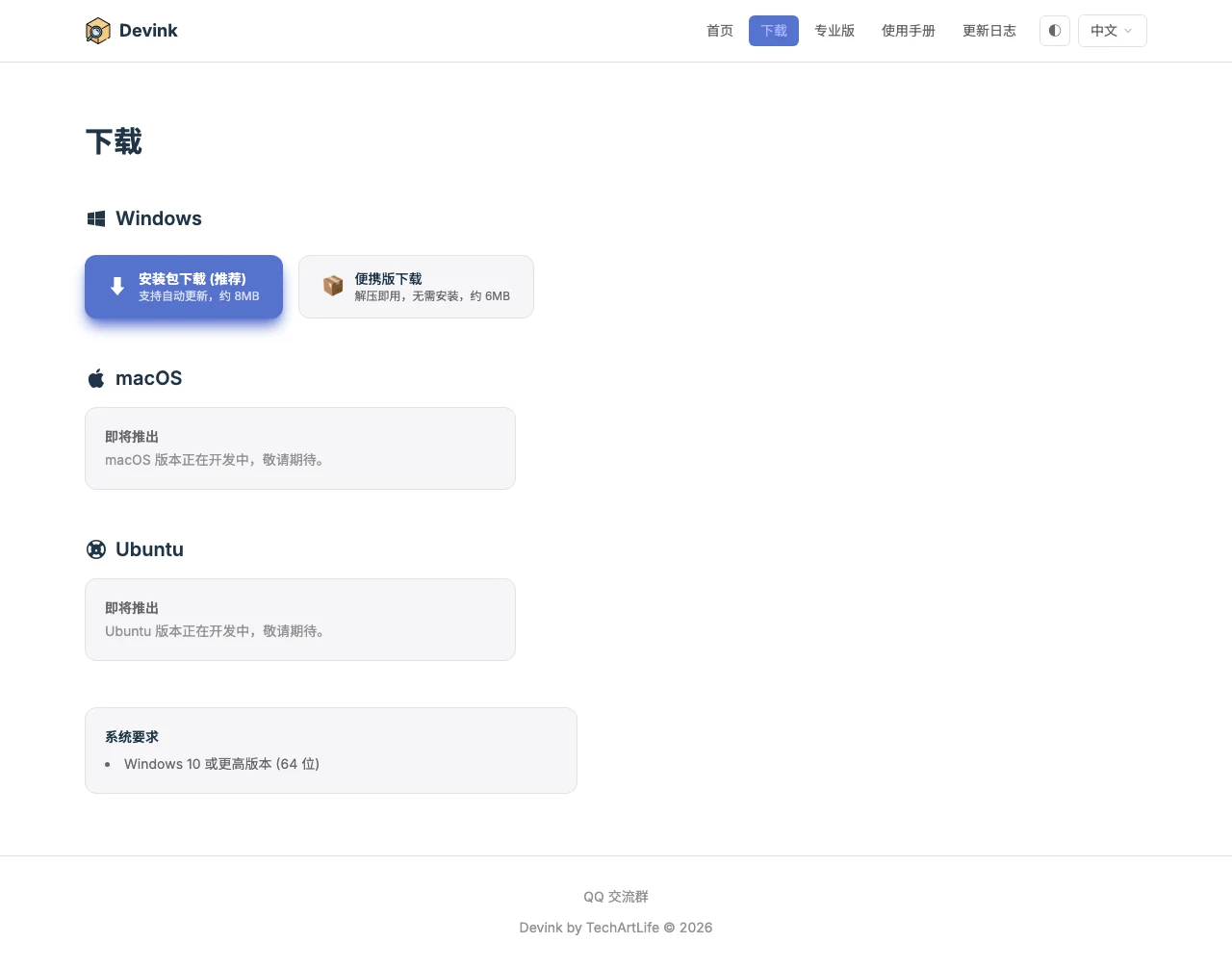
系統需求方面,它只支援 Windows 10 以上、64 位元的環境,兩個執行檔也都是 64 位元格式,32 位元的舊環境不適用;Mac 與 Ubuntu 版在官網標為開發中,目前沒有下載檔。安裝版與免安裝版都從官網下載頁直接取得,安裝版支援自動更新,免安裝版解壓就能用,刪掉資料夾即移除。下載這件事台灣讀者有個小提醒:中文圈介紹這工具時附的下載點常是夸克網盤,那是給中國大陸網路環境的分流,需要登入也有速度限制;官網的直鏈我這邊直接抓取就成功,不需要任何帳號,用官網連結即可。另一個小口徑差異也順便記下:官網把安裝版標成約 8MB,實際抓下來的安裝器是 5.7MB,兩個數字有落差、原因不明,但不影響使用。中文圈介紹常強調它不寫登錄檔,官方自己的說法則是無依賴、用完即可刪除;是否真不碰登錄檔,靜態檢查看不出來也無法反證,用完即刪的使用習慣永遠最保險。
一句話收束:Devink 把「看清整機並把清單給別人」這件事做到最短路徑,代價是你要接受簡中介面、內建統計模組與單人閉源專案的不確定性。可以接受的人,它是一支會常駐隨身碟的小工具,驗機現場幾分鐘內交出一份可存檔的完整快照;不能接受的人,Windows 內建組合加一份自己整理的清單也還是能完成任務,只是多花一點時間換取心裡踏實。