TechMoon 科技月球
WordPress、SEO 與 AI 工具實測指南
TechMoon 科技月球
WordPress、SEO 與 AI 工具實測指南


HitPaw VikPea 想免安裝使用,可從官方線上影片增強器進入。比較線上積分與桌面方案、Windows 和 Mac 未稅價格、免費預覽和付費匯出的差異,並說明 FotorPea 附加試用、雲端加速與舊 Mac 支援要求,協助你先選對版本再決定是否購買。
用 AI 摘要這篇文章:
HitPaw VikPea 想免安裝使用,可選官方線上影片增強器。線上版有自己的積分訂閱;桌面版需安裝,免費預覽與付費匯出也要分開看。
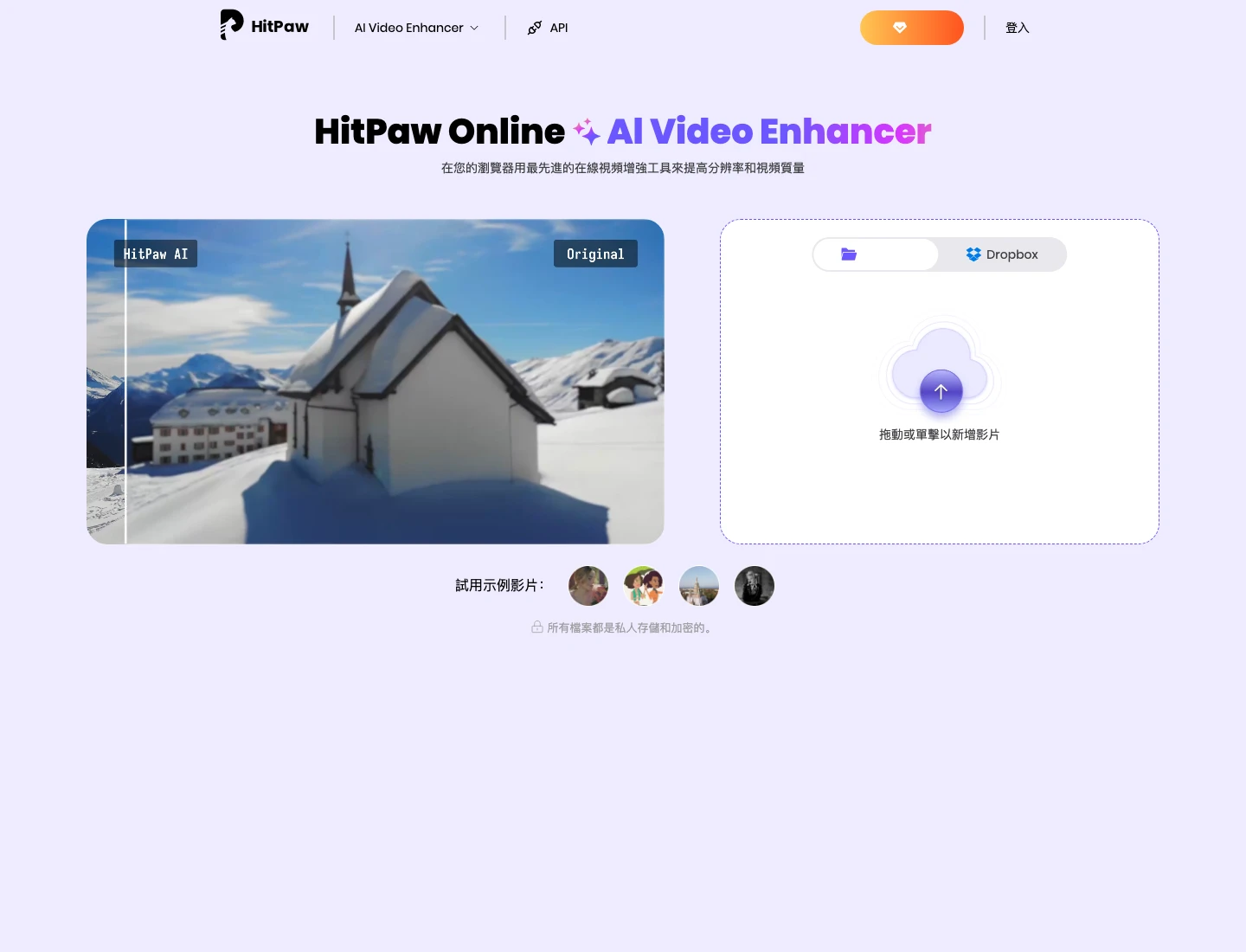
搜尋 HitPaw VikPea 免安裝時,可以直接開啟官方的 HitPaw Online AI Video Enhancer。這個入口在瀏覽器中選取、上傳影片;VikPea 桌面版則要下載安裝。舊名稱 HitPaw Video Enhancer 指的是後來改名為 VikPea 的產品,看到不同名稱時,先確認網址與正在使用的版本。
我的建議是:偶爾處理一段可上傳的影片,而且不想安裝軟體,可以先看線上入口;打算在自己的電腦持續處理影片,再評估桌面版。這個分法取決於操作方式,不代表其中一版畫質一定比較好。
線上工具的右側有新增影片區,可以從裝置選檔,也列出 Dropbox 入口。先準備一小段自己有權處理、沒有機密內容的素材;進入後確認帳號、可選模型與額度要求,再決定是否上傳。若畫面要求登入或升級,先看費用,不要把首頁的「免費」當成整段影片都能免費下載。
| 選擇條件 | HitPaw Online | VikPea 桌面版 |
|---|---|---|
| 是否安裝 | 瀏覽器開啟工具,選取並上傳影片 | 下載對應 Windows 或 Mac 安裝程式 |
| 付費判斷 | 查看線上訂閱、積分與該次任務額度 | 查看桌面方案、模型及雲端點數 |
| 資料處理 | 使用線上上傳入口,先確認素材可交給服務處理 | 有雲端加速功能,不能只憑桌面形式認定全程離線 |
| 開始前先做什麼 | 確認帳號和額度要求,再用非機密短片嘗試 | 先確認系統支援,再用自己的片段預覽 |
依 VikPea 官方常見問題,桌面免費版可用來預覽增強效果,匯出需要付費。它適合幫你判斷自己的素材是否值得處理,不能當成免費完成整部影片的承諾。
線上版另有收費方式。2026年9月10日的工具「升級」視窗列出週、月、年方案與積分;其中月方案顯示 NT$759、1,200 積分。這不是桌面版月費,也不是無限處理影片。實際要用多少額度,應看選定方案及任務的提示,不能拿方案中的影片秒數推定每個模型、每支影片都適用。
如果你只想修一支短片,我會先停在預覽與費用確認這一步。人物輪廓、字幕或快速移動的畫面都符合需求,而且能接受匯出費用,再購買比較合理。只看官方展示中最漂亮的片段,很容易低估自己素材的壓縮、晃動或失焦問題。
以下是2026年9月10日台灣官方 Windows 購買頁與 Mac 購買頁顯示的未稅方案價。金額是公開方案卡的價格,結帳時還要確認稅額、優惠及續訂條件。
| 桌面方案 | Windows | Mac |
|---|---|---|
| 月訂閱 | NT$1,369 | NT$1,990 |
| 年訂閱 | NT$3,199 | NT$3,499 |
| 永久方案 | NT$11,199 | NT$11,199 |
月、年方案列有自動續訂,永久方案列為一次性價格,不能把三者都說成自動續約。官方購買頁也說明 Windows 與 Mac 授權不通用;如果近期要換電腦平台,先確認買哪一版,不要只比月費。
更容易漏看的是方案卡下面的 FotorPea。兩個平台的購買頁都預先勾選了這款照片增強工具的7天免費試用,旁邊標示試用後 NT$949/月。只需要影片增強的人,可以先取消這項選取,再核對訂單中是否只剩自己要買的產品。照片工具試用不是 VikPea 本身的免費匯出期限。
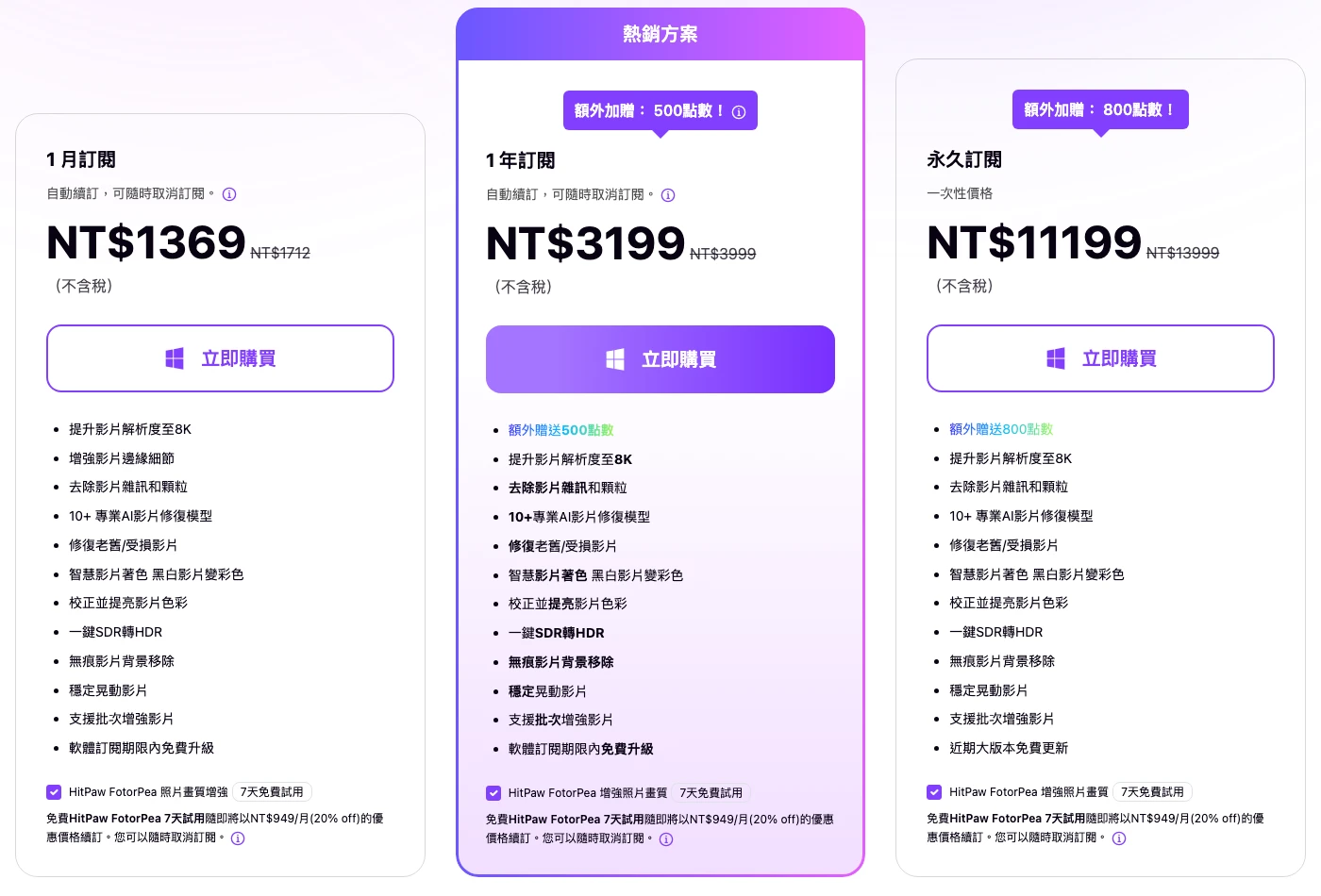
永久方案也不代表每項 AI 功能和雲端用量都無限。購買頁把部分 AI 功能與雲端處理列為需要積分的項目。若你主要想用的是某個特殊模型,應先看該功能如何扣點,再算長期費用;不能只用永久方案價格除以月費,就認定一定划算。
官方有30天退款政策,但有適用條件和排除情況,個人改變主意或忘記取消續訂不等於一定能退費。取消下一次扣款與退回已付金額,是兩件不同的事。購買前先預覽,會比把退款當成無條件試用更穩妥。
官方雲端加速指南說明,VikPea 可以把運算交給遠端伺服器,並使用雲端積分。這也表示「已安裝在電腦」不能直接推論成「影片一定不離開電腦」。
如果素材不能上傳,例如尚未公開的客戶影片,先確認選用模式的資料處理方式。不要直接使用線上上傳入口,也不要在桌面版看到加速選項就開啟。一般隱私政策可以幫你了解服務如何處理資料,但不能代替對特定功能、工作合約或機密素材的確認。
雲端也不是解決所有效能問題的保證。它需要網路與額度,而且可用模式有條件。對一般影片,我會先用短片確認處理結果,再考慮是否值得加購運算資源;尚未確定畫質能接受時,先花錢加速沒有太大幫助。
VikPea 官方頁面的 Mac 系統要求不一致:產品主頁列 macOS 13 以上,技術規格頁則列 macOS 10.15 以上。使用較舊 macOS 的人,應先確認目前下載版本的支援範圍,必要時向官方客服提供系統版本與晶片型號詢問,再決定是否購買。
Windows 規格頁列 Windows 10/11 的64位元系統。即使電腦符合基本要求,也不代表每種模型都能以相同速度處理。影片長度、原始與輸出尺寸、模型和硬體都會改變等待時間,不能用別人的某張顯示卡配上幾秒鐘數字,推算自己整部影片多久完成。
若安裝器無法執行,先核對下載平台及系統版本;若可以開啟卻處理很慢,先縮短測試片段、降低輸出尺寸,觀察是否能完成。不要一遇到慢就直接升級顯示卡或付雲端費用,先確認問題發生在安裝、載入還是處理階段。
依 VikPea 入門指南,桌面版的基本方向是匯入影片、選模型、預覽,再匯出。第一次可以選一段同時含有人臉、文字或移動畫面的短片,保留原檔,方便比較前後差異。
提高輸出解析度會增加影像的像素尺寸,不能保證把失焦或被壓縮掉的真實細節找回來。用在回憶影片時,可以追求較舒服的觀看效果;需要辨認真實文字、人物特徵的用途,不能把 AI 補出的畫面當成原始紀錄。
如果你的需求其實是移除畫面上的字樣,可以看 HitPaw Watermark Remover 免費限制與購買指南,先確認工具是否對題。對影片增強,下一步就是選對官方入口,用可處理的短片看結果;預覽沒有達到需求,就停在這裡,不急著買方案。