TechMoon 科技月球
WordPress、SEO 與 AI 工具實測指南
TechMoon 科技月球
WordPress、SEO 與 AI 工具實測指南

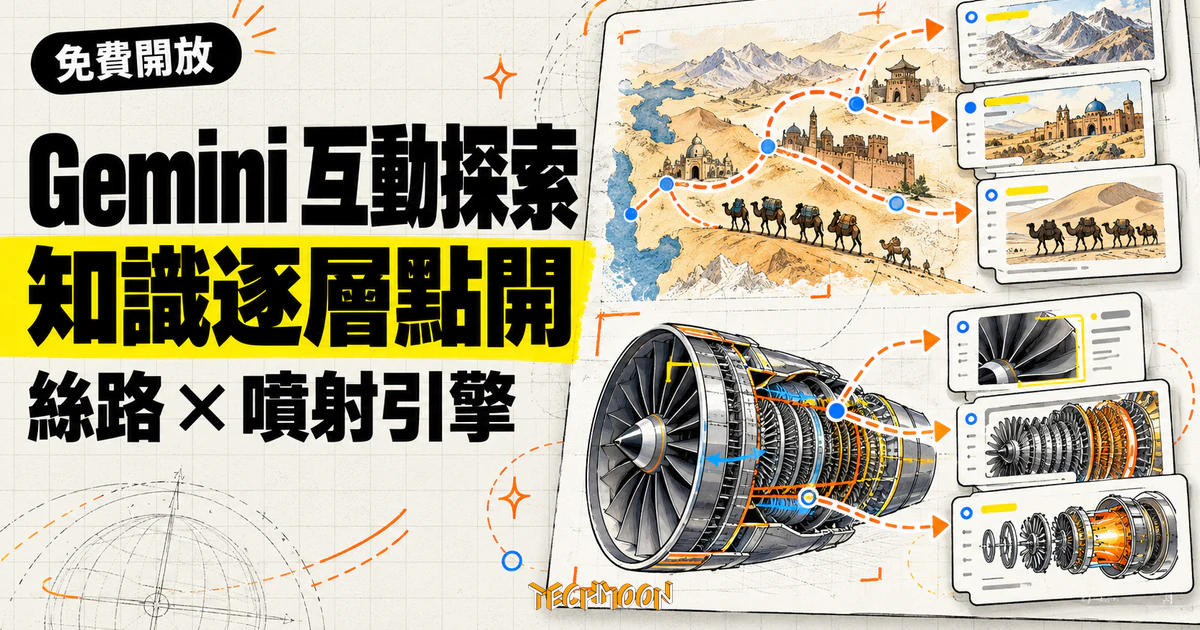
Google 於 2026 年 10 月 28 日在 Gemini 開放互動探索資料庫,絲路、噴射引擎、閃電等主題變成可逐層點開的視覺場景,個人帳號免費可用;語言清單含簡體中文而沒有繁體中文,對話取用與音訊導覽都還是官方預告。
用 AI 摘要這篇文章:
Google 在 2026 年 10 月 28 日於 Workspace Updates 官方部落格與 Google 部落格同日宣布,Gemini 應用程式開放「互動探索」(immersive explorations)資料庫。絲路的貿易路線、噴射引擎的內部、閃電的物理原理,這些主題被做成一個個可以逐層點開的視覺場景:先看到整體,再點標籤往下一層,官方的描述是從行星尺度一路看到分子與原子,每個節點都附導覽說明。個人 Google 帳號不必付費、不必訂閱就能使用。
值得先記住的判斷是:這次開放的是一座 Google 預建好的場景庫,能看哪些主題由 Google 決定。想在對話裡直接打開這些探索,或聽語音導覽走一遍,官方都還寫在「即將提供」的預告階段。在台灣想用的人,動手之前先查三件事:從哪個入口進去(兩個入口適用的帳號不同)、自己的帳號在不在開放範圍、以及語言(清單裡有簡體中文,沒有繁體中文,其他語言的使用者會拿到英文體驗)。三件事都對得上,這個免費資源才真的用得到。
這條線的起點是一個月前。10 月 1 日,Google 在官方部落格介紹 Gemini 裡的「學生中心」(student hub):這個新專區把既有的學習工具集中在同一個入口,公告點名的項目包括開學習筆記本、做單字卡、寫練習測驗,先從個人帳戶開始,公告當天擴及 Google Workspace for Education 的使用者,10 月 19 日再更新為歐洲經濟區的帳號也能使用。那個階段的學生中心,比較像一張工具選單,收的功能本來就存在,新的部分是把它們擺在同一頁。
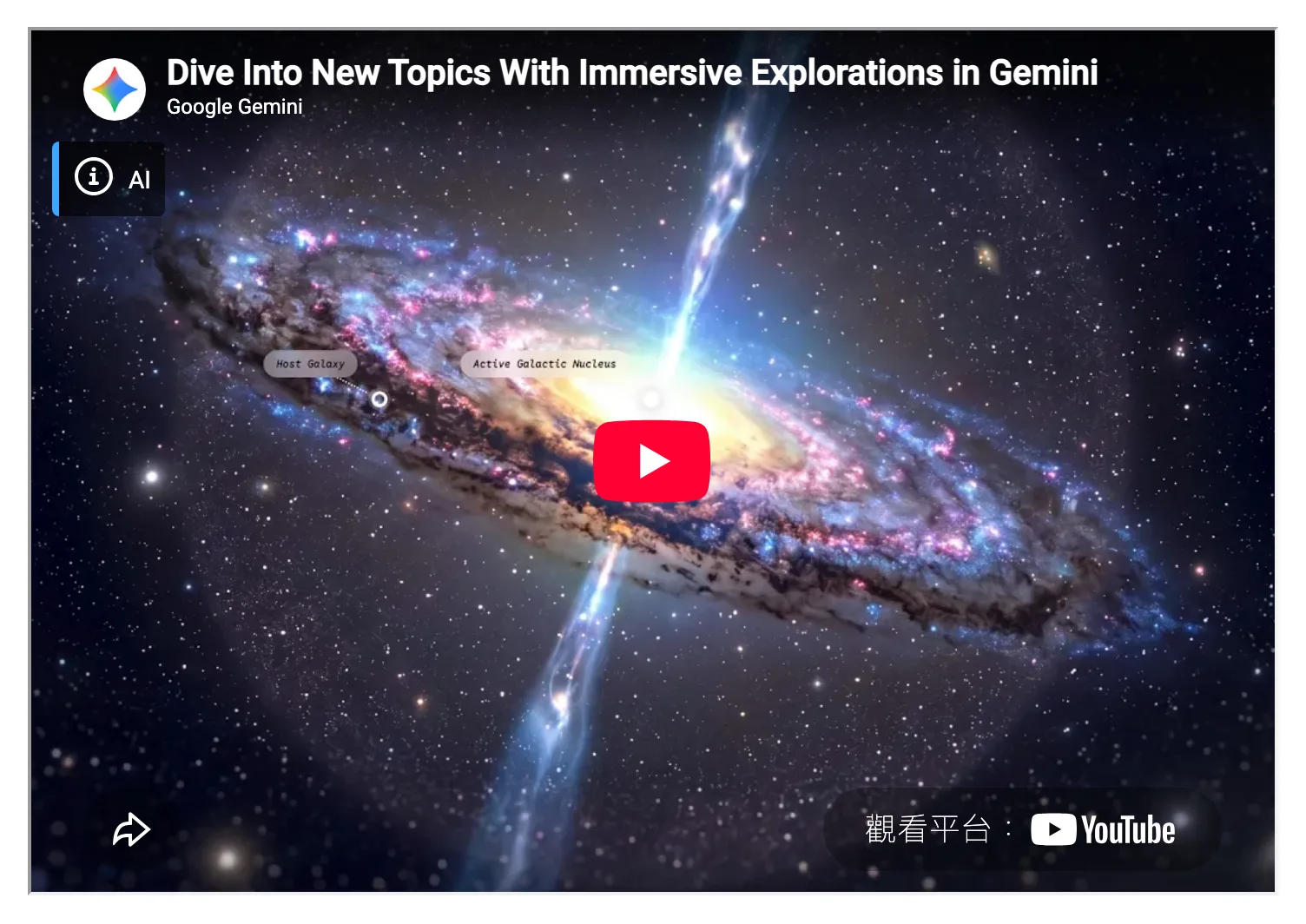
10 月 28 日加入的互動探索,性質不太一樣:它不是新按鈕,而是一批預先做好的互動內容。Google 部落格的首圖示範得很清楚,畫面是一個帶著噴流的活躍星系核,上面掛著 Host Galaxy(宿主星系)與 Active Galactic Nucleus(活躍星系核)兩個可點選的標籤,右下角還有一個標示目前視野範圍的小地圖,操作感接近可以縮放的主題地圖,只是底下墊的是天文、機械或歷史題材。逐層往下的意思是尺度會跟著換:官方的例子是同一個場景能從整體結構一路推到分子與原子層級,像用地圖軟體從整座城市一路放大到一條巷子,差別在於每停一層,都有一段導覽文字說明這層的零件或事件在做什麼。
把十月的三個公告排起來看,方向更清楚:月初學生中心把工具集中,10 月 23 日 Gemini Notebook 的管理動作走進對話,月底這批預建場景把「現成內容」補上。工具、操作方式、內容供給,一個月內各補了一塊。對學習者來說,這也湊出一條勉強完整的動線:用探索場景建立一個主題的整體圖像,把想深究的資料收進學習筆記本,再用學生中心裡的單字卡與練習測驗檢查記住了多少。三段功能各管一段,都從學生中心同一頁出發。
公告把入口分成兩條,適用對象各寫各的,對照著看才不會誤判。
走學生中心這條路,要在 Gemini 應用程式選單裡選 Students,找到 Try immersive explorations(試用互動探索)點進去;這條路開放給 Education Fundamentals、Standard 與 Plus 三種教育方案的帳號。另一條是直達網址 gemini.google.com/immersive-explorations,適用對象寬得多:所有 Google Workspace 客戶、Workspace Individual 訂閱者,以及個人 Google 帳號。換句話說,一般人的 Gmail 帳號走直達網址就在範圍裡;拿學校教育版帳號的讀者,學生中心是順路的主入口,教育機構同樣在直達頁的 Workspace 客戶範圍內。台灣不在公告列出的任何排除條件內,個人帳號依公告的適用條文判斷可以使用。
發布節奏也值得看一眼:公告寫明 Rapid Release 與 Scheduled Release 兩種網域都是 Available now,也就是說走分批釋出排程的機構帳號不必等下一輪週期,公告當天就在範圍內。
第一次進入的畫面,官方文件有交代:學生中心這條路會在選單裡看到 Students 項目,點進去後找 Try immersive explorations 的入口按鈕;直達網址則少了這層導覽,進去後不會先經過學生中心的工具清單。兩條路最後到的是同一批內容,差別只在前面有沒有學生中心的工具清單。手機與網頁的適用範圍相同,在課堂上用平板、回家用手機,看到的是同一份資料。
順帶看清兩條路的差別:學生中心裡除了探索,還有學習筆記本、單字卡與練習測驗的入口,教育帳號的使用者本來就會經過那裡,順路點開很自然;個人帳號的使用者若對其他學習工具沒興趣,直達網址一步到位,省得多繞一層選單。入口選哪條,看你的帳號類型與用途,內容本身沒有差別。
直達網址還有一個實際使用時會遇到的事實:沒有登入的狀態下打開它,看到的不是場景庫,而是 Google 帳號登入頁。想先匿名逛逛、看看裡面收了哪些主題,行不通,這頁必須登入帳號才能進;換句話說,開放是免費,但不免登入,Google 帳號是先決條件。也因此,收錄了幾個場景、分哪些類目,公告本身完全沒提,這點留到最後一節再說。
公告對語言的寫法很明確:網頁版與手機版對六種語言的使用者開放,分別是英文、印尼文、印地文、巴西葡萄牙文、法文與簡體中文;使用其他語言的人,目前拿到的是英文體驗,官方補了一句更多語言即將加入。
對台灣讀者,這條規定要拆成兩層看。介面與導覽文字沒有繁體中文,是現在就要接受的現實;至於實際會拿到哪一種文字,公告只寫按使用者的語言開放、其他語言給英文體驗,沒有說明語言怎麼判定;繁體中文不在清單內,照這條規則,繁中使用者打開後預設會落在英文版,這份規則在網頁版與手機版一致。英文版的代價是導覽文字全是原文,等於順便把課本裡的英文術語對起來,將來查英文資料也接得上;若畫面落在簡體中文,讀起來負擔小,但要接受用語與標點都是簡體版,考試作答時還得在腦中換回課本用詞。
課堂上的實際做法,可以從最小的地方開始:老師先自己開一次引擎場景,記下前幾個會出現的英文詞,上課時把這幾個詞寫在黑板上再讓學生點開。學生面對的畫面就少了幾分陌生,多了幾條可跟的線索。這個準備動作不花什麼時間,卻決定了場景對語言弱勢的學生是教材還是圖片。
公告裡有兩個能力被明確寫成「即將」,使用前要先從期待裡拿掉。
其一,在對話中直接取用。官方寫的是使用者很快就會能在與 Gemini 的對話裡直接打開這些探索,但至少到公告與其後的官方說明,入口都只有學生中心與直達網址兩條。其二,音訊導覽。官方說這些探索很快就會加入逐層的語音導覽,帶著使用者走過每一層,目前同樣還沒上線,自己安靜地看與讀,是現在唯一的方式。兩項都沒有日期,官方用語就只有 soon 一字。對照學生中心 10 月剛上路時也是先個人帳戶、10 月 1 日補教育帳號、10 月 19 日再補歐洲經濟區的節奏,這兩個「即將」用分批開放的角度理解最保守,沒有日期以前,都當方向看就好。
更根本的期望校正是:它不是任意主題生成器。公告從頭到尾講的都是 a library of immersive explorations,一座現成的庫;收錄了哪些主題、每個場景做到多細,決定權在 Google。需要完全貼合自己課綱、公司產品或自訂資料的互動教材,現階段還是得靠互動式學習總覽那類從自己的文件出發的功能,或者等對話取用真正開放後,再看看能客製到什麼程度。兩種工具的分工剛好互補:場景庫給你別人做好的宏觀圖像,文件型的工具給你自己的材料。
不同讀者能拿到的東西也不一樣,先講明白免得失望。學生拿它建立背景最有感,一個從沒碰過引擎的人,點完一輪至少知道零件之間誰接誰;老師拿它當課堂的引子很合用,投影一個可點的場景,比口頭描述空間關係省力;但若你需要的是特定深度,例如聯考範圍的細節或公司產品的內部結構,官方點名的三個示例都是通識等級的題材,深度到哪裡要點開才知道,別預設它會替你把專業內容做完。
機關行號與學校的管理端,公告只有短短兩行,但資訊量不小:這個功能沒有獨立的管理員控制項,也沒有使用者端的設定。能不能用,完全跟著 Gemini 應用程式服務本身的開關走;10 月 1 日學生中心的公告也寫明,中心裡的功能同樣受管理控制台裡的生成式 AI 服務設定管轄。
對老師來說,這代表兩件事。學校若已經把 Gemini 應用程式開著,互動探索不需要另外申請或設定,登入帳號就能用;反過來說,若行政端基於其他考量把服務關掉,這批教材也就一併看不到,而且沒有「只開教材、不開 Gemini」這種中間選項。教育版的帳號從學生中心進入,個人帳號從直達網址進入,遇到進不去的狀況,先確認自己有沒有走錯入口,再請管理人員查服務開關。
還有一個看公告的小訣竅:這次 Google 同時發了兩篇,Workspace Updates 那篇寫給機構與管理端看,語言清單、適用對象、管理控制都列得整整齊齊;Google 部落格那篇寫給學生與一般使用者看,講的是場景長什麼樣、能怎麼玩。找「我能不能用」的答案,看前者最快;想知道「裡面有什麼」,後者的圖文比較具體。兩篇都標 10 月 28 日,內容相互印證,沒有矛盾。
場景庫的收錄規模與完整主題清單,公告隻字未提,直達頁又要登入才看得到,實際會出現多少場景、分哪些類,要等各帳號打開後才知道。音訊導覽與對話取用何時上線、更多語言什麼時候輪到,官方同樣沒有給日期。往後值得回頭確認的就是這三件事:對話取用、音訊導覽、繁體中文是否進入語言清單,任何一件落地,這座庫的實用程度都會跟著變,屆時再評估要投入多少時間也不遲。
效果面也先別急著下結論。畫面可以點、可以縮放,與真的理解之間還有距離,先前追蹤過的Gemini 課堂試驗就顯示,AI 輔導在標準化測驗上的優勢要另當別論;把絲路點完一圈之後,能不能用自己的話說出貨物為什麼走那條路,才是判斷這個工具對你有沒有用的標準。對想試的人,最省事的起手式是挑官方點名的絲路或噴射引擎場景,帶一個具體問題進去,看完再回答一次;若還想把自己的資料整理成可反覆查問的筆記,上個月剛連上 Gemini 對話的Gemini Notebook 管理指令是另一條值得順手認識的路。