TechMoon 科技月球
WordPress、SEO 與 AI 工具實測指南
TechMoon 科技月球
WordPress、SEO 與 AI 工具實測指南


ImgZilla 是一款 macOS 本地圖片壓縮工具,拖入圖片或資料夾後直接覆寫原始檔案,保留原檔名、路徑與副檔名,全機處理不上傳伺服器。支援 PNG、SVG 無損與 JPEG、WebP、AVIF、HEIC 視覺無損壓縮。免費版每天 10 張,終身買斷 7.99 美元。它只能在 macOS 12.3 以上執行、沒有手調品質滑桿、採封閉源碼,值不值得裝取決於你多在意原地覆寫與現代格式支援。
用 AI 摘要這篇文章:
ImgZilla 是一款只在 Mac 上執行的圖片壓縮工具,你把單張圖片或整個資料夾拖進視窗,它壓完直接寫回原始檔案,檔名、所在路徑、副檔名都不改變,原始檔先搬進垃圾桶,反悔了能放回原處。整個壓縮過程在本機完成,官方明確標示圖片不會上傳到任何伺服器。
壓圖歸壓圖,翻圖歸翻圖,Mac 上看大量圖檔可以搭配開源極簡圖片檢視器 qView,兩種工具各司其職。
同樣是把資料留在本機處理的 Mac 工具,DroidDock 則用來在 Mac 上瀏覽與傳輸 Android 手機檔案,底層走 USB 本機連線、不經雲端。
先把這篇的基礎說清楚:底下描述的能力都來自 Mac App Store 商品頁、開發者的隱私政策與服務條款,以及開發者部落格。我沒有實際安裝、也沒有真的拿圖片跑過壓縮,所以這篇文章只能告訴你「官方宣稱它做得到什麼」,至於壓縮率到底多高、跑起來多快、壓完畫質你能不能接受,得你自己裝來驗證。把這條線畫在前面,是因為這類工具最容易被介紹文講成「壓得很猛又超快」,而那需要實測數字撐,不是看商品頁就能斷定。
ImgZilla 在 App Store 商品頁給出的核心承諾可以拆成四步:你把檔案或資料夾拖進視窗,程式先用 magic byte(檔案開頭的特徵位元組)判讀每個檔案的真實格式,而不是只看副檔名;接著依格式套用固定的壓縮參數處理;壓完的結果直接覆寫回原始檔案,檔名、路徑、格式都不變;如果某個檔案壓完只能省下不到 0.4%,它會被跳過、標成「Already Minimal」,不會無謂地重寫一個幾乎沒變小的檔案。
這個「原地覆寫、不動檔名與路徑」的設計,是它和大多數線上壓縮工具最大的流程差異。如果你維護的是已經上線的網站,圖片早就被 WordPress 媒體庫、Markdown 文件、前端程式碼或 GitHub 專案引用過無數次,把檔名壓成新名字再手動替換所有引用,往往比壓縮本身更耗時間。ImgZilla 不動檔名與路徑的設計,就是為了省掉這一步。原始檔預設進垃圾桶、不直接刪除,等於幫你留了一條後路:壓完不滿意,去垃圾桶把原檔放回原處就好。
ImgZilla 官方在商品頁把支援的格式分成兩類。PNG 用 oxipng、SVG 用 svgcleaner 做無損壓縮,官方的說法是「not a single pixel changes」,一個像素都不會變。至於 JPEG、WebP、AVIF、HEIC、GIF 這幾種格式,官方定位為「technically lossy re-encoding」,也就是技術上屬於破壞性壓縮,但官方判斷「the difference is imperceptible to the eye」,肉眼難以察覺差異。
這裡有一個會直接影響你判斷的設計選擇:ImgZilla 沒有提供手動品質滑桿。開發者在部落格文章裡講得很白,參數是固定的,沒有可以調的滑桿。這代表你不能像某些壓縮工具那樣,自己把品質拉到 60 或 80 來換取更小的檔案。對只想「拖進去、壓好、收工」的人,這是省事;對需要精確控制壓縮比例的攝影或設計工作者,這就是一條硬限制。另外,ImgZilla 預設會移除 EXIF 與 GPS 中繼資料,讓檔案更小、也避免拍攝位置等資訊外露;如果你需要保留拍攝資訊或色彩設定檔,要在設定裡自己打開。
為了讓你安心接受「沒有滑桿」這件事,ImgZilla 內建了一個前後對比視窗,快速鍵是 ⌘D,會把壓縮前後的畫面並排呈現,讓你肉眼判斷破壞性壓縮到底掉了多少細節。這個設計和前面那條「低於 0.4% 就跳過」的規則是同一套邏輯:與其給你一堆參數自己調,不如讓你直接看結果、由程式決定哪些不值得動。官方商品頁還提到它支援外接硬碟與 NAS,對把圖片素材放在外部儲存裝置的使用者來說是個實用細節。
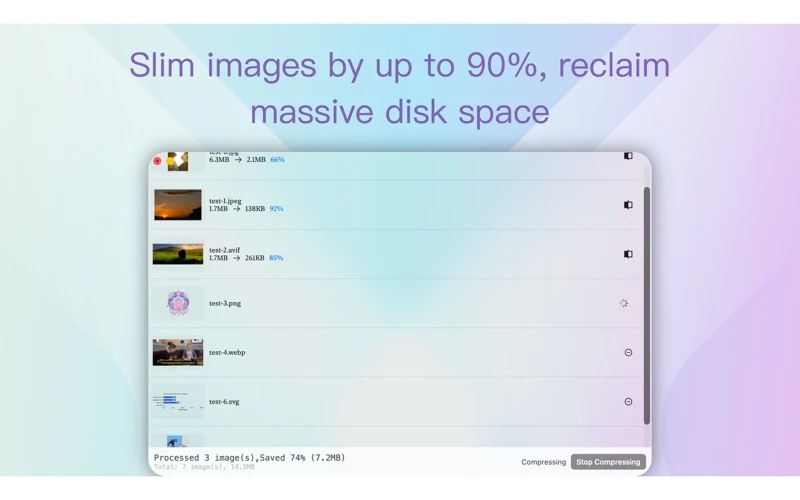
底下兩張是 ImgZilla 在 Mac App Store 的官方預覽圖,由開發者提供,用來展示應用介面。這類商品頁預覽圖能證明的是「介面長這樣、操作流程存在」,但它無法證明壓縮效果或速度,這一點請把它和前面那段「我沒有實際跑過」的聲明一起看。
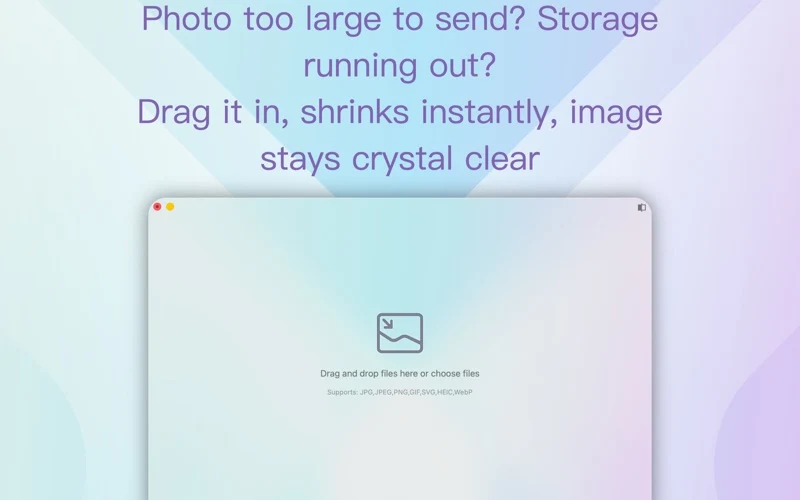
第一張預覽圖呈現的是應用主視窗,你會看到拖放區與基本的操作動線。第二張則展示批次處理時的檔案清單,能看出一次丟進整個資料夾時,ImgZilla 如何列出每個檔案的壓縮狀態。
把官方資料能支撐的邊界畫清楚,你才知道哪些話能信、哪些要自己驗。能證明的是三件事:ImgZilla 具備本地壓縮、原地覆寫、批次處理的能力(商品頁與服務條款一致描述),它採用 freemium 定價、免費版每天 10 張(App Store 內購欄位列有終身買斷與月訂閱),以及它只在 macOS 12.3 以上執行。
不能從官方資料推得的,同樣有幾項。壓縮效果這一塊,官方沒有給出基準測試數字,我也沒有實測,所以「壓得比 ImageOptim 或 TinyPNG 更小」這類比較結論,目前沒有任何對稱證據支持。隱私保證的強度則要分兩層看:App Store 把 ImgZilla 標為「Data Not Collected」,但 Apple 自己在這個標籤旁註明「此資訊未經 Apple 驗證」,那是開發者自己填的。本地處理在技術上不需要連網,這點合理,但「絕對不上傳、絕對沒有遙測」要完全相信,得靠你自己做流量驗證或等第三方檢驗。至於穩定度與長期維護,這款 App 到目前為止在 App Store 的評價還不足以顯示彙整分數,等於沒有獨立的使用者口碑訊號能參考;加上它是個人開發者的產品,未來更新節奏與支援能維持多久,只能從它目前持續改版(截至查核時已到 1.4 版)來間接推斷,無法打包票。
從官方資料裡,我挑出五個會實際改變「裝或不裝」這個決定的限制,規格表沒有逐條全列。
這裡要特別說明:底下講的是這幾個工具「各自被設計來怎麼用」,不是壓縮效果的排名,因為我沒有實測任何一個。把它們當作定位上的分流來看,不做優劣排名。
TinyPNG 是絕大多數人最先想到的線上圖片壓縮工具,打開網頁、上傳、下載壓好的檔案,免安裝、門檻低,適合偶爾壓幾張圖。它的代價是圖片要上傳到對方伺服器處理,而且下載回來的檔案是新檔名,要自己替換。ImageOptim 則是 Mac 上老牌的免費開源壓縮工具,同樣在本機處理、同樣不需要上傳,而且完全免費、沒有每日張數限制,對重視開源與零成本的人向來是首選。
ImgZilla 夾在這兩者之間:它和 ImageOptim 一樣走本地處理、不上傳,但它多了「原地覆寫、不動檔名路徑」這個流程特性,也把較新的 AVIF、HEIC 格式納入原生支援;代價是它是封閉源碼的付費產品,而 ImageOptim 免費又開源。如果你的網站已經有大量圖片被引用、改檔名會牽動一整批路徑,ImgZilla 的原地覆寫可能對你特別有感;如果你只是要免費、開源、本地壓一壓,ImageOptim 大概就夠了。這兩條路各有取捨,沒有誰一定贏。要找其他類型的壓縮工具,例如線上網頁版的 圖片壓縮器 或整合多種媒體的 媒體壓縮工具,TechMoon 也有整理可以對照。
ImgZilla 在 Mac App Store 可以免費下載,所以最實在的判斷方式,是直接拿它每天 10 張的免費額度,跑一批你自己的圖片。你可以挑一個已經上線、被引用過的圖片資料夾,拖幾張進去壓,然後檢查三件事:壓完之後,檔名和路徑是不是真的都沒變;清單裡有多少檔案被標成「Already Minimal」(如果大多數都被跳過,代表你的圖其實已經夠小,這工具對你的邊際效益有限);以及垃圾桶裡的原始檔能不能順利放回原處。
看完這三點,要不要為了沒有每日上限而付費,答案就會比較清楚。ImgZilla 的付費方案有兩種:7.99 美元的終身買斷,以及每月 0.99 美元的訂閱。純算帳的話,訂閱只要連續繳九個月就超過買斷價,所以對確認會長期使用的人,買斷幾乎一定比訂閱更省;但如果你只是想試水溫一兩個月,訂閱的退出成本比較低,隨時可以取消、不會被綁住。這兩種方案的價格都是 App Store 內購欄位在本次查核時顯示的數字,官方隨時可能調整,付費前請以 App Store 當下的金額為準。
把整體判斷收斂一下:如果你的圖片大多早就被壓過、ImgZilla 跳過的比例很高,那免費版可能就夠用,甚至根本不需要這款工具;如果原地覆寫真的替你省下大量改路徑的麻煩,而且 AVIF、HEIC 這類現代格式是你工作流程會用到的,那一次性買斷的門檻並不高。決定權在你手上,這篇文章能做的,是把官方講過的話和沒講的話都攤開來,讓你用 10 張圖的免費成本做出自己的判斷。
補充一個容易搞混的點:ImgZilla 的開發者在 imagetool.app 這個網站上,同時還放了一個免費的「線上」壓縮工具,那個是打開瀏覽器、把圖片上傳到伺服器處理的網頁服務,和 ImgZilla 這款 Mac App 的全程本地處理是兩個不同的產品。想找的是不上傳的本機壓縮,認明 ImgZilla 的 Mac App Store 頁面就對了。對 AVIF 格式轉換 或 影片壓縮 這類相關需求,TechMoon 另有專文可參考。