

 5 分鐘閱讀
目錄
WordPress 網站狀態怎麼改善?7 個提升安全性與效能的檢查重點 2026 重新整理:這篇文章現在該怎麼用?
先講結論:WordPress 網站狀態怎麼改善?7 個提升安全性與效能的檢查重點 適合拿來解決明確的 WordPress 問題,但操作前先備份,並確認你目前的 WordPress、PHP、主題與外掛版本。舊教學如果照做失敗,通常不是你不會,而是環境已經改變。
WordPress 網站狀態怎麼改善 2026 更新重點
更新日期:2026-05-15。這段是 TechMoon 針對 2026 年重新整理的可見更新,目的不是把原文改成單一答案,而是幫你先判斷「現在還適不適合看這篇、該怎麼用、下一步要查什麼」。如果本文保留舊連結或合作連結,代表它仍是原始文章脈絡的一部分,不等於 TechMoon 建議你不比較就直接下單。
讀者判斷框
適合繼續讀,如果:
- 你要用 WordPress 網站狀態怎麼改善 改善 WordPress 網站,但不想被外掛或主機名詞牽著走
- 你在意速度、備份、安全性、相容性與長期維護
- 你需要先判斷這個方案適合新站、舊站,還是只適合特定情境
先保留一點灰度,如果:
- 你的網站已經有大量客製功能,更新前應先做備份與測試站
- 你需要保證效能數字,必須用自己的主機與流量重新測
- 你不確定目前 WordPress 版本、PHP 版本或外掛相容性
延伸閱讀與站內脈絡
如果你想把這篇文章接到更完整的決策流程,可以先看下面幾篇 TechMoon 站內文章。這些連結依照目前文章分類、標題關鍵字與既有文章 map 自動挑選,優先放相近主題,不刻意塞不相關連結。
- 如何優化 WordPress 網站,提升網站速度?初學者也能自己優化網站的 4 個方法
- 2020 如何自動發布 WordPress 文章到 Instagram 教學
- 3 分鐘了解 WordPress.com 與 WordPress.org 之間的分別與差異
- 6 個實用的小技巧,告別 WordPress 網站速度變慢的問題,加速你的 WP 網站
- 不小心升級 WordPress 5.0?教你從 Gutenberg 編輯器換回 Classic Editor 傳統編輯器!
下一步行動
- 先備份網站與資料庫
- 確認主機、快取、DNS 與外掛是否互相衝突
- 再依本文建議挑一個最小改動開始測試
這次更新不是只補幾個連結,而是把文章重新放回 2026 年的使用情境來看:你應該先判斷它解決什麼問題、有哪些限制、哪些情況不適合,以及下一步要怎麼驗證。原文中的工具連結、客座合作連結與來源連結都會保留在下方內容中,但讀者做決策時,請以官方頁面與目前介面為準。
| 適合使用的情境 | 不建議直接使用的情境 |
|---|---|
|
|
我的建議流程
- 先完成備份
- 確認錯誤訊息、主機環境與外掛版本
- 小步驟修改,修改後立刻測試前台與後台
使用前請先注意的限制
任何工具、主題、外掛、優惠或教學都可能因為官方政策、價格、介面、授權或服務狀態改變而失準。尤其牽涉帳號登入、付款、個資、檔案上傳、網站後台或商業用途時,不要只照舊截圖操作。比較穩的做法,是先用小規模資料測試,再決定是否放進正式流程。
延伸閱讀與下一步
常見問題
WordPress 網站狀態怎麼改善?7 個提升安全性與效能的檢查重點 還能照舊文使用嗎?
可以把舊文當作理解工具或流程的起點,但實際操作前要重新確認官方頁面、目前限制與服務狀態。
這篇文章中的外部連結還會保留嗎?
會。為了避免付費客座文章或合作內容的連結被誤刪,這次改寫會保留原文已存在的連結,再額外補上更適合讀者的 TechMoon 內部連結。
如果我只想快速做決定,應該看哪裡?
先看上面的「適合使用的情境」與「不建議直接使用的情境」,再往下看原文操作步驟或截圖。這樣比較不會被單一功能、折扣或舊介面帶著走。
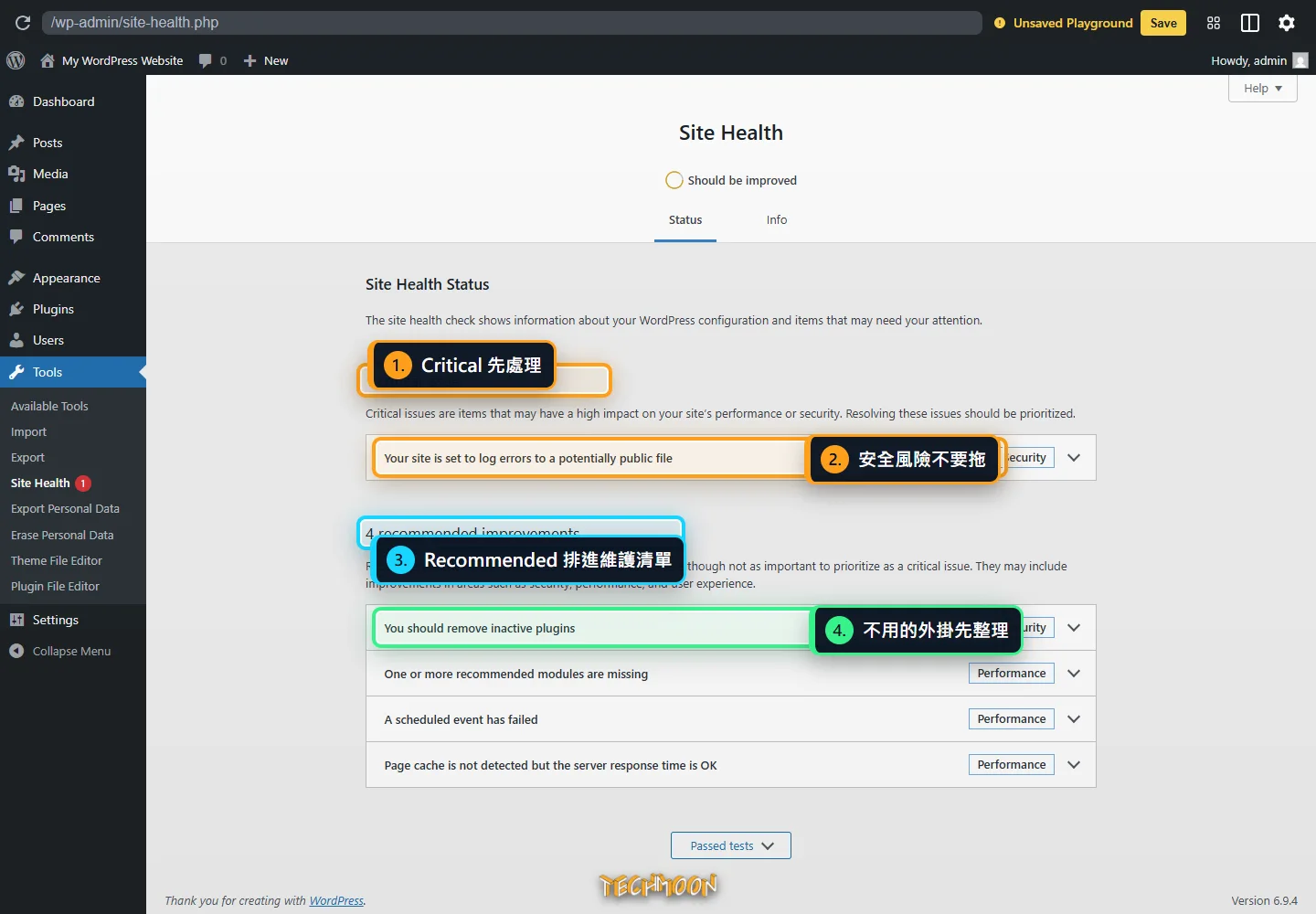
答案很直接:WordPress 網站狀態要先處理安全與相容性風險,再處理效能建議。進到「工具 > 網站狀態」後,先看 Critical issues,再檢查 PHP、資料庫、HTTPS、核心更新、外掛、佈景主題與主機環境。分數不是目的,穩定、可維護、出問題時找得到原因,才是這個功能真正的價值。
這篇文章以 2026 年 5 月 14 日查證的 WordPress 官方資料為基準,搭配實際後台畫面整理一套檢查順序。你可以把它當成網站保養清單,而不是看到紅字就慌、看到綠色就放心的簡單儀表板。
TL;DR:網站狀態先看 Critical issues,接著確認 PHP 8.3+、MariaDB 10.6+ 或 MySQL 8.0+、HTTPS、核心與外掛更新,再處理未使用外掛、佈景主題、快取與主機效能。不要為了追 100 分亂改正式站,先備份、先測試、再調整。
WordPress 網站狀態是什麼?它不是單純的健康分數
簡單定義:WordPress 網站狀態是指 WordPress 後台提供的網站診斷資訊,用來協助站長判斷安全性、效能與主機環境是否需要維護;它適用於日常保養、更新前檢查與主機問題排查,但不等於完整資安稽核、速度測試或備份還原測試。
簡單定義:WordPress 網站狀態是指 WordPress 後台提供的網站診斷資訊,用來協助站長判斷安全性、效能與主機環境是否需要維護;它適用於日常保養、更新前檢查與主機問題排查,但不等於完整資安稽核、速度測試或備份還原測試。
WordPress 網站狀態是後台內建的診斷工具,用來提示網站在安全性、效能與主機環境上的問題。根據 WordPress Site Health 官方文件,Status 分頁會列出需要注意的項目,Info 分頁則提供網站技術資訊,例如主題、外掛、伺服器、資料庫與檔案權限。
定義:WordPress 網站狀態是「工具 > 網站狀態」中的診斷頁,適合用來找出安全、效能與環境設定問題;它不等於完整資安掃描,也不能取代備份、弱點修補、主機監控或真人維護判斷。
我的判斷是,網站狀態最有用的地方不是告訴你「網站好不好」,而是幫你把維護工作排隊。就像車子儀表板亮燈,油量、胎壓、引擎燈的處理急迫性不同;WordPress 的 Critical issues、Recommended improvements 和 Info,也不應該用同一種力道處理。
先看 Critical,再看 Recommended:不要一開始就追 100 分
改善網站狀態的第一步,是把提醒分成「會影響安全或穩定」與「有助於優化但可排程」兩類。Critical issues 通常代表潛在安全風險或嚴重效能問題,應該優先處理;Recommended improvements 可以排進維護清單,但不一定要在同一天全部改完。
| 提醒類型 | 處理優先順序 | 常見例子 | 建議做法 |
|---|---|---|---|
| Critical issues | 高 | PHP 過舊、背景更新異常、偵錯資訊外露、HTTP requests 受阻 | 先備份,再逐項修正,必要時請主機商協助 |
| Recommended improvements | 中 | 未使用外掛、缺少部分 PHP 模組、頁面快取未偵測 | 安排維護時段處理,避免一次改太多 |
| Info | 輔助判斷 | PHP 版本、資料庫版本、檔案權限、外掛清單 | 匯出資訊給工程師或主機商排查 |
為什麼不建議一開始就追滿分?因為有些提醒和主機設定、外掛需求、伺服器環境有關,硬改可能反而讓網站壞掉。對內容網站來說,先把會造成資安風險、更新失敗、相容性問題的項目處理掉,比追求漂亮分數更實際。
改善前先備份,最好先做測試環境
任何會動到 PHP 版本、資料庫、外掛、佈景主題或快取設定的操作,都應該先備份。更新看起來只是按一個按鈕,但它背後可能牽動外掛相容性、佈景主題模板、結帳流程、表單送信與快取規則。你可以參考 InstaWP 建立 WordPress 測試環境,先在臨時站測一次,再把步驟搬到正式站。
常見情境是這樣:部落格後台跳出 PHP 版本過舊,站長直接到主機控制台升級,結果某個多年沒更新的外掛開始報錯,前台文章還在,但聯絡表單送不出去。這不代表不該升級,而是升級順序錯了。先備份、先查相容、先在測試站跑一輪,通常比事後救火省時間。
如果你的網站已經有安全疑慮,建議同步檢查 WordPress 安全性實作,至少確認帳號權限、備份、登入防護、外掛來源與更新習慣。網站狀態可以提醒你部分問題,但它不會替你做完整防護。
檢查 PHP、資料庫與 HTTPS:這是網站狀態的硬底層
截至 2026 年 5 月 14 日,WordPress 官方主機需求頁 建議主機支援 PHP 8.3 或更新版本、MariaDB 10.6+ 或 MySQL 8.0+,並要求每個安裝都具備 HTTPS。這幾項不是華麗功能,而是 WordPress 能不能穩定運作、外掛能不能正常更新、登入與資料傳輸是否足夠安全的基礎。
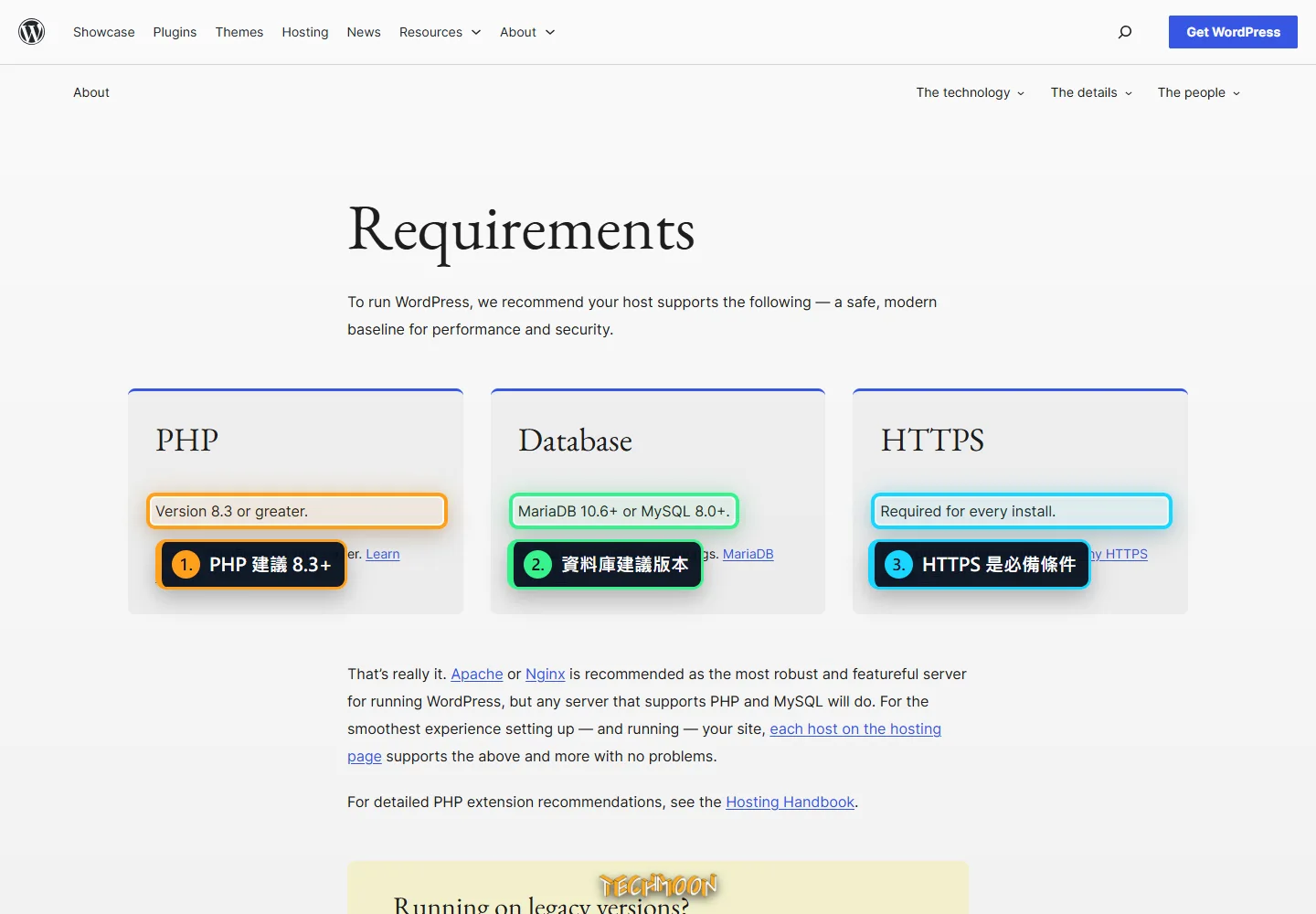
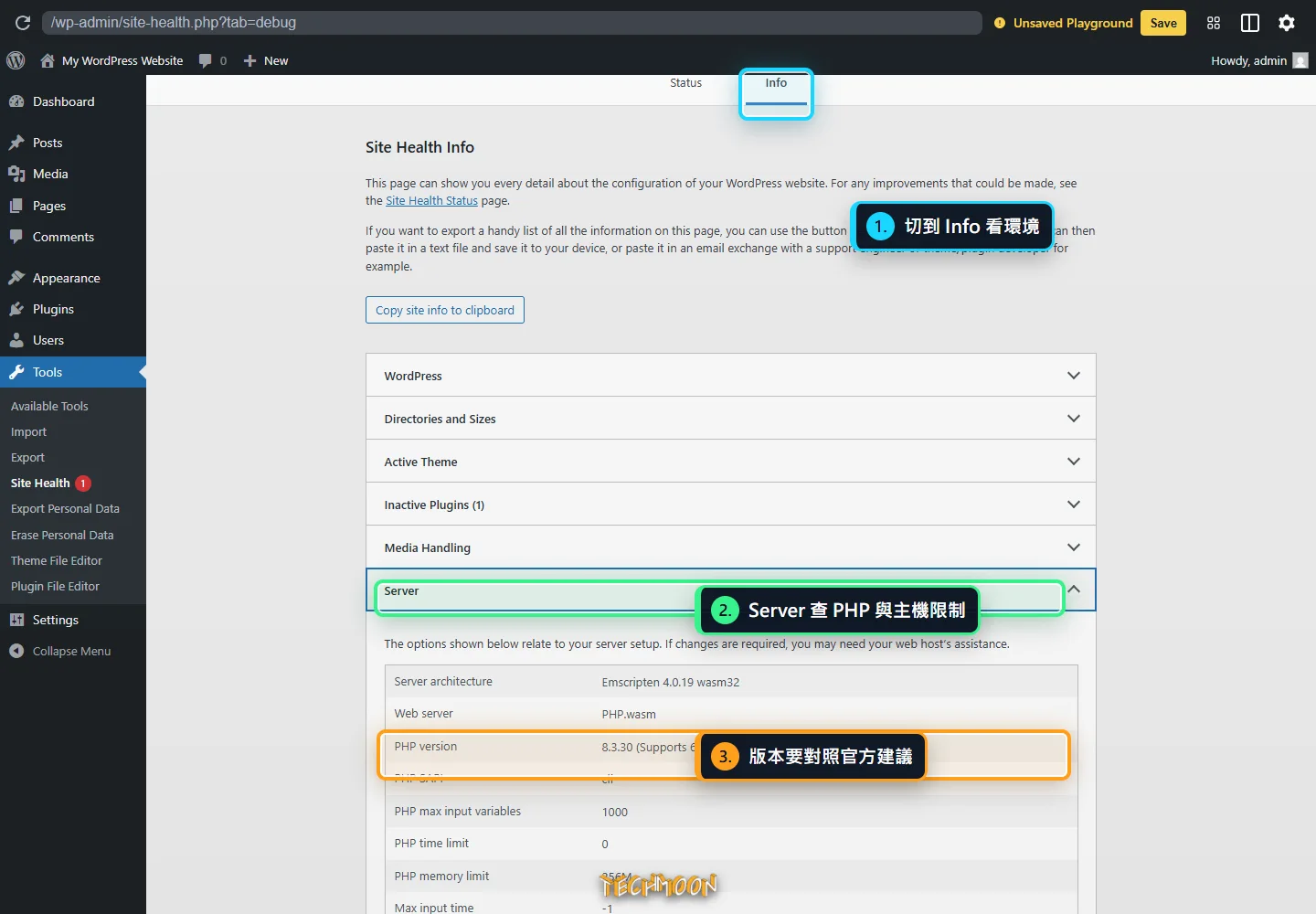
這裡要保留一點彈性:不是每個網站都能今天看到建議版本,今天就直接升級。老外掛、客製佈景主題、舊版 PHP 函式,都可能在升級後出問題。比較穩的做法,是先在網站狀態的 Info 分頁查目前 PHP 與伺服器資訊,再和主機商確認能升到哪個版本、是否可回復、是否有 staging 環境。
HTTPS 則不只是網址列的小鎖頭。WordPress HTTPS 管理文件 說明,WordPress 在伺服器已安裝 TLS/SSL 憑證時可完整支援 HTTPS,這能保護登入與訪客連線。如果你用 Cloudflare 管理 DNS 或 CDN,可以延伸閱讀 Cloudflare DNS 與 CDN 設定,但仍要確認主機端 SSL、WordPress 網址設定與混合內容沒有衝突。
更新 WordPress 核心、外掛與佈景主題:更新不是只按一次
WordPress 的更新頁會集中顯示核心、外掛、佈景主題與翻譯更新。WordPress Dashboard Updates 官方文件 也提醒,核心更新前應備份資料庫與檔案。我的建議是把更新拆成兩輪:先處理小版本安全更新與明確相容的外掛,再處理大型版本、購物車、會員、表單、快取、SEO 這類容易影響流程的外掛。
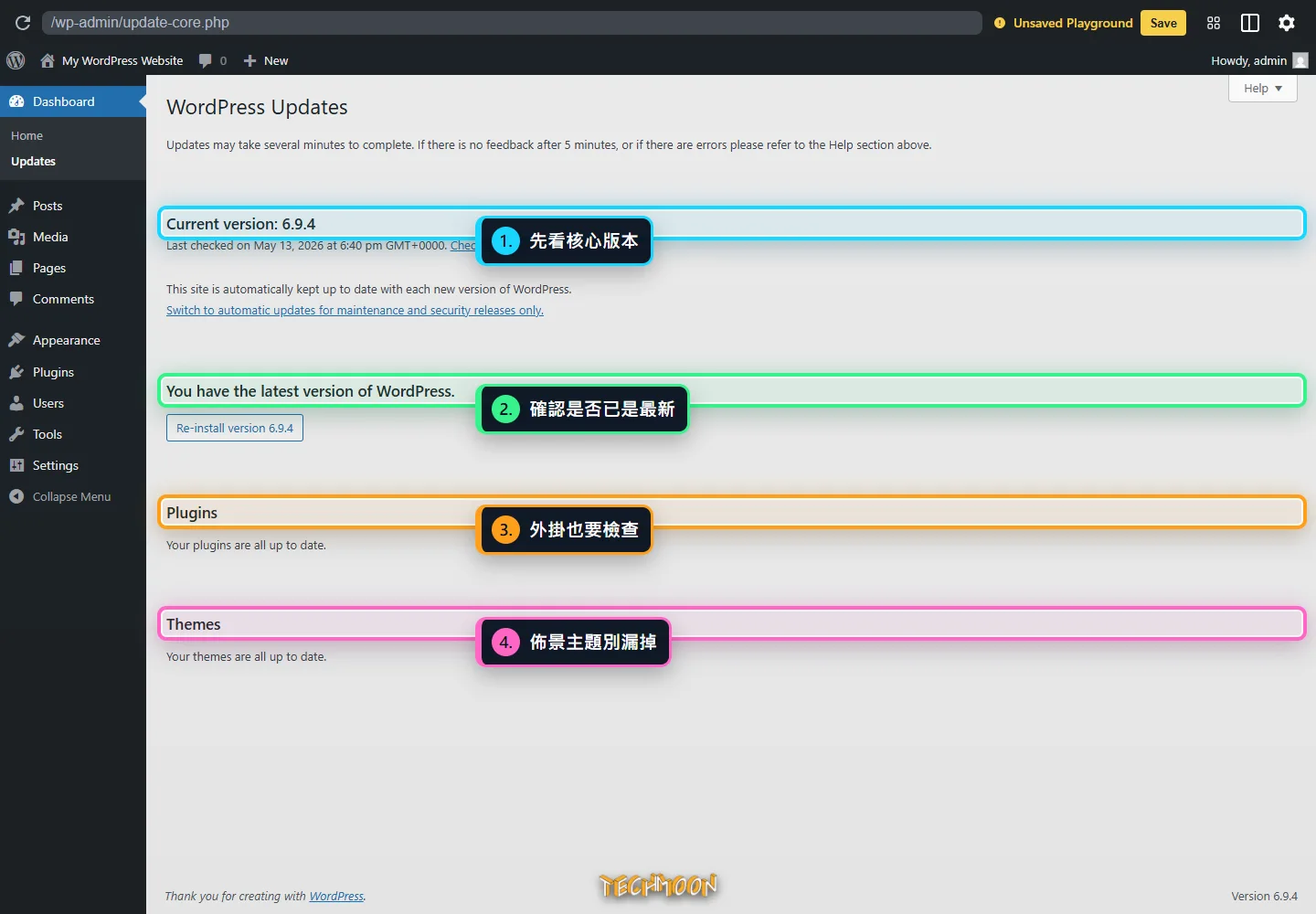
你可能會問:既然更新能提升安全性,為什麼不全部自動更新?對單純部落格來說,自動更新多半很有幫助;對有會員、金流、客製功能的網站來說,自動更新仍要搭配備份、監控與回復機制。網站越接近商業營運,更新越不能只靠運氣。
佈景主題也別忽略。很多人只更新外掛,卻忘了主題本身也可能載入舊函式、模板覆寫或前端資源。如果正在換版型,可先參考 WordPress 佈景主題挑選,選擇更新頻率穩定、文件清楚、與區塊編輯器相容度好的主題。
刪掉不用的外掛與主題:停用不等於不存在
未使用的外掛與主題會增加維護成本,也可能讓網站狀態一直跳提醒。停用只是讓功能不執行,不代表檔案從網站消失;如果你確定不用,刪除通常比長期留著更乾淨。保留一個 WordPress 預設主題當緊急備援可以,但不要把歷年測試過的主題都留在正式站。
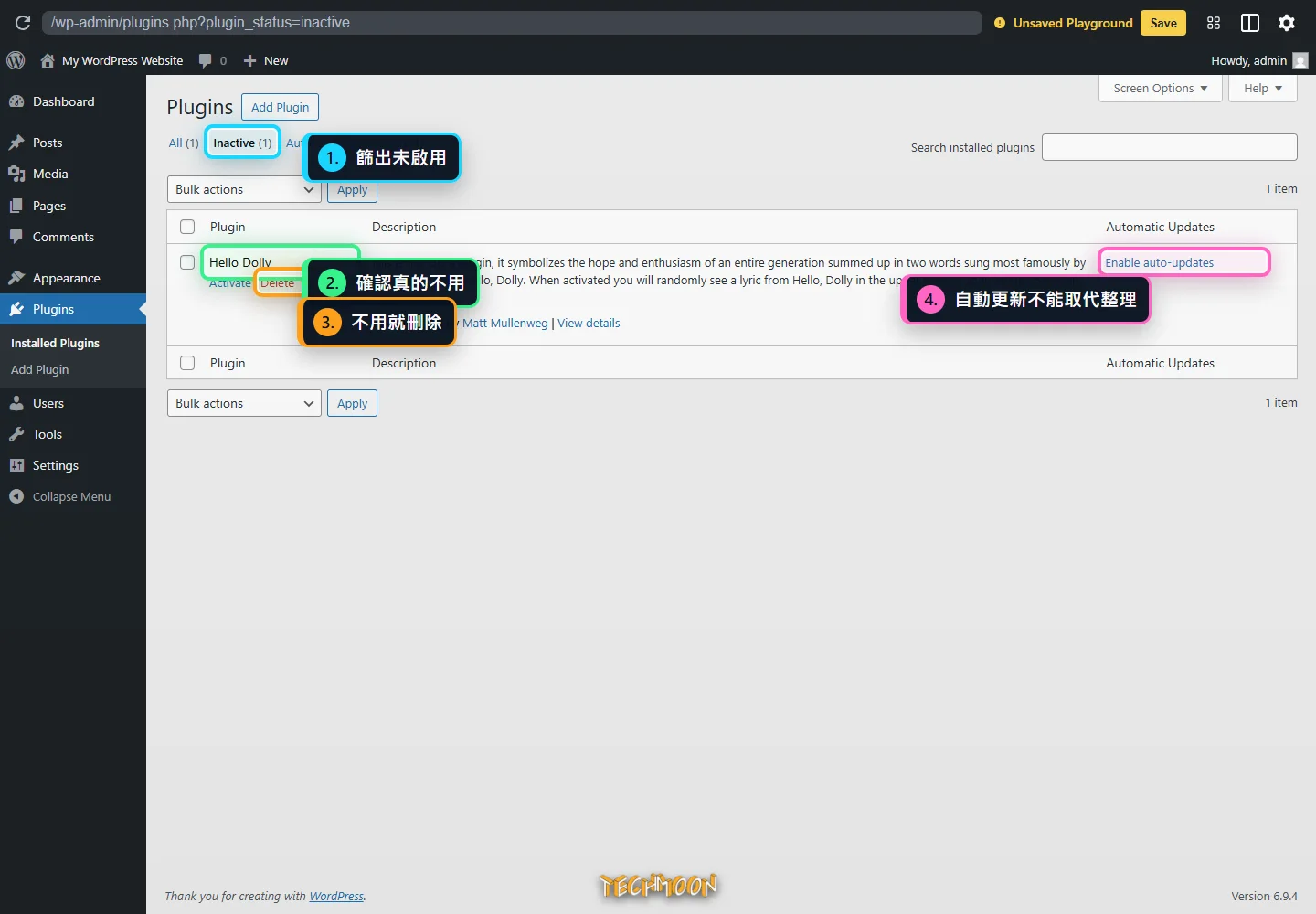
整理外掛時,我會用三個問題判斷:這個外掛現在有沒有實際功能?有沒有其他外掛已經取代它?如果刪掉,是否有資料、短代碼或前台區塊會消失?如果三個問題都回答不出來,先在測試環境停用觀察,比直接在正式站刪除更穩。
主機與快取會影響網站狀態,但不要把所有問題都丟給主機
主機環境會影響 PHP 版本、資料庫版本、檔案權限、快取、伺服器回應時間與背景任務。若網站狀態反覆出現伺服器限制、REST API、loopback request、缺少 PHP 模組等提醒,可以先整理 Info 分頁資料,再請主機商協助判斷。正在評估主機的人,可以搭配 虛擬主機挑選指南 與 WordPress 主機評價整理 來看。
但效能問題不能只看主機。圖片太大、外掛太多、第三方追蹤碼、沒有頁面快取、資料庫累積垃圾,都會拖慢網站。你可以用 網站速度測試工具 和 網站載入時間優化觀念 交叉檢查。網站狀態是一張維護清單,速度測試才更接近訪客實際感受。
照這 7 步驟改善 WordPress 網站狀態
如果你只想知道下一步怎麼做,可以照下面順序。這個順序的重點是降低風險,而不是把所有提醒一次清空。
- 備份網站:備份檔案與資料庫,確認真的能下載或回復。
- 截圖或匯出 Info:在網站狀態 Info 分頁記錄 PHP、資料庫、外掛、主題與伺服器資訊。
- 處理 Critical issues:優先修正安全、更新失敗、偵錯外露、PHP 過舊等高風險項目。
- 更新核心、外掛與主題:先更新相容性明確的項目,大型更新放到維護時段。
- 確認 PHP、資料庫與 HTTPS:對照 WordPress 官方需求,必要時請主機商協助升級。
- 刪除不用的外掛與主題:先測試,再清掉確定不用的項目。
- 檢查快取與速度:處理圖片、快取、CDN、主機回應與第三方腳本。
如果網站是商業站、會員站或 WooCommerce 商店,建議把這 7 步寫成固定維護流程。每次更新只動一小段,更新後檢查前台、表單、登入、購物車、付款與搜尋,才不會網站狀態變綠了,真正的使用流程卻壞掉。
什麼情況下網站狀態改善不了?
有些提醒不是 WordPress 後台能直接解決。像是 PHP 模組缺少、伺服器不支援、背景請求被主機防火牆擋住、資料庫版本太舊、檔案權限不正確,通常需要主機商或工程師協助。這時候不要只截一張錯誤畫面,請把 Info 分頁資料、錯誤訊息、發生時間、最近更新過的外掛一起整理出去。
也有些問題不會出現在網站狀態裡,例如內容品質、SEO 結構、轉換流程、圖片壓縮策略、資安外掛規則、備份是否可還原。網站狀態只能提醒底層環境,它不是網站經營的全部。看到這裡你大概也會發現,真正的維護不是「按到全綠」,而是建立一個能持續檢查、測試、回復的節奏。
WordPress 網站狀態常見問題
網站狀態一定要 100 分嗎?
不一定。比起追求 100 分,更重要的是先處理安全、更新、PHP、資料庫、HTTPS 與伺服器錯誤。某些 Recommended 項目需要看主機環境與網站需求,硬改反而可能造成相容性問題。
PHP 可以直接升到 WordPress 建議版本嗎?
不建議直接在正式站硬升。先備份,再確認外掛與佈景主題相容性,最好在測試環境升級一次。若主機支援版本回復或 staging,風險會低很多。
停用外掛還需要刪除嗎?
如果確定不會再用,建議刪除。停用代表它不執行,但檔案仍在網站裡,未來仍需要維護與更新。刪除前先確認沒有短代碼、資料表或前台內容依賴它。
網站狀態可以取代安全外掛嗎?
不行。網站狀態能提示部分安全與環境問題,但不會取代防火牆、登入防護、惡意程式掃描、備份、權限管理與人工檢查。
主機太差會讓網站狀態變差嗎?
有可能。PHP、資料庫、檔案權限、快取、伺服器模組、loopback request 與 REST API 都可能和主機環境有關。但外掛過多、圖片過大、快取設定錯誤也會造成問題,所以要先用 Info 分頁和速度測試交叉判斷。
下一步:今天就先做三件事
如果你現在正準備整理 WordPress 網站狀態,先做三件最有價值的事:
- 到「工具 > 網站狀態」截圖 Critical issues,先不要急著改設定。
- 備份網站,並記錄目前 PHP、資料庫、HTTPS、外掛與主題版本。
- 把未使用外掛、過舊 PHP、HTTPS、核心與外掛更新排成維護清單,一次處理一類問題。
網站狀態不是拿來嚇人的紅綠燈,而是提醒你把網站維護做得更有順序。先把真正會影響安全與穩定的地方補起來,再回頭追求速度與細節,這樣改完的網站才會更穩,也更容易長期經營。
相關文章
- 如何優化 WordPress 網站,提升網站速度?初學者也能自己優化網站的 4 個方法 2026 更新教學
- 保護您的網站的 8 個最佳WordPress安全做法 2026 更新
- 【WordPress 付費主題免費下載】Yoome – Modern WooCommerce WordPress Theme 2026 更新
- 戰國策 WordPress 主機教學 2026:試用、SSL 與安裝前檢查
- WordPress Black Friday List – 熱門推薦 WordPress 佈景主題與 WordPress 外掛黑色星期五特惠清單! 2026 優惠更新
- WP Rocket – WordPress 速度外掛教學,評價最高的快取緩存外掛提升網站速度與使用者體驗 2026 更新教學
- 【WordPress 付費主題免費下載】Aki – Multipurpose Kids WordPress Theme 2026 更新
- UpdraftPlus – WordPress 免費自動備份外掛,一鍵輕鬆打包網站與資料庫內容,還可免費上傳至多個雲端儲存空間 2026 更新
- SiteGround COVID-19 優惠已過期:2026 更新與 WordPress 主機替代方案
- 【WordPress 付費主題免費下載】Revity – OnePage Parallax 2026 更新
- 【WordPress 付費主題免費下載】Intrinsic – Creative Personal Portfolio WordPress Themes 2026 更新
- 如何讓使用者在 WordPress 中檢舉不當留言並回報給網站管理員 2026 更新教學


新增留言