Physical Address
304 North Cardinal St.
Dorchester Center, MA 02124
Physical Address
304 North Cardinal St.
Dorchester Center, MA 02124

Screenshot.Rocks 是一款免費的線上工具,只要你輸入網址,他就能幫你建立非常吸引人的瀏覽器樣式,其中包含了電腦版本與手機版本,幾秒鐘之後,就能迅速截圖你的網站畫面,並提供多種樣式讓你設計一個漂亮的瀏覽器模型。
用 AI 摘要這篇文章:
Screenshot.Rocks 是一款免費、免登入、開源的線上瀏覽器 Mockup 產生器,輸入網址或上傳截圖就能在幾秒內產出帶有瀏覽器外框的專業展示圖,支援 PNG、JPEG、SVG 三種格式下載。
網站名稱:Screenshot.Rocks | Create beautiful mobile or browser screenshots and mockups
網站網址:https://screenshot.rocks/
目錄
Screenshot.Rocks 是一款專門用來將網站截圖包裝成瀏覽器模型圖(Browser Mockup)的免費線上工具。你只要輸入一個網址,系統就會自動截圖並套上瀏覽器外框;你也可以直接拖曳上傳自己的截圖檔案。產出的圖片可以調整瀏覽器樣式、背景顏色或漸層、畫布尺寸,最後以 PNG、JPEG 或 SVG 格式下載。
這個工具完全免費、無需註冊帳號、沒有浮水印,而且是開源專案。對於經營 WordPress 部落格 的站長、網頁設計師、前端工程師,或是任何需要快速產出網站展示圖的人來說,Screenshot.Rocks 可以說是目前最方便的選擇之一。
如果你平常就會用到 Adobe 去背工具 或其他線上圖片編輯服務,Screenshot.Rocks 值得加入你的常用工具清單。
| 適合 | 不適合 |
|---|---|
| 偶爾需要 1-2 張瀏覽器 Mockup 的接案設計師 | 需要大量批次產出 Mockup 的設計團隊 |
| 技術部落格站長,文章需要搭配精緻截圖 | 需要高度客製化設備模型(手機殼、筆電等)的人 |
| 做簡報或社群貼文,想快速讓截圖變好看 | 需要精確品牌瀏覽器外觀(例如指定 Chrome 或 Safari)的人 |
| 需要 SVG 向量格式輸出的設計工作者 | 需要浮水印或品牌標記功能的人 |
打開 Screenshot.Rocks 官網 後,首頁有兩種操作方式:
https://),系統會自動截圖。如果你有在用 Bluehost 或 Kinsta 架設 WordPress 網站,想幫自己的網站做一張展示圖,直接貼上網址就行。
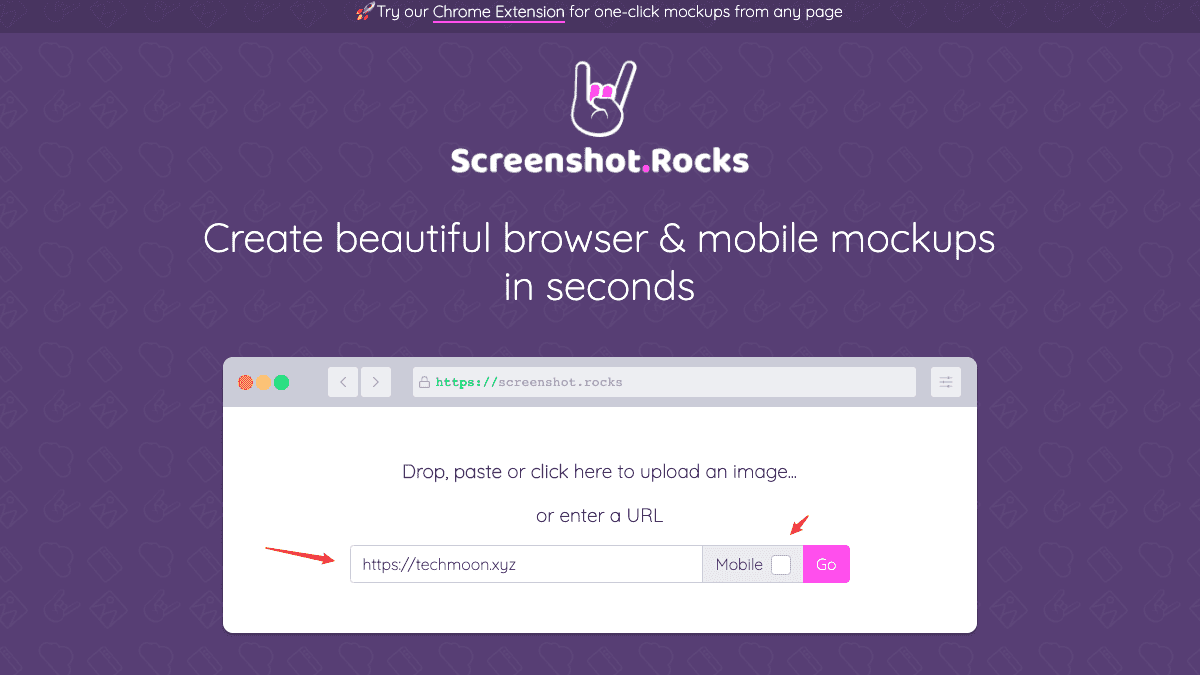
輸入網址時,畫面上有一個「Mobile」的切換選項。勾選後系統會以手機瀏覽器的視角擷取頁面,產出的 Mockup 也是手機瀏覽器外觀。這對展示 網站行動版 的設計成果非常實用,尤其是在響應式網頁設計的展示場景中。未勾選則擷取標準桌面版畫面。
按下「Go」後,系統通常幾秒鐘就能完成截圖。完成後會自動進入編輯頁面,你的網站畫面已經被包在瀏覽器外框裡。如果截圖效果不理想(例如目標網站使用大量動態內容),可以改用 ScreenApp.io 或 Screenity 手動截圖後再上傳處理。
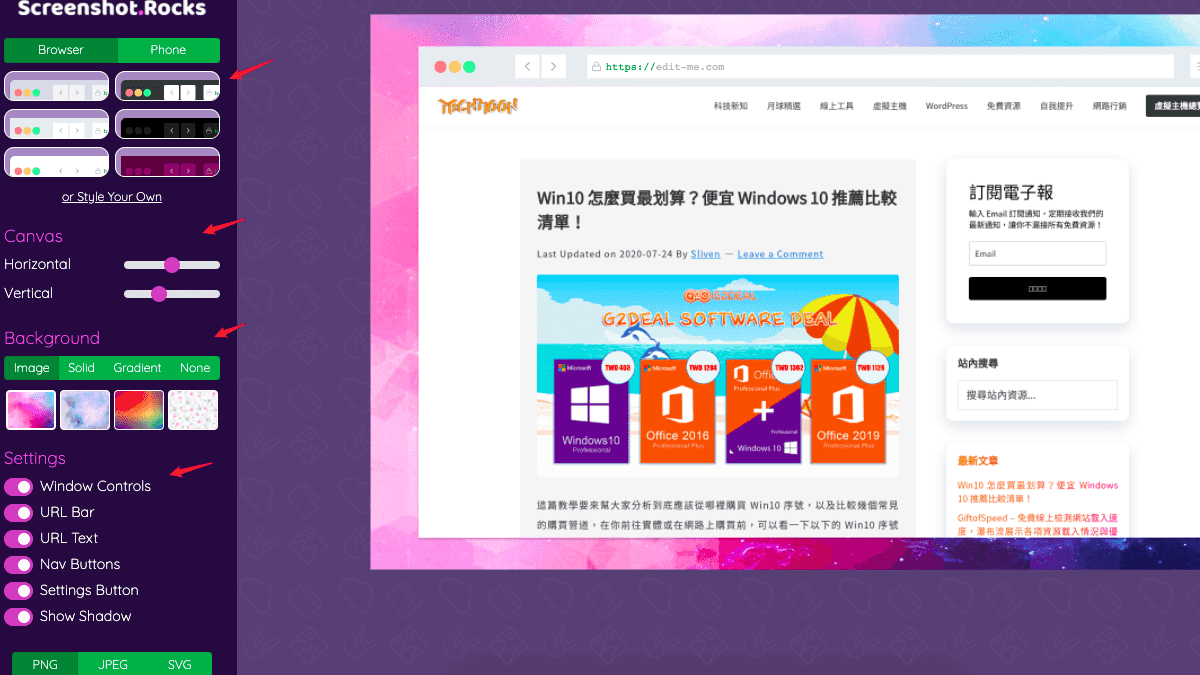
在編輯頁面左側的控制面板,你可以調整以下項目:
懂得善用這些設定,就像 優化 WordPress 網站 一樣,細節決定成果品質。
調整滿意後,選擇下載格式:
| 格式 | 特色 | 適用場景 |
|---|---|---|
| PNG | 支援透明背景、無損壓縮 | 需要去背、疊加在其他素材上 |
| JPEG | 檔案小、有損壓縮 | 網頁直接使用、不需要透明背景 |
| SVG | 向量圖、無限放大不失真 | 大型海報、印刷品、高解析度展示 |
整個流程從輸入網址到拿到成品,大概不超過 30 秒。如果後續需要轉換格式,Free Online File Converter 或 AnyWebP 都能幫上忙。上傳到 WordPress 前建議搭配 Imagify 或 ShortPixel 這類 圖片壓縮工具 優化檔案大小,兼顧畫質和載入速度。想進一步用 WebP 格式 優化網頁速度,可以用 Optidash 處理。SVG 檔案後續可用 SVGOMG 壓縮清理。
截至 2026 年 5 月,Screenshot.Rocks 提供 Chrome、Firefox、Edge 三種瀏覽器擴充功能,安裝後可以直接在瀏覽器裡對當前頁面產生 Mockup,省去複製網址再貼上的步驟。整個專案也是開源的,原始碼可以在 GitHub 上查看。
這些擴充功能對於經常需要截圖做 Mockup 的人來說非常實用,特別是寫工具介紹文章時,可以直接在瀏覽器裡一鍵產出展示圖。
切換到手機版 Mockup 的方式很簡單,在首頁輸入網址時勾選「Mobile」即可。系統會以手機瀏覽器視角擷取頁面,產出的 Mockup 呈現手機瀏覽器外框。
你可以同時產生一張電腦版和一張手機版 Mockup,放在一起展示網站在不同裝置上的呈現效果。這對於 WordPress 網站架設 完成後的成果展示,或向客戶展示響應式設計成果來說,是非常有力的視覺輔助。想找更多 UI 素材,可以參考 Free Deca UI Kit。
手機版 Mockup 的背景、樣式和設定選項跟電腦版完全一致。不管是展示 SiteGround 上託管的網站,還是展示你自己開發的專案,手機版 Mockup 都能幫你呈現更完整的樣貌。
| 工具 | 特色 | 免費 | 上傳截圖 | SVG 輸出 |
|---|---|---|---|---|
| Screenshot.Rocks | 操作最快、支援 SVG、開源 | 是 | 是 | 是 |
| Clay Mockups | 設備模型種類多、品質高 | 部分 | 是 | 否 |
| Mockuphone | 老牌設備 Mockup,支援多種裝置 | 是 | 是 | 否 |
| Dimmy.club | 極簡風格、操作簡單 | 是 | 是 | 否 |
| Shot.so | 現代感外框、更多自訂選項 | 有限 | 是 | 否 |
如果你的需求是快速產出一張瀏覽器 Mockup,Screenshot.Rocks 是最佳選擇。需要手機或平板設備模型,可以改用 Mockuphone 或搭配 Simple Icons 的品牌圖標豐富展示效果。想要 PSD 層級的精細控制,可以從 UI Design Daily 或 Free Vector Illustrations 找免費設計資源。
把 Mockup 圖片嵌入文章可以有效提升視覺品質。讀者在閱讀工具介紹或 主機推薦 文章時,帶有瀏覽器外框的截圖比裸截圖更容易吸引注意力。上傳前記得先用 圖片壓縮工具 優化檔案大小,如果你使用 WP Rocket 快取外掛的延遲載入功能,頁面載入效率會更好。
在 Facebook、Instagram、Twitter 等平台上,圖片的視覺吸引力直接影響互動率。你可以把 Screenshot.Rocks 產生的 Mockup 匯入 Adobe Photoshop Express 或 DesignEvo 加上文字標題和品牌 Logo,讓貼文圖片更有個人風格。搭配 Coverview 製作封面圖,整體質感會更好。
在簡報中使用瀏覽器 Mockup 展示網站設計成果,比單純貼截圖更具專業感。準備好電腦版和手機版兩種 Mockup,讓客戶一次看到不同裝置上的呈現效果。如果你正在幫客戶 挑選 WordPress 主題,用 Mockup 呈現各版型的差異會更具說服力。想把 Mockup 匯入 DesignCap 或 editorAC 做進一步加工也可以。
如果你需要找優質的 WordPress 主機來搭配展示,可以參考 DreamHost 主機評價 或 FastComet 主機,正在用 A2 Hosting、Cloudflare 或 Hostinger 架站的站長也可以用 Screenshot.Rocks 來展示自己的網站成果。
是的,截至 2026 年 5 月,Screenshot.Rocks 完全免費使用,沒有付費方案,也沒有隱藏收費。所有瀏覽器樣式、背景設定和下載格式都可以免費使用。整個專案也是開源的。
不需要。Screenshot.Rocks 不要求使用者註冊或登入任何帳號,直接打開網頁就能開始使用。
官方沒有明確標示每日下載次數限制。不過作為一項免費服務,過度頻繁的使用可能會受到伺服器端的速率限制,建議合理使用。
可以。Screenshot.Rocks 支援拖曳上傳截圖檔案,不一定要透過輸入網址讓系統截圖。你也可以參考 免費圖庫資源 來尋找其他輔助素材。手機版截圖如果解析度不夠高,可以用 AI Image Enhancer 或 AI Image Upscaler 來提升畫質。
目前提供 6 種瀏覽器外觀風格,涵蓋從極簡到寫實的不同設計。雖然數量不多,但每一種都經過精心設計。不過不能指定特定品牌(例如 Chrome 或 Safari)的外觀。
有,Screenshot.Rocks 提供 Chrome、Firefox、Edge 三種瀏覽器擴充功能。安裝後可以直接在瀏覽器裡對當前頁面產生 Mockup。
Screenshot.Rocks 評價推薦優點