TechMoon 科技月球
WordPress、SEO 與 AI 工具實測指南
TechMoon 科技月球
WordPress、SEO 與 AI 工具實測指南

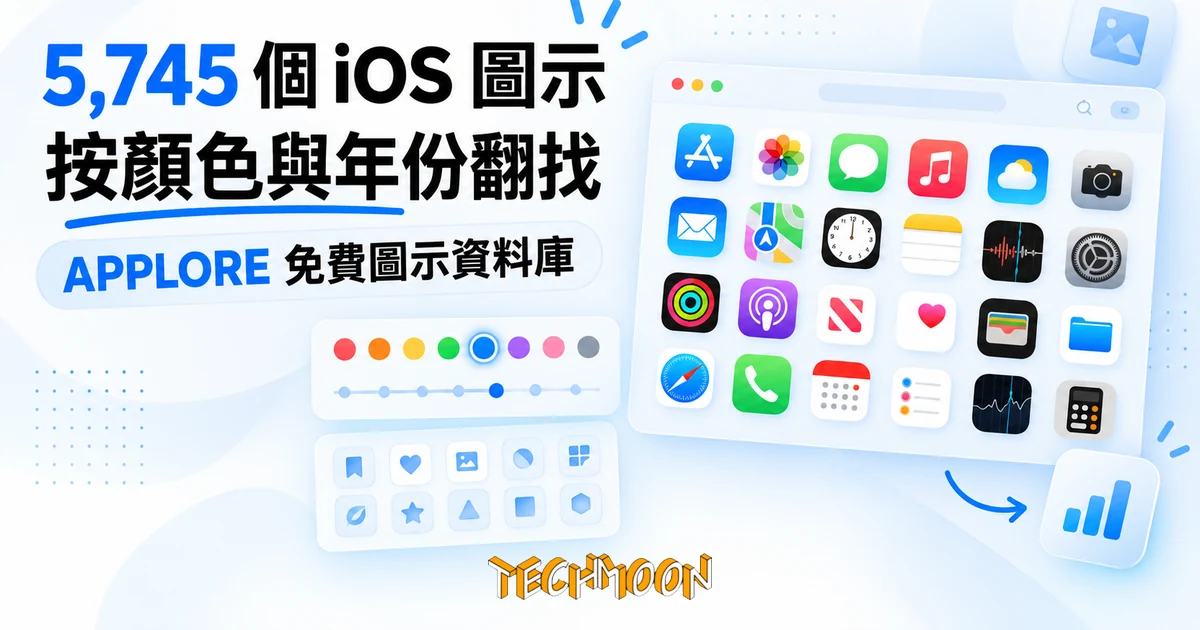
APPLORE 是免費免帳號的 iOS 圖示資料庫,收錄 5,745 個 App 圖示,可按分類、主色、發布年月翻找,點開即看色碼、評分與 App Store 截圖。實測發現資料庫停在 2024 年 10 月,當趨勢雷達會踩空,當歷史配色語料反而好用;本文整理顏色統計、與宣稱的落差和自存保險做法。
用 AI 摘要這篇文章:
APPLORE 是一個免費、免帳號的 iOS App 圖示資料庫,一頁式介面收了 5,745 個 App 圖示,可以按分類、主色、發布年月三個維度翻找,點開任何圖示會攤出它的主色色碼、評分、發布日和 App Store 連結。先把判斷放在前面:這座資料庫停在 2024 年 10 月,之後一筆都沒有新增,想拿它追最新一季的圖示趨勢會直接踩空;反過來,如果你要的是一包能整批分析的歷史語料,比如幫 side project 挑主色、比稿前掃一遍品類的配色生態,它反而順手,因為整包資料就攤在一個公開網址上,誰都能打包帶走。
實際打開 app.uiboy.com,介面比想像中乾淨:左側一排分類櫃,中間圖示瀑布流,頂部一個搜尋框加上分類、顏色、發布日期三個過濾鈕,沒有廣告彈出視窗、沒有註冊引導,載入完就能翻。全部收錄有 5,745 個,分類櫃共 38 個,數量最擠的是生活風格類的 1,457 個,接著是工具類 1,019 個、生產力類 916 個,長尾一路排到只有 1 個的動作類;另有一個 153 個圖示的精選櫃,是全站唯一看得出人工策展痕跡的地方。顏色過濾器直接給你一整排色票,點一個藍、整頁變藍;發布日期過濾器做到年月,等於按 App 的出生年月切群。搜尋框的提示文字寫得很老實:搜名稱或 App Store 編號,就這兩種。
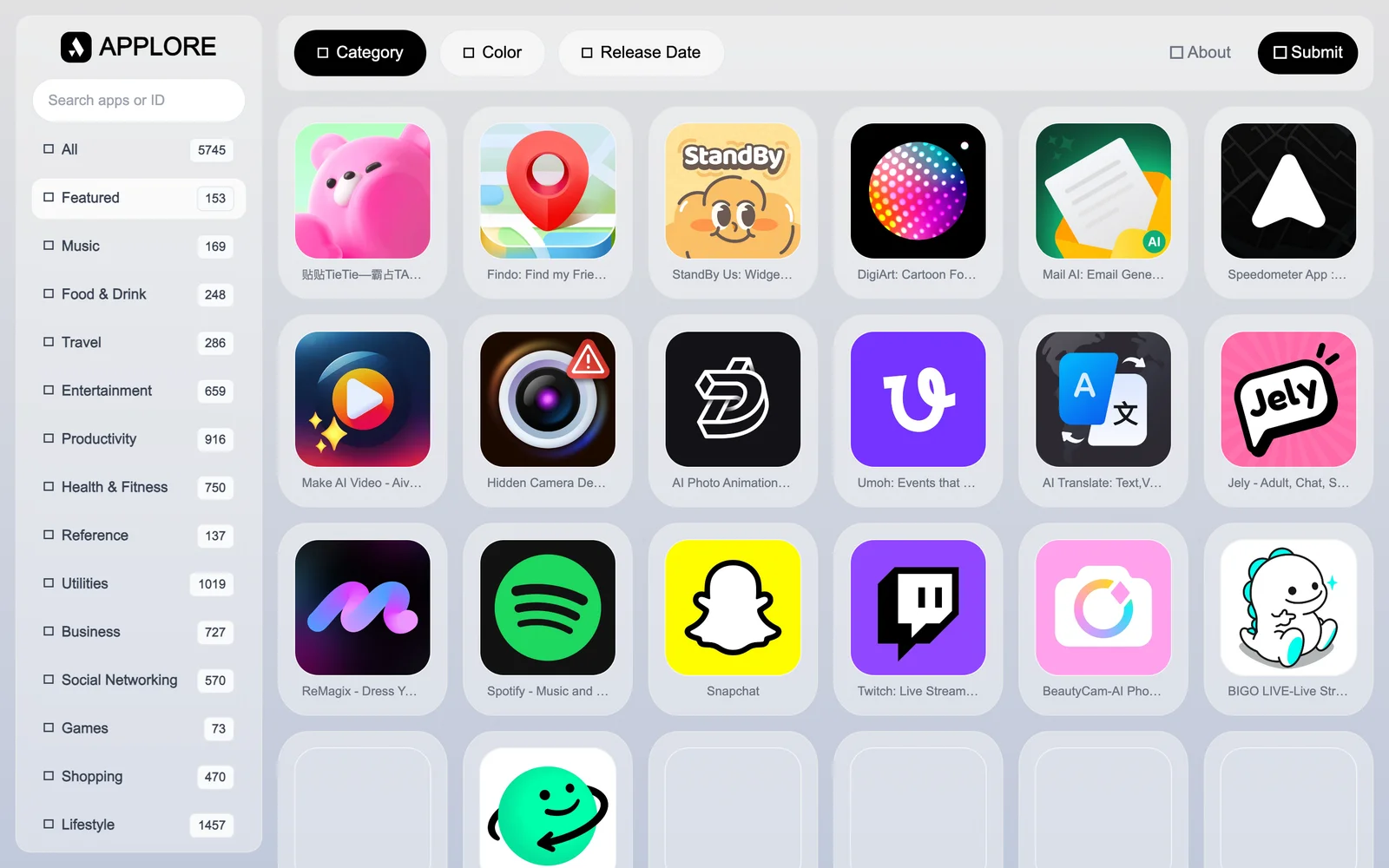
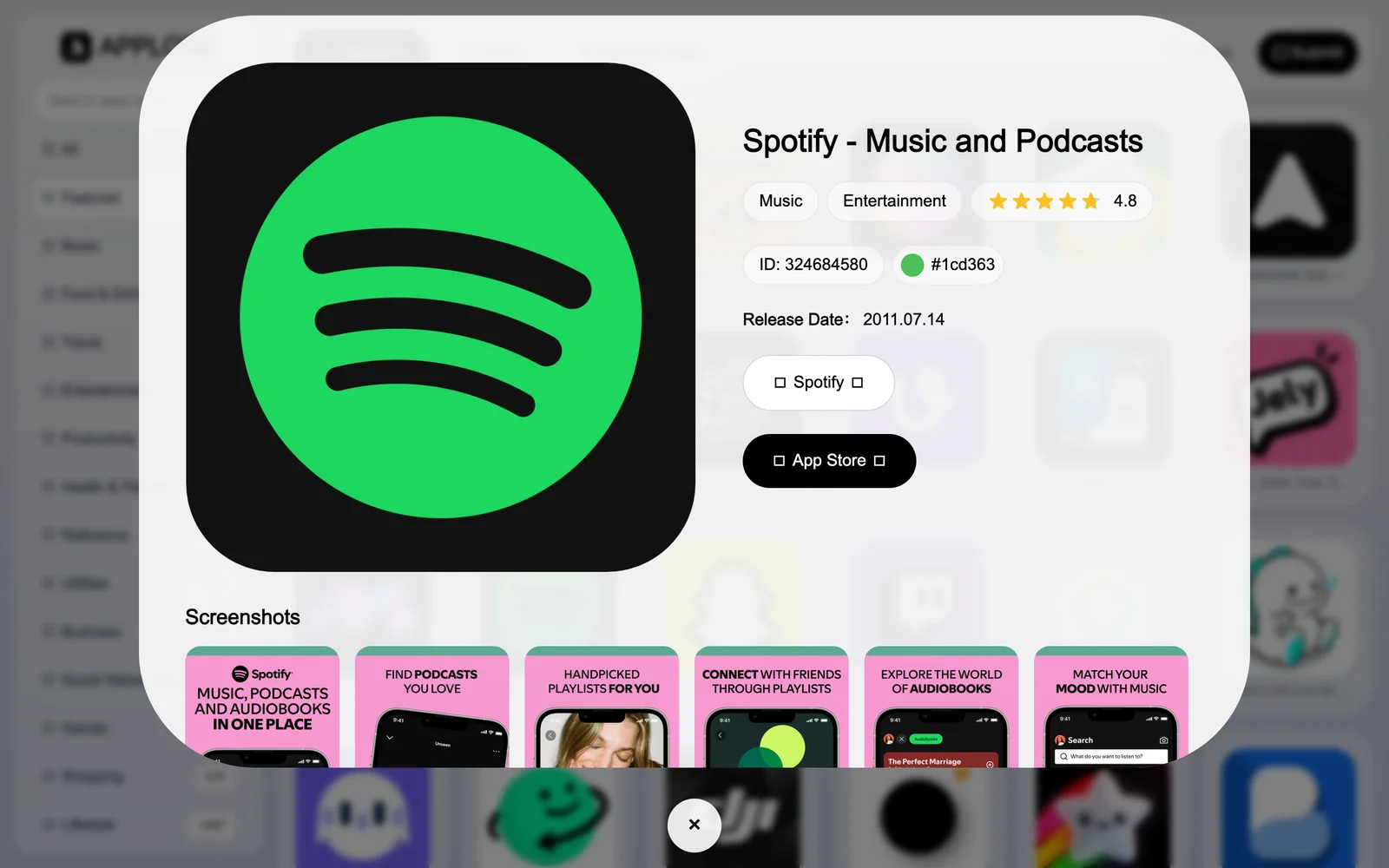
點開任何一個圖示會彈出資料卡。以 Spotify 為例,卡片列出它的雙分類(音樂、娛樂)、4.8 的使用者評分、App Store 編號 324684580、主色色碼 #1cd363、原始發布日 2011 年 7 月,往下滑還有即時從蘋果商店清單拉來的行銷截圖和一個直達商店頁的按鈕。對做介面的人來說,這張卡片等於把一支 App 的視覺身分證一次給齊:分類定位、市場評價、主色、年紀,全在同一屏。截圖區本身就是個隱藏福利,這批商店截圖是即時從蘋果清單拉來的最新版,做 App Store 最佳化或商店頁排版參考時,等於一個按品類翻找的現成範例庫。想找設計靈感時,同類工具還有把 App Store 圖示直接搜進 Figma 的 Logo Hunter,兩者用途互補,一個適合瀏覽比對,一個適合抓進設計稿。
樣本性質值得單獨講清楚,後面所有判斷都建立在這上面。設計師上傳的圖示庫如 IconPark、Flaticon 這類素材站收的是投稿的向量圖示集,回答的是「圖示可以畫成什麼」;APPLORE 收的是 5,745 支實際上架、帶著評分與分類的產品圖示,回答的是「市場上真的這樣出貨的長相」。兩種庫互補,不能互相取代。這個差別在做競品視覺審計時最關鍵:貨架上陳列的是包含大量平庸案例的真實分布,不是精選過的得獎作品集,而你的圖示上線後要突圍的對象,就長那樣。要找向量圖示來改稿描形,回素材庫;要判斷一個品類的視覺生態擠不擠,來這裡。
APPLORE 最該知道、也最難從介面看出來的一件事:它是一座凍結的資料庫。站方的資料介面是公開的,一個網址就能把全部收錄倒成一份 JSON,我把 5,745 筆全倒出來逐筆數過,入庫時間只出現在兩個月份,2024 年 9 月灌入 5,261 筆、10 月再補 484 筆,之後就靜止了;整批資料裡最新的發布日是 2024 年 10 月 12 日,2025 年以後發行的 App 收錄數是零。也就是說,你在站上翻到的任何「新」,最舊也是兩年前的新。
凍結還有一層含義:資料卡上的評分、色碼、分類與日期都是收錄當下的快照,那個 4.8 評分是 2024 年秋天的高空照,不是今天的即時值,引用來做比較沒問題,拿來當現況就過期了;唯一會動的是商店截圖,那是開啟當下從蘋果清單即時拉的。全庫有 899 支、大約 15.6% 的收錄連評分欄位都是空的,多半是冷門或下架邊緣的 App;有 72.8% 附開發商官網連結,往回追溯品牌來源很好用。
站上其實留了一個投稿入口,表單讓你貼 App Store 網址或編號、選填 X 帳號,寫明審核後會收錄。但對照入庫時間欄位兩年零增長,這個表單更像上線時的願景,投稿大概會石沉大海,站方是否真的有人審理,從站外無法確認。要補台灣的 App 或最新上架的 App,等它收錄不是一個可行的策略。
凍結不全是壞事。發布年月過濾器讓這批資料變成一台時光機:把年份拉到 2008 年,會翻到 App Store 開店初期的 11 支 App,Google Earth、Amazon Shopping、OpenTable 都在其中;一路拉到 2024 年,同年的收錄膨脹到 1,134 支。十六年的跨度用一個下拉選單就能走完,同一品類裡老 App 和新 App 的視覺語彙差多少,眼睛一掃就有感。只有一個地方要讀清楚:年份分的是 App 的出生年,圖示顯示的是它被收錄當時的長相,想看同一支 App 的歷代圖示改版,這裡沒有版本史。
每筆收錄都帶一個主色色碼,5,745 筆全數有值,這讓全站可以當成一包現成的配色統計語料。把色碼轉成色相歸類後,分布很有意思:藍色系佔 21.7%,加上青色系的 14.2%,冷色調合計超過三分之一;紅色系 14.7%、橙色系 14.0% 緊追在後,綠色系 10.1%、黃色系 8.2%,完全無彩色的灰階只有 7.0%。給打算選主色的人翻譯一下:藍色是最擠的賽道,你的藍色 App 圖示在貨架上的鄰居多到會淹沒;相對地,中低飽和的路線全庫只有 7.2% 在走,想安靜一點反而有空間。
單看色碼本身還藏了一個小彩蛋:出現次數最多的單一色碼是 #7f7f7f 的中灰,一共 338 張、將近 6%,遠高出其他色碼。這更像是取色演算法的指紋,難以歸類的圖示被倒進同一個中間灰的桶裡,而不是真的有那麼多 App 愛用灰色。引用這類統計時把這層算進去,數字才不會誤導自己。
再往下一層,按品類拆開看更有意思。把主分類金融的 497 支挑出來,藍色系佔 29%、加青色系逼近一半,信用卡和券商 App 對信任藍的執著直接寫在統計數字上;餐飲類反過來,紅加橙合計過半,食慾色的邏輯一樣明顯;生產力類是全庫最藍的一櫃,藍色系佔 35%。換句話說,當你準備做一支金融或生產力 App,選藍色等於選擇和四成以上同類長得像,要在藍海裡做出辨識度,得靠構圖或字重,不靠色相;餐飲類同理,只是海是紅橙色的。音樂類則相對分散,青、藍、綠、灰階都有一成多,這個品類對顏色沒有共識,反而什麼色都站得住。
這套色碼資料對工作流程的實際意義是:它把「選色」從個人品味變成可查證的市場情報。跟客戶或團隊討論主色時,與其憑感覺爭執,不如打開品類櫃數一遍鄰居的顏色;反對某個顏色的人也得拿出別的證據,而不是一句我覺得太藍。對接案工作者來說,這三分鐘的功課常常就是提案會議裡最能站住腳的一頁。
站方的 About 彈出視窗列了六個功能,其中三個實際用起來有明顯落差。落差最大的是「配色分析」:每張資料卡上的顏色資訊就是一個主色 hex 色碼,沒有輔助色、沒有漸層拆解、也沒有對比或可讀性檢查,把它想成全庫統一規格的色碼索引比較準,想成配色顧問就期待錯了。About 裡寫的「建立自訂圖示合集」也一樣,我把介面翻遍了,全站找不到登入入口、收藏按鈕或任何匯出介面,這個功能在字面上存在,在畫面上不存在。
搜尋的落差相對小但要先知道:它做的是名稱和 App Store 編號的子字串比對。實測輸入 Spotify,全部櫃有四筆命中,預設載入的精選櫃只顯示其中兩筆;輸入拼錯的 Spotifyy 是零結果,沒有容錯,也沒有以圖找圖的視覺相似模式;輸入中文「地圖」同樣掛零,名稱本身就是中文的收錄極少,像中華電信就搜得到。實際查東西的訣竅是拼對原名,或直接貼 App Store 編號,一次命中。
資料源頭可以直接從欄位看出來:5,745 筆的商店連結全數指向美國區的 apps.apple.com,欄位結構就是 App Store 資料介面的規格。這決定了它的在地覆蓋:拿台灣常見的 App 名單去掃,只掃到中華電信的兩支,加上 Uber Eats、foodpanda、IKEA 這類全球服務,街口、momo 購物、本地銀行與社群 App 一概缺席。要調查台灣市場的競品圖示生態,這座庫幫不上忙;要看的如果是美國市場、或全球產品的視覺策略,樣本才有效。
分類櫃的形狀也透露了這批資料怎麼來的。遊戲類只有 73 支,但櫃上另外掛著動作、益智、桌遊這些遊戲子類型,各只有個位數到十來支,這是整批抓回來時以主分類歸檔的痕跡,不是人工挑過的策展結構。對多數用途無妨,但如果你要按品類做統計,記得先看清楚櫃子的切法,不然分子分母會和自己想像的不一樣。
營運方是 UIBoy,母站 uiboy.com 是一個作品集式的到達頁,同頁還掛著 Apple Bento Slides 和 DarkOS 圖示包兩個兄弟產品,全站唯一的可追溯身分是一個 X 帳號,沒有公司名,也找不到任何聯絡表單。兩個網站都沒有服務條款和隱私權頁,app.uiboy.com 連頁尾都沒有。收入模式從頁面原始碼看得出來:Google AdSense 廣告加上 About 彈出視窗裡的 Buy me a coffee 贊助連結,使用本身免費,代價是頁面會載廣告和 Google 分析。條款真空還有一層要注意:那包公開資料沒有任何授權聲明,自己看、自己統計沒問題,要大批轉載或做成自己的服務,沒有條款可以倚靠,風險自評。
個人維運的小站隨時可能消失,這座庫好在連自存都替你想好了:那個介面一次回傳整包 JSON,瀏覽器打開那個網址、另存檔案,5,745 筆的名稱、分類、評分、色碼、日期、商店連結就是你的了;圖示圖檔也按 App Store 編號規則放在站方的圖床網域下,要批次備份不難。這種「官方素材會消失,先存一份」的直覺,跟蘋果退役桌布檔案庫 AppleWalls 是同一件事。真要下載圖檔時記得一條界線:圖示的著作權和商標屬於各開發者與 Apple,當參考看可以,直接拿別人的圖示進自己的產品就是另一回事了,需要的話參考資料庫如macOSicons 的授權說明把這條線講得很清楚。
適合收藏的輪廓很具體:做 side project 要挑 App 圖示主色、想先看看這個色域有多擠的開發者;比稿或改版前要掃一遍品類視覺生態的設計師;需要一批現成 App Store 截圖做參考的行銷人;還有想把 5,745 筆色碼拿去做自己分析的人,這座庫幾乎是現成的資料集。反過來,需要 2024 年 10 月以後的新圖示、需要 Android 或其他平台、需要台灣本地樣本、或期待它直接給配色建議的人,這裡都沒有你要的東西。
用法上給一個實際建議:把它當索引,不要當倉庫。翻到喜歡的圖示,記下色碼與分類,回 App Store 看它今天的樣子,兩年間的差異本身就是資訊。要跑一輪小型品類審計也只要三分鐘:選定品類櫃、開顏色過濾器把自己屬意的色系點亮、整頁截圖,你的候選色在那個品類裡是沙漠還是菜市場,一眼定案,這個結論不需要任何設計背景也能拿到。免費、免帳號、整包資料可帶走,這三件事讓它收藏起來沒有成本;真正的成本是誤判它的年紀,以為自己在看現在,其實在看 2024 年的秋天。