Physical Address
304 North Cardinal St.
Dorchester Center, MA 02124
Physical Address
304 North Cardinal St.
Dorchester Center, MA 02124

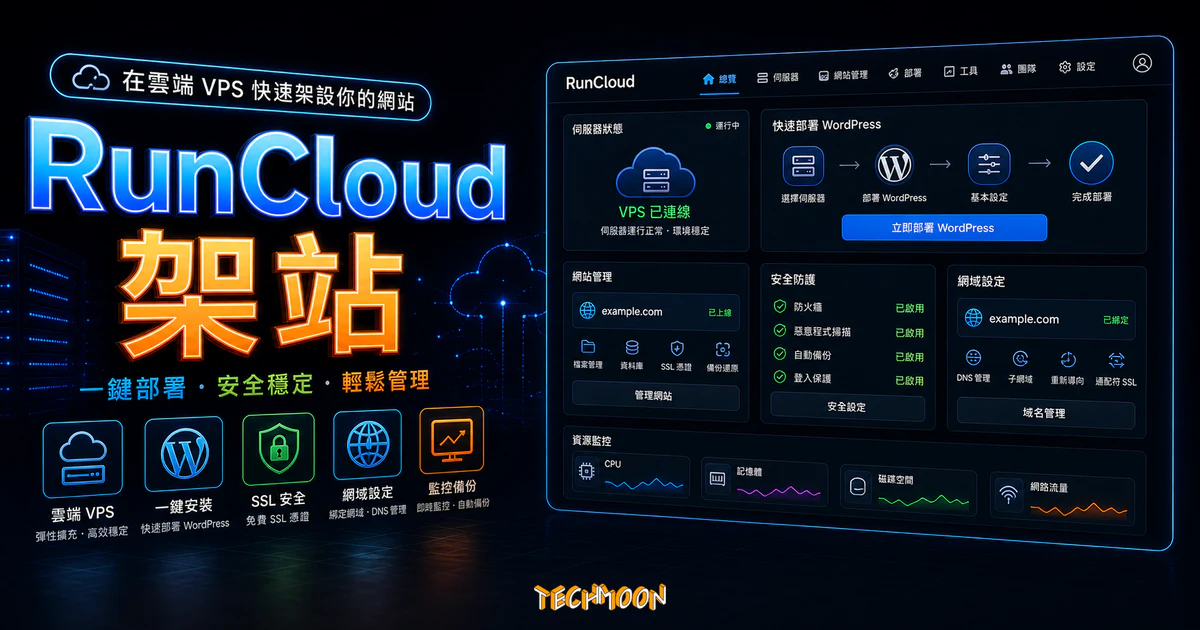
RunCloud + WordPress + Google Cloud Platform(GCP),透過今天的教學,帶你快速認識RunCloud以及如何透過RunCloud平台服務結合 Google Cloud Platform(GCP)主機,快速部署一個全新的 WordPress 網站。
用 AI 摘要這篇文章:
RunCloud 是一套 VPS 伺服器管理平台,能讓你在 Google Cloud Platform(GCP)上用圖形介面一鍵部署 WordPress,全程不用碰指令列,30 分鐘內就能完成架站。
很多人聽到「VPS 架站」就覺得一定得會 Linux 指令、搞懂 Nginx 設定檔、手動編輯防火牆規則,才能在雲端主機上跑 WordPress。幾年前確實是這樣,但現在有了 RunCloud 這類管理平台,幾乎所有繁雜的終端機操作都轉成了網頁圖形介面。你只要有一台 VPS,不論是架在 Google Cloud Platform、AWS、DigitalOcean 還是 Linode,都能透過 RunCloud 的控制面板完成 WordPress 部署。
這篇教學會帶你從零開始,用 RunCloud 搭配 GCP 架設出一個完整可用的 WordPress 網站。如果你評估後覺得自己管 VPS 仍然太麻煩,也可以參考 Bluehost 或 Kinsta 這類託管型 WordPress 主機,它們幫你把伺服器端的事情全部包辦。完整的主機比較可以參考我們的 WordPress 虛擬主機推薦懶人包。
目錄
RunCloud 是一套 SaaS 模式的伺服器管理平台。核心概念很直覺:你有一台 VPS,RunCloud 幫你用網頁介面管理它。不需要 SSH 進去敲指令,所有操作都在瀏覽器裡完成。
RunCloud 能做到的事情包含:一鍵部署 WordPress 和其他 PHP 應用程式、自動申請和續期 Let’s Encrypt SSL 憑證、排程自動備份(Professional 方案以上)、即時監控伺服器資源使用狀況、管理 PHP 版本和設定值、設定 Nginx 快取規則,以及整合 Redis 物件快取來加速資料庫查詢。在雲端平台的支援方面,除了本文重點介紹的 Google Cloud Platform,也能用它來管理 Vultr、AWS、Hetzner、UpCloud 等主流 VPS 供應商上的主機。只要你拿得到 SSH root 權限,RunCloud 就能接管。
截至 2026 年 5 月,RunCloud 已取消免費方案,改為四個付費等級,所有方案都提供免費試用:
如果你目前使用的是其他 VPS 管理工具(例如 ServerPilot 或 EasyEngine)的免費方案,轉換到 RunCloud 時需要考量這筆每月費用。但 RunCloud 的介面成熟度和文件完整度在同類工具中名列前茅,對於不想花時間在指令列上的使用者來說,這筆投資是合理的。
在深入教學之前,先搞清楚 VPS 和共享主機的本質差異,會幫助你做出更好的選擇。
VPS(Virtual Private Server,虛擬專用伺服器)的原理是把一台實體伺服器透過虛擬化技術切割成多個獨立空間。每個空間都有自己的作業系統、CPU 核心資源、記憶體和獨立 IP 位址。你可以把它想像成在一棟大樓裡租了一間獨立套房:雖然跟其他住戶共用建築結構,但你有自己的門鎖、水電和空間。
相比之下,共享主機更像是青年旅館的通鋪。你和幾百個網站共用同一台伺服器的所有資源,當隔壁網站流量暴增時,你的網站速度可能被拖慢。安全性也是同樣的邏輯:只要其中一個網站被入侵,其他網站也有可能受到波及。
| 比較項目 | 共享主機 | VPS(透過 RunCloud 管理) |
|---|---|---|
| 資源獨立性 | 與數百網站共用 | 獨立 CPU、記憶體、IP |
| 伺服器控制權 | 有限,無 root 權限 | 完整 root 權限 |
| 效能穩定度 | 受鄰站影響 | 穩定,資源獨占 |
| 技術門檻 | 低,開箱即用 | 中等,但 RunCloud 大幅降低 |
| 每月成本 | 約 NT$100-500 | GCP 免費額度 + RunCloud $9/月起 |
| 適合對象 | 新手、小型部落格 | 有一定流量、需要控制權的站長 |
什麼時候該升級到 VPS?如果你的網站每日流量破千、需要安裝共享主機不支援的 PHP 擴充套件、想要完整的伺服器控制權,或者受不了共享主機的不穩定感,VPS 就是你的下一步。
如果你的預算有限又不想自己管主機,Bluehost 的共享主機方案是入門級的好選擇。如果願意多花一點錢換取託管級的 WordPress 效能和技術支援,Kinsta 也非常值得考慮。這兩條路都不需要碰任何伺服器設定。
要用 GCP 來架站,你得先有一個 Google Cloud 帳號。如果你已經有 Google 帳號(Gmail 那種),直接到 cloud.google.com 登入,點擊「免費開始使用」就行。
註冊過程中會要求你綁定信用卡,這是為了驗證身份。Google 不會在免費額度內收費。Google Cloud 的 Always Free 方案中,Compute Engine 提供一台 e2-micro 等級的 VM 免費使用:2 個共享 vCPU、1GB 記憶體、30GB 標準持久磁碟。雖然規格不算強悍,但跑一個低流量的 WordPress 綽綽有餘。
GCP 在台灣有資料中心(區域名稱 asia-east1),對於主要服務台灣使用者的網站非常關鍵。伺服器離使用者越近,網頁載入速度就越快。從台北連到 asia-east1 的延遲大概只有個位數毫秒,比連到日本或新加坡快上一截。
建議在 GCP Console 的「帳單」頁面設定預算提醒。你可以設定一個月度預算上限,當花費接近上限時 Google 會發 email 通知你,這樣就不怕忘記關機器而收到意外帳單。
帳號準備好之後,我們來建立你的第一台虛擬機器。登入 GCP Console,打開左邊的導航選單,找到「Compute Engine」,展開後點選「VM 執行個體」。進入頁面後,點擊上方的「建立執行個體」按鈕。
「區域」選擇「asia-east1(台灣)」,Zone 選 a、b 或 c 都可以,差異不大。
「機器設定」根據你的需求來選。如果只是測試或架一個流量不大的部落格,選 e2-micro(2 個共享 vCPU、1GB RAM)即可,這個規格在 Always Free 方案內。如果預期網站會有一定流量,建議至少選 e2-small(2GB RAM)或 e2-medium(4GB RAM),讓 MySQL 和 PHP 有足夠的記憶體空間運行。頁面右邊會即時顯示預估的每月費用,方便你根據預算做決定。
在「開機磁碟」那裡點擊「變更」,作業系統選「Ubuntu」,版本建議選 Ubuntu 22.04 LTS 或 Ubuntu 24.04 LTS。這兩個都是長期支援版本,RunCloud 完整支援。不要選太舊的版本。
開機磁碟類型選「SSD 持久磁碟」,容量建議至少 30GB。如果你選的是付費方案,SSD 的讀寫速度會快非常多,對 WordPress 的頁面載入有直接的幫助。磁碟大小建議預留多一點空間,WordPress 的媒體庫、外掛和備份檔案會佔用不少容量。
往下捲到「防火牆」的部分,把「允許 HTTP 流量」和「允許 HTTPS 流量」都打勾。這樣你的網站才能透過 http:// 和 https:// 被外界存取。打勾之後點擊「建立」,GCP 會開始佈建虛擬機器,通常幾十秒就完成。
建立完成後,你會在 VM 清單中看到剛才建好的機器,記下它的「外部 IP」位址,後面的步驟會用到。如果你不想讓 IP 每次重開機都變,可以在 GCP 設定一個靜態 IP,只要 IP 有綁定到運行中的 VM 就是免費的。
在把伺服器連結到 RunCloud 之前,有一個關鍵步驟要先完成:開啟 TCP 34210 連接埠。RunCloud 透過這個 Port 和你的伺服器通訊,而大部分的雲端平台預設是關閉這個連接埠的。
操作方式:在 GCP Console 左邊選單找到「VPC 網路」,展開後點選「防火牆規則」。進入頁面後點擊「建立防火牆規則」,按照以下參數設定:
全部填好後點擊「建立」。這條規則會套用到你 VPC 網路中的所有 VM,如果你之後有其他 VM 也需要用 RunCloud 管理,不需要再額外設定。
防火牆搞定之後,接下來把你的 GCP 伺服器和 RunCloud 連結起來。
先到 RunCloud 管理控制面板註冊帳號。登入之後,點擊畫面上的「Connect a New Server」按鈕。你需要填入三個資訊:
填好後點擊「Connect this server」,RunCloud 會產生一串安裝指令。把這串指令複製起來。
回到 GCP Console 的 VM Instances 頁面,找到你剛建好的 VM,右邊有一個「SSH」按鈕,點下去會彈出一個瀏覽器內建的終端機視窗。不用安裝額外的 SSH 軟體,Google 幫你搞定了一切。
這裡有個重要細節:GCP 的 SSH 預設登入身份不是 root,而 RunCloud 的安裝指令必須在 root 權限下執行。登入 SSH 之後,第一件事是輸入 sudo -s 切換到 root 身份。你會看到命令提示符號從 $ 變成 #,代表你已經在 root 了。
接著把從 RunCloud 複製的安裝指令貼上去,按 Enter 執行。安裝過程大約 5 到 10 分鐘,畫面上會跑一大堆訊息,這是正常的。你可以同時切回 RunCloud 的網頁,它會同步顯示安裝進度條。
安裝完成後,SSH 視窗會顯示 MySQL 的 root 密碼。這組密碼非常重要,請務必保存到安全的密碼管理工具裡。同時 RunCloud 的控制面板也會顯示連線成功的狀態,代表你的 VPS 已經被 RunCloud 接管了。
伺服器連結完成後,下一步就是部署 WordPress。這部分的全部操作都在 RunCloud 的網頁介面中完成。
在 RunCloud 左側導航列找到「Web Application」,點進去後按「Create Application」。設定欄位說明:
設定完成後按「Add Web Application」,RunCloud 會自動在伺服器上建立好所有必要的檔案目錄和 Nginx 設定。
Web Application 建好之後,先準備好資料庫。在 RunCloud 左側選單找到「Database」:
資料庫準備好後,回到 Web Application 設定頁面,找到「Script Installer」選項,下拉選單選擇「WordPress」然後執行安裝。RunCloud 會自動下載 WordPress 核心檔案並放到正確的目錄位置。
安裝完成後,打開瀏覽器前往你的網址(或 IP 位址),會看到 WordPress 的安裝精靈畫面。選擇「繁體中文」作為語言,按照畫面指示輸入資料庫連線資訊:資料庫名稱填你剛才建的 Database Name、使用者名稱填 Database User、密碼填 User 的密碼。資料庫主機位址和資料表前綴保持預設即可。
填完後按「送出」,WordPress 會自動建立所有需要的資料表。接著設定網站標題、管理員帳號和密碼,完成之後你就擁有一個運行在 GCP VPS 上的 WordPress 網站了。記得挑選一個適合的 WordPress 佈景主題,如果不確定怎麼選,可以參考我們的 WordPress 主題挑選指南。
網站架好了,還有一件重要的事情:SSL 憑證。沒有 SSL 的網站,瀏覽器會顯示「不安全」警告,不只影響訪客的信任度,對 SEO 排名也有負面影響。Google 從 2018 年開始就把 HTTPS 作為搜尋排名的考量因素之一。
透過 RunCloud 申請 SSL 憑證很簡單。在你的 Web Application 設定頁面中找到「SSL/TLS」選項,選擇「Let’s Encrypt」,填入你的 email,然後點擊申請。RunCloud 會自動完成驗證和憑證安裝,整個過程不到一分鐘。Let’s Encrypt 的憑證有效期是 90 天,RunCloud 會自動幫你續期。
SSL 裝好後,記得到 Web Application 的設定裡開啟「Force HTTPS Redirect」,確保所有訪客都走加密連線。
如果你還沒有把網域指向伺服器,這時候需要到你的網域註冊商那邊設定 DNS。在 DNS 管理介面新增一筆 A Record,把你的網域指向 GCP VM 的外部 IP 位址。DNS 傳播通常需要幾分鐘到幾小時,等待生效後 SSL 憑證才能順利申請成功。
如果你有使用 Cloudflare 這類 CDN 服務,SSL 模式要記得設定為「Full (Strict)」,這樣 Cloudflare 到你伺服器之間的連線也會是加密的。做好這些基礎的 SEO 優化,能讓你的網站在搜尋引擎中有更好的表現。
網站跑起來之後,接下來就是把它調校到最佳狀態。以下是幾個優先設定的方向:
啟用 Redis 物件快取:Redis 會把 WordPress 常用的資料庫查詢結果快取在記憶體裡,下次有相同的查詢就直接從記憶體讀取。這對資料庫讀取密集的網站(例如 WooCommerce 購物車網站)效果非常顯著。在 RunCloud 的 Web Application 設定中找到「Redis」選項啟用它。這個功能需要 Professional 方案以上才能使用。
啟用 GZIP 壓縮與 Nginx 頁面快取:GZIP 壓縮能把 HTML、CSS、JavaScript 等文字檔案壓縮後再傳送給瀏覽器,大幅減少傳輸量。Nginx 頁面快取則是把動態產生的 PHP 頁面快取成靜態 HTML 檔案,讓後續的訪客直接讀取靜態檔案。這兩個功能搭配起來,可以讓你的 WordPress 網站速度快得像靜態網站。
整合 CDN 服務:Cloudflare 是最普遍的選擇,它提供免費方案,把你的靜態資源快取在全球各地的節點上。設定不難,只要到 Cloudflare 註冊、把你的網域 DNS 託管過去就行。
在 WordPress 端,你也可以安裝快取外掛來進一步優化。WordPress 快取外掛中的 WP Rocket 或 SG Optimizer 都是不錯的選擇。圖片壓縮也很重要,ShortPixel 或 Imagify 可以自動幫你壓縮上傳的圖片,還能自動轉換成 WebP 格式,在不犧牲畫質的情況下大幅減少檔案大小。想了解更多優化技巧,可以參考我們的 WordPress 速度優化完整指南。
適合 RunCloud + GCP 的人:你有一點技術底子、能看懂基本的設定步驟,但不想每次都 SSH 進伺服器敲指令。你的網站流量已經大到共享主機不夠用,但又還不到需要託管主機那個預算等級。你想要比共享主機更好的效能,同時保持完整的伺服器控制權。
不適合 RunCloud + GCP 的人:你完全不想碰任何跟伺服器有關的設定,只想專注寫文章。你的預算很緊,連每月 $9 的 RunCloud 費用都想省下來。你的網站流量很小,共享主機就夠用了。
如果你屬於「不適合」的那一群,可以考慮:Bluehost 適合預算有限的新手、Kinsta 適合追求極致效能和技術支援的使用者、A2 Hosting 和 SiteGround 是性價比不錯的中間選擇。其他還有 Hostinger、DreamHost、FastComet、HostGator、WPX Hosting 等優質的 WordPress 主機供應商可供選擇。
安裝 RunCloud 時一直失敗怎麼辦?最常見的原因是 TCP 34210 Port 沒有開啟。回到前面「開啟防火牆」的步驟,確認防火牆規則已正確建立。也檢查一下填入的 IP 位址是否正確。有時候 VM 剛建好 IP 還沒完全生效,等一兩分鐘再試試看。
WordPress 出現「建立資料庫連線時發生錯誤」這個 Establishing a Database Connection Error 通常表示 WordPress 無法連上 MySQL。檢查 wp-config.php 中填入的資料庫名稱、使用者名稱和密碼是否正確。也要確認你已經把 Database User 指派給了對應的 Database。
網站出現 500 或 502 錯誤500 Internal Server Error 或 502 Bad Gateway 通常是 PHP-FPM 異常或記憶體不足造成的。如果你的 VM 只有 1GB RAM,同時跑 Nginx、MySQL 和 PHP 可能會吃力。解決方法有兩個:升級 VM 的記憶體,或是調低 PHP-FPM 的子程序數量(在 RunCloud 的 PHP 設定中調整 pm.max_children 的值)。
怎麼備份?RunCloud Professional 方案以上支援自動備份到外部儲存空間(S3、Backblaze 等)。如果你使用 Essentials 方案,可以在 WordPress 端使用 UpdraftPlus 這類免費備份外掛,把備份檔自動上傳到 Google Drive 或 Dropbox。雖然不是伺服器級別的完整備份,但對大部分的 WordPress 網站來說已經夠用。
怎麼修改 PHP 版本?在 RunCloud 的 Web Application 設定頁面中,你可以隨時切換 PHP 版本。切換後 RunCloud 會自動重新設定 PHP-FPM,不需要手動修改任何設定檔。建議升級前先用 WordPress 的健康檢查工具確認外掛和主題是否相容新版 PHP。
在最終決定之前,不妨也看看市面上其他同類工具:
ServerPilot:另一個知名的 VPS 管理面板,我們之前也寫過 ServerPilot + GCP 架站教學。不過 ServerPilot 的免費版已停止更新,新功能都只在付費方案中提供,介面更新速度也不如 RunCloud 快。如果你在兩者之間猶豫,RunCloud 的 CP 值會高一點。
Cloudways:走完全託管路線,你選好雲端供應商和方案,Cloudways 幫你搞定一切。門檻最低,但彈性也最低:你無法 root 存取伺服器,也無法自訂系統層級的設定。適合完全不想管技術細節的人。
EasyEngine:開源免費的方案,功能強大但需要透過指令列操作。如果你對 Linux 指令不陌生,可以參考我們的 EasyEngine v4 + GCP 安裝教學。不過對於大多數新手來說,RunCloud 的圖形介面會友善得多。
1. 建立 GCP 帳號並開啟 VM:到 Google Cloud Platform 註冊,利用 Always Free 方案建立一台 asia-east1(台灣)區域的 e2-micro VM。預期結果:幾分鐘內拿到一台運行中的虛擬機器和外部 IP 位址。
2. 註冊 RunCloud 並連結伺服器:使用 RunCloud 推薦連結註冊免費試用,然後按照本文的步驟開啟防火牆 Port 34210、連結伺服器、部署 WordPress。預期結果:30 分鐘內完成一個有 HTTPS 的 WordPress 網站。
3. 完成基礎優化設定:安裝 SSL 憑證、啟用 GZIP 壓縮、設定 Cloudflare CDN、安裝圖片壓縮外掛。判斷標準:用 PageSpeed Insights 檢測,行動裝置分數達到 80 分以上代表基礎優化到位。
RunCloud 還有免費方案嗎?截至 2026 年 5 月,RunCloud 已取消免費方案。最入門的 Essentials 方案為每月 $9,但所有方案都提供免費試用期,你可以先試用再決定是否付費。
GCP 免費額度能撐多久?Google Cloud 的 Always Free 方案沒有期限限制,只要你遵守使用量上限(e2-micro、30GB 標準磁碟、特定區域),就可以一直免費使用。但要注意,如果你升級到更大的機器類型或增加額外磁碟,就會開始計費。
用 RunCloud 管理 GCP 安全嗎?RunCloud 本身通過 ISO/IEC 27001:2022 認證(Cert. No.: ISMS 00405),在資安管理上有國際標準背書。你的伺服器仍然在你的 GCP 帳號下,RunCloud 只是透過 SSH 和 API 進行管理,不會取得你 GCP 帳號的完整存取權。
一台 e2-micro 能跑幾個 WordPress 網站?理論上可以跑多個,但實務上建議一台 e2-micro(1GB RAM)只跑一個 WordPress 網站。MySQL 和 PHP-FPM 對記憶體的需求不低,如果同時跑多個網站,很容易因為記憶體不足而出現 502 錯誤。如果你需要跑多個網站,建議升級到至少 e2-medium(4GB RAM)。
RunCloud 和直接用 GCP Marketplace 安裝 WordPress 有什麼差別?GCP Marketplace 的 WordPress 映像檔可以一鍵部署,但後續管理全靠你自己:SSL 憑證要手動申請、PHP 版本要自己升級、備份要自己排程。RunCloud 的價值在於把這些後續維護工作全部自動化,讓你用圖形介面就能完成大部分操作。
準備好了嗎?現在就來 試試 RunCloud 快速建立你的 WordPress 網站吧。