TechMoon 科技月球
WordPress、SEO 與 AI 工具實測指南
TechMoon 科技月球
WordPress、SEO 與 AI 工具實測指南


RecordScreen.io 是 2019 年上線的免安裝線上錄螢幕工具,錄影全程在瀏覽器本機處理;實測錄製期間影片內容零外送,但錄不到系統內部聲音、只輸出 WebM 格式、手機瀏覽器完全不支援,適合臨時錄一次螢幕的輕需求。
用 AI 摘要這篇文章:
臨時要錄一段電腦畫面給同事看,不想為了三十秒的影片去裝一套錄影軟體,這時你需要的只是一個網址。RecordScreen.io 從 2019 年做到現在,打開網頁、點幾下滑鼠,影片檔就存進你的下載資料夾,全程不用註冊帳號。更少見的是它對隱私的處理方式:錄影、混音、打包成檔案,全部在你的瀏覽器裡完成,畫面內容從頭到尾沒有離開你的電腦。這句話我沒有照抄官網文案,實際錄了一段並盯著網路紀錄驗證過。不過它畢竟是個七年老工具,用之前有三個代價要先知道:錄不到電腦內部的聲音、只輸出 WebM 格式、手機完全不能錄。
很多人以為錄螢幕一定要裝軟體,其實 Chrome、Edge、Firefox 這幾年都內建了螢幕擷取介面(開發者稱它 getDisplayMedia),瀏覽器有能力直接把你的畫面變成一段即時影像。這也是為什麼這個網站不需要安裝任何東西:瀏覽器本身就是錄影引擎。RecordScreen.io 做的事情,是把這段能力包成一個誰都會用的介面,背後用的是開源錄影庫 RecordRTC,加上一個把鏡頭畫面疊進螢幕畫面的混流工具,兩者都在你電腦上跑。
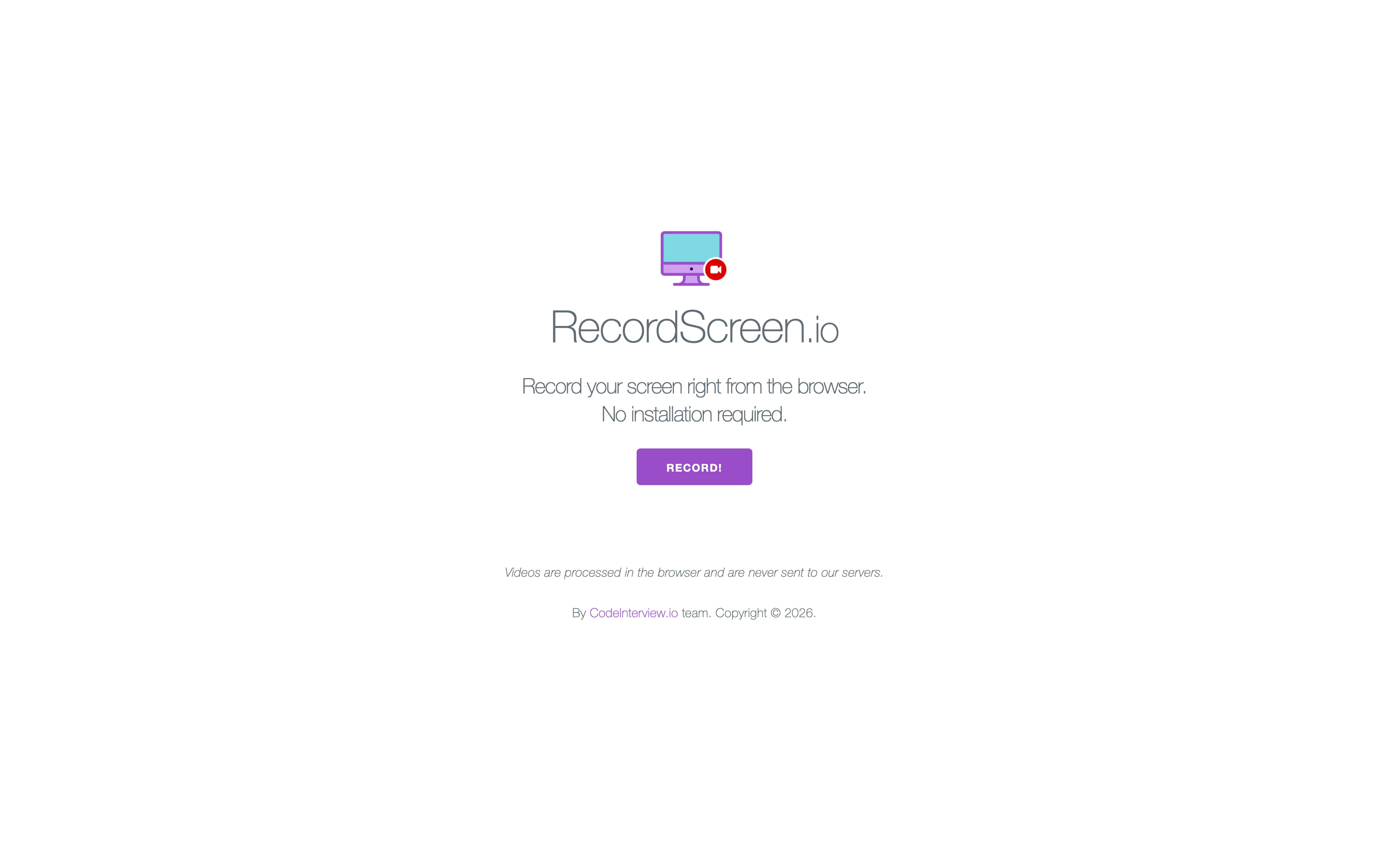
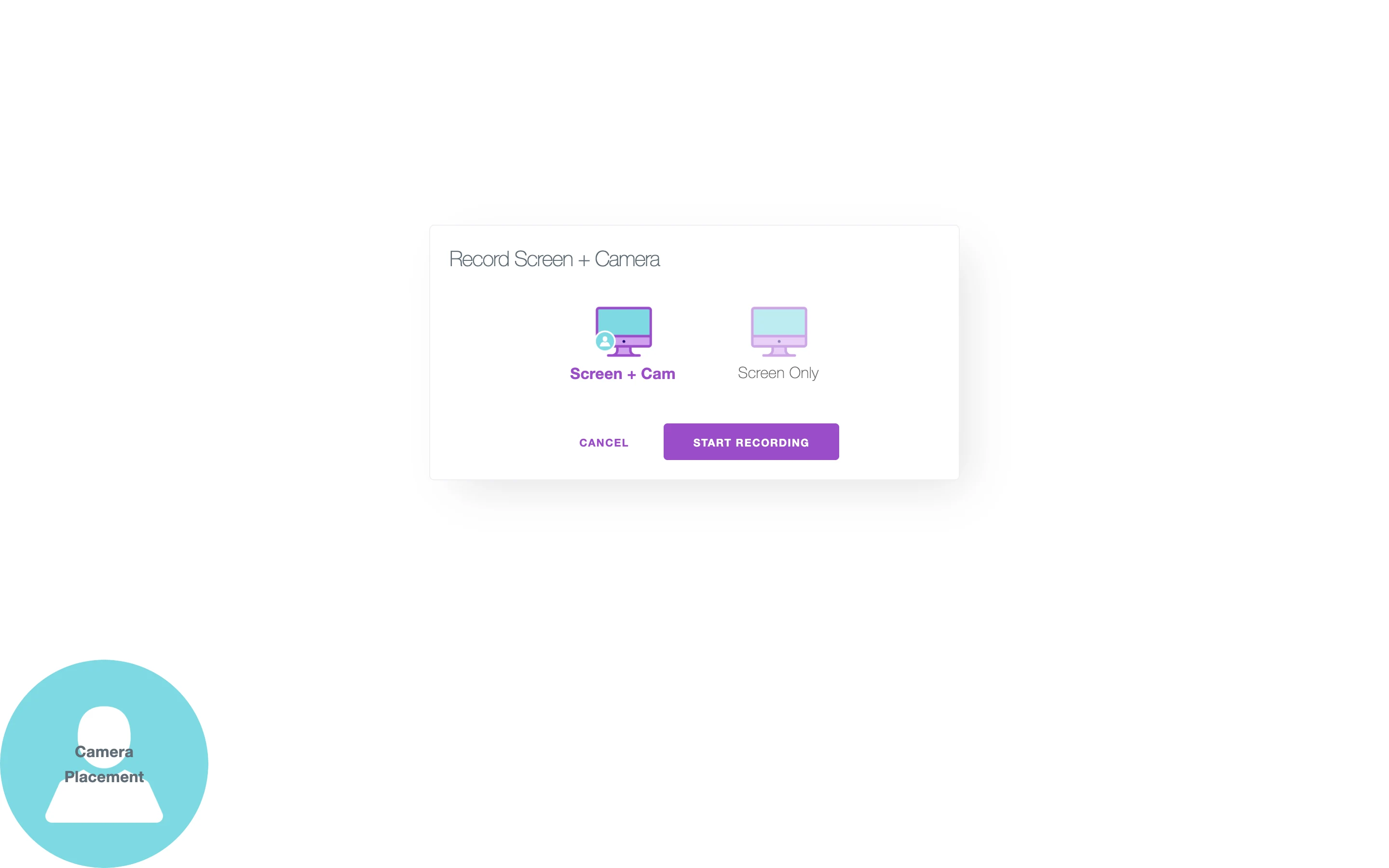
實際走一次流程比想像中短。打開網頁會看到一個紫色按鈕「Record!」,點下去後選擇要 Screen + Cam(螢幕加鏡頭)還是 Screen Only(純螢幕),按 Start Recording,瀏覽器接著跳出熟悉的分享視窗,讓你挑要交出哪一塊畫面:整個螢幕、某個應用程式視窗,或單一瀏覽器分頁。這個視窗你在視訊會議分享螢幕時一定見過,因為走的是瀏覽器同一套標準介面。同意後就開始錄,介面上會有即時預覽,讓你確認畫面沒歪。
結束的方式有兩種,按 Stop Recording,或者直接在瀏覽器的分享列上按停止分享,兩種都會自動收尾跳到下載畫面。沒有會員頁、沒有等待轉檔的進度條、沒有「升級專業版」的暗樓。
我錄了一段七秒半的測試影片,把存下來的檔案丟進 ffprobe 檢查:VP8 編碼、1440×900 解析度、附帶 Opus 音軌的 WebM 檔,1.9 MB。解析度不是它隨便給的,而是跟著你螢幕的原生解析度走,筆電就錄筆電的解析度,外接 4K 螢幕設成主畫面就錄 4K。畫質設定則完全沒有選單,錄出來的位元率交給瀏覽器預設值決定,錄簡報、錄網頁操作都夠用,但如果你要錄高動態的遊戲畫面並且在乎流暢度,這裡沒有讓你調整的空間。
這裡有個不容易注意到的技術細節:它錄完會先用一套叫 ts-ebml 的開源工具把 WebM 補上索引資訊,所以你下載的檔案在播放器裡可以自由拉時間軸。很多瀏覽器錄影工具省掉這步,錄出來的檔案一拉進度條就整段從頭播,交件前還得自己修。錄影長度方面,它的程式碼裡找不到任何上限設定,實測片段內也沒有遇到截斷,檔案不壓浮水印。不過有個物理限制要自己拿捏:錄影過程整段影片都累積在瀏覽器分頁的記憶體裡,最後才一次寫成檔案,錄越長,分頁吃掉的記憶體越多,真要錄幾十分鐘的長片,中途分段錄會比一路錄到底穩。
首頁角落有一行斜體小字:「影片只在瀏覽器中處理,永遠不會被送到我們的伺服器。」免費工具喊隱私的很多,這句話特別的地方在於它經得起兩層檢驗。
第一層是行為。我把整個錄影流程跑完並側錄所有網路請求,結果很乾淨:全程對外連線只有四類,網頁本身的靜態資源、Heap 與 Google Analytics 的統計封包、Cloudflare 的效能偵測,加一支開頁時載入的廣告腳本。站內唯一的 POST 請求是 Cloudflare 的網頁效能 beacon,跟影片內容無關。也就是說,就算我想找一筆「正在上傳影片」的請求,也找不到。
第二層是程式碼。這個網站自己寫的程式碼只有五支 JavaScript 檔,全部下載下來共 38 KB,錄影引擎本身則是 CDN 上的三支開源函式庫。整包從頭掃過,沒有任何 fetch、XMLHttpRequest 或上傳呼叫;你錄好的影片是一個瀏覽器本機產生的 blob 物件,按下載就直接落進硬碟。它的伺服器只有一個功能:把網頁本身送到你的瀏覽器。這不是政策承諾式的「我們不會」,而是管道根本不存在。對照它的年紀,這個設計也早於近年的隱私風潮,2019 年最早的頁面快照上就寫著同樣一句承諾。
順帶交代一下背後的團隊。網頁最底下署名 CodeInterview.io team,這是一家做線上程式面試工具的公司,錄螢幕工具掛在公司產品旁邊當入口。也就是說,這個七年不收費的網站比較像一面招牌:你看完它的面試工具順手用用錄影。理解這層背景,就明白它為什麼可以一直免費、也為什麼不求長進,它不需要靠這個站賺錢,自然也沒有動力把它做成產品。
不過「畫面不出門」不等於「零追蹤」,這裡要誠實攤開幾件事。頁面同時載入四套統計與廣告腳本:Heap、Google Analytics、Cloudflare Insights,加一支 Monetag 廣告 tag。Heap 會記下你按了開始錄影、錄了幾秒、鏡頭小窗拖到哪個位置,你的使用行為有出去,只是錄影內容沒有。廣告則有官方開關:在網址後面加上 ?showAds=false,廣告腳本就不會載入,我實測廣告請求從一筆變零筆,統計腳本則不受影響。最後一點是條款面:這個網站沒有隱私政策頁、沒有服務條款,連關於頁面都沒有(全部 404),那句隱私承諾的法律份量就只有首頁那一句話。錄內部文件、程式碼、私人訊息可以放心,但若你的使用場景需要嚴格合規,要知道這裡沒有條款可以引用。
Screen + Cam 模式是它最有料的功能。錄螢幕的同時把你的人像鏡頭疊進畫面,這是教學影片、產品演示的標配,但免費線上工具通常做兩件事之一:要嘛根本不給你鏡頭,要嘛給你鏡頭但要你事後自己在剪輯軟體裡疊。RecordScreen.io 在錄的當下就把兩路畫面混成同一個檔案,用的是開源的 MultiStreamsMixer 混流器。
細節也講究。鏡頭畫面是一個圓形小窗,預設大小約螢幕寬度的 15%,可以用滑鼠拖到畫面任何角落,而且位置會記在瀏覽器裡,下次錄的時候還在你上次放的地方。我實測這個模式,混流出來的影片一樣是原生的螢幕解析度,鏡頭就疊在當初指定的位置,不用後製。但要先想清楚一件事:混流是把鏡頭直接燒進影片,事後拿不掉。如果這段影片之後還要剪輯、想保留去掉人像的乾淨版本,那就選純螢幕模式,鏡頭畫面自己另外錄。錄音則有基本的誠意,它跟瀏覽器要求麥克風時明確開了迴音消除,用喇叭聽聲音邊錄邊講,聲音不會在檔案裡螺旋放大。另一個貼心設計:麥克風收不到、或你不給鏡頭權限,它只會在錄製頁跳一行警告,不會擋你繼續錄螢幕。對臨時要交件的人來說,這種「有什麼錄什麼」的寬容比什麼都實際。
最容易踩雷的一條:它錄不到電腦內部的聲音。這不是我猜的,翻開它請求螢幕畫面的程式碼,參數只有影像,沒有音訊選項。意思是你電腦播放出來的聲音,影片裡的聲音、遊戲音效、視訊會議裡對方的聲音,全都進不了檔案。它能收的聲音只有麥克風,所以拿來錄「我邊操作邊講解」可以,想錄「螢幕上那部影片的聲音」就直接換工具。錄遊戲、錄教學帶操作音的人,這條是直接出局。
格式是第二道牆:它只輸出 WebM。這是瀏覽器錄影的原生格式,用 Chrome、Edge、Firefox 都開得動,macOS 的 QuickTime 則不認它,得用瀏覽器或 VLC 開;拿去一些舊版 Windows 播放器、特定通訊軟體或剪輯工具也可能碰壁。錄完要交給別人之前,先確認對方開得動,或者自己先轉成 MP4。站上先前的線上檔案轉檔工具介紹可以接這一段流程。
手機用戶則是直接出局。螢幕擷取介面在手機瀏覽器上幾乎全滅:iOS Safari、Android 上的 Chrome 與 Firefox 都不支援這個 API(MDN 的瀏覽器相容表三者都是不支援)。原因在手機系統的權限設計:螢幕畫面屬於系統層級的資源,蘋果與 Google 都把它保留給系統內建的錄影功能,不讓任意網頁讀取,所以這不是網站偷懶,是手機平台上這條路被系統封起來了。手機打開這個網站,介面照常顯示,但按到 Start 之後只會換來一行建議改用最新 Chrome 的錯誤訊息,錄不了半秒。有些介紹文章宣稱它行動裝置也能錄,實際測試並非如此,手機錄螢幕請用系統內建的錄影功能。桌機倒是四大瀏覽器全支援:Chrome 72 起、Edge 79 起、Firefox 66 起、Safari 13 起,所以同事不管用什麼電腦,丟網址給他都行。
還要附帶一點期待管理:暫停、修剪、截圖、字幕一概沒有,錄完就是一個檔案,講錯了只能重錄。從網頁典藏服務的歷史快照看,2019 年的它跟今天的它幾乎同一個樣子,功能面七年沒有長。有趣的是快照也告訴我們另一件事:2019 到 2024 年的頁面都沒有廣告,現在的版本掛上了。免費老站總要吃飯,工具本身沒變,維運的形狀變了。
把它想成緊急出口:臨時要錄一次操作畫面反映問題、錄一小段教學傳給同事、快速錄個 bug 給開發者看,而且你用的是電腦、能接受 WebM,這個網址值得存在書籤裡。它免費、不裝東西、錄的內容不出你的電腦,這三件事都兌現了。
需求超過這條線,就往對應的方向換。要錄系統內部聲音、要標註箭頭、要直接輸出 MP4,用 Screenity 這類 Chrome 擴充錄影工具,開源且功能全得多。想要一個可以自己架、原始碼完全公開的網頁版錄影器,2025 年有開發者做了開源網頁錄影器 recorder,走的就是 RecordScreen.io 這條路線但程式碼攤在陽光下。Mac 用戶常態性錄影,QuickRecorder 這類輕量原生 App 體驗更好。至於把它當每天用的工作站,七年不長功能的工具大概也不希望你這樣用。
放到整個錄影工具的光譜上看,它的位置其實很清楚。Windows 內建的 Xbox Game Bar、macOS 內建的螢幕錄影不用安裝但格式與鏡頭混流都有妥協;OBS 功能最全但學習曲線勸退大部分人;各種雲端錄影服務要帳號也要信任它們的伺服器,站上早年介紹過的 ScreenApp.io 就屬於這一類,錄完的影片先進對方雲端再給你下載。一個打開網址、三秒開錄、畫面不出門的選項,在這條光譜上永遠有空位。需要它的時候它還在,而且還是那麼簡單,這大概就是它活到今天的理由。