TechMoon 科技月球
WordPress、SEO 與 AI 工具實測指南
TechMoon 科技月球
WordPress、SEO 與 AI 工具實測指南


OmniDiff 是 Rust 寫的開源命令列對比工具,把 git diff 只會說 Binary files differ 的圖片、PDF、字型、壓縮檔拆開比對:圖片定位到像素區域、字型拆到 glyph、壓縮檔逐成員續比,程式碼則用 tree-sitter 做結構分析並認得出移動。實測 v0.5.0 輸出與繪製區域完全吻合;授權 AGPL-3.0-only 附商用月訂閱雙軌,單人開發、純本機離線無遙測。
用 AI 摘要這篇文章:
如果你的儲存庫裡只有 .py 和 .json,git diff 其實已經夠用;但如果你的專案會一起提交 UI 截圖、圖示字型、匯出的 PDF、打包出來的 Release 附件,你大概已經習慣 git diff 對這些檔案只回一句 Binary files differ。OmniDiff 是一套 Rust 寫的開源命令列對比工具,它處理的就是這句話之後的事:先判斷檔案內容是什麼,再挑對應的方式比對,把二進位檔案拆開,告訴你裡面到底哪裡變了。我實際下載官方 v0.5.0 預先編譯版本(SHA256 與官方清單核對相符)在 macOS 上跑過幾組測試:終端機工作流為主、儲存庫內容混雜的開發者,現在就值得裝;只是偶爾比對兩段文字的人,線上文字對比工具已經夠用,不必多裝一套 Rust 工具鏈。
它目前認得的內容,以及各自的比對方式,整理如下表:
| 內容類型 | 涵蓋格式 | 比對方式 |
|---|---|---|
| 程式碼與設定 | 26 種語言(含 JSON、YAML、XML) | tree-sitter 剖析後結構比對 |
| 圖片 | PNG、JPEG、GIF、WebP、BMP、ICO、TIFF | 逐像素定位變動區域,動圖逐影格 |
| 壓縮檔 | zip、tar、gzip、xz、bzip2 | 展開成員逐一續比,支援巢狀 |
| ZIP 容器文件 | jar、EPUB、Office、OpenDocument | 拆開容器比內部成員 |
| 字型 | TrueType、OpenType、WOFF、WOFF2、EOT | 逐 glyph 加名稱與度量 |
| 游標 | Windows 與 X11 游標、Hyprland | 逐尺寸逐影格 |
| 翻譯檔 | gettext .mo、Qt .qm | 逐訊息比對 |
| 文件 | 逐頁繪製比對 |
我給它出了一道很具體的題目:用 Python 畫一張 200×120 的灰色 PNG,只在座標 (120, 40) 到 (170, 100) 之間加一個藍色橢圓,然後比對前後兩張圖。OmniDiff 的輸出是 10.16% of pixels changed (2439 of 24000), in 1 region: 51×61 at (120, 40)。變動比例、影響像素數、區域大小、區域座標全部給出,而且與我畫橢圓的範圍完全吻合。
這就是它與 git diff 的根本差別。git 只看見兩個檔案的雜湊不同;OmniDiff 把圖片當圖片看。動圖會逐影格對照,報告會說哪幾格變了、哪幾格新增或移除、同樣的畫面是否換了停留時間;官方展示裡還有把 16×16 圖示改成 32×32 直接認成尺寸變化的例子。終端機裡的呈現也有誠意:支援 kitty、sixel、iTerm2 繪圖協定的終端機會顯示真正的像素,其他環境退回 Unicode 半形字塊,按 g 可以一次列出所有變動的 glyph 或圖片,圖片模式支援最高 32 倍縮放與平移,盯著大畫面找幾個像素的變動時用得上。對固定回歸測試截圖、設計稿版本、圖示資源的團隊來說,這種輸出直接可以貼進 code review 對話。
接著我打包了兩個 zip,各裝兩個純文字檔。OmniDiff 會展開成員逐一比對,不停在「壓縮檔不同」這一句,輸出 2 changed、0 added、0 removed,並列出 note.txt 一行刪一行增、readme.md 一行刪兩行增。這條路徑往下還能繼續走:jar、EPUB、OpenDocument 與 Office 文件本質上是 ZIP 容器,會被拆開比內部成員;巢狀壓縮檔也照拆;Java 的 class 檔會被列成欄位與方法清單來比。只有真正變動的成員會被打開,所以一個只改了兩個字形的字型檔,就只會顯示那兩個字形。
字型拆到 glyph 層級,連變動幅度都有分級詞彙:看不見(只有位元組不同)、難以察覺、壓縮殘跡、編輯、重繪到整個換掉。README 的官方例子是 Font Awesome 的 WOFF2 更版,1,996 個字形裡 21 個被改,工具能把這 21 個逐一列出。PDF 依頁比對並把變動頁面實際畫出來,v0.5.0 起中途插入或刪除頁面,只會顯示那一頁新增或移除,不會把後面每一頁都誤判成變更。
要畫邊界的是 Office 文件:它看的是 ZIP 容器內部哪些成員變了,並不做 Word 修訂審閱,也不會幫你高亮 Excel 的哪個儲存格變了。真的要逐儲存格比對 Excel,Diff Excel 這類專用工具仍然比較對口;Word 文件對比可以看compare2word的作法。
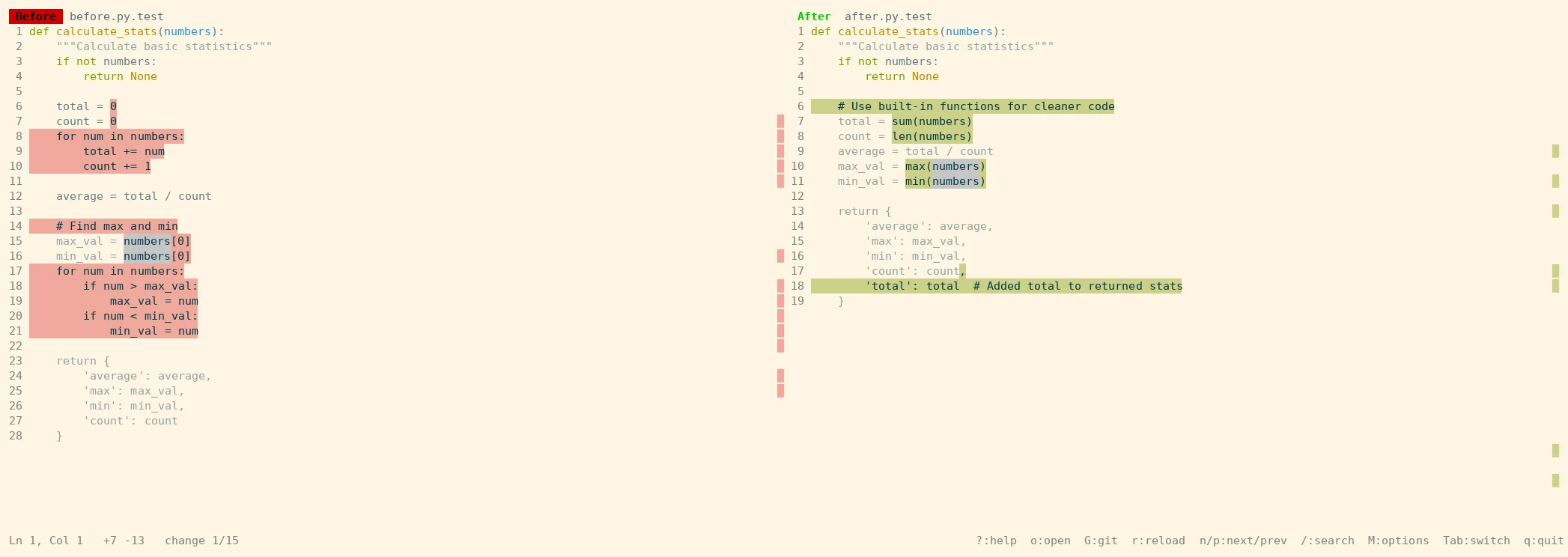
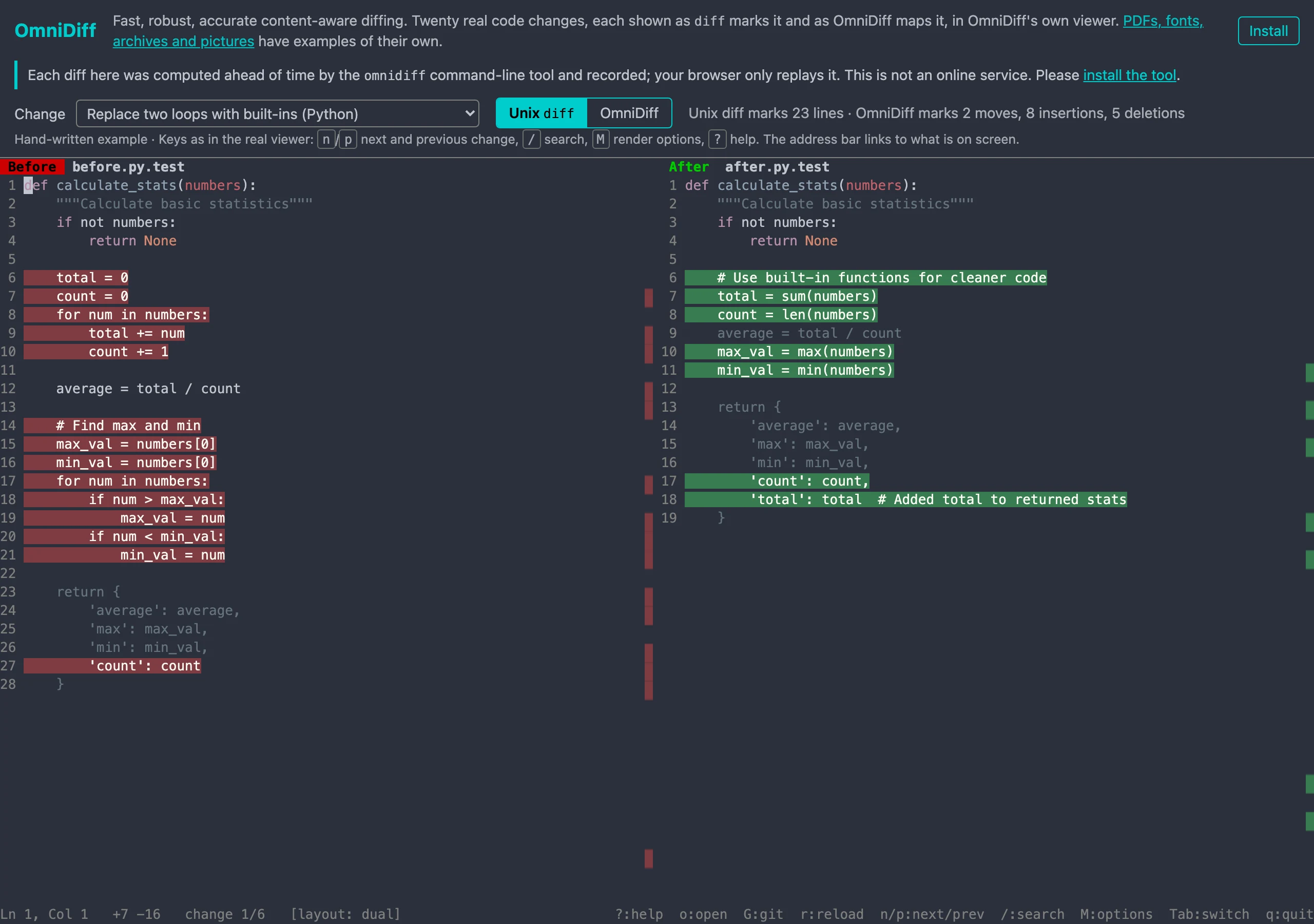
最後回到它最傳統的戰場。我把一段 Python 從兩個變數拆分寫法重構成單一運算式,GNU diff 會把三行全部標成刪除再新增;OmniDiff 的輸出裡,total = 是刪除、average = 是新增、sum(numbers) 與 len(numbers) 保持原樣,並在旁邊標註 Moved to line 2 與 Moved from line 3。審查者看到的是「這個重構把什麼搬了家」,而非一片紅綠。文字輸出的格式也照顧到長檔案:預設每處變動保留前後三行上下文,與 diff -u 相同,並會在區塊開頭標上最近的函式或類別名稱,深入大檔案中段的修改不用自己往上找位置。
目前 26 種語言與結構化格式用 tree-sitter 剖析後做結構比對,Python、Rust、TypeScript、Go、Java 都在其中,JSON、YAML、XML 這類設定檔也走結構路徑。SQL 是 2026 年 11 月 13 日 v0.5.0 才加入的,解析成功的 SQL 檔走程式碼比對,解析失敗仍退回逐行文字;我實測一條 SELECT 欄位與排序鍵的修改,確實以結構方式呈現。v0.3.0 起連「包在字串裡的程式碼」都有處理:TSX 存在 JSON 內容欄位、shell 指令寫在 YAML 的 run 區塊、CSS 塞在模板字串裡,都會按各自的語言拆開比對,而不是從第一個變動糊到最後一個。不認得或還沒有文法的格式(Markdown、Dart、protobuf 等)誠實退回逐行比對,完全不認得的二進位檔則維持一行 Binary files differ 的通知,不假裝看得懂。附帶提醒:這個專案三週內連發 v0.3.0、v0.4.0、v0.5.0 三個版本,網路上稍早的介紹文還寫著 25 種語言、SQL 只算純文字,查資料時記得對時間點。
安裝管道很齊:macOS 與 Linux 有 Homebrew、Debian 與 Ubuntu 有簽名過的 APT 套件庫、Nix 直接跑、Windows 與各平台都有預先編譯執行檔,用 Cargo 從原始碼裝需要 Rust 1.92 以上與 C 編譯器,因為要現場編譯所有 tree-sitter 文法,第一次安裝會花上幾分鐘。
整合上有個容易誤會的點:omnidiff git configure 設好之後,打開完整互動介面的是 git difftool;普通的 git diff 與 git log -p 輸出走管線,沒有全螢幕終端環境,OmniDiff 會自動改成純文字模式輸出,這是設計使然,不是設定失敗。透過 SSH 連線時要記得用 ssh -t 配一個終端機,否則互動介面同樣開不起來。Jujutsu 使用者要另外跑 omnidiff jj configure,而且必須設 file-by-file 呼叫模式,因為 jj 預設把兩個目錄樹交給外部工具,OmniDiff 比的是兩個檔案,少了這個設定每次呼叫都會失敗。v0.5.0 還加了 lazygit 整合(每行輸出掛上對應的補丁行號,lazygit 能直接定位暫存)與 headless 的左右並排輸出(–layout side-by-side),並修掉外部 diff 讓 git 中斷多檔比對的問題。
外部 diff 工具一旦用非零結束碼退場,git 會放棄整輪比對,等於一個讀不出來的檔案害你後面全部看不到。OmniDiff 的做法是把顯示不了的檔案回報成「成功比出一個空結果」,輸出一行說明,其餘檔案照常比下去;v0.5.0 進一步修掉檔名長得像旗標(例如 -x.rs)會被當成參數的邊角案例,設定檔也會在路徑前補上 –。順帶一提,作者另有一個叫 codereview 的伴侶專案,把 OmniDiff 的輸出搬進瀏覽器看,但自述版本還在 0.0.0,要用的話風險自負。
進 CI 或腳本靠的是幾個旗標:--headless 輸出純文字,而且只要輸出被導向管線或檔案就會自動啟用,omnidiff BEFORE AFTER | less 不加旗標也能動;--exit-code 讓「檔案有差異」反映為結束碼 1,比照 diff(1) 慣例,預設不開是因為版本控制系統把非零結束碼當成工具故障,git 與 jj 都會因此報錯或中斷;--mode json 把差異輸出成結構化 JSON,附官方的 JSON Schema,含每個操作的行列範圍,我實測輸出確實可解析、可機器處理。把它放進建置管線做產物 diff 報告,是比互動檢視更實用的用法。
專案作者在 README 公開自己的測試:2,302 組程式碼樣本在中階筆電(i7-1370P、32GB 記憶體)上中位數 4.4 毫秒、第 99 百分位 181 毫秒,97.5% 的樣本在 100 毫秒內完成,最慢 507 毫秒;穩健度測試掃了約 7,500 個開源儲存庫的提交歷史,442,530 對檔案中 99.95% 在時間與記憶體上限內完成,把全部 2,018,010 次檔案變更算進來,98.8% 能依文字或內容比出。這些都是作者自測數字,引用時照實標註來源。
兩個要先抓的變數。一是內容類型速度差很大:PDF 要把變動頁面實際畫出來,官方數字中只有 55% 的 PDF 在 100 毫秒內完成,中位數 89 毫秒;塞滿成員的大型壓縮檔第 99 百分位到 1.8 秒,字型也偶有超過一秒的案例。團隊若想把 PDF 全量掃進 CI,時間預算要自己抓。二是這個專案把沒做到的事直接寫在 README:準確度目標是 90% 測試案例零錯位、99% 錯位不超過 1%,現值在 –minimal 預設下為 69.0% 與 91.5%,原文明寫 Neither is met yet;PDF 的評測樣本更只有 4 案,PDF 項目的 100% 準確率其實是四個案例的全對。開發者自己把缺口攤開,這比行銷頁面可信,但也代表「它標的一定是對的」不成立,關鍵變更仍要人看一眼。另有一個保護機制值得知道:單側語法樹超過 30 萬個節點的巨型生成檔案會自動退回純文字比對,避免一分鐘等級的卡死,這是 v0.5.0 加上的。
OmniDiff 授權是 AGPL-3.0-only,另提供商業授權作為替代。個人或大多數公司內部使用,照 AGPL 條款即可免費;商業授權走 GitHub Sponsors 月訂閱,只對組織開放,不賣給消費者,月費預付、訂閱終止權利即止,適合無法接受 AGPL 義務又想把它放進內部工具鏈的公司。條款寫得相當完整,連發票與稅務都有章節,授權人是登記於瑞士的獨資開發者 Marko Ivankovic。
最要先知道的是提交結構:GitHub 上 1,685 個提交中 1,675 個出自作者本人,其餘是 Dependabot 機器人帳號與一位貢獻者的個位數提交,巴士係數等於一,採用前要把這風險算進去。README 另有專節說明這個專案大量使用 Claude Code 開發、提交帶共同作者標註、且明講不把 AI 協助視為次等開發方式,態度罕見地透明,甚至歡迎未來的 AI 輔助貢獻比照辦理。另外專案目前不收外部貢獻,理由是保持開發速度。儲存庫 2025 年 10 月建立,首次公開發版拖到 2026 年 7 月底,之前沉默了九個多月,之後三個半月內密集發了 18 個版本,v0.5.0 於 2026 年 11 月 13 日推出,目前 1,400 多顆星。節奏很快的另一面是介面與行為還在明顯變動,v0.4.0 才把閒置時的 CPU 從 2% 到 22% 修到接近零,這種基本體驗還在補的階段,早期採用要有心理準備。
適合的輪廓很明確:你天天用 git 或 jj,儲存庫裡有圖片、字型、PDF、翻譯檔、建置產物,而且願意多一個 difftool。裝了之後 code review 的盲區會少一塊,二進位檔案的審查從賭運氣變成有畫面、有數字。暫時不用急的人:只想偶爾比對文字,DiffChecker 這類線上工具負擔更小;需要目錄同步、三方合併、衝突編輯與成熟桌面介面的,Beyond Compare 仍然站穩那個位置,OmniDiff 完全不碰那些事。VS Code 使用者還要知道,官方擴充功能雖然上了市集與 Open VSX(Cursor、Windsurf 可裝),但現階段編輯器不允許擴充功能取代內建 diff 檢視,完整功能仍以終端機與 git difftool 為主。最後一條判準是資料邊界:我 clone 原始碼全面搜過,整個 workspace 沒有任何網路函式庫,沒有遙測、沒有版本檢查呼叫,檔案不出本機。這讓它適合放進有保密要求的流程,也是這類工具最難被雲端服務取代的一點。