TechMoon 科技月球
WordPress、SEO 與 AI 工具實測指南
TechMoon 科技月球
WordPress、SEO 與 AI 工具實測指南


Plus AI 以 Google Slides 外掛與 PowerPoint 增益集形式提供 AI 簡報生成,產出是原生可編輯投影片,字型跟著母片走。本文整理安裝步驟、大綱審核與 Remix 重排流程,並核對官方定價分層、試用綁卡與 PowerPoint 版本紅線,加上 2026 年 10 月 MCP 接進 Claude 與 ChatGPT 的新玩法。
用 AI 摘要這篇文章:
先把這個工具講清楚:Plus AI 不是另一個「網頁上生成、再匯出檔案」的 AI 簡報網站,它直接做成 Google Slides 外掛與 PowerPoint 增益集,安裝後在你本來就熟悉的簡報軟體側邊欄裡工作。生成出來的每一頁都是原生可編輯的文字框與圖表,官方文件明講產出是真正的投影片物件而非圖片,所以字型跟著你簡報檔的母片走、同事不需要安裝任何東西就能照常共編。2026 年 10 月 20 日官方又發布了 MCP 伺服器,讓你在 Claude 與 ChatGPT 的對話框裡直接生成與修改簡報。這篇教學依照官方文件整理安裝與使用流程,也把三個最容易卡住人的門檻先搬上檯面:試用要綁信用卡、文件上傳功能從付費第二層開始、PowerPoint 有明確的版本下限,買斷版 Office 2021 直接不支援。
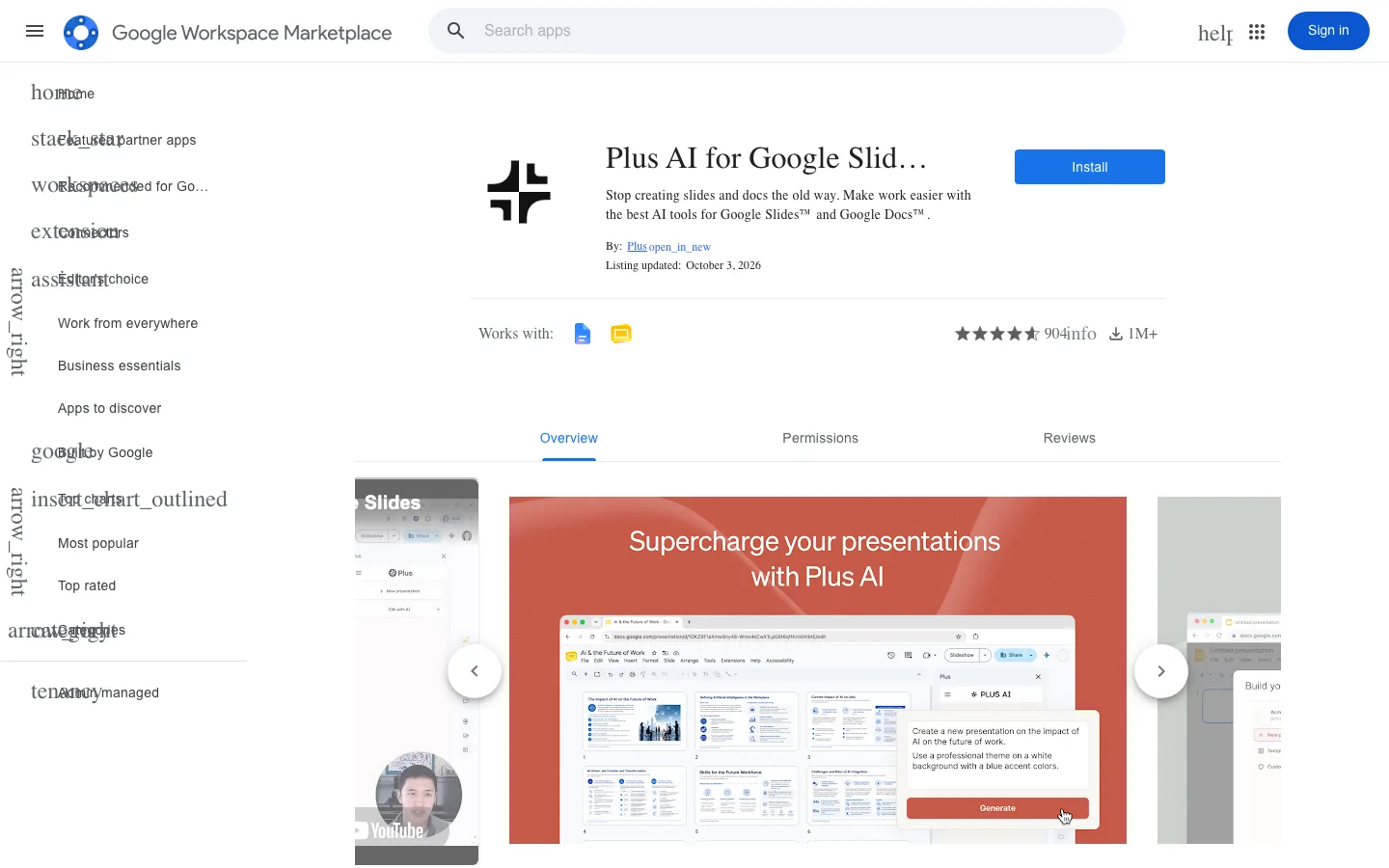
Plus AI 目前有四個使用入口:Google Slides 外掛、PowerPoint 增益集、瀏覽器網頁版,以及 2026 年 10 月新增的 MCP 伺服器,另有給後端流程用的 REST API。四個入口共用同一套生成引擎,差別在於你工作的位置。Google Slides 版的外掛在 Workspace Marketplace 上的正式名稱是「Plus AI for Google Slides and Docs」,截至 2026 年 11 月 29 日查核,有 4.6 分、904 則評論、超過 100 萬人次安裝;公司本身通過 SOC 2 Type II 稽核,對要把客戶資料放進簡報的團隊來說是基本盤。
它與網頁版簡報工具的架構差異,值得用一段話講明白。多數獨立 AI 簡報網站用自己的網頁引擎排版,最後才轉成 PowerPoint 檔,轉檔過程常見中文字型掉成新細明體、文字框座標位移這類問題;Plus AI 的路線是在你打開的簡報檔裡面生成,官方定位寫的是用自家的 Open XML 渲染器產出原生 PPTX。從這兩個事實推導,中文字型會跟著簡報檔既有的母片與模板設定走,因為生成出來的物件就放在那個檔案裡,這是機制推論,實際效果仍取決於你模板本身的字型設定,本文沒有實測,先說在前面。
時間軸也順著理一下,方便判斷它的成熟度:2024 年 2 月先上 Google Docs 支援,2024 年 8 月 5 日推出 PowerPoint 增益集,2026 年 2 月 25 日發布簡報代理(Presentation Agent),2026 年 10 月 20 日發布 MCP。一個兩年來持續有產品更新的工具,與九月已經關站的 Relay.app 那類停更服務是兩種風險等級。
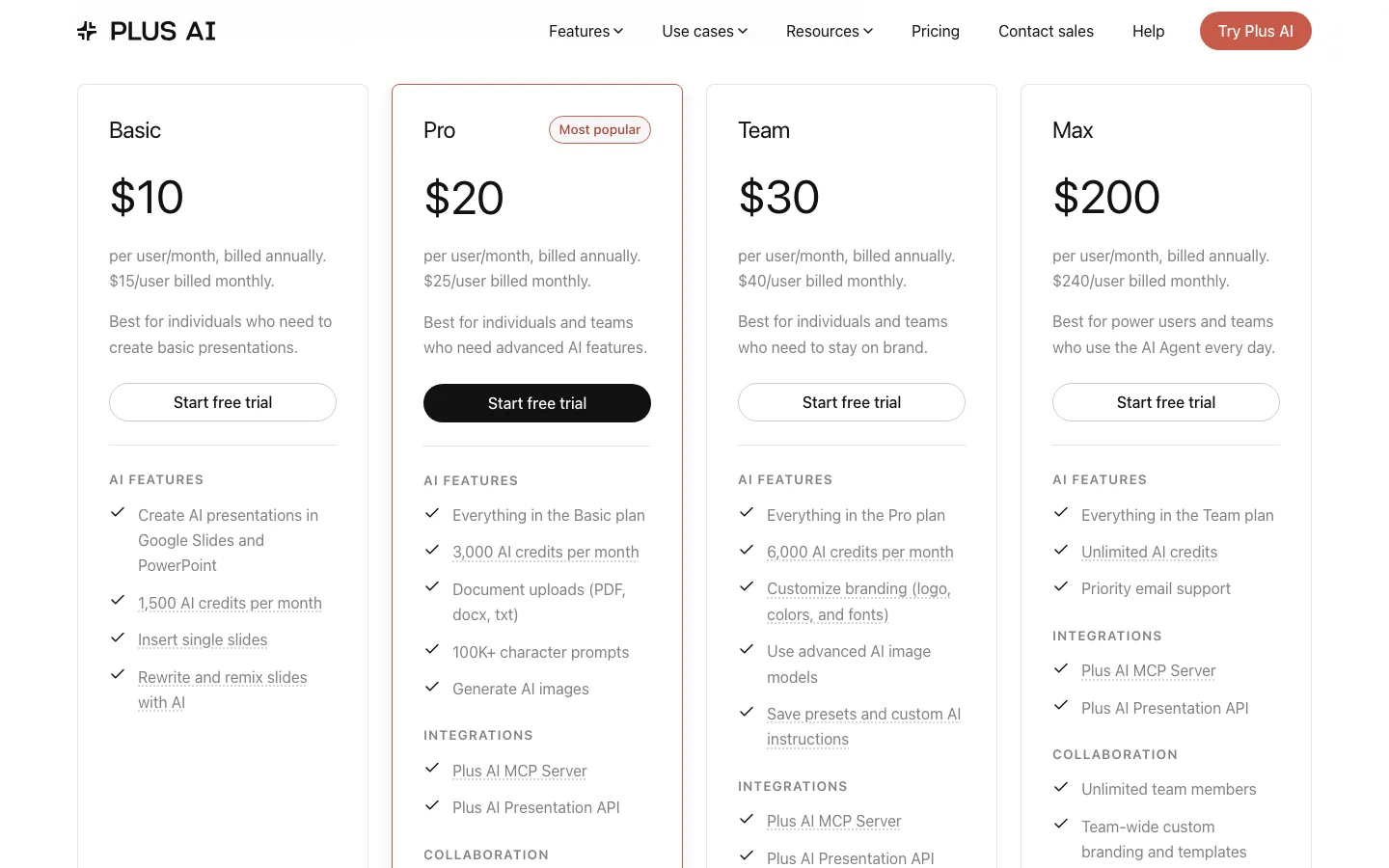
第一道門是試用與付費的關係。 官方安裝指南寫得直接:你需要選一個付費方案才能使用 Plus AI,新客戶可以開始 7 天免費試用,但要先綁定信用卡,試用期內隨時可以取消。試用附帶 1,000 點 AI 額度,官方定價頁標示單次任務通常消耗 40 到 170 點,依複雜度而定,換算下來一千點大約夠跑六到二十五次生成或編輯。這個設計比「免費方案」老實的地方在於額度透明,但也意味著試用結束前要記得評估要不要續扣。
第二道門是 PowerPoint 版本。 這是最多人會撞上的硬牆,官方需求表如下:
| 項目 | 需求 |
|---|---|
| Windows 最低版本 | 2208(Build 15601.20230) |
| Mac 最低版本 | 16.64(22080400) |
| 買斷版 Office 2021(大量授權) | 不支援 |
| iPad | 不支援 |
Plus AI 依賴 PowerPoint API 1.5,更舊的版本跑不動增益集。另外有兩個功能需要更新版本:投影片預覽(讓代理檢查版面與文字溢出)與投影片重排,兩者都要求 Windows 2504(Build 18730.20030)或 Mac 16.96(25041326),底層是微軟 2025 年 4 月發布的 PowerPoint API 1.8。買斷版 Office 2021 與 2024 不會再收到新的 PowerPoint API,所以這兩個功能永久缺席,其他功能照常;版本不夠時的官方替代路徑是改用瀏覽器版,做完再匯出 .pptx。查自己版本的方法:Windows 走檔案、帳戶、關於 PowerPoint;Mac 走 PowerPoint 選單裡的關於 PowerPoint。
第三道門是 Google 帳號。 官方已知問題頁載明,Google Slides 外掛不支援多個 Google 帳號同時登入,你必須只登入要搭配 Plus AI 的那一個帳號。公司帳號與個人帳號並存是台灣職場常態,官方建議用 Chrome 的設定檔切換來管理,裝之前先想清楚要用哪個帳號,免得生成的簡報落在錯的雲端硬碟裡。
步驟依官方安裝指南走,全程不用寫程式。
1. 安裝外掛:打開 Workspace Marketplace 的 Plus AI 清單頁,用你的 Google 帳號完成安裝授權。也可以從 Google Slides 內的擴充功能、外掛程式、取得外掛程式搜尋。
2. 打開或建立簡報:在 Google Slides 開新簡報,或直接打開你公司公版所在的檔案,這一步決定了生成的投影片落在哪個母片體系裡。
3. 啟動側邊欄:點上方擴充功能選單,選 Plus AI。在 Slides 裡選 New presentation 從無到有生成,或選 Edit with Plus AI 進插入、重排、改寫;在 Docs 裡則是編輯文件內容。
4. 登入並開試用:用你要搭配的 Google 帳號登入,選一個付費方案開始 7 天試用。
驗證成功的畫面:側邊欄打開後出現提示輸入區,你可以貼一段主題描述並送出,接著它會先回覆一份大綱而不是直接生成整份簡報,看到大綱編輯畫面就代表安裝與授權都通了。
官方文件在安裝頁最上方放了警告:強烈建議使用 PowerPoint 桌機版,而非瀏覽器裡的 PowerPoint。流程同樣簡單:
1. 從應用程式內安裝(官方建議路徑):打開桌機版 PowerPoint,在常用分頁右側點增益集,搜尋 Plus AI for PowerPoint,點新增。
2. 或從 AppSource 安裝:微軟商店的 Plus AI 清單頁也提供安裝,點立即取得後登入確認。官方提醒這條路偶爾會遇到驗證問題,遇到時改走應用程式內的安裝路徑比較快。
3. 登入開試用:與 Slides 版共用同一個 Plus AI 帳號與額度。
驗證成功的畫面:右側面板打開,出現與 Slides 版同族的生成與編輯選項。此時如果預覽或重排功能沒出現,先對照上一節的版本表,那兩個功能要 2504 或 16.96 以後的版本。
裝好之後,官方功能頁描述的生成流程是兩階段的。第一階段你給主題描述(或選內建預設),它先回一份內容結構建議,每頁的標題與要點;你可以在大綱畫面改頁面標題、刪掉不要的頁,不滿意也可以整份重來,確認後才批量生成投影片。官方功能頁的說法是 AI 會建議內容結構,你可以照用也可以改。這兩分鐘的把關為什麼重要:大綱改一行是改方向,生成完才改就是重做,把審核動作放在便宜的那一端。
給提示的骨架可以直接套官方建議的精神:受眾是誰、大概幾頁、哪些數字與結論必須出現、模板要遵循到什麼程度、用繁體中文寫。前三項對應官方說的「把事實寫進提示」,因為模型只看得到你給的提示與檔案,你不給的數字它不會知道,也別指望它自己查;模板遵循度那一項,官方給的例子是想更有設計感就直說,不講的話它會照模板的標準版面走。把這五件事寫齊,提示裡的資訊量就到位了,剩下的差距交給大綱審核那一步收斂。
日常真的會反覆按的是三顆按鈕,都在 Edit 側邊欄裡:
兩個功能要注意方案門檻:把 PDF、Word、TXT 檔案上傳轉簡報,是從 Pro 方案才開放的功能;AI 生成圖片同樣從 Pro 起。裝了最便宜的 Basic 才發現要的功能在上面一層,是這類訂閱工具最常見的抱怨,先看下一節的分層表再決定。
作為對照,如果你只想在 Google 生態裡解決,Google 自己的 Gemini 也有整份投影片的編輯功能,但官方目前限定英文提示與特定方案額度;Plus AI 走的則是跨 Google 與微軟兩邊、語言選擇更寬的路線。想完全不上雲端的人,也有把文件轉成可編輯 PowerPoint 的開源方案可以考慮,代價是自己架與自己養。
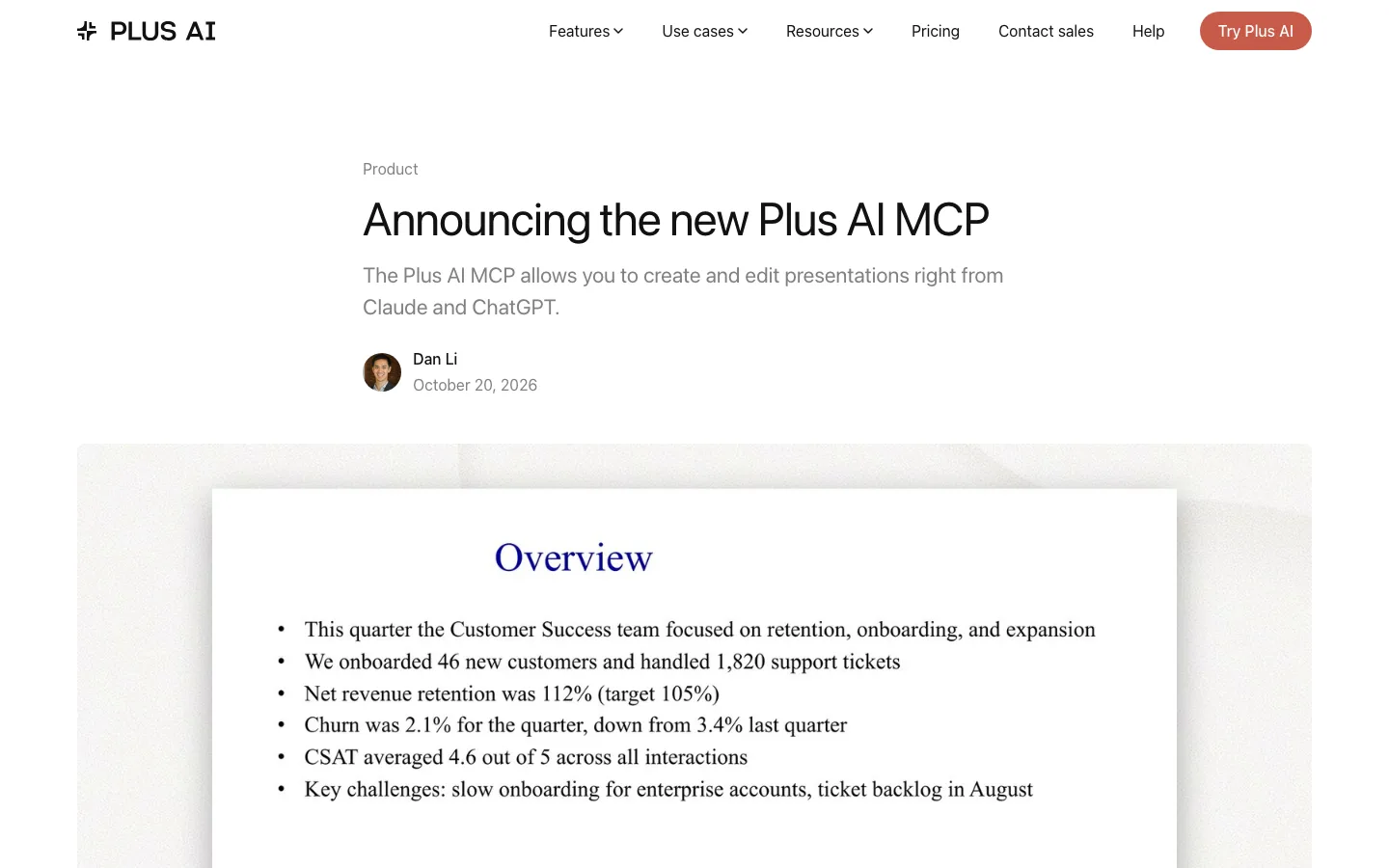
2026 年 10 月 20 日,官方部落格發布新 MCP 伺服器,作者是 Dan Li。這條更新改變的是工作流的位置:你可以在 Claude 或 ChatGPT 的對話框裡直接建立與編輯簡報,對話中就能看到投影片預覽,把模板或舊簡報上傳給它,用它生成、改版、重排,最後拿回真正的 .pptx 檔案在 PowerPoint 裡繼續編輯。官方文件列出的六個工具涵蓋:快速生成整份簡報、用簡報代理規劃並設計、在同一份簡報上繼續追修改、查詢執行狀態、列出檔案、上傳檔案。
接線方式以 Claude 為例:打開加號選單,選連接器、新增連接器,輸入 mcp.plusai.com,用 Plus AI 帳號走 OAuth 登入,不需要 API 金鑰;ChatGPT 這邊同樣是加入 MCP 網址後登入。要注意三件事:MCP 需要 Pro、Team 或 Max 方案,Basic 用戶用不到;每次執行消耗你方案的 AI 額度,官方說建一份簡報通常要幾分鐘;在 Claude 裡上傳自己的模板檔時,需要允許它連到特定的上傳網域,設定在 Claude 的功能選項裡。
MCP 六個工具裡的代理類工具,背後是今年 2 月 25 日發布的簡報代理。官方對它的定位是研究、規劃到設計一條龍:把想法、筆記或會議逐字稿變成可上場的簡報,把部落格文章或白皮書轉成好讀的投影片,也處理市場調查報告與從資料到圖表的這段路。它與手動按側邊欄按鈕的差別在於你給目標而不給每一步指令,適合已經想清楚簡報目的、只缺產出時間的人。如果你的簡報需求長在後端流程裡,官方同步提供 REST API,走非同步工作階段與 webhook,一樣拿回 PPTX、PDF 與縮圖三種檔案,這條路就留給有工程資源的團隊。
官方在公告結尾給了四條使用建議,值得原樣搬過來,因為它們同時適用外掛場景:把事實寫進提示裡,模型只看得到你的提示與檔案,數字與結論要自己給;明講模板要遵循到什麼程度,想要更有設計感就說出來;下編輯指令要具體,像對同事說話那樣;產出送出去之前自己看一遍,代理做的決定不會全部符合你的期待。
以下價格與分層取自官方定價頁,查核日 2026 年 11 月 29 日,單位是每使用者每月:
| 方案 | 年繳 | 月繳 | 額度 | 關鍵分界 |
|---|---|---|---|---|
| Basic | 10 美元 | 15 美元 | 每月 1,500 點 | 生成、插入、Rewrite、Remix |
| Pro | 20 美元 | 25 美元 | 每月 3,000 點 | 加入文件上傳、AI 圖片、MCP 與 API |
| Team | 30 美元 | 40 美元 | 每月 6,000 點 | 加入品牌自訂與自訂模板匯入 |
| Max | 200 美元 | 240 美元 | 無上限 | 重度代理使用者 |
| Enterprise | 另洽 | 另洽 | 另洽 | SSO、使用者管理、客製導入 |
選法的判斷很直觀:只在自己電腦上趕提案的人,Basic 加上勤用大綱審核就夠;每週都要把客戶文件轉成簡報的人,文件上傳在 Pro,那 10 美元的差距最容易回本;團隊要統一視覺規範才需要 Team 的品牌工具。所有方案共用 7 天試用與 1,000 點起始額度,試用前記得把信用卡的續扣日期設提醒。取消的入口在官方帳單說明頁的管理訂閱區,官方安裝指南給的承諾是試用期內隨時可以取消。
給一個明天上班就能跑的順序:先用五分鐘查 PowerPoint 版本與 Google 帳號安排,確認自己落在支援範圍;裝上對應的外掛或增益集,用一段真實的提案主題跑一次兩階段生成,體驗大綱審核那一步;試用期內把最常做的動作(重排、插入、改寫)各跑一次,對照分層表判斷該停在 Basic 還是上 Pro。這類 SaaS 的價格與功能分層變動很快,本文所有數字以 2026 年 11 月 29 日的官方頁面為準,續約前回官方定價頁再核一次。